
PDF teilen online, kostenlos
Mit diesem kostenlosen Tool können Sie PDF teilen, nach einzelnen Seiten, nach Bereichen oder nach ausgewählten Seiten. Laden Sie ein PDF hoch, wählen Sie unter „Aufteilung“ den Modus und laden Sie das Ergebnis als ZIP oder als einzelnes PDF herunter. Die Seiten werden unverändert kopiert, nicht neu kodiert. Für die anonyme Nutzung ist eine kurze Sicherheitsprüfung nötig.
- Das Tool verarbeitet ein PDF pro Auftrag. Ohne Konto gilt die Grenze von 10 MB pro Datei und 100 Seiten.
- Passwortgeschützte oder in den Berechtigungen eingeschränkte PDFs werden abgelehnt. Es wird kein Passwort akzeptiert.
- Lesezeichen, Links, Formularfelder und Metadaten wurden nicht getestet. Prüfen Sie das Ergebnis, wenn Ihr PDF solche Elemente hat.
Ziehen Sie eine Datei hierher oder wählen Sie eine aus. Bis zu 10 MB pro Datei ohne Konto.
Bestätigen Sie die Sicherheitsprüfung, um die Schaltfläche zu aktivieren.
Ergebnis
Ihr ZIP erscheint hier.
Ohne Konto: 20 Aufträge pro Tag, bis zu 10 MB pro Datei, 100 Seiten. Angemeldet: bis zu 50 MB pro Datei, 500 Seiten.
Aufbewahrung: Ergebnisse der Web-Tools werden nach 10 Minuten gelöscht. API-Ergebnisse werden im kostenlosen Tarif 1 Tag aufbewahrt und bei Starter und Pro 7 Tage (bei Business und Scale 30 Tage). Ein Protokoll jedes Auftrags (Typ, Zeit, Status und Credits, nicht das, was Sie eingereicht haben) wird 30 Tage ohne Konto aufbewahrt oder, wenn Sie angemeldet sind, solange Ihr Konto besteht.
Kein Konto erforderlich
20 PDF-Aufträge pro Tag und Besucher.
Seiten werden nicht neu gezeichnet
Die Seiten werden ohne erneute Kodierung kopiert oder gedreht, sodass Text und Bilder ihre Qualität behalten.
Automatisch gelöscht
Ergebnisse des Web-Tools werden nach 10 Minuten entfernt.
Datenschutz: Was Sie einreichen, wird nur für diese Datei verwendet. Es wird gelöscht, sobald der Auftrag endet, auch aus dem Auftragsprotokoll, und das Ergebnis nach 10 Minuten. Siehe die Datenschutzerklärung.
So machen Sie es in Ihrem Code
Derselbe Auftrag als API-Anfragen: Laden Sie jede PDF-Datei hoch, starten Sie den Auftrag mit den Upload-IDs und fragen Sie ihn danach ab. Sie benötigen einen API-Schlüssel; ein kostenloses Konto kann einen erstellen.
curl -X POST "https://api.aiipworld.com/v1/uploads" \
  -H "Authorization: Bearer $AIIPWORLD_API_KEY" \
  -H "Content-Type: application/pdf" \
  --data-binary @input.pdf   # returns {"upload_id": "UPLOAD_ID_1", ...}

curl -X POST "https://api.aiipworld.com/v1/pdf-jobs" \
  -H "Authorization: Bearer $AIIPWORLD_API_KEY" \
  -H "Content-Type: application/json" \
  -d '{"op":"pdf_split","params":{"mode":"each"},"files":["UPLOAD_ID_1"]}'
# returns {"job_id": "...", "status": "queued"}; then poll:
curl https://api.aiipworld.com/v1/jobs/JOB_ID -H "Authorization: Bearer $AIIPWORLD_API_KEY"
Stapel
Das Web-Tool bearbeitet jeweils eine PDF-Datei. Verwenden Sie die API für viele Dateien; jeder Auftrag nimmt eine PDF-Datei entgegen.
Aufbewahrung
Ergebnisse von Web-Tools werden 10 Minuten gespeichert; Ergebnisse der kostenlosen API 1 Tag; Ergebnisse von Starter und Pro 7 Tage; Business und Scale 30 Tage.
In einem Satz
Ein kostenloses Online-Tool, das ein PDF in je eine Datei pro Seite, pro Seitengruppe oder pro Seitenbereich teilt oder ausgewählte Seiten in ein neues PDF übernimmt, wobei die Seiten unverändert kopiert werden.
Die wichtigsten Fakten
- Eingabe: ein PDF, bis zu 10 MB und 100 Seiten ohne Konto (50 MB und 500 Seiten angemeldet); der Typ wird am Dateiinhalt erkannt.
- Modi: jede Seite als eigenes PDF, alle N Seiten (1 bis 500) ein neues PDF, ein PDF pro Seitenbereich (etwa 1-3,4-6,7-z) oder Seiten in ein PDF in der eingegebenen Reihenfolge (etwa 5,3-4,1). Das Ergebnis ist ein ZIP, im Modus Seiten in ein PDF ein einzelnes PDF; eine Teilung erzeugt höchstens 500 Dateien.
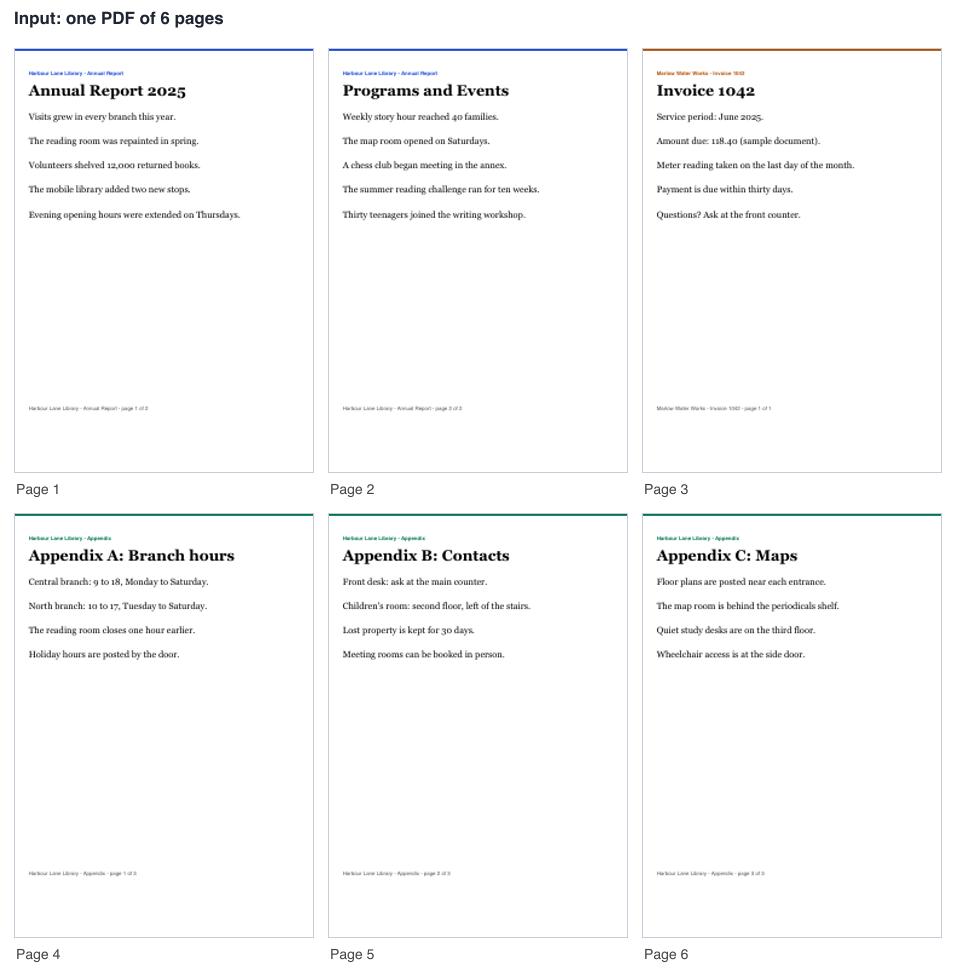
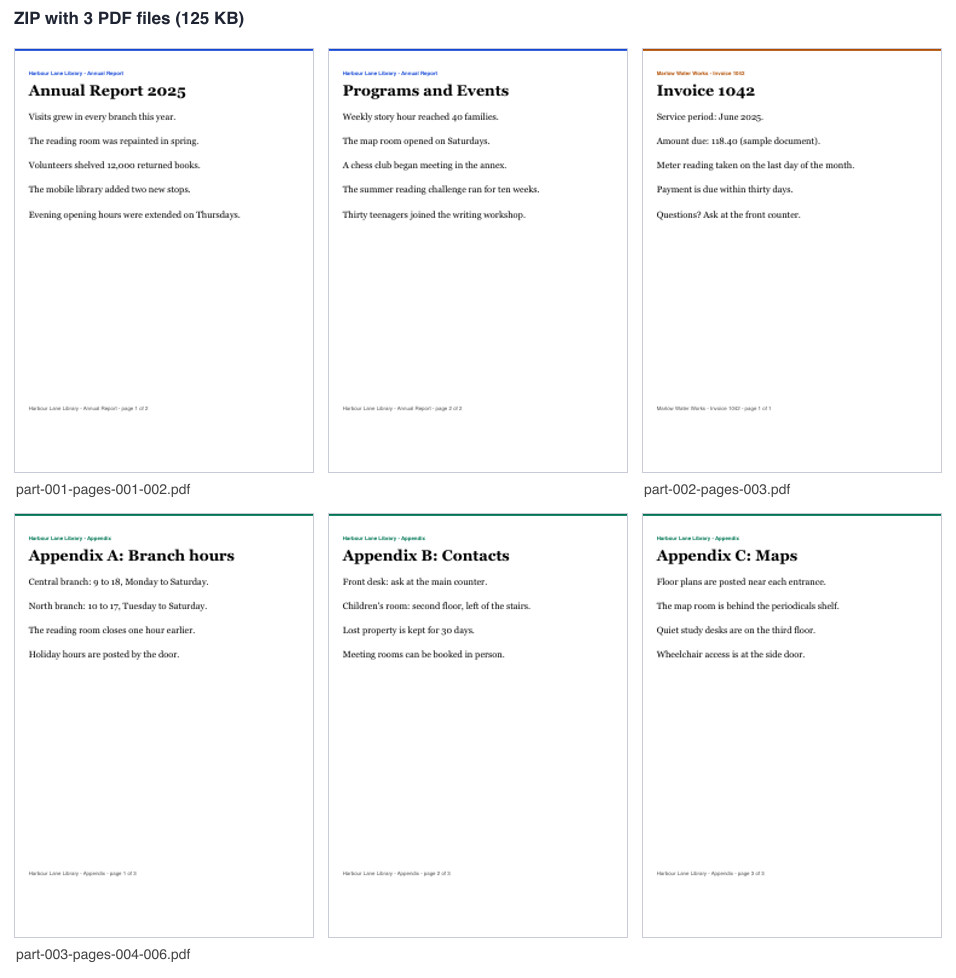
- Seitencodes: z ist die letzte Seite und r2 die vorletzte. Eine Seite hinter dem Ende lässt den Auftrag fehlschlagen und gibt die Credits zurück. In unserem Test ergaben die Bereiche 1-2,3,4-z auf einem erzeugten PDF mit 6 Seiten ein ZIP mit drei PDFs namens part-001-pages-001-002.pdf, part-002-pages-003.pdf und part-003-pages-004-006.pdf.
- Verschlüsselte PDFs werden abgelehnt und nie geöffnet oder aufgebrochen; ein leicht beschädigtes PDF wird automatisch repariert, und das Ergebnisfeld weist darauf hin, sofern die Reparatur nicht ausgeschaltet ist.
- API: Senden Sie das PDF per POST an https://api.aiipworld.com/v1/uploads, dann per POST an https://api.aiipworld.com/v1/pdf-jobs mit op pdf_split (mode each, every oder ranges) oder pdf_extract (pages), und fragen Sie GET /v1/jobs/:id ab.
- Kostenlos ohne Konto: 20 PDF-Aufträge pro Tag und Besucher, ohne Wasserzeichen. Angemeldet kostet jeder Auftrag 1 Credit plus 1 Credit für je angefangene 20 MB Ergebnis über die ersten 20 MB hinaus (100 kostenlose Credits jeden Monat).
- Dateien werden automatisch gelöscht: 10 Minuten nach der Umwandlung ohne Konto, 1 Tag mit einem kostenlosen Konto.
Quellen
Zuletzt geprüft:
So funktioniert es
- Laden Sie ein PDF hoch.
- Wählen Sie unter „Aufteilung“ einen Teilungsmodus.
- Geben Sie Seitenzahlen ein, wenn der Modus sie braucht, zum Beispiel 1-3,4-6,7-z.
- Klicken Sie auf „PDF teilen“.
- Laden Sie split-pages.zip oder extracted-pages.pdf herunter.
Beispielergebnis
Input: one PDF, 6 pages, 124 KB
ZIP with 3 PDFs, 125 KB (ranges 1-2,3,4-z)
So teilen Sie ein PDF online
Laden Sie zuerst ein PDF hoch. Das Tool liest die ersten Bytes der Datei, um zu prüfen, dass es sich um ein PDF handelt. Eine Datei mit geänderter Endung wird daher als das behandelt, was sie tatsächlich ist. Wählen Sie dann einen der vier Modi und legen Sie gegebenenfalls seine Seiten fest, wenn der Modus sie braucht. Sie können ein PDF nach Seiten, nach Bereichen oder nach einer festen Anzahl von Seiten teilen.
Klicken Sie auf „PDF teilen“, um den Auftrag zu starten. Nach Abschluss zeigt das Ergebnisfeld, wie viele Seiten hineingingen und wie viele PDFs herauskamen, dazu Größe und die reservierten Credits. Laden Sie die Datei aus dem Feld herunter.
PDF teilen und PDF Seiten trennen: einzeln oder in Blöcken
Dieser PDF-Teiler zerlegt ein PDF in Teile und arbeitet immer mit einer Datei. Um Seiten einzeln zu trennen, wählen Sie „Jede Seite als eigenes PDF (ZIP)“. Um PDF-Seiten in feste Blöcke zu teilen, wählen Sie „Alle N Seiten ein neues PDF (ZIP)“. Als PDF-Seitentrenner kann das Tool auch nach Bereichen teilen, etwa 1-3,4-6,7-z. Die Seiten werden kopiert, nicht bearbeitet. Sie können ein PDF kostenlos im Web-Tool teilen, ohne Konto.
Vier Wege zum Teilen: jede Seite, alle N Seiten, Bereiche oder Seiten auswählen
Das Tool bietet vier Optionen unter „Aufteilung“. Verwenden Sie „Jede Seite als eigene PDF (ZIP)“, um eine Datei pro Seite zu erhalten. Verwenden Sie „Alle N Seiten eine neue PDF (ZIP)“ mit N von 1 bis 500, um Seiten in feste Blöcke zu gruppieren.
„Seitenbereiche, eine PDF pro Bereich (ZIP)“ erstellt eine Datei für jeden eingegebenen Bereich, zum Beispiel 1-3,4-6,7-z. „Seiten in eine PDF, in der eingegebenen Reihenfolge“ erstellt aus den aufgelisteten Seiten ein einziges neues PDF, zum Beispiel 1-3,5,r1.
Ein PDF nach Seitenbereichen teilen
Der Modus Seitenbereiche macht aus jedem durch Kommas getrennten Eintrag ein eigenes PDF. Die Eingabe 1-3,4-6 ergibt zwei Dateien, und eine einzelne Zahl wie 5 ergibt eine Datei mit einer Seite. Verwenden Sie einen Bindestrich für einen Bereich und z für die letzte Seite.
Bereiche sind nützlich, wenn Sie Kapitel oder Abschnitte als eigene Dokumente möchten. Halten Sie die Liste bei 200 Einträgen oder weniger.
PDF-Seiten in ein neues PDF extrahieren
Mit dem Modus „Seiten in eine PDF, in der eingegebenen Reihenfolge“ erhalten Sie ein PDF, das nur aus den genannten Seiten besteht. Er ist die richtige Wahl, wenn Sie wenige Seiten brauchen und keinen vollständigen Satz von Teilen. Geben Sie die gewünschten Seiten durch Kommas getrennt ein. Das Tool liefert extracted-pages.pdf.
Seiten bleiben in der eingegebenen Reihenfolge, und eine Seite kann mehrfach vorkommen. Das Ergebnis unterliegt weiterhin der Seitenbegrenzung Ihres Kontos.
PDF-Seiten in drei Schritten extrahieren
Laden Sie ein PDF hoch. Wählen Sie unter „Aufteilung“ die Option „Seiten in eine PDF, in der eingegebenen Reihenfolge“. Geben Sie die gewünschten Seiten ein, zum Beispiel 2,5-7, und klicken Sie auf „PDF teilen“. Sie erhalten extracted-pages.pdf mit nur diesen Seiten, sodass Sie PDF-Seiten extrahieren können, ohne den Rest der Datei zu behalten.
Seiten mit dem Modus „Seiten in eine PDF“ neu ordnen
Der Modus Seiten in eine PDF ordnet auch neu. Die Eingabe 5,3-4,1 ergibt zuerst Seite 5, dann die Seiten 3 und 4, dann Seite 1. In unserem Test ergab dasselbe erzeugte PDF mit 6 Seiten ein Ergebnis mit 4 Seiten in genau dieser Reihenfolge.
Das Neuordnen ändert nur die Reihenfolge der Seiten in der neuen Datei. Die Seiten werden nicht bearbeitet. Wenn Sie ein langes Dokument vollständig neu ordnen müssen, prüfen Sie das Ergebnis Seite für Seite, bevor Sie sich darauf verlassen.
Was das ZIP enthält und wie die Dateien heißen
Die meisten Modi liefern eine ZIP-Datei mit dem Namen split-pages.zip. Der Modus für jede Seite verwendet Namen wie page-001.pdf. Der Modus alle N Seiten verwendet Namen wie pages-001-004.pdf, wobei die Zahlen auf die Länge der Seitenzahl aufgefüllt werden. Der Modus Seitenbereiche verwendet Namen wie part-001-pages-001-002.pdf.
Das ZIP wird ohne Komprimierung gespeichert, weil PDF-Seiten bereits komprimiert sind. In unserem Test ergab ein erzeugtes PDF mit 6 Seiten und 124 KB, geteilt mit den Bereichen 1-2,3,4-z, ein ZIP mit 125 KB und drei PDFs. Die Größen hängen von Ihrer Datei ab.
Seitenzahlen, die es nicht gibt
Seitenzahlen beginnen bei 1, die Null ist nicht gültig. Wenn Sie eine Seite hinter dem Ende des Dokuments eingeben, schlägt der Auftrag mit einer Meldung fehl wie „N liegt außerhalb des Dokuments, das M Seiten hat“. Die Credits für diesen Auftrag werden zurückgegeben.
In unserem Test schlug Seite 9 in einem erzeugten PDF mit 2 Seiten so fehl. Prüfen Sie die Seitenzahl Ihrer Datei, bevor Sie den Auftrag starten, besonders wenn Sie z oder r-Nummern verwenden.
Grenzen: Größe und Seiten
Das kostenlose Web-Tool erlaubt bis zu 10 MB pro Datei und bis zu 100 Seiten. Angemeldete Nutzer erhalten bis zu 50 MB pro Datei und 500 Seiten. Ohne Konto wird die Datei mit einer Sicherheitsprüfung hochgeladen, und jeder Upload zählt für jeden Besucher auf 40 Uploads pro Tag.
Das Web-Tool erlaubt 20 Aufträge pro Tag und Besucher. Eine Teilung kann höchstens 500 Dateien erzeugen, und ein Ergebnis kann bis zu 200 MB groß sein. Das Zeitlimit beträgt 30 Sekunden für einen anonymen Auftrag und 60 Sekunden für einen angemeldeten Auftrag.
Verschlüsselte und beschädigte Dateien
Verschlüsselte PDFs werden abgelehnt. Dazu gehören Dateien mit Passwortschutz oder Berechtigungseinschränkungen, unabhängig von der Stärke. Es wird kein Passwort akzeptiert, und das Tool versucht nicht, den Schutz zu öffnen oder zu brechen.
Ein leicht beschädigtes PDF wird nach Möglichkeit automatisch repariert, und das Ergebnisfeld zeigt dies an. Die Option „Leicht beschädigte PDF automatisch reparieren“ ist standardmäßig aktiviert. Wenn Sie sie ausschalten, wird eine beschädigte Datei abgelehnt. Eine Datei, die nicht repariert werden kann, wird ebenfalls abgelehnt.
Was Sie im Ergebnis prüfen sollten
Prüfen Sie zuerst die Seitenzahl. Das Ergebnisfeld meldet Seiten hinein und heraus sowie die Anzahl der Dateien. Bei einer Teilung sollten die Zahlen zu den Bereichen oder Seitenzahlen passen, die Sie eingegeben haben. Das Tool prüft außerdem die Seitenzahl nach dem Schreiben und lehnt ein Ergebnis ab, das nicht passt.
Öffnen Sie einige der Ausgabedateien. Wenn Ihr PDF Lesezeichen, Links, Formularfelder, Tags oder Metadaten hat, prüfen Sie diese, denn diese Funktionen wurden nicht getestet. Ergebnisse variieren je nach Datei, daher sollten Sie ein Ergebnis nicht ungeprüft für richtig halten.
Ein PDF aus Code heraus teilen
Die API nimmt pro Auftrag ein PDF an. Senden Sie die Datei zuerst als Rohdaten mit Content-Type application/pdf an https://api.aiipworld.com/v1/uploads. Die Antwort enthält eine upload_id. Senden Sie dann einen JSON-Body mit op, params und files an https://api.aiipworld.com/v1/pdf-jobs. Für eine Teilung verwenden Sie op pdf_split mit params mode auf each, every (mit every von 1 bis 500) oder ranges (mit ranges). Für „Seiten auswählen“ verwenden Sie op pdf_extract mit params pages.
Authentifizieren Sie sich mit einem Bearer-Token oder dem Header x-api-key. Fragen Sie GET /v1/jobs/:id ab, bis der Auftrag abgeschlossen ist. Eine Teilung liefert ein ZIP. Fehler sind unter anderem 400 invalid_params, 413 file_too_large, 422 not_a_pdf, 404 upload_not_found, 402 insufficient_credits und 429 für zu viele Anfragen. Ein fehlgeschlagener Auftrag liefert einen error_code, etwa encrypted_pdf, corrupt_pdf, too_many_pages oder page_out_of_range. Die Seite zeigt ein fertiges cURL-, Node- und Python-Beispiel mit Ihren Einstellungen. Allgemeines zur API finden Sie unter /docs/.
Datenschutz: was mit Ihrer Datei geschieht
Ihre Datei wird an unseren Server gesendet, weil nichts im Browser verarbeitet wird. Die Datei wird nur verwendet, um das Ergebnis zu erstellen. Die Arbeitskopie Ihres Uploads wird gelöscht, sobald der Auftrag endet, egal ob er erfolgreich ist oder fehlschlägt.
Im kostenlosen Web-Tool werden Ergebnisse nach 10 Minuten gelöscht, und das Ergebnisfeld zeigt, wie lange sie aufbewahrt werden. Wir speichern nur grundlegende Auftragsdetails wie Vorgang, Zeit und Status, nicht den Inhalt Ihrer Datei, und angemeldete Nutzer sehen ihre Aufträge im Dashboard. Download-Links sind nur kurz gültig, speichern Sie die Datei daher, sobald sie fertig ist. Sie müssen das Recht haben, die hochgeladenen Dateien zu verwenden, wie es die Richtlinie zur zulässigen Nutzung verlangt.
Fragen
Kann ich ein PDF kostenlos teilen?
Ja, das Web-Tool ist kostenlos und braucht keine Anmeldung. Die anonyme Nutzung hat die Grenzen, die auf dieser Seite aufgeführt sind, und erfordert eine Sicherheitsprüfung.
Wie teile ich ein PDF in einzelne Seiten?
Wählen Sie „Jede Seite als eigene PDF (ZIP)“ und klicken Sie auf „PDF teilen“. Sie erhalten ein ZIP mit einer Datei pro Seite, benannt page-001.pdf und so weiter.
Wie trenne ich ein PDF nach Seiten?
Wählen Sie „Jede Seite als eigene PDF (ZIP)“ und klicken Sie auf „PDF teilen“. Jede Seite wird als eigenes PDF in einem ZIP ausgegeben. Um nach Seitengruppen zu trennen, verwenden Sie stattdessen den Modus alle N Seiten oder den Modus Seitenbereiche.
Wie kann ich ein PDF in kleinere Teile aufteilen?
Laden Sie ein PDF hoch, wählen Sie unter „Aufteilung“ einen Modus, geben Sie Seitenzahlen ein, wenn der Modus sie braucht, und klicken Sie auf „PDF teilen“. Sie können jede Seite, alle N Seiten oder nach Bereichen teilen oder ausgewählte Seiten in ein neues PDF übernehmen.
Wie teile ich ein PDF nach Seitenbereichen?
Wählen Sie „Seitenbereiche, eine PDF pro Bereich (ZIP)“ und geben Sie Bereiche wie 1-3,4-6,7-z ein. Jeder Bereich wird im ZIP zu einem eigenen PDF.
Wie extrahiere ich Seiten aus einem PDF?
Wählen Sie „Seiten in eine PDF, in der eingegebenen Reihenfolge“ und listen Sie die Seiten auf, zum Beispiel 1-3,5,r1. Das Ergebnis ist ein neues PDF mit dem Namen extracted-pages.pdf.
Kann ich die Reihenfolge der Seiten ändern?
Ja, im Modus „Seiten in eine PDF“. Seiten erscheinen in der eingegebenen Reihenfolge, 5,3-4,1 ergibt also Seite 5, dann 3 und 4, dann 1. Eine Seite kann mehrfach vorkommen.
Warum habe ich eine ZIP-Datei bekommen?
Die Modi für jede Seite, alle N Seiten und Seitenbereiche erzeugen mehrere Dateien, und ein ZIP hält sie zusammen. Das ZIP wird ohne Komprimierung gespeichert, daher liegt seine Größe nahe an der Summe der enthaltenen PDFs.
Was bedeutet der Seitencode z?
Der Code z steht für die letzte Seite des Dokuments. 4-z bedeutet zum Beispiel Seite 4 bis zur letzten Seite. Der Code r1 bezeichnet ebenfalls die letzte Seite, vom Ende aus gezählt.
Was passiert, wenn ich eine Seite eingebe, die es nicht gibt?
Der Auftrag schlägt mit einer Meldung fehl, dass die Seite außerhalb des Dokuments liegt und wie viele Seiten es hat. Ihre Credits werden zurückgegeben. Prüfen Sie die Seitenzahl, bevor Sie den Auftrag starten.
Verringert das Teilen die Qualität?
Beim Teilen werden die Seiten unverändert kopiert und nicht neu kodiert. Text, Schriftarten und Bilder behalten ihre Qualität. Prüfen Sie das Ergebnis, wenn Ihre Datei besondere Funktionen hat, denn diese wurden nicht getestet.
Kann ich ein PDF mit Passwort teilen?
Nein. Verschlüsselte PDFs werden abgelehnt, ob sie mit Passwort geschützt sind oder Berechtigungseinschränkungen haben. Es wird kein Passwort akzeptiert, und das Tool versucht nicht, den Schutz zu öffnen oder zu brechen.
Wie viele Seiten kann ich teilen?
Das kostenlose Web-Tool erlaubt ohne Konto bis zu 100 Seiten. Angemeldete Nutzer können bis zu 500 Seiten teilen. Eine Teilung kann höchstens 500 Dateien erzeugen.
Kann ich ein PDF in meinem eigenen Code teilen?
Ja. Laden Sie das PDF auf den Uploads-Endpoint hoch und erstellen Sie dann eine pdf-jobs-Anfrage mit op pdf_split. Die Seite zeigt fertige Beispiele, und /docs/ enthält die allgemeinen API-Details.
Ist das ein kostenloser PDF-Teiler für große Dateien?
Das kostenlose Web-Tool nimmt pro Auftrag ein PDF an, bis zu 10 MB pro Datei und 100 Seiten ohne Konto. Angemeldete Nutzer können bis zu 500 Seiten teilen.
Brauchen Sie das in Ihrer App oder in großen Mengen?
Dieses Tool läuft auf derselben Plattform wie die API. Dasselbe Zusammenführen, Teilen oder Drehen ist deshalb aus Ihrem Code zwei HTTP-Anfragen: Laden Sie jede PDF-Datei hoch und starten Sie dann den Auftrag. Ein kostenloses Konto enthält 100 Credits pro Monat.
Verwandte Tools
- PDF zusammenfügenPDFPDF
- PDF drehenPDFPDF
- HTML in PDFHTMLPDF
- Bild in TextBildText
- PDF in JPGPDFJPG
- PDF in PNGPDFPNG
- PDF-Seiten löschenPDFPDF
- PDF in TextPDFText
- PDF-Seiten sortierenPDFPDF
- Seitenzahlen in PDFPDFPDF
- PDF mit Passwort schützenPDFPDF
- PDF-Passwort entfernenPDFPDF
- PDF flattenPDFPDF
- PDF-Größe ändernPDFPDF