
Arrondir les coins d'une image
Pour arrondir les coins d'une image avec cet outil en ligne gratuit, une image à la fois, vous pouvez traiter des fichiers image de tout type pris en charge. Réglez un rayon de coin, choisissez le format de sortie et téléchargez l'image aux coins arrondis et lisses. Vous pouvez l'utiliser sans compte, et les utilisateurs connectés n'ont pas de vérification de sécurité à effectuer.
- Le JPEG ne peut pas contenir de transparence : les coins sont remplis avec la couleur d'arrière-plan (blanc, sauf si vous la modifiez).
- Les fichiers GIF ou WebP animés ne sont arrondis image par image que si le format de sortie est GIF ou WebP et que l'option d'animation est activée.
- Le résultat peut atteindre 20 MB. Pour les grandes photos, utilisez JPEG ou WebP.
Déposez une image ici
PNG, JPG, WebP, AVIF, GIF, BMP ou TIFF, jusqu'à 5 MB
De 0,1 à 50. 50 % est le rayon maximal : un cercle sur une image carrée, une forme de pilule sur une image large.
Les coins arrondis sont transparents. PNG et WebP conservent cette transparence. Le JPEG ne peut pas la gérer (les coins sont remplis avec une couleur), et le GIF n'a qu'une transparence activée ou désactivée, donc la courbe apparaît dentelée.
Identique conserve le type de fichier (un GIF reste un GIF ; le BMP et le TIFF sont enregistrés en PNG, l'AVIF en WebP).
Effectuez la vérification de sécurité pour activer le bouton.
Résultat
Votre image apparaîtra ici.
L'outil web gratuit accepte des images jusqu'à 5 MB, 30 par jour. Connecté, la limite est de 10 MB. L'image conserve sa taille en pixels, sauf si vous choisissez « Réduire la taille ».
Conservation : les résultats des outils web sont supprimés après 10 minutes. Les résultats de l'API sont conservés 1 jour avec la formule gratuite et 7 jours avec Starter et Pro (30 jours avec Business et Scale). Un historique de chaque tâche (type, heure, statut et crédits, mais pas ce que vous avez envoyé) est conservé pendant 30 jours sans compte, ou tant que votre compte existe si vous êtes connecté.
Aucun compte nécessaire
30 images par jour gratuitement, sans filigrane.
Seule votre modification est appliquée
Le reste de l'image est conservé tel quel. Les balises de l'appareil photo et de localisation (EXIF, GPS) ne sont pas écrites dans le résultat.
Supprimés automatiquement
Les résultats de l'outil web sont supprimés après 10 minutes.
Confidentialité : ce que vous envoyez sert uniquement à créer ce fichier. Ce que vous envoyez est supprimé à la fin de la tâche, y compris de l'historique de la tâche, et le résultat est supprimé après 10 minutes. Voir la politique de confidentialité.
Faites la même chose depuis votre code
La même modification sous forme de requête API : envoyez les octets de l'image, puis interrogez la tâche. Elle nécessite une clé API ; un compte gratuit permet d'en créer une.
curl -X POST "https://api.aiipworld.com/v1/image-jobs?op=image_edit&action=round_corners&radius=10&unit=percent" \
  -H "Authorization: Bearer $AIIPWORLD_API_KEY" \
  -H "Content-Type: image/png" \
  --data-binary @input.png

# returns {"job_id": "...", "status": "queued", "credits_reserved": 1}; then poll:
curl https://api.aiipworld.com/v1/jobs/JOB_ID -H "Authorization: Bearer $AIIPWORLD_API_KEY"
Lots
L'outil web traite 1 image à la fois. L'API prend une requête par image, vous pouvez donc automatiser autant de requêtes que votre formule le permet.
Conservation
Les résultats des outils web sont conservés 10 minutes ; les résultats gratuits de l'API 1 jour ; les résultats de Starter et Pro 7 jours ; Business et Scale 30 jours. L'outil web permet 10 conversions par minute et 50 par jour et par visiteur.
En une phrase
Un outil en ligne gratuit qui arrondit les quatre coins d'une image avec un rayon en pixels ou en pourcentage du plus petit côté, en laissant des coins transparents en PNG ou WebP.
Points clés
- Entrée : une image jusqu'à 5 MB dans l'outil gratuit et 10 MB une fois connecté, et jusqu'à 16 MP (4096 x 4096) ; les GIF et WebP animés sont arrondis image par image dans les limites de l'animation.
- Réglages : le rayon (1 à 8192 px, ou 0,1 à 50 pour cent du plus petit côté), enregistrement dans le même type, PNG, JPEG, WebP ou GIF, et qualité pour JPEG et WebP.
- Un rayon supérieur à la moitié du plus petit côté est réduit à cette moitié, et le panneau de résultat l'indique ; dans notre test, 500 px sur une image de 800 x 560 px est devenu 280 px, et 10 pour cent a donné 56 px.
- Le fichier envoyé est supprimé à la fin de la tâche et le résultat après 10 minutes ; les utilisateurs connectés paient 1 crédit par fichier, plus 1 crédit pour chaque tranche commencée de 5 MB de résultat au-delà des 5 MB initiaux et, pour une animation, 1 crédit pour chaque tranche commencée de 10 MP d'images au-delà des 10 MP initiaux.
- Gratuit sans compte : jusqu'à 10 conversions par minute et 50 par jour et par visiteur, sans filigrane. Connecté, chaque rendu coûte 1 crédit (100 crédits gratuits chaque mois).
- Les fichiers sont supprimés automatiquement : 10 minutes après la conversion sans compte, 1 jour avec un compte gratuit.
- Les développeurs peuvent lancer la même tâche avec POST https://api.aiipworld.com/v1/image-jobs?op=image_edit (l'image dans le corps de la requête, les paramètres dans la chaîne de requête) et une clé API (voir la page Documentation de l'API).
Sources
Dernière vérification:
Fonctionnement
- Importez une image au format PNG, JPG, WebP, AVIF, GIF, BMP ou TIFF.
- Saisissez un « Rayon des coins ». La page démarre à 10.
- Choisissez « Pourcentage du plus petit côté » ou « Pixels » dans le réglage « Unité ».
- Choisissez un format dans « Enregistrer en tant que ». Utilisez PNG ou WebP si vous voulez conserver les coins transparents.
- Cliquez sur « Arrondir les coins », puis vérifiez le panneau « Résultat » avant de télécharger.
Exemple de résultat
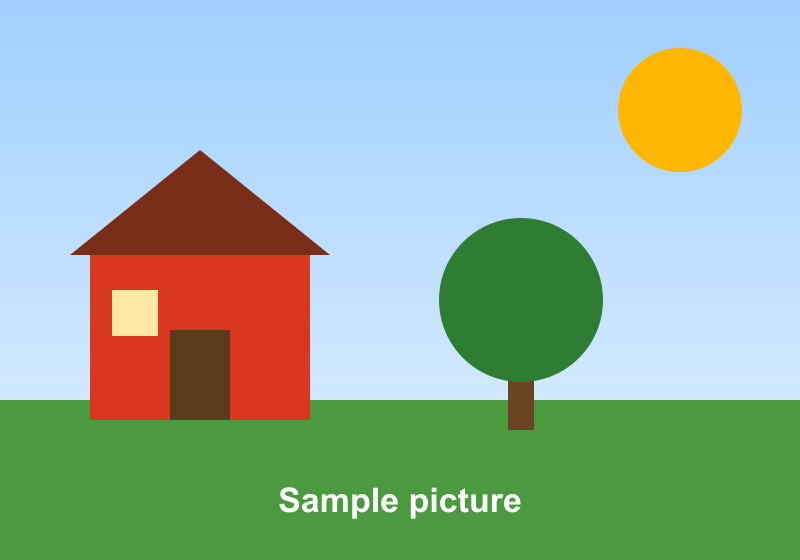
Original PNG, 800 x 560 px, 24 KB
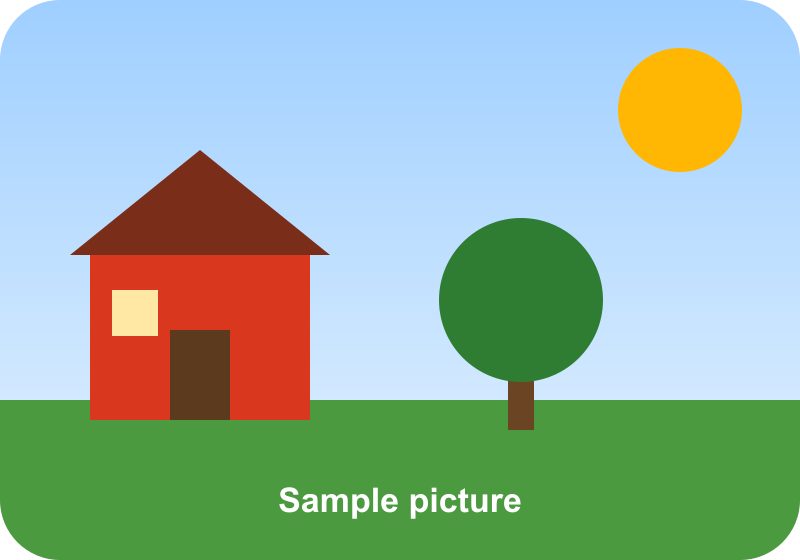
Radius 60 px: PNG, 800 x 560 px, 25 KB, transparent corners
Comment arrondir les coins d'une image
Ouvrez l'outil et importez votre image. Pour arrondir les coins d'un fichier image ou d'une photo, les étapes sont les mêmes. Saisissez un rayon de coin, choisissez une unité et cliquez sur « Arrondir les coins ». L'outil applique le même rayon aux quatre coins et renvoie l'image aux bords arrondis.
La taille de l'image ne change pas. Seuls les coins sont découpés selon une courbe lisse, et la zone située en dehors de la courbe devient transparente. Les résultats varient selon l'image : vérifiez l'aperçu avant de télécharger.
- Utilisez une seule image par tâche.
- Commencez avec le rayon par défaut de 10, puis ajustez-le.
Choisir le rayon des coins
Le rayon détermine la profondeur de la courbe dans chaque coin. En pixels, c'est un nombre entier de 1 à 8192. En pourcentage, il va de 0,1 à 50 du plus petit côté.
Un petit rayon donne des coins légèrement adoucis, et un rayon plus grand donne une forme plus arrondie. Le même réglage peut arrondir les bords de fichiers image de tout type pris en charge. Essayez plusieurs valeurs sur votre image et comparez-les dans le panneau « Résultat ». Un rayon supérieur à 8192 px est refusé.
Pourcentage ou pixels
Le « Pourcentage du plus petit côté » est l'unité par défaut. Elle adapte la courbe à l'image, si bien que le même réglage paraît similaire sur de petits et de grands fichiers. Dans notre test, une image de 800 x 560 px réglée sur 10 pour cent a donné un rayon de 56 px, soit 10 pour cent de 560.
Les « Pixels » conviennent mieux lorsque vous avez besoin d'un rayon exact. Le panneau « Résultat » affiche le rayon utilisé en pixels, ce qui vous permet de vérifier la valeur.
Le plus grand rayon pour arrondir les coins d'une image
La valeur maximale en pourcentage est 50, ce qui donne la courbe la plus grande que l'outil autorise. Sur une image carrée, cela crée un cercle. Sur une image large, cela crée une forme en pilule aux extrémités arrondies.
Un rayon supérieur à la moitié du plus petit côté est réduit à la moitié de ce côté. Dans notre test, 500 px sur une image de 800 x 560 px a été réduit à 280 px. Le panneau « Résultat » indique ce que vous avez demandé et ce qui a été utilisé.
Les coins sont transparents
Des coins transparents nécessitent un format qui peut contenir la transparence. PNG et WebP les conservent, et la courbe reste lisse.
Le JPEG ne peut pas contenir de transparence. Si votre fichier d'entrée est un JPEG et que vous gardez « Identique à l'original », le résultat est enregistré en PNG et le panneau le signale. Si vous choisissez vous-même le JPEG, les coins sont remplis avec la couleur d'arrière-plan, qui est le blanc sauf si vous la modifiez.
- La transparence du GIF est soit activée, soit désactivée, si bien que la courbe paraît dentelée.
Choisir le format du fichier
« Identique à l'original » est la valeur par défaut. Elle conserve le type de l'entrée, avec quelques exceptions. Un GIF reste un GIF, les BMP et TIFF sont enregistrés en PNG, et l'AVIF est enregistré en WebP.
Choisissez PNG pour des bords nets et une transparence complète. Choisissez WebP pour des fichiers plus légers avec la transparence conservée. Le JPEG convient aux images qui n'ont pas besoin de coins transparents. Pour JPEG et WebP, le réglage de qualité va de 1 à 100 et la valeur par défaut est 90.
Arrondir un GIF ou un WebP animé
Chaque image reçoit les mêmes coins arrondis, et les durées des images et le nombre de boucles sont conservés. Cela fonctionne lorsque le format de sortie est GIF ou WebP et que l'option d'animation est activée.
Dans notre test, un GIF de 24 images de 320 x 240 px avec un rayon de 20 pour cent est devenu un GIF de 24 images de 91 KB. Les bords étaient dentelés, comme l'indiquait le panneau « Résultat ». Avec une sortie PNG ou JPEG, seule la première image est utilisée.
Limites : taille et pixels
Le résultat peut atteindre au maximum 40 MP. Les résultats WebP sont limités à 16 383 px de côté au maximum. Un résultat qui dépasse ces limites est refusé avant tout traitement, si bien que l'outil ne le réduit jamais en silence.
L'utilisation gratuite sans compte permet 30 tâches par jour et par visiteur. Chaque image envoyée peut atteindre 5 MB sans compte et 10 MB une fois connecté. Chaque image peut atteindre 16 MP (4096 x 4096) en largeur multipliée par hauteur.
Ce qu'il faut vérifier dans le résultat
Regardez d'abord le panneau « Résultat ». Il affiche la taille du résultat, le rayon utilisé et les éventuelles remarques. Si le rayon a été réduit, le panneau le signale.
Zoomez sur les coins pour vérifier la courbe. Si vous avez enregistré en JPEG, repérez la couleur d'arrière-plan qui remplit les coins. Si l'image est une animation, vérifiez les bords du GIF, qui peuvent paraître dentelés.
Arrondir les coins d'une image depuis du code
Envoyez une requête POST à https://api.aiipworld.com/v1/image-jobs avec op défini sur image_edit et action défini sur round_corners. Envoyez les octets bruts de l'image comme corps de la requête, et non du JSON ni du multipart. Définissez Content-Type sur image/png, image/jpeg, image/webp, image/gif, image/avif, image/bmp ou image/tiff, et placez les réglages dans la chaîne de requête.
Authentifiez-vous avec l'en-tête Authorization avec Bearer <clé API> ou x-api-key. La réponse est 202 avec un job_id. Interrogez GET /v1/jobs/:id, puis téléchargez le résultat depuis download_url, qui est un lien signé de courte durée. Chaque action n'accepte que ses propres paramètres : un paramètre inconnu ou mal placé renvoie 400 invalid_params.
Les erreurs possibles incluent 400 invalid_params, 400 unsupported_image, 413 file_too_large, 402 insufficient_credits et 429 rate limited. Une tâche en échec peut renvoyer invalid_input, image_too_large, animation_too_large, output_limit ou timeout. La page affiche des exemples prêts à l'emploi en cURL, Node et Python construits à partir de vos réglages. Consultez /docs/ pour l'API en général.
Confidentialité : que devient votre image
Votre image est envoyée à notre serveur, et rien n'est modifié dans le navigateur. Le fichier importé sert uniquement à produire le résultat. La copie de travail est supprimée dès la fin de la tâche, qu'elle réussisse ou échoue.
Le résultat est supprimé après 10 minutes dans l'outil web gratuit. Nous ne conservons que les détails de base de chaque tâche, comme l'opération, l'heure et le statut, pas le contenu de vos fichiers, et les utilisateurs connectés peuvent voir leurs tâches dans le tableau de bord. Les liens de téléchargement sont de courte durée. Vous devez avoir le droit d'utiliser ce que vous importez, comme le précise notre politique d'utilisation acceptable. Les balises d'appareil photo et de localisation ne sont pas écrites dans le résultat.
Questions
Puis-je arrondir les coins d'une image gratuitement ?
Oui, vous pouvez utiliser l'outil gratuitement sans compte, jusqu'à 30 tâches par jour et par visiteur.
Comment arrondir les coins d'une photo ?
Importez la photo, saisissez un rayon de coin, choisissez une unité et cliquez sur « Arrondir les coins ». Vérifiez ensuite le panneau « Résultat » et téléchargez le fichier.
Quel rayon de coin dois-je utiliser ?
Commencez avec la valeur par défaut de 10 et ajustez-la selon le rendu souhaité. Comparez plusieurs valeurs, car les résultats varient selon l'image.
Comment transformer une image en cercle ?
Utilisez un rayon de 50 pour cent sur une image carrée pour obtenir un cercle. Pour un cercle à partir de n'importe quelle image, l'outil Circle Crop Image découpe d'abord un carré.
Pourquoi l'outil a-t-il utilisé un rayon plus petit que celui saisi ?
Un rayon supérieur à la moitié du plus petit côté est réduit à cette moitié. Le panneau « Résultat » affiche la valeur utilisée.
Pourquoi les coins sont-ils transparents ?
La zone située en dehors de la courbe n'a pas de couleur, donc l'outil la rend transparente. PNG et WebP la conservent, tandis que le JPEG la remplit avec la couleur d'arrière-plan.
Puis-je enregistrer l'image aux coins arrondis en JPEG ?
Oui, mais le JPEG ne peut pas contenir de transparence, donc les coins sont remplis en blanc sauf si vous modifiez la couleur d'arrière-plan. Si votre fichier d'entrée est un JPEG et que vous gardez « Identique à l'original », le résultat est enregistré en PNG.
Puis-je arrondir un seul coin ?
Non, l'outil applique le même rayon aux quatre coins. Il ne peut pas arrondir seulement certains coins.
Arrondir les coins modifie-t-il la taille de l'image ?
Non, la taille de l'image ne change pas. Seuls les coins sont découpés selon une courbe.
Puis-je arrondir les coins d'une image depuis mon propre code ?
Oui, utilisez l'opération image_edit avec l'action round_corners sur l'endpoint image-jobs. La page affiche des exemples prêts à l'emploi en cURL, Node et Python.
Puis-je arrondir les coins avec mon propre rayon ?
Oui. Définissez le rayon des coins en pourcentage ou en pixels, puis téléchargez l'image aux coins arrondis. Les coins du résultat sont transparents.
Besoin de ceci dans votre application ou en masse ?
Cet outil fonctionne sur la même plateforme que l'API, donc le même image représente une seule requête HTTP depuis votre code. Un compte gratuit inclut 100 crédits par mois.