
Bild ecken abrunden
Mit diesem kostenlosen Online-Tool können Sie bei einem Bild Ecken abrunden: ein Bild nach dem anderen, bei Bilddateien jedes unterstützten Typs. Legen Sie einen Eckradius fest, wählen Sie das Ausgabeformat und laden Sie das Bild mit glatten, abgerundeten Ecken herunter. Sie können es ohne Konto nutzen, angemeldete Nutzer überspringen die Sicherheitsprüfung.
- JPEG kann keine Transparenz speichern, daher werden die Ecken mit der Hintergrundfarbe gefüllt (standardmäßig Weiß, sofern Sie sie nicht ändern).
- Animierte GIF- oder WebP-Dateien werden nur dann Bild für Bild abgerundet, wenn das Ausgabeformat GIF oder WebP ist und die Animationsoption aktiv ist.
- Das Ergebnis kann bis zu 20 MB groß sein. Bei großen Fotos verwenden Sie JPEG oder WebP.
Ziehen Sie ein Bild hierher
PNG, JPG, WebP, AVIF, GIF, BMP oder TIFF, bis zu 5 MB
Von 0,1 bis 50. 50 Prozent ist der größte Radius: ein Kreis bei einem quadratischen Bild, eine Pillenform bei einem breiten.
Abgerundete Ecken sind transparent. PNG und WebP behalten das bei. JPEG kann keine Transparenz speichern (die Ecken werden mit einer Farbe gefüllt), und GIF kennt nur Transparenz ein oder aus, daher wirkt die Rundung gezackt.
Gleich behält den Dateityp bei (ein GIF bleibt ein GIF; BMP und TIFF werden als PNG gespeichert, AVIF als WebP).
Bestätigen Sie die Sicherheitsprüfung, um die Schaltfläche zu aktivieren.
Ergebnis
Ihr Bild erscheint hier.
Das kostenlose Web-Tool nimmt Bilder bis 5 MB an, 30 pro Tag. Angemeldet liegt die Grenze bei 10 MB. Das Bild behält seine Pixelgröße, außer Sie wählen „Verkleinern“.
Aufbewahrung: Ergebnisse der Web-Tools werden nach 10 Minuten gelöscht. API-Ergebnisse werden im kostenlosen Tarif 1 Tag aufbewahrt und bei Starter und Pro 7 Tage (bei Business und Scale 30 Tage). Ein Protokoll jedes Auftrags (Typ, Zeit, Status und Credits, nicht das, was Sie eingereicht haben) wird 30 Tage ohne Konto aufbewahrt oder, wenn Sie angemeldet sind, solange Ihr Konto besteht.
Kein Konto erforderlich
30 Bilder pro Tag kostenlos, ohne Wasserzeichen.
Nur Ihre Bearbeitung wird angewendet
Der Rest des Bildes bleibt unverändert. Kamera- und Standortdaten (EXIF, GPS) werden nicht in das Ergebnis geschrieben.
Automatisch gelöscht
Ergebnisse des Web-Tools werden nach 10 Minuten entfernt.
Datenschutz: Was Sie einreichen, wird nur für diese Datei verwendet. Es wird gelöscht, sobald der Auftrag endet, auch aus dem Auftragsprotokoll, und das Ergebnis nach 10 Minuten. Siehe die Datenschutzerklärung.
So machen Sie es in Ihrem Code
Dieselbe Bearbeitung als API-Anfrage: Senden Sie die Bild-Bytes und fragen Sie danach den Auftrag ab. Dafür wird ein API-Schlüssel benötigt; ein kostenloses Konto kann einen erstellen.
curl -X POST "https://api.aiipworld.com/v1/image-jobs?op=image_edit&action=round_corners&radius=10&unit=percent" \
  -H "Authorization: Bearer $AIIPWORLD_API_KEY" \
  -H "Content-Type: image/png" \
  --data-binary @input.png

# returns {"job_id": "...", "status": "queued", "credits_reserved": 1}; then poll:
curl https://api.aiipworld.com/v1/jobs/JOB_ID -H "Authorization: Bearer $AIIPWORLD_API_KEY"
Stapel
Das Web-Tool verarbeitet 1 Bild auf einmal. Die API nimmt eine Anfrage pro Bild an, sodass Sie so viele per Skript senden können, wie Ihr Tarif erlaubt.
Aufbewahrung
Ergebnisse der Web-Tools werden 10 Minuten aufbewahrt; kostenlose API-Ergebnisse 1 Tag; Ergebnisse bei Starter und Pro 7 Tage; Business und Scale 30 Tage. Das Web-Tool erlaubt 10 Umwandlungen pro Minute und 50 pro Tag und Besucher.
In einem Satz
Ein kostenloses Online-Tool, das die vier Ecken eines Bildes mit einem Radius in Pixel oder in Prozent der kürzeren Seite abrundet und in PNG oder WebP transparente Ecken lässt.
Die wichtigsten Fakten
- Eingabe: ein Bild bis zu 5 MB im kostenlosen Tool und 10 MB bei Anmeldung sowie bis zu 16 MP (4096 x 4096); animierte GIF- und WebP-Dateien werden innerhalb der Animationsgrenzen Bild für Bild abgerundet.
- Einstellungen: der Radius (1 bis 8192 px oder 0,1 bis 50 Prozent der kürzeren Seite), das Format „Speichern als“ mit gleichem Typ, PNG, JPEG, WebP oder GIF sowie die Qualität für JPEG und WebP.
- Ein Radius über der Hälfte der kürzeren Seite wird auf diese Hälfte reduziert, und das Ergebnisfeld weist darauf hin; in unserem Test wurden aus 500 px bei einem Bild mit 800 x 560 px 280 px, und 10 Prozent ergaben 56 px.
- Der Upload wird gelöscht, wenn der Auftrag endet, und das Ergebnis nach 10 Minuten; angemeldete Nutzer zahlen 1 Credit pro Datei plus 1 Credit pro angefangene 5 MB Ergebnis über die ersten 5 MB hinaus und, bei einer Animation, 1 Credit pro angefangene 10 MP Frames über die ersten 10 MP hinaus.
- Ohne Konto kostenlos: bis zu 10 Umwandlungen pro Minute und 50 pro Tag und Besucher, ohne Wasserzeichen. Angemeldet kostet jedes Rendering 1 Credit (100 kostenlose Credits jeden Monat).
- Dateien werden automatisch gelöscht: 10 Minuten nach der Umwandlung ohne Konto, 1 Tag mit einem kostenlosen Konto.
- Entwickler können denselben Auftrag mit POST https://api.aiipworld.com/v1/image-jobs?op=image_edit ausführen (das Bild als Anfragetext, Einstellungen im Abfragestring) und einem API-Schlüssel (siehe die Seite API-Dokumentation).
Quellen
Zuletzt geprüft:
So funktioniert es
- Laden Sie ein Bild in PNG, JPG, WebP, AVIF, GIF, BMP oder TIFF hoch.
- Geben Sie den „Eckradius“ ein. Die Seite beginnt bei 10.
- Wählen Sie unter „Einheit“ entweder „Prozent der kürzeren Seite“ oder „Pixel“.
- Wählen Sie unter „Speichern als“ ein Format. Verwenden Sie PNG oder WebP, wenn die transparenten Ecken erhalten bleiben sollen.
- Klicken Sie auf „Ecken abrunden“ und prüfen Sie das Feld „Ergebnis“, bevor Sie herunterladen.
Beispielergebnis
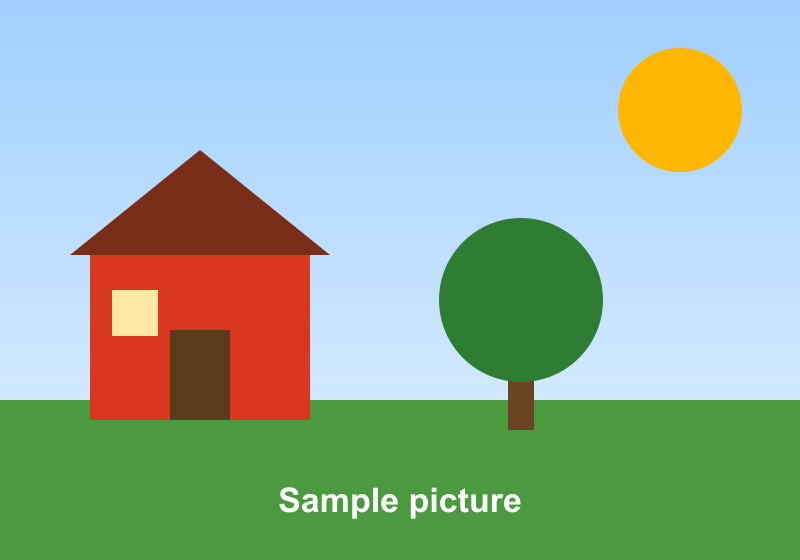
Original PNG, 800 x 560 px, 24 KB
Radius 60 px: PNG, 800 x 560 px, 25 KB, transparent corners
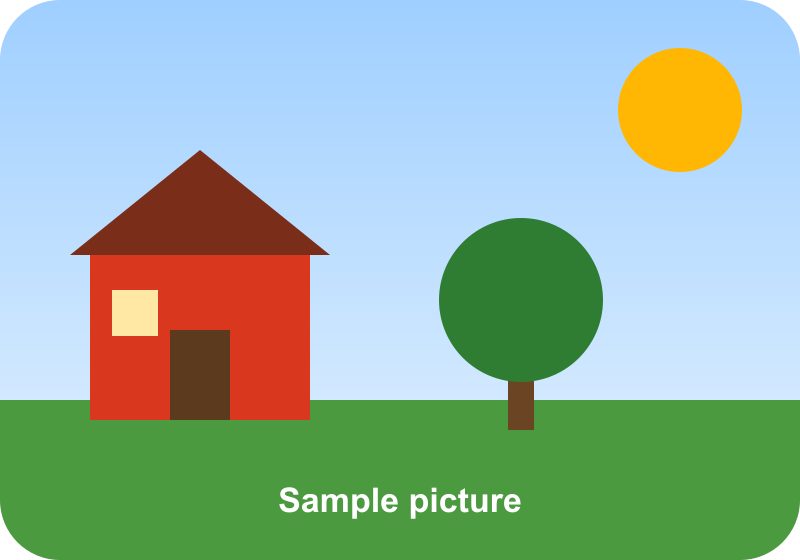
Bild ecken abrunden: So funktioniert es
Öffnen Sie das Tool und laden Sie Ihr Bild hoch. Ob Sie Bilddateien oder Fotos abrunden, die Schritte sind gleich. Geben Sie einen Eckradius ein, wählen Sie eine Einheit und klicken Sie auf „Ecken abrunden“. Das Tool wendet denselben Radius auf alle vier Ecken an und gibt das Bild mit abgerundeten Kanten zurück.
Die Größe des Bildes ändert sich nicht. Nur die Ecken werden zu einer glatten Kurve geschnitten, und der Bereich außerhalb der Kurve wird transparent. Die Ergebnisse hängen vom Bild ab, prüfen Sie daher die Vorschau, bevor Sie herunterladen.
- Verwenden Sie pro Auftrag ein Bild.
- Starten Sie mit dem Standardradius von 10 und passen Sie ihn danach an.
Den Eckradius wählen
Der Radius legt fest, wie weit die Kurve in jede Ecke reicht. In Pixel ist es eine ganze Zahl von 1 bis 8192. In Prozent liegt er zwischen 0,1 und 50 der kürzeren Seite.
Ein kleiner Radius ergibt leicht weiche Ecken, ein größerer eine runde Form. Dieselbe Einstellung kann Kanten von Bilddateien jedes unterstützten Typs abrunden. Probieren Sie einige Werte an Ihrem Bild aus und vergleichen Sie das Ergebnisfeld. Ein Radius über 8192 px wird abgelehnt.
Prozent oder Pixel
Prozent der kürzeren Seite ist die Standardeinheit. Sie skaliert die Kurve mit dem Bild, sodass dieselbe Einstellung bei kleinen und großen Dateien ähnlich aussieht. Unser Test mit einem Bild von 800 x 560 px und 10 Prozent ergab einen Radius von 56 px, also 10 Prozent von 560.
Pixel ist besser, wenn Sie einen genauen Radius brauchen. Das Ergebnisfeld zeigt den verwendeten Radius in Pixel, damit Sie den Wert prüfen können.
Der größte Radius bei abgerundeten Bildecken
Der größte Wert in Prozent ist 50, das ergibt die größte Kurve, die das Tool zulässt. Bei einem quadratischen Bild entsteht ein Kreis. Bei einem breiten Bild entsteht eine Pillenform mit abgerundeten Enden.
Ein Radius, der größer als die Hälfte der kürzeren Seite ist, wird auf die Hälfte reduziert. In unserem Test wurden 500 px bei einem Bild von 800 x 560 px auf 280 px reduziert. Das Ergebnisfeld zeigt, was Sie angefragt haben und was verwendet wurde.
Die Ecken sind transparent
Transparente Ecken brauchen ein Format, das Transparenz speichern kann. PNG und WebP behalten sie, und die Kurve bleibt glatt.
JPEG kann keine Transparenz speichern. Wenn Ihre Eingabe ein JPEG ist und Sie „Wie das Original“ belassen, wird das Ergebnis als PNG gespeichert, und das Feld weist darauf hin. Wenn Sie JPEG selbst wählen, werden die Ecken mit der Hintergrundfarbe gefüllt, standardmäßig Weiß, sofern Sie sie nicht ändern.
- Die Transparenz bei GIF ist entweder an oder aus, daher wirkt die Kurve gezackt.
Das Dateiformat wählen
„Wie das Original“ ist die Standardeinstellung. Sie behält den Typ der Eingabe bei, mit wenigen Ausnahmen. Ein GIF bleibt ein GIF, BMP und TIFF werden als PNG gespeichert, und AVIF wird als WebP gespeichert.
Wählen Sie PNG für scharfe Kanten und volle Transparenz. Wählen Sie WebP für kleinere Dateien mit erhaltener Transparenz. JPEG eignet sich für Bilder, bei denen keine transparenten Ecken nötig sind. Für JPEG und WebP reicht die Qualität von 1 bis 100, der Standardwert ist 90.
Animiertes GIF oder WebP abrunden
Jeder Frame erhält dieselben abgerundeten Ecken, Frame-Verzögerungen und Schleifenanzahl bleiben erhalten. Das funktioniert, wenn das Ausgabeformat GIF oder WebP ist und die Animationsoption aktiv ist.
In unserem Test wurde ein GIF mit 24 Bildern und 320 x 240 px mit 20 Prozent Radius zu einem GIF mit 24 Bildern und 91 KB. Die Kanten waren gezackt, wie das Ergebnisfeld gewarnt hatte. Bei PNG- oder JPEG-Ausgabe wird nur der erste Frame verwendet.
Grenzen: Größe und Pixel
Das Ergebnis darf höchstens 40 MP groß sein. WebP-Ergebnisse sind auf maximal 16.383 px pro Seite begrenzt. Ein Ergebnis über diesen Grenzen wird vor jeder Verarbeitung abgelehnt, das Tool verkleinert es nie stillschweigend.
Die kostenlose Nutzung ohne Konto erlaubt 30 Aufträge pro Tag und Besucher. Jedes hochgeladene Bild darf ohne Konto bis zu 5 MB groß sein und bei Anmeldung bis zu 10 MB. Jedes Bild darf höchstens 16 MP (4096 x 4096) in Breite mal Höhe haben.
Was Sie im Ergebnis prüfen sollten
Schauen Sie zuerst in das Ergebnisfeld. Es zeigt die Größe des Ergebnisses, den verwendeten Radius und eventuelle Hinweise. Wurde der Radius reduziert, weist das Feld darauf hin.
Zoomen Sie auf die Ecken, um die Kurve zu prüfen. Haben Sie als JPEG gespeichert, achten Sie auf die Hintergrundfarbe, die die Ecken füllt. Handelt es sich um eine Animation, prüfen Sie die GIF-Kanten, die gezackt wirken können.
Bildecken aus dem Code abrunden
Senden Sie eine POST-Anfrage an https://api.aiipworld.com/v1/image-jobs mit op auf image_edit und action auf round_corners. Senden Sie die rohen Bilddaten als Body, nicht als JSON oder multipart. Setzen Sie Content-Type auf image/png, image/jpeg, image/webp, image/gif, image/avif, image/bmp oder image/tiff und geben Sie die Einstellungen im Query-String an.
Authentifizieren Sie sich mit Authorization: Bearer <API-Schlüssel> oder x-api-key. Die Antwort ist 202 mit einer job_id. Fragen Sie GET /v1/jobs/:id ab und laden Sie das Ergebnis über download_url herunter, einen kurzlebigen signierten Link. Jede Aktion akzeptiert nur ihre eigenen Parameter, daher gibt ein unbekannter oder falsch platzierter Parameter 400 invalid_params zurück.
Mögliche Fehler sind 400 invalid_params, 400 unsupported_image, 413 file_too_large, 402 insufficient_credits und 429 zu viele Anfragen. Ein fehlgeschlagener Auftrag kann invalid_input, image_too_large, animation_too_large, output_limit oder timeout zurückgeben. Die Seite zeigt ein fertiges cURL-, Node- und Python-Beispiel, das aus Ihren Einstellungen erstellt wird. Die allgemeine API finden Sie unter /docs/.
Datenschutz: Was mit Ihrem Bild passiert
Ihr Bild wird an unseren Server gesendet; im Browser wird nichts bearbeitet. Die hochgeladene Datei dient nur der Erstellung des Ergebnisses. Die Arbeitskopie wird gelöscht, sobald der Auftrag endet, egal ob er erfolgreich ist oder fehlschlägt.
Das Ergebnis wird im kostenlosen Web-Tool nach 10 Minuten gelöscht. Wir speichern nur grundlegende Auftragsdaten wie Vorgang, Zeit und Status, nicht den Inhalt Ihrer Datei, und angemeldete Nutzer können ihre Aufträge im Dashboard einsehen. Download-Links sind kurzlebig. Sie müssen das Recht haben, die hochgeladenen Inhalte zu nutzen, wie in unserer „Richtlinie zur zulässigen Nutzung“ festgelegt. Kamera- und Standortdaten werden nicht ins Ergebnis geschrieben.
Fragen
Kann ich Ecken kostenlos abrunden?
Ja. Sie können das Tool zum Ecken abrunden online ohne Konto nutzen, bis zu 30 Aufträge pro Tag und Besucher.
Wie runde ich die Ecken eines Fotos ab?
Laden Sie das Foto hoch, geben Sie einen Eckradius ein, wählen Sie eine Einheit und klicken Sie auf „Ecken abrunden“. Prüfen Sie dann das Feld „Ergebnis“ und laden Sie die Datei herunter.
Welchen Eckradius sollte ich wählen?
Starten Sie mit dem Standardwert 10 und passen Sie ihn an die gewünschte Optik an. Vergleichen Sie einige Werte, denn die Ergebnisse hängen vom Bild ab.
Wie mache ich aus einem Bild einen Kreis?
Verwenden Sie auf einem quadratischen Bild einen Radius von 50 Prozent, dann entsteht ein Kreis. Für einen Kreis aus einem beliebigen Bild schneidet zuerst das Tool Circle Crop Image ein Quadrat aus.
Warum hat das Tool einen kleineren Radius verwendet als eingegeben?
Ein Radius, der größer als die Hälfte der kürzeren Seite ist, wird auf die Hälfte reduziert. Das Ergebnisfeld zeigt den verwendeten Wert.
Warum sind die Ecken transparent?
Der Bereich außerhalb der Kurve hat keine Farbe, daher macht ihn das Tool transparent. PNG und WebP behalten ihn, während JPEG ihn mit der Hintergrundfarbe füllt.
Kann ich das Bild mit abgerundeten Ecken als JPEG speichern?
Ja, aber JPEG kann keine Transparenz speichern, daher werden die Ecken mit Weiß gefüllt, sofern Sie die Hintergrundfarbe nicht ändern. Ist Ihre Eingabe ein JPEG und Sie belassen „Wie das Original“, wird das Ergebnis als PNG gespeichert.
Kann ich nur eine Ecke abrunden?
Nein, das Tool gibt allen vier Ecken denselben Radius. Es rundet nicht nur einige Ecken ab.
Ändert das Abrunden der Ecken die Bildgröße?
Nein, die Größe des Bildes ändert sich nicht. Nur die Ecken werden zu einer Kurve geschnitten.
Kann ich Bildecken in meinem eigenen Code abrunden?
Ja, verwenden Sie die Operation image_edit mit der Aktion round_corners am Endpoint image-jobs. Die Seite zeigt fertige cURL-, Node- und Python-Beispiele.
Kann ich abgerundete Ecken mit einem eigenen Radius erhalten?
Ja. Legen Sie den Eckenradius in Prozent oder Pixel fest und laden Sie das Bild mit abgerundeten Ecken herunter. Die Ecken des Ergebnisses sind transparent.
Brauchen Sie das in Ihrer App oder in großen Mengen?
Dieses Tool läuft auf derselben Plattform wie die API, deshalb ist dasselbe Bild aus Ihrem Code eine HTTP-Anfrage. Ein kostenloses Konto enthält 100 Credits pro Monat.