
Bild drehen online
Mit diesem kostenlosen Online-Tool können Sie ein Bild drehen: um einen rechten Winkel oder um einen Winkel Ihrer Wahl. Nutzen Sie es als Bilddreher: Bild drehen online, jeweils für ein Bild. Laden Sie ein Bild hoch, legen Sie den Winkel fest und laden Sie das gedrehte Ergebnis herunter. Das Tool hält das ganze Bild im Blick, sodass beim Drehen in einem schrägen Winkel nichts abgeschnitten wird.
- Ein Bild pro Auftrag. Jeder Upload kann ohne Konto bis zu 5 MB und angemeldet bis zu 10 MB groß sein.
- Bilder können bis zu 16 MP (4096 x 4096) groß sein. Ergebnisse über 40 MP werden abgelehnt.
- Eine Drehung in einem Winkel, der kein rechter Winkel ist, fügt leere Ecken hinzu. JPEG kann diese nicht speichern, nutzen Sie dafür daher PNG oder WebP.
Ziehen Sie ein Bild hierher
PNG, JPG, WebP, AVIF, GIF, BMP oder TIFF, bis zu 5 MB
Von -360 bis 360. Eine positive Zahl dreht das Bild im Uhrzeigersinn, eine negative Zahl gegen den Uhrzeigersinn.
Gleich behält den Dateityp bei (ein GIF bleibt ein GIF; BMP und TIFF werden als PNG gespeichert, AVIF als WebP).
Bestätigen Sie die Sicherheitsprüfung, um die Schaltfläche zu aktivieren.
Ergebnis
Ihr Bild erscheint hier.
Das kostenlose Web-Tool nimmt Bilder bis 5 MB an, 30 pro Tag. Angemeldet liegt die Grenze bei 10 MB. Das Bild behält seine Pixelgröße, außer Sie wählen „Verkleinern“.
Aufbewahrung: Ergebnisse der Web-Tools werden nach 10 Minuten gelöscht. API-Ergebnisse werden im kostenlosen Tarif 1 Tag aufbewahrt und bei Starter und Pro 7 Tage (bei Business und Scale 30 Tage). Ein Protokoll jedes Auftrags (Typ, Zeit, Status und Credits, nicht das, was Sie eingereicht haben) wird 30 Tage ohne Konto aufbewahrt oder, wenn Sie angemeldet sind, solange Ihr Konto besteht.
Kein Konto erforderlich
30 Bilder pro Tag kostenlos, ohne Wasserzeichen.
Nur Ihre Bearbeitung wird angewendet
Der Rest des Bildes bleibt unverändert. Kamera- und Standortdaten (EXIF, GPS) werden nicht in das Ergebnis geschrieben.
Automatisch gelöscht
Ergebnisse des Web-Tools werden nach 10 Minuten entfernt.
Datenschutz: Was Sie einreichen, wird nur für diese Datei verwendet. Es wird gelöscht, sobald der Auftrag endet, auch aus dem Auftragsprotokoll, und das Ergebnis nach 10 Minuten. Siehe die Datenschutzerklärung.
So machen Sie es in Ihrem Code
Dieselbe Bearbeitung als API-Anfrage: Senden Sie die Bild-Bytes und fragen Sie danach den Auftrag ab. Dafür wird ein API-Schlüssel benötigt; ein kostenloses Konto kann einen erstellen.
curl -X POST "https://api.aiipworld.com/v1/image-jobs?op=image_edit&action=rotate&angle=90" \
  -H "Authorization: Bearer $AIIPWORLD_API_KEY" \
  -H "Content-Type: image/png" \
  --data-binary @input.png

# returns {"job_id": "...", "status": "queued", "credits_reserved": 1}; then poll:
curl https://api.aiipworld.com/v1/jobs/JOB_ID -H "Authorization: Bearer $AIIPWORLD_API_KEY"
Stapel
Das Web-Tool verarbeitet 1 Bild auf einmal. Die API nimmt eine Anfrage pro Bild an, sodass Sie so viele per Skript senden können, wie Ihr Tarif erlaubt.
Aufbewahrung
Ergebnisse der Web-Tools werden 10 Minuten aufbewahrt; kostenlose API-Ergebnisse 1 Tag; Ergebnisse bei Starter und Pro 7 Tage; Business und Scale 30 Tage. Das Web-Tool erlaubt 10 Umwandlungen pro Minute und 50 pro Tag und Besucher.
In einem Satz
Ein kostenloses Online-Tool, das ein Bild im oder gegen den Uhrzeigersinn um 90, 180, 270 oder einen beliebigen Winkel von -360 bis 360 Grad dreht und als PNG, JPEG, WebP oder GIF speichert.
Die wichtigsten Fakten
- Eingabe: ein Bild bis zu 5 MB im kostenlosen Tool und bis zu 10 MB angemeldet, und bis zu 16 MP (4096 x 4096); PNG, JPG, WebP, AVIF, GIF, BMP und TIFF werden akzeptiert, animierte GIF- und WebP-Dateien werden Bild für Bild innerhalb der Animationsgrenzen gedreht.
- Einstellungen: der Winkel (eine positive Zahl dreht im Uhrzeigersinn), die Farbe der leeren Ecken (standardmäßig transparent), Speichern im selben Typ, PNG, JPEG, WebP oder GIF, und die Qualität für JPEG und WebP.
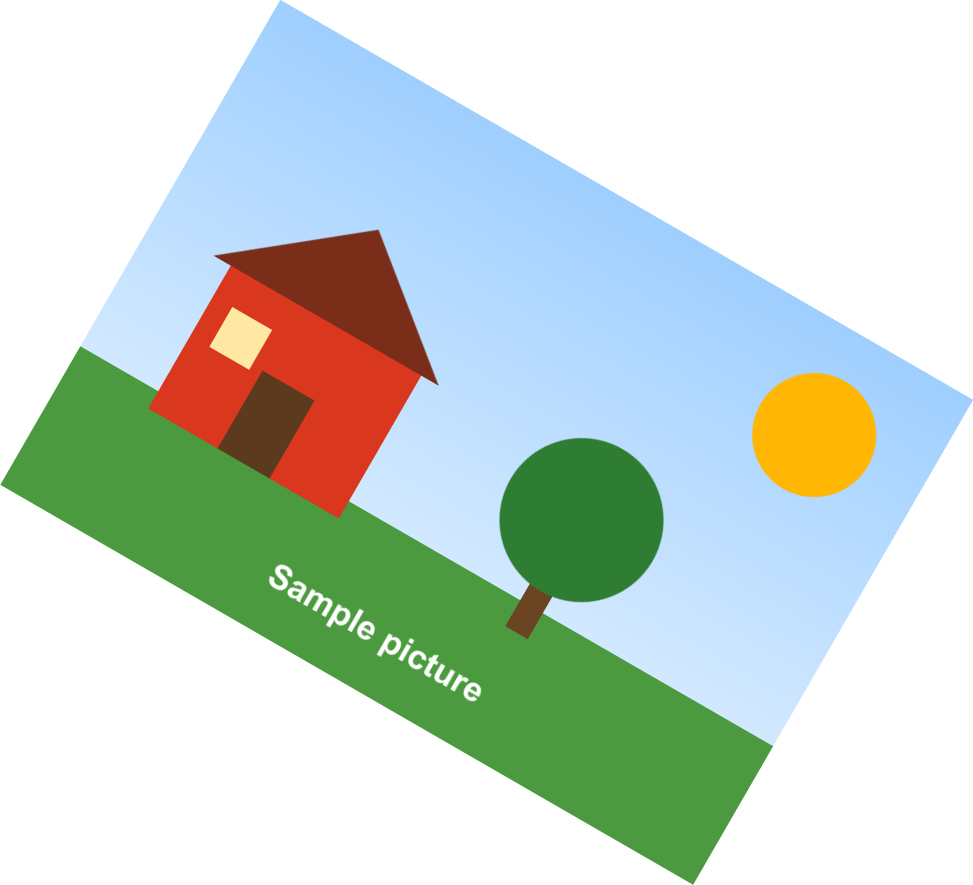
- Eine Drehung um einen Winkel, der nicht 90, 180 oder 270 ist, vergrößert die Fläche, damit nichts abgeschnitten wird; in unserem Test wurde ein 800 x 560 px großes Bild um 30 Grad zu 973 x 885 px, und eine Drehung um 90 Grad ergab 560 x 800 px.
- Die Datei wird gelöscht, wenn der Auftrag endet, und das Ergebnis nach 10 Minuten; angemeldete Nutzer zahlen 1 Credit pro Datei plus 1 Credit für je angefangene 5 MB Ergebnis über die ersten 5 MB hinaus und bei einer Animation 1 Credit für je angefangene 10 MP Einzelbilder über die ersten 10 MP hinaus.
- Ohne Konto kostenlos: bis zu 10 Umwandlungen pro Minute und 50 pro Tag und Besucher, ohne Wasserzeichen. Angemeldet kostet jedes Rendering 1 Credit (100 kostenlose Credits jeden Monat).
- Dateien werden automatisch gelöscht: 10 Minuten nach der Umwandlung ohne Konto, 1 Tag mit einem kostenlosen Konto.
- Entwickler können denselben Auftrag mit POST https://api.aiipworld.com/v1/image-jobs?op=image_edit ausführen (das Bild als Anfragetext, Einstellungen im Abfragestring) und einem API-Schlüssel (siehe die Seite API-Dokumentation).
Quellen
Zuletzt geprüft:
So funktioniert es
- Laden Sie ein Bild hoch. Prüfen Sie, ob der Dateityp PNG, JPG, WebP, AVIF, GIF, BMP oder TIFF ist.
- Geben Sie einen Winkel in „Winkel (Grad)“ ein oder nutzen Sie die Buttons „90° rechts“, „90° links“ oder „180°“.
- Wählen Sie „Leere Ecken“, wenn der Winkel kein rechter Winkel ist. Behalten Sie Transparent bei oder wählen Sie eine Farbe.
- Wählen Sie „Speichern als“ und stellen Sie bei JPEG oder WebP den Regler Qualität ein.
- Klicken Sie auf „Bild drehen“ und laden Sie das Ergebnis aus dem Ergebnisbereich herunter.
Beispielergebnis
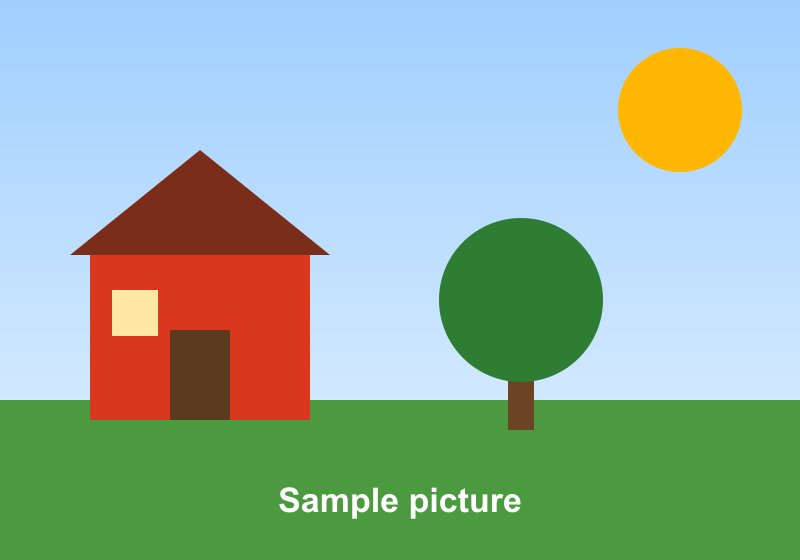
Original PNG, 800 x 560 px, 24 KB
Turned 30 degrees clockwise: PNG, 973 x 885 px, 63 KB
So lassen sich Bilddateien online drehen
Sie können Bilder online drehen, ohne etwas zu installieren. Foto drehen online geht in wenigen Schritten: Laden Sie Ihr Bild hoch, wählen Sie den Winkel und klicken Sie auf „Bild drehen“. Der Ergebnisbereich zeigt das gedrehte Bild, den angewendeten Winkel und die neue Größe.
Das Tool sendet Ihre Datei an unseren Server, wo die Drehung durchgeführt wird. Die Ergebnisse hängen vom Bild ab. Prüfen Sie die Ausgabe, bevor Sie sie verwenden.
- Beginnen Sie mit einer Kopie Ihrer Originaldatei.
- Prüfen Sie die neue Größe, bevor Sie herunterladen.
Um 90, 180 oder 270 Grad drehen
Um ein Bild um einen rechten Winkel zu drehen, verwenden Sie 90, 180 oder 270 Grad. Rechte Winkel sind exakt. Eine Drehung um 90 oder 270 Grad tauscht Breite und Höhe, eine Drehung um 180 Grad behält die Größe bei. Die Pixel werden verschoben, keiner wird verändert.
In unserem Test wurde ein 800 x 560 px großes Bild um 90 Grad im Uhrzeigersinn zu 560 x 800 px. Bei 180 Grad blieb es 800 x 560 px. Wir haben in jedem Ergebnis einen Pixel der roten Hauswand geprüft; er war an die erwartete Stelle gewandert, mit genau derselben Farbe. Diese Messungen wurden an erzeugten Testbildern vorgenommen, nicht an echten Fotos.
Bild drehen um jeden Winkel
Sie können Fotodateien um jeden Winkel von -360 bis 360 Grad drehen. Die Fläche wächst, damit das ganze Bild hineinpasst. Die neue Breite ist die Breite mal dem Betrag des Kosinus des Winkels plus die Höhe mal dem Betrag des Sinus, gerundet. Die neue Höhe verwendet Sinus und Kosinus andersherum.
In unserem Test wurde ein 800 x 560 px großes Bild um 30 Grad im Uhrzeigersinn zu 973 x 885 px. Um 45 Grad mit weißen Ecken gedreht wurde dasselbe Bild 962 x 962 px groß. Ein 4096 x 4096 px großes Bild um 45 Grad zu drehen ergibt etwa 33,6 Megapixel, was innerhalb des Limits liegt.
- Jeder Winkel, der kein Vielfaches von 90 ist, fügt leere Ecken hinzu.
- Das Tool richtet ein Bild nicht automatisch gerade.
Welche Richtung ist im Uhrzeigersinn
Um Bilddateien im Uhrzeigersinn zu drehen, verwenden Sie eine positive Zahl, die das Bild im Uhrzeigersinn dreht. Eine negative Zahl dreht es gegen den Uhrzeigersinn. Der Button „90° rechts“ dreht im Uhrzeigersinn, der Button „90° links“ gegen den Uhrzeigersinn.
In unserem Test ergaben eine Drehung um 90 Grad und eine Drehung um -90 Grad jeweils 560 x 800 px. Der Unterschied war die Drehrichtung. Zeigt Ihr Ergebnis in die falsche Richtung, ändern Sie das Vorzeichen des Winkels und starten Sie den Auftrag erneut.
Ecken, die transparent oder weiß werden
Wenn ein Bild in einem Winkel gedreht wird, der nicht 90, 180 oder 270 Grad ist, sind die leeren Ecken standardmäßig transparent. Sie können stattdessen eine Hintergrundfarbe wählen. Die Ecken entstehen nur bei diesen Winkeln, daher fügen rechte Winkel keine hinzu.
Transparente Ecken brauchen ein Format, das sie speichern kann, etwa PNG oder WebP. GIF kann Ecken nur ganz sichtbar oder ganz unsichtbar darstellen, daher können die schrägen Kanten gezackt wirken. Wenn „Speichern als“ auf JPEG steht, werden die Ecken mit der Hintergrundfarbe gefüllt und der Ergebnisbereich weist darauf hin.
Das Dateiformat wählen
„Speichern als“ bietet „Wie das Original“, PNG, JPEG, WebP und GIF. „Wie das Original“ ist die Voreinstellung und behält den Dateityp bei. BMP und TIFF werden als PNG gespeichert, AVIF als WebP.
Die Qualität von 1 bis 100 gilt für JPEG und WebP, die Voreinstellung ist 90. In unserem Test wurde ein 21 KB großes JPEG, um 30 Grad gedreht, bei „Wie das Original“ zu einer 161 KB großen PNG-Datei, weil ein JPEG keine transparenten Ecken halten kann.
- Verwenden Sie PNG, wenn Sie scharfe Kanten und transparente Ecken brauchen.
- Verwenden Sie JPEG für Fotos mit Drehungen um rechte Winkel.
Animiertes GIF oder WebP drehen
Animierte GIF- und WebP-Dateien behalten ihre Animation, wenn die Ausgabe GIF oder WebP ist und die Option „Animation“ aktiviert ist. Jeder Frame wird gedreht, und die Frame-Verzögerungen und die Anzahl der Wiederholungen bleiben erhalten. In unserem Test wurde ein GIF mit 24 Frames und 320 x 240 px um 90 Grad zu einem GIF mit 24 Frames und 240 x 320 px.
Bei PNG- oder JPEG-Ausgabe oder wenn die Option deaktiviert ist, wird nur der erste Frame verwendet. Es gelten Animationsgrenzen: bis zu 100 Frames und 16 MP ohne Konto sowie 300 Frames und 64 MP angemeldet. Eine Drehung, die die Fläche vergrößert, zählt mit der größeren Größe.
Grenzen: Größe und Pixel
Jedes Bild darf in Breite mal Höhe bis zu 16 MP (4096 x 4096) groß sein, und die Datei darf ohne Konto bis zu 5 MB oder angemeldet bis zu 10 MB groß sein. Das Ergebnis kann bis zu 20 MB groß sein. Ein großes Foto, als PNG gespeichert, kann diese Grenze überschreiten. Verwenden Sie daher JPEG oder WebP für große Ergebnisse.
Ergebnisse sind auf 40 MP begrenzt, WebP-Ausgaben auf 16.383 px pro Seite. Ein Ergebnis über diesen Grenzen wird abgelehnt, bevor die Verarbeitung beginnt. Es wird nie verkleinert, ohne dass Sie es erfahren.
- Anonyme Aufträge sind auf 30 pro Tag und Besucher begrenzt.
- Angemeldete Aufträge dauern bis zu 60 Sekunden, anonyme Aufträge bis zu 30 Sekunden.
Was Sie im Ergebnis prüfen sollten
Der Ergebnisbereich zeigt die Größe des neuen Bildes, den angewendeten Winkel und eventuelle Hinweise. Prüfen Sie diese, bevor Sie herunterladen. Steht im Bereich, dass die Datei als PNG gespeichert oder die Ecken gefüllt wurden, wurde das Format absichtlich geändert.
Schauen Sie sich die Kanten und Ecken an, denn dort zeigt eine Drehung am ehesten Fehler. Vergleichen Sie die neue Größe mit der, die vor dem Hochladen angezeigt wurde.
- Download-Links sind nur kurz gültig, speichern Sie die Datei deshalb kurz nach Ende des Auftrags.
- Die Ergebnisse hängen vom Bild ab.
Ein Bild per Code drehen
Sie können die API mit einer POST-Anfrage an https://api.aiipworld.com/v1/image-jobs aufrufen, mit op auf image_edit und action auf rotate. Senden Sie die rohen Bilddaten als Body, nicht als JSON oder multipart. Setzen Sie Content-Type auf image/png, image/jpeg, image/webp, image/gif, image/avif, image/bmp oder image/tiff und geben Sie die Einstellungen im Query-String an.
Jede Aktion akzeptiert nur ihre eigenen Parameter, dazu format, quality, background und animate. Die Aktion rotate braucht einen Winkel. Fehlt der Wert oder liegt er außerhalb des Bereichs, liefert die API 400 invalid_params. Die API gibt 202 mit einer job_id zurück, und Sie rufen das Ergebnis mit GET /v1/jobs/:id ab. Die download_url ist ein kurz gültiger signierter Link. Die Autorisierung erfolgt mit Bearer und Ihrem API-Schlüssel oder mit x-api-key. Die Seite zeigt ein fertiges cURL-, Node- und Python-Beispiel mit Ihren Einstellungen. Fehler sind unter anderem 400 unsupported_image, 413 file_too_large, 402 insufficient_credits und 429 zu viele Anfragen. Allgemeines zur API finden Sie unter /docs/.
Datenschutz: Was mit Ihrem Bild geschieht
Verwenden Sie dieses Tool nur mit Bildern, für die Sie die Nutzungsrechte haben, wie in der Richtlinie zur zulässigen Nutzung beschrieben. Die hochgeladene Datei wird nur zur Erstellung des Ergebnisses verwendet. Die Arbeitskopie wird gelöscht, sobald der Auftrag endet, ob erfolgreich oder nicht.
Das Ergebnis wird im kostenlosen Web-Tool nach 10 Minuten gelöscht. Von jedem Auftrag wird ein Protokoll gespeichert, und angemeldete Nutzer können ihre Aufträge im Dashboard einsehen. Kamera- und Standortdaten werden nicht in das Ergebnis geschrieben. Anonyme Nutzung erfordert eine Sicherheitsprüfung. Angemeldete Nutzer überspringen die Prüfung und verwenden Credits, fehlgeschlagene oder wegen Zeitüberschreitung abgebrochene Aufträge werden erstattet.
Fragen
Kann ich ein Bild kostenlos drehen?
Ja, Sie können ein Bild kostenlos ohne Konto drehen. Anonyme Aufträge sind auf 30 pro Tag und Besucher begrenzt und erfordern eine Sicherheitsprüfung.
Wie drehe ich ein Bild um 90 Grad?
Klicken Sie auf den Button „90° rechts“ oder geben Sie 90 in „Winkel (Grad)“ ein und klicken Sie dann auf „Bild drehen“. Bei einer Drehung um 90 Grad werden Breite und Höhe getauscht.
In welche Richtung dreht ein positiver Winkel?
Ein positiver Winkel dreht das Bild im Uhrzeigersinn. Ein negativer Winkel dreht es gegen den Uhrzeigersinn.
Kann ich ein Foto um einen kleinen Winkel drehen, zum Beispiel 5 Grad?
Ja, jeder Winkel von -360 bis 360 Grad wird akzeptiert. Ein kleiner Winkel fügt dünne leere Ecken hinzu, die transparent sind, sofern Sie keine Farbe wählen.
Warum ist das Bild größer geworden, nachdem ich es gedreht habe?
Die Fläche wächst, damit das ganze Bild bei einem Winkel, der kein rechter Winkel ist, hineinpasst. In unserem Test wurde ein 800 x 560 px großes Bild um 30 Grad zu 973 x 885 px.
Warum sind die Ecken transparent oder weiß?
Diese Ecken sind der leere Raum, der entsteht, wenn sich ein Bild in einem Winkel dreht. Sie sind standardmäßig transparent, und Sie können stattdessen eine Farbe wählen.
Verringert das Drehen die Qualität?
Drehungen um rechte Winkel verschieben Pixel, ohne sie zu verändern. JPEG und WebP sind verlustbehaftet, daher kann die finale Kodierung das Bild verändern, während PNG jeden Pixel erhält.
Kann ich ein JPEG drehen und es als JPEG behalten?
Ja, wählen Sie JPEG bei „Speichern als“. Leere Ecken werden mit der Hintergrundfarbe gefüllt, und der Ergebnisbereich weist darauf hin.
Ist Drehen dasselbe wie Spiegeln?
Nein. Beim Drehen wird das Bild um einen Winkel gedreht, beim Spiegeln entsteht ein Spiegelbild. Verwenden Sie das Tool Bild spiegeln, um ein Bild zu spiegeln.
Kann ich ein Bild in meinem eigenen Code drehen?
Ja, die API hat eine Aktion rotate in der Operation image_edit. Senden Sie die rohen Bilddaten mit dem passenden Content-Type und fragen Sie den Auftrag nach dem Ergebnis ab.
Brauchen Sie das in Ihrer App oder in großen Mengen?
Dieses Tool läuft auf derselben Plattform wie die API, deshalb ist dasselbe Bild aus Ihrem Code eine HTTP-Anfrage. Ein kostenloses Konto enthält 100 Credits pro Monat.