
Difuminar imagen en línea
Difuminar imagen con esta herramienta gratuita en línea, una imagen a la vez. Difumina toda la imagen o dibuja recuadros alrededor de las partes que quieras difuminar, cubrir con un mosaico u ocultar con un bloque sólido. Un difuminado no es una forma segura de ocultar datos privados; solo el bloque sólido lo es. Tu archivo original no cambia.
- Puedes difuminar una zona, una cara o una matrícula dibujando un recuadro, pero el difuminado no es una forma segura de ocultarla.
- Un difuminado ligero o un mosaico pequeño se pueden deshacer en parte. Para tapar un número de documento, el número de una tarjeta o una matrícula, usa el modo de bloque sólido.
- Sin cuenta hace falta una verificación de seguridad rápida. Con sesión iniciada no hace falta, pero se usan créditos.
Suelta una imagen aquí
PNG, JPG, WebP, AVIF, GIF, BMP o TIFF, de hasta 5 MB
Desenfocar no es una forma segura de ocultar información privada. Un desenfoque se puede deshacer en parte, sobre todo si es leve y está sobre texto pequeño, caras o números, y un mosaico de bloques pequeños a veces se puede adivinar. Para tapar un número de documento, el número de una tarjeta o una matrícula, usa un bloque sólido.
Desenfoque medio (enfoque suave, fondo desenfocado).
«Igual» conserva el tipo de archivo (un GIF sigue siendo GIF; BMP y TIFF se guardan como PNG, AVIF como WebP).
Completa la verificación de seguridad para activar el botón.
Resultado
Tu imagen aparecerá aquí.
La herramienta web gratuita acepta imágenes de hasta 5 MB, 30 al día. Con sesión iniciada, el límite es 10 MB. La imagen conserva su tamaño en píxeles salvo que elijas Reducir.
Conservación: los resultados de la herramienta web se eliminan tras 10 minutos, y se guarda un registro de cada tarea. Los resultados de la API se conservan 1 día en el plan gratuito y 7 días en Starter y Pro (30 días en Business y Scale). El registro de cada tarea (tipo, hora, estado y créditos, no lo que enviaste) se guarda 30 días sin cuenta, o mientras exista tu cuenta si has iniciado sesión.
No necesitas cuenta
30 imágenes al día gratis, sin marca de agua.
Solo se aplica tu edición
El resto de la imagen se deja como está. Las etiquetas de cámara y ubicación (EXIF, GPS) no se escriben en el resultado.
Eliminación automática
Los resultados de la herramienta web se eliminan tras 10 minutos.
Privacidad: lo que envías solo se usa para crear este archivo. La copia de trabajo se elimina al terminar la tarea, también del registro de la tarea, y el resultado, tras 10 minutos. Consulta la política de privacidad.
Hazlo desde tu código
La misma edición como petición a la API: envía los bytes de la imagen y consulta la tarea. Necesita una clave de API; una cuenta gratuita puede crearla.
curl -X POST "https://api.aiipworld.com/v1/image-jobs?op=image_edit&action=blur&mode=solid®ions=120%2C80%2C300%2C60" \
-H "Authorization: Bearer $AIIPWORLD_API_KEY" \
-H "Content-Type: image/png" \
--data-binary @input.png
# returns {"job_id": "...", "status": "queued", "credits_reserved": 1}; then poll:
curl https://api.aiipworld.com/v1/jobs/JOB_ID -H "Authorization: Bearer $AIIPWORLD_API_KEY"Lotes
La herramienta web procesa 1 imagen a la vez. La API acepta una petición por cada imagen, así que puedes automatizar tantas como permita tu plan.
Conservación
Los resultados de la herramienta web se conservan 10 minutos; los resultados de la API gratuita, 1 día; los de Starter y Pro, 7 días; los de Business y Scale, 30 días. La herramienta web permite 10 conversiones por minuto y 50 al día por visitante.
En una frase
Difuminar imagen, herramienta gratuita en línea que difumina, pixela (mosaico) o cubre con un bloque sólido una imagen completa o hasta 10 recuadros que dibujes, y la guarda como PNG, JPEG, WebP o GIF; solo el bloque sólido es una forma segura de ocultar información.
Datos clave
- Entrada: una imagen a la vez, de hasta 5 MB sin cuenta, hasta 10 MB con sesión iniciada y hasta 16 MP (4096 x 4096) de píxeles por imagen; los GIF y WebP animados se difuminan fotograma a fotograma dentro de los límites de animación.
- Ajustes: el modo (desenfoque, mosaico o bloque sólido), toda la imagen o recuadros dibujados, la intensidad (sigma) de 0.3 a 50, predeterminada: 5, el tamaño del bloque del mosaico de 2 a 200 px, predeterminado: 16, o el color del bloque. Guarda como el mismo tipo, PNG, JPEG, WebP o GIF, con calidad para JPEG y WebP.
- Un difuminado ligero puede deshacerlo un programa y los bloques pequeños se pueden adivinar, así que cubre una cara, un número o una dirección con el modo de bloque sólido; fuera de los recuadros no cambia ningún píxel.
- Con sesión iniciada cuesta 1 crédito por archivo, más 1 crédito por cada 5 MB iniciados de resultado más allá de los primeros 5 MB y, para una animación, 1 crédito por cada 10 MP iniciados de fotogramas más allá de los primeros 10 MP. El archivo subido se elimina al terminar la tarea y el resultado se elimina tras 10 minutos.
- Gratis sin cuenta: hasta 10 conversiones por minuto y 50 al día por visitante, sin marca de agua. Con sesión iniciada, cada renderizado cuesta 1 crédito (100 créditos gratuitos cada mes).
- Los archivos se eliminan automáticamente: 10 minutos tras la conversión sin cuenta, 1 día con una cuenta gratuita.
- Puedes ejecutar la misma tarea con POST https://api.aiipworld.com/v1/image-jobs?op=image_edit (la imagen como cuerpo de la petición y los ajustes en la cadena de consulta) y una clave de API (consulta la página Documentación de la API).
Fuentes
Última revisión:
Cómo funciona
- Sube una imagen en un formato compatible: PNG, JPG, WebP, AVIF, GIF, BMP o TIFF.
- Elige un «Modo» entre Desenfoque, Mosaico (pixelar) o Bloque sólido.
- En «Aplicar a», deja «Toda la imagen» o elige «Zonas elegidas» y arrastra recuadros sobre la vista previa.
- Ajusta la intensidad (sigma, predeterminada 5, de 0.3 a 50), el tamaño del bloque del mosaico (predeterminado 16) o el color del bloque.
- Elige «Guardar como». La opción predeterminada, «Igual que el original», mantiene el tipo de archivo de tu imagen.
- Si guardas como JPEG o WebP, ajusta el control de calidad. El valor predeterminado es 90.
- Haz clic en «Difuminar imagen» y descarga el resultado desde el panel de resultados.
Ejemplo de resultado
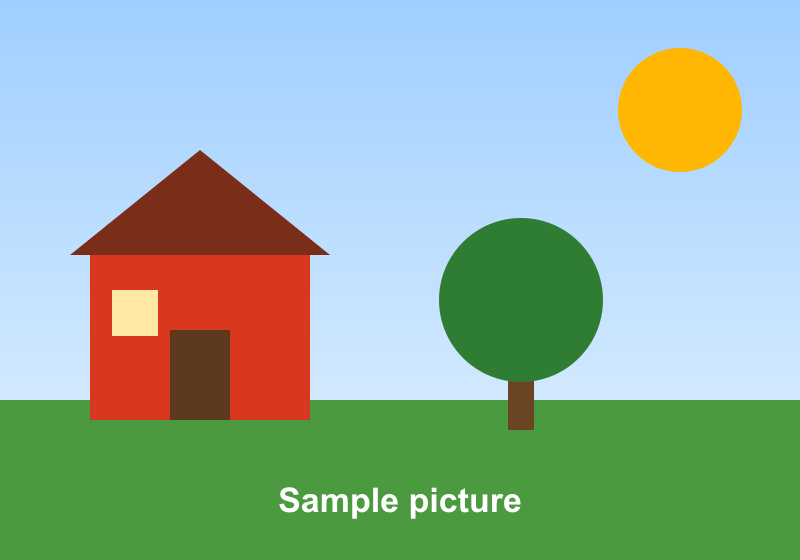
Original PNG, 800 x 560 px, 24 KB
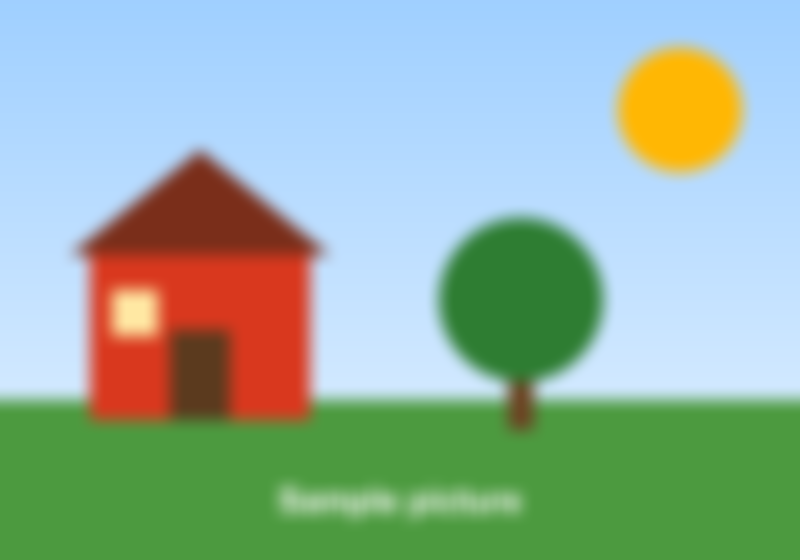
Blurred, sigma 8: PNG, 800 x 560 px, 118 KB
Cómo difuminar imagen en línea
Sirve para difuminar foto o cualquier otro tipo de imagen admitido. Sube la imagen, ajusta la intensidad y haz clic en «Difuminar imagen». Por defecto, la herramienta difumina toda la imagen en una sola pasada, o solo los recuadros que dibujes, y muestra el resultado en el panel de resultados. Después puedes descargar la copia difuminada.
Usa un formato admitido y asegúrate de tener derecho a usar la imagen. La herramienta comprueba el contenido del archivo, no su nombre, así que un archivo de texto renombrado a .png se rechaza.
- Empieza con la intensidad predeterminada, 5, y ajústala desde ahí.
- Prueba primero un valor más bajo para suavizar un poco.
Intensidad del difuminado: qué significan los números
La intensidad es un desenfoque gaussiano, y el número es la desviación estándar en píxeles. Un mismo número se ve más fuerte en una imagen pequeña que en una grande, así que compara con tu propia imagen. Cuanto mayor sea el número, más fuerte será el desenfoque. Los valores por debajo de 0.3 o por encima de 50 se rechazan.
En una foto de unos 4000 px de ancho, de 0.3 a 1 suaviza un poco; de 1 a 3, el efecto es ligero; de 3 a 8, obtienes un aspecto de enfoque suave con el fondo difuminado; de 8 a 20, desaparece el detalle fino; y de 20 a 50, solo quedan bloques de color.
Difuminar una parte de la imagen: dibuja recuadros
Elige «Zonas elegidas» en «Aplicar a» y arrastra sobre la vista previa para dibujar un recuadro. Arrastra un recuadro para moverlo, arrastra una esquina para cambiar su tamaño o escribe su Izquierda, Arriba, Ancho y Alto en píxeles de la imagen original. Puedes dibujar hasta 10 recuadros, quitar cualquiera de ellos, y pueden solaparse. Los píxeles fuera de los recuadros no cambian.
En la prueba de un mosaico en dos recuadros sobre un PNG de 800 x 560 px, no cambió ningún píxel fuera de los recuadros. Un recuadro que sale de la imagen se rechaza, no se reduce.
Tres modos: desenfoque, mosaico y bloque sólido
El desenfoque es un desenfoque gaussiano con una intensidad de 0.3 a 50. El mosaico (pixelar) convierte cada bloque cuadrado en su color medio; el tamaño del bloque va de 2 a 200 px y el valor predeterminado es 16. El bloque sólido rellena el recuadro con un solo color opaco, negro por defecto.
Los tres modos funcionan sobre toda la imagen o sobre recuadros elegidos. Con un recuadro de 560 x 70 px en nuestra ilustración de prueba de 800 x 560 px (24 KB), un bloque sólido dio 20 KB, un mosaico de 16 px dio 21 KB y un desenfoque con sigma 5 dio 27 KB como PNG.
Oculta información privada con un bloque sólido
El difuminado no es una forma segura de ocultar una cara, un número, un nombre o una dirección. Un programa puede deshacer a veces un difuminado ligero, sobre todo en texto pequeño, y un mosaico de bloques pequeños a veces se puede adivinar.
Para tapar un número de documento, el número de una tarjeta o una matrícula, elige Bloque sólido. Sustituye los píxeles del recuadro por un solo color en el archivo que devolvemos, así que no queda nada debajo. Si prefieres un mosaico, usa bloques grandes, de aproximadamente un tercio de la altura del texto o más. El archivo original de tu dispositivo no cambia.
Elige el formato del archivo
«Igual que el original» es la opción predeterminada y mantiene el tipo de la imagen. GIF se queda en GIF, BMP y TIFF se guardan como PNG, y AVIF se guarda como WebP.
PNG conserva cada píxel y va bien con gráficos nítidos. JPEG y WebP son con pérdida y dan archivos más pequeños para fotos. La calidad, de 1 a 100, se aplica a JPEG y WebP; el valor predeterminado es 90.
- PNG para ilustraciones con colores planos.
- JPEG o WebP para fotos cuando el tamaño del archivo importa.
Tamaño del archivo de una imagen difuminada
La imagen difuminada no siempre pesa menos. En una prueba, una ilustración PNG generada de 800 x 560 px pesaba 24 KB. Con sigma 5 pesó 89 KB como PNG, con sigma 8 pesó 118 KB y con sigma 50 pesó 291 KB.
Los degradados suaves comprimen peor que los colores planos, y el resultado varía según la imagen. Las medidas se hicieron con imágenes de prueba generadas, no con fotos reales, así que prueba con tu propio archivo.
Difuminar GIF o WebP animado
Un GIF o WebP animado se difumina fotograma a fotograma. Los tiempos entre fotogramas y el número de repeticiones se mantienen cuando la salida es GIF o WebP y la casilla de animación está activada.
En una prueba, un GIF de 24 fotogramas, de 320 x 240 px y 88 KB, difuminado con sigma 3, pasó a un GIF de 24 fotogramas de 166 KB. Con salida PNG o JPEG, o con la casilla desactivada, solo se usa el primer fotograma.
Límites de tamaño y de píxeles
Cada imagen puede tener hasta 5 MB sin cuenta y hasta 10 MB con sesión iniciada. El límite es de 16 MP (4096 x 4096) de píxeles por imagen y se comprueba antes de abrirla. El resultado puede tener hasta 40 MP, y los resultados WebP hasta 16.383 px por lado.
Los resultados que superen estos límites se rechazan antes de hacer cualquier trabajo. Nunca se reducen en silencio.
Qué revisar en el resultado
El panel de resultados muestra la imagen, su tamaño, el modo, la intensidad o el tamaño de bloque usados, cuántos recuadros se aplicaron y los créditos. Comprueba que la intensidad se ajuste a tu fin antes de descargar.
Lee las notas del panel, porque indican lo que hizo el motor. El tamaño de la imagen no cambia al difuminarla.
Difuminar imagen desde código
Envía una petición POST a https://api.aiipworld.com/v1/image-jobs?op=image_edit&action=blur. El cuerpo son los bytes en bruto de la imagen, no JSON ni multipart. Indica Content-Type con el tipo de imagen, como image/png o image/jpeg, y pasa la intensidad y los demás ajustes en la cadena de consulta.
Para cambiar solo partes, añade regions=x,y,width,height;x,y,width,height (hasta 10 recuadros, en píxeles de la imagen original; añade unit=percent para porcentajes de la imagen) y elige mode=blur, mode=pixelate con block, o mode=solid con color. Un recuadro fuera de la imagen falla con invalid_input.
Autentícate con Authorization: Bearer <clave de API> o con x-api-key. La respuesta es 202 con un job_id. Consulta GET /v1/jobs/:id para obtener un download_url de corta duración. Los errores posibles son 400 invalid_params, 400 unsupported_image, 413 file_too_large, 402 insufficient_credits y 429 demasiadas peticiones. La página muestra ejemplos listos de cURL, Node y Python con tus ajustes.
Privacidad: qué pasa con tu imagen
El archivo se envía a nuestro servidor, y nada se edita en el navegador. Solo se usa para crear el resultado. La copia de trabajo se elimina al terminar la tarea, tanto si tiene éxito como si falla.
En la herramienta web gratuita, el resultado se elimina tras 10 minutos. Guardamos solo los datos básicos de cada tarea, como la operación, la hora y el estado, pero no el contenido de tu archivo, y los usuarios con sesión iniciada pueden ver sus tareas en el panel. Los enlaces de descarga son de corta duración, así que guarda el resultado cuando esté listo. Las etiquetas de cámara y de ubicación no se escriben en el resultado.
Preguntas frecuentes
¿Puedo difuminar imagen gratis?
Sí, es gratis y no necesitas crear una cuenta. Sin cuenta hace falta una verificación de seguridad rápida. Cada visitante puede hacer 30 tareas al día.
¿Cómo difumino una foto?
Sube la foto, ajusta la intensidad, haz clic en «Difuminar imagen» y descarga el resultado desde el panel de resultados.
¿Puedo difuminar solo una parte?
Sí. Elige «Zonas elegidas» y dibuja hasta 10 recuadros sobre la vista previa. Los píxeles fuera de los recuadros no cambian.
¿Es seguro difuminar una cara o un número?
No. El difuminado no es una forma segura de ocultar una cara o un número. Usa el modo Bloque sólido, que sustituye los píxeles por un solo color.
¿Qué diferencia hay entre desenfoque, mosaico y bloque sólido?
El desenfoque suaviza el detalle, el mosaico convierte cada bloque en un color medio y el bloque sólido cubre la zona con un solo color. Solo el bloque sólido elimina el contenido para siempre.
¿Qué intensidad debo elegir?
Empieza con el valor predeterminado, 5. Ese valor da un aspecto medio de enfoque suave en una foto de unos 4000 px de ancho. Los valores bajos suavizan un poco, y los altos quitan más detalle.
¿Por qué el PNG difuminado pesa más?
Porque los degradados suaves comprimen peor que los colores planos. En la prueba, una ilustración PNG pasó de 24 KB a 89 KB con sigma 5. Para una foto, JPEG o WebP dan archivos más pequeños.
¿Puedo deshacer el difuminado?
No con esta herramienta. Conserva tu archivo original, porque aquí no se puede revertir un difuminado. Un programa puede deshacer a veces uno ligero, así que no confíes en él para ocultar nada.
¿Puedo difuminar un GIF animado?
Sí, se difumina cada fotograma. La animación se mantiene con salida GIF o WebP y la casilla de animación activada. Con salida PNG o JPEG, solo se usa el primer fotograma.
¿Cambia el tamaño de la imagen al difuminarla?
No. El tamaño de la imagen no cambia; solo cambia el aspecto de los píxeles.
¿Puedo difuminar una imagen desde mi propio código?
Sí, con el endpoint image_edit y action=blur. Envía los bytes en bruto de la imagen; añade mode y regions para cambiar solo partes. La página muestra ejemplos listos de cURL, Node y Python con tus ajustes.
¿Lo necesitas en tu aplicación o por lotes?
Esta herramienta funciona en la misma plataforma que la API, así que generar lo mismo (imagen) es una sola petición HTTP desde tu código. Una cuenta gratuita incluye 100 créditos al mes.