
PDF ページ番号を追加
PDF ページ番号は、PDFの全ページに番号を入れる無料のオンラインツールで、結果はnumbered.pdfという新しいファイルになり、元のファイルは変更されません。番号は数字とラテン文字のみで、決まった形式の中から選びます。
- 番号はページ内容の上に描かれます。ページの角に文字がある場合は、別の位置を選んでください。
- 使えるのは数字と英単語のPageとofだけです。中国語、日本語、韓国語、キリル文字は対応していません。
- 暗号化されたPDFは受け付けません。パスワードも使えません。
ファイルをここにドロップするか選択してください。アカウントなしの上限は1ファイルあたり10 MBです。
書式は固定で、数字と、2つの選択肢に含まれる英語のPageとofだけです。「第1ページ」のような独自の文字は追加できません。
セキュリティ確認を完了すると、ボタンが有効になります。
結果
ここにPDFが表示されます。
アカウントなし:1日20回まで、1ファイル10 MBまで、100ページまで。ログイン中:1ファイル50 MBまで、500ページまで。
保存期間:Webツールの結果は10分後に削除されます。APIの結果は無料プランでは1日、StarterとProでは7日保存されます(BusinessとScaleでは30日)。各ジョブの記録(種類、時刻、ステータス、クレジット。送信した内容は含みません)は、アカウント登録なしの場合30日間保存されます。ログイン済みの場合は、アカウントが存在する間保存されます。
アカウント登録なしで利用可能
訪問者ごとに1日20回までPDFを処理できます。
ページは描き直しません
ページはそのままコピーまたは回転するだけで、再エンコードはしません。そのため、文字も画像も画質が保たれます。
自動的に削除
Webツールの結果は10分後に削除されます。
プライバシー:送信された内容は、このファイルを作成するためにのみ使用されます。ジョブが終了すると、ジョブの記録からも含めて作業用のコピーは削除され、結果は10分後に削除されます。詳しくはプライバシーポリシーをご覧ください。
コードから実行する
同じ処理をAPIリクエストで行う方法です。各PDFをアップロードし、アップロードIDを指定して処理を開始し、ジョブの状態を確認します。APIキーが必要で、無料アカウントでも作成できます。
curl -X POST "https://api.aiipworld.com/v1/uploads" \
  -H "Authorization: Bearer $AIIPWORLD_API_KEY" \
  -H "Content-Type: application/pdf" \
  --data-binary @input.pdf   # returns {"upload_id": "UPLOAD_ID_1", ...}

curl -X POST "https://api.aiipworld.com/v1/pdf-jobs" \
  -H "Authorization: Bearer $AIIPWORLD_API_KEY" \
  -H "Content-Type: application/json" \
  -d '{"op":"pdf_page_numbers","params":{},"files":["UPLOAD_ID_1"]}'
# returns {"job_id": "...", "status": "queued"}; then poll:
curl https://api.aiipworld.com/v1/jobs/JOB_ID -H "Authorization: Bearer $AIIPWORLD_API_KEY"
一括処理
Webツールは1回に1つのPDFを処理します。多数のファイルを処理するにはAPIを使ってください。1ジョブで1つのPDFを受け付けます。
保存期間
Webツールの結果は10分保存されます。無料APIの結果は1日、StarterとProの結果は7日、BusinessとScaleの結果は30日保存されます。
ひとことで言うと
PDFの全ページに番号を付ける無料のオンラインツールで、六つの位置と四種類の形式から選べ、開始番号も設定でき、表紙を飛ばせます。
主な仕様
- 料金:アカウント登録なしは無料で、透かしは入りません。訪問者ごとに毎日20PDFジョブまでです。ログイン時はジョブごとに1クレジットかかります。結果が最初の20MBを超えた分は、20MBの区切りごとに1クレジットずつ加算され、途中まで使った区切りも1つと数えます(毎月100無料クレジット)。
- 入力:一つのPDFで10 MBまで、100ページまで(ログイン時は50 MB、500ページまで)。暗号化されたPDFは受け付けません。
- 設定:位置(下または上、左・中央・右)、番号の形式(1、1 / 12、Page 1、Page 1 of 12)、開始番号(0から100000)、フォントサイズ(6から48pt)、表紙を飛ばすかどうか。APIでは余白、色、ページ範囲も指定できます。
- 番号の描画:Helveticaフォントでページ内容の上に描かれ、使えるのは数字と英単語のPageとofだけです。中国語、日本語、韓国語、キリル文字、絵文字、独自の言葉は使えません。
- テストとAPI:生成した6ページのPDF(51KB)は既定の設定で42KBになり、表紙を飛ばすと2ページから6ページに1から5が付きました。APIではhttps://api.aiipworld.com/v1/uploadsにPOSTしてPDFをアップロードし、https://api.aiipworld.com/v1/pdf-jobsにop pdf_page_numbersとアップロードIDを指定してPOSTし、GET /v1/jobs/:idで結果を確認します。結果はファイルによって変わります。
- アカウント登録なしの場合、訪問者1人あたり1日20回までPDFジョブを実行でき、透かしは入りません。ログイン済みの場合、ジョブごとに1クレジットがかかり、最初の20MBを超える結果については、20MBごとに1クレジットが追加でかかります(端数も1単位として計算されます)。毎月100無料クレジットが付与されます。
- ファイルは自動的に削除されます。アカウント登録なしの場合は変換後10分、無料アカウントの場合は1日で削除されます。
出典
最終確認日:
使い方
- PDFを1つアップロードします。
- 位置を選びます。例:下・中央、上・右。
- 番号の形式を選びます。例:1、2、3、またはPage 1 of 12。
- 開始番号、フォントサイズを設定し、表紙を飛ばすかどうかを選びます。
- 「ページ番号を追加」をクリックし、結果パネルからnumbered.pdfをダウンロードします。
出力例
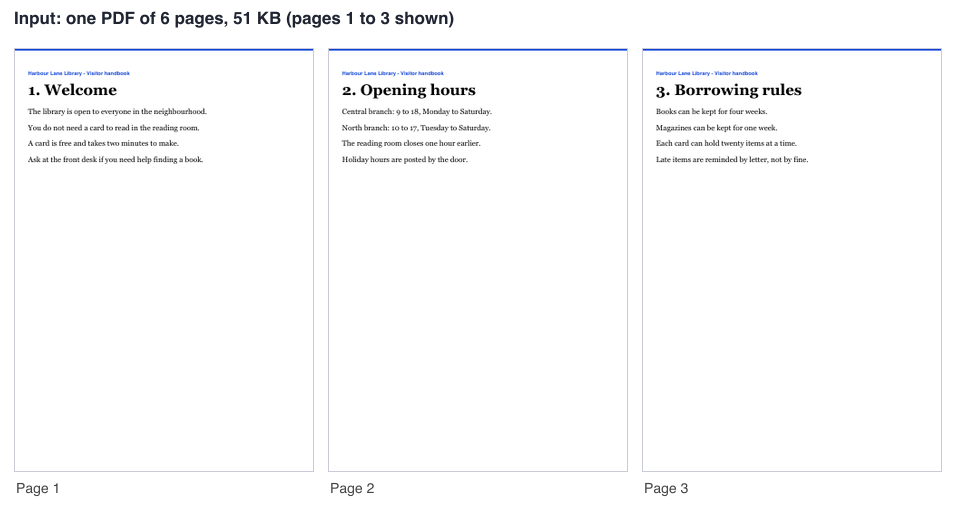
Input: one PDF of 6 pages, 51 KB (pages 1 to 3 shown)
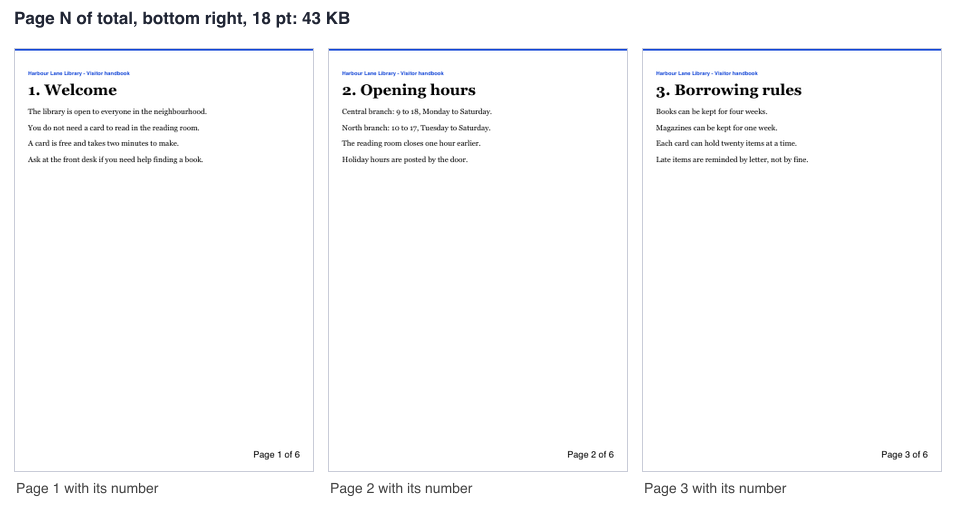
Page 1 of 6 format, bottom right, 18 pt: 6 pages, 43 KB
PDF ページ番号の追加方法
このツールを使うと、PDFへのページ番号の追加を1回のジョブで行えます。手順は、アップロード、設定、ジョブの開始の3つです。ツールは各ページに数字を追加テキストとして入れ、既存のページは描き直しません。
結果は numbered.pdf という新しいファイルになります。元のファイルは変更されません。ファイルは書き直されるため、サイズが変わることがあります。試験用に作った6ページのPDF(51KB)は、既定の設定で42KBのファイルになりました。共有する前に、結果を確認してください。
番号の位置の選び方
位置は、下・中央、左下、右下、上中央、左上、右上から選べます。既定は下・中央です。番号が内容と重ならない角を選んでください。結果は、ファイルによって変わります。
ヘッダーやフッターのあるページには、別の位置が必要になることがあります。ジョブの後は、結果の最初のページを確認してください。
- 下・中央が既定の位置です。
- フッターに文字がある場合は、上の位置を選んでください。
番号の形式の選び方
形式は4種類です。数字だけの形式、総ページ数を添える形式、Page 1の形式、Page 1 of 12の形式があります。例に出てくる12は、あくまで例です。総数は、最後に番号が付くページの番号です。
自分の言葉を入力することはできません。形式は固定で、ページごとにラベルを変えることもできません。
- 1、2、3(既定)
- 1 / 12、2 / 12
- Page 1、Page 2
- Page 1 of 12、Page 2 of 12
開始番号と表紙を飛ばす設定
開始番号は、数える始まりを決めます。既定の開始番号は1です。使えるのは、0から100000までの整数です。
「1ページ目(表紙)には番号を付けない」をオンにすると、番号は2ページ目から始まり、2ページ目に最初の番号が付きます。2ページ目に2を付けたい場合は、開始番号に2を入力してください。
- 表紙を飛ばし、開始番号が1の場合、6ページのPDFでは2ページから6ページに1から5が付きます。
- 表紙を飛ばし、開始番号が2の場合、同じPDFでは2から6が付きます。
フォントサイズと番号の位置
フォントサイズは6から48ポイントで選べます。既定は10ポイントです。大きいほど読みやすくなりますが、内容と重なりやすくなります。90度、180度、270度回転したページには、表示上の向きに合わせて正しい向きの番号が付きます。
試験では、6ページのPDFに右下の位置、フォントサイズ18でPage 1 of 6を付けました。テキストはPage 1 of 6からPage 6 of 6まで確認されました。結果はファイルによって変わるため、出力結果を確認してください。
数字と英字だけの番号
番号はHelveticaフォントで描かれます。使えるのは数字と英単語のPageとofだけです。中国語、日本語、韓国語、キリル文字と絵文字は対応していません。
独自の言葉は使えません。例えば、Seite 1や第1ページは付けられません。ローマ数字も使えません。4つの形式から1つを選んでください。
制限:サイズ、ページ数、クレジット
アカウント登録なしでは、1つのPDFは10 MBまで、100ページまでです。ログインしている場合は50 MBまで、500ページまで使えます。無料のオンラインツールは、PDFツール全体で訪問者ごとに1日20ジョブまでです。
ログインしている場合のジョブは1クレジットかかります。失敗したジョブとタイムアウトしたジョブは、全額返却されます。Webツールの時間制限は、ログインしている場合のジョブが60秒、アカウント登録なしのジョブが30秒です。
暗号化されたPDFと破損したファイル
パスワードや権限制限のあるPDFは、強度を問わず暗号化されたPDFとして受け付けません。パスワードも使えません。ツールは、保護を開いたり破ったりしません。
少し壊れたPDFは、可能な場合に自動で修復されます。修復した場合は、結果パネルに表示されます。「軽い破損のあるPDFを自動で修復する」の設定は既定でオンです。オフにすると、壊れたファイルは受け付けません。
APIでPDFにページ番号を付ける
https://api.aiipworld.com/v1/uploads に、Content-Type application/pdf でファイルをそのまま送ります。レスポンスにはupload_idが含まれます。次に、https://api.aiipworld.com/v1/pdf-jobs へJSONのリクエストを送ります。リクエストには、op pdf_page_numbers、params、files内のupload_idを含めます。
APIは、margin、color、pagesの設定も受け付けます。GET /v1/jobs/:id をポーリングして、ジョブが成功、失敗、タイムアウトのいずれかになるまで確認します。ページには、設定に合わせたcURL、Node.js、Pythonの例が表示されます。よくあるエラーは、400 invalid_params、413 file_too_large、422 not_a_pdf、402 insufficient_credits です。一般的なAPIは /docs/ をご覧ください。
プライバシー:ファイルの扱い
ファイルは処理のためにサーバーに送られます。ファイルは結果を作るためだけに使われます。ジョブが成功しても失敗しても、アップロードの作業用コピーはジョブの終了時に削除されます。
無料のオンラインツールでは、結果は10分保存されます。結果パネルに保存期間が表示されます。ジョブの記録は保存され、ログインしているユーザーはダッシュボードでジョブを確認できます。ダウンロードリンクの有効期間は短くなっています。利用ポリシーの定めにより、アップロードするファイルを使用する権利が必要です。
よくある質問
PDF ページ番号は無料で使えますか?
はい、無料で使えます。アカウント登録は不要です。ログインせずに使う場合はセキュリティ確認が必要です。利用回数は、訪問者ごとに1日20ジョブまでです。
2ページ目から番号を付けるには?
「1ページ目(表紙)には番号を付けない」をオンにします。番号は2ページ目から始まり、表紙には番号が付きません。
番号を別の数字から始めるには?
開始番号を設定します。使えるのは0から100000までの整数で、既定は1です。
Page 1 of 10と付けられますか?
はい、Page 1 of 12の形式を選びます。12は例なので、総数は最後に番号が付くページの番号に従います。
番号を右上に付けられますか?
はい、位置で右上を選びます。ページの下部に内容がある場合は、上の位置を選んでください。
ローマ数字や独自の言葉、Seiteや第1ページは使えますか?
いいえ、形式は固定で、独自の言葉は入れられません。対応しているのは、数字と英単語のPageとofだけです。
色や余白は変えられますか?
色と余白は、APIだけで設定できます。Webツールでは設定できません。余白は8から144ポイントで、色は#rrggbbの形式で指定します。
番号が文字に重なりますか?
重なることがあります。番号はページ内容の上に描かれます。ページの角に文字がある場合は、別の位置を選んでください。
パスワード付きのPDFにページ番号を付けられますか?
いいえ、付けられません。暗号化されたPDFは受け付けず、パスワードも使えません。
自分のプログラムからPDFにページ番号を付けられますか?
はい、op pdf_page_numbersを指定してAPIを使えます。ページにコード例があります。一般的なAPIは /docs/ をご覧ください。