
PDF パスワードを追加
PDF パスワードを付けるには、無料のオンラインツールでPDFを1つアップロードし、AES-256で暗号化します。このツールはパスワードを追加するだけで、パスワードの削除、解除、探し出し、回復はできません。元のファイルは変わらず、同じページを持つ新しいファイルprotected.pdfが作成されます。
- このツールはパスワードを追加するだけです。パスワードの削除や回復はできず、すでに暗号化されているPDFは受け付けません。
- 印刷・コピー・編集の制限は要求にすぎません。守るかどうかはファイルを開くプログラム次第で、閲覧を防げるのはファイルを開くパスワードだけです。
- 元のファイルを保管し、パスワードを書き留めてください。失くしたパスワードは回復できません。
ファイルをここにドロップするか選択してください。アカウントなしの上限は1ファイルあたり10 MBです。
暗号化のみです。このツールはPDFにパスワードを付けるもので、パスワードの解除や推測はしません。忘れたパスワードは復元できないため、元のファイルを残し、パスワードを控えておいてください。
あとで権限を変更するときに必要です。英語キーボードの基本的な文字で6文字から127文字。
空欄のままなら誰でもファイルを開けます(権限の制限は有効です)。入力すると、開くときにパスワードを求められます。
セキュリティ確認を完了すると、ボタンが有効になります。
結果
ここにPDFが表示されます。
アカウントなし:1日20回まで、1ファイル10 MBまで、100ページまで。ログイン中:1ファイル50 MBまで、500ページまで。
保存期間:Webツールの結果は10分後に削除されます。APIの結果は無料プランでは1日、StarterとProでは7日保存されます(BusinessとScaleでは30日)。各ジョブの記録(種類、時刻、ステータス、クレジット。送信した内容は含みません)は、アカウント登録なしの場合30日間保存されます。ログイン済みの場合は、アカウントが存在する間保存されます。
アカウント登録なしで利用可能
訪問者ごとに1日20回までPDFを処理できます。
パスワードは保存されません
パスワードはHTTPSで送られ、キューでは暗号化された状態でのみ待機し、データベースにもログにも書き込まれず、ジョブの終了時に削除されます。
自動的に削除
Webツールの結果は10分後に削除されます。
プライバシー:送信された内容は、このファイルを作成するためにのみ使用されます。ジョブが終了すると、ジョブの記録からも含めて作業用のコピーは削除され、結果は10分後に削除されます。詳しくはプライバシーポリシーをご覧ください。
コードから実行する
同じ処理をAPIリクエストで行う方法です。各PDFをアップロードし、アップロードIDを指定して処理を開始し、ジョブの状態を確認します。APIキーが必要で、無料アカウントでも作成できます。
curl -X POST "https://api.aiipworld.com/v1/uploads" \
  -H "Authorization: Bearer $AIIPWORLD_API_KEY" \
  -H "Content-Type: application/pdf" \
  --data-binary @input.pdf   # returns {"upload_id": "UPLOAD_ID_1", ...}

curl -X POST "https://api.aiipworld.com/v1/pdf-jobs" \
  -H "Authorization: Bearer $AIIPWORLD_API_KEY" \
  -H "Content-Type: application/json" \
  -d '{"op":"pdf_protect","params":{"owner_password":"YOUR_OWNER_PASSWORD"},"files":["UPLOAD_ID_1"]}'
# returns {"job_id": "...", "status": "queued"}; then poll:
curl https://api.aiipworld.com/v1/jobs/JOB_ID -H "Authorization: Bearer $AIIPWORLD_API_KEY"
一括処理
Webツールは1回に1つのPDFを処理します。多数のファイルを処理するにはAPIを使ってください。1ジョブで1つのPDFを受け付けます。
保存期間
Webツールの結果は10分保存されます。無料APIの結果は1日、StarterとProの結果は7日、BusinessとScaleの結果は30日保存されます。
ひとことで言うと
PDFをAES-256で暗号化する無料のオンラインツール。所有者パスワード(必須)、開くパスワード(任意)、印刷・コピー・編集の許可を指定。削除や回復はしません。
主な仕様
- 費用:アカウント登録なしでは、訪問者ごとに一日20件まで無料です。ログイン時はジョブごとに1クレジットで、最初の20MBを超えた分は、開始した20MBごとに1クレジットが加わります。無料クレジットは毎月100です。
- 入力:PDFを1つ、アカウント登録なしでは10 MBまで、100ページまで(ログイン時は50 MB、500ページまで)。すでに暗号化されたPDFは受け付けず、ここでパスワードを外すことはありません。
- パスワード:6〜127文字の印字可能なASCII文字のみです。両方のパスワードは異なっている必要があります。権限の制限(印刷、コピー、編集)はファイルを開くプログラム次第で、閲覧を防げるのはファイルを開くパスワードだけです。失くしたパスワードは回復できません。パスワードは処理キューで暗号化された状態でのみ待機し、ジョブが終わると削除されます。
- API:https://api.aiipworld.com/v1/uploads にPOSTし、https://api.aiipworld.com/v1/pdf-jobs にPOSTします。その際、op pdf_protect、owner_password、upload idを指定し、GET /v1/jobs/:id を確認します。パスワードはHTTPSで送られ、データベースやログには書き込まれません。
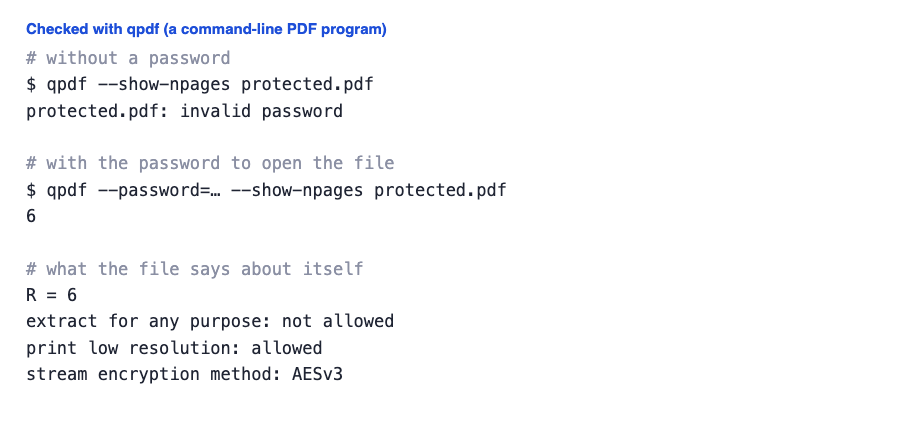
- テスト:生成した6ページ、51KBのPDFは53KBの保護済みPDFになりました。qpdfはパスワードなしでは開けず、パスワードありでは6ページと報告しました。結果はファイルによって異なります。
- 無料(アカウント登録なし):訪問者1人あたり1日20件のPDFジョブ。ログイン済みの場合、ジョブごとに1クレジットかかります。さらに、最初の20MBを超える結果については、開始した20MBごとに1クレジットが追加でかかります(毎月100無料クレジット)。
- ファイルは自動的に削除されます。アカウント登録なしの場合は変換後10分、無料アカウントの場合は1日で削除されます。
出典
最終確認日:
使い方
- PDFを1つアップロードします。
- 所有者パスワードを6〜127文字で入力します。あとから保護を変更するときに必要です。
- ファイルを開くパスワードは任意です。誰でも開けるようにする場合は空欄のままにします。
- 「印刷」「コピー」「編集」のチェックで、許可する操作を選びます。3つとも初期設定でチェックされています。
- 処理を開始し、結果パネルからprotected.pdfをダウンロードします。
出力例
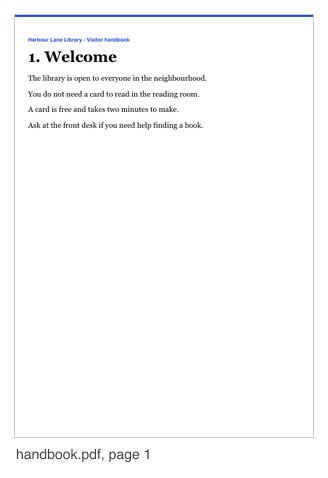
Input: one PDF of 6 pages, 51 KB (page 1 shown)
Output: protected.pdf, 53 KB, AES-256, checked with qpdf
PDF パスワードの設定手順
まず、保護したいPDFのコピーを用意してください。PDFをアップロードし、所有者パスワードを設定して、必要ならファイルを開くパスワードも設定します。
ツールは同じページを持つ新しいファイルprotected.pdfを作成します。元のファイルは変更されません。結果パネルに出力とダウンロードリンクが表示されます。結果はファイルによって変わります。測定した例は生成したテストファイルで、実際の文書ではありません。
- 元のファイルは安全な場所に保管します。
- 新しいファイルは共有する前に一度テストします。
所有者パスワードとファイルを開くパスワード
所有者パスワードは必須です。権限を管理し、あとから保護を変更するときに必要です。6〜127文字で入力します。
ファイルを開くパスワードは任意です。入力すると、ファイルを開くたびにパスワードを求められます。空欄のままにすると誰でも開けます。その場合は権限の制限だけが適用されます。2つのパスワードは異なっている必要があります。
印刷・コピー・編集の許可
「印刷」「コピー」「編集」の3つのチェックで、許可する操作を指定します。3つとも初期設定でチェックされています。「編集」をオフにすると、ページの変更、メモ、フォームフィールドの変更もオフになります。
これらの制限は要求にすぎません。ファイルを開くプログラムが従うかどうかを決めます。無視するプログラムもあります。スクリーンリーダーはテキストへのアクセスを維持します。テストでは、所有者パスワードのみで印刷を禁止したファイルが、パスワードなしで開け、印刷不可と表示されました。
AES-256による暗号化
AES-256は、PDF 2.0で使われる256ビットのAES暗号方式です。共有する前にPDFのコピーを暗号化するために使ってください。暗号化はqpdf(コマンドラインで動くPDFプログラム)が別のプロセスとして行います。
新しいファイルはR = 6とAESv3を示します。生成した6ページ、51KBのPDFを所有者パスワードと異なるファイルを開くパスワードで保護してテストすると、53KBの6ページのPDFになりました。パスワードなしではqpdfは「invalid password」と報告し、ページ数を示しませんでした。ファイルを開くパスワードを入力すると6ページと報告し、ファイルはR = 6とAESv3の暗号化を示しました。測定値は生成したファイルによるもので、結果はファイルによって異なります。
パスワードの扱い
パスワードは、HTTPSでサーバーに送られます。処理キューで待つあいだは、AES-256-GCMで封じた暗号化された状態でのみ保持されます。
パスワードは、データベース、利用記録、ジョブの表示、ログには書き込まれません。結果ファイルにも含まれません。処理が終わるとワーカーが削除します。暗号化プログラムのために、ごく短い間だけ非公開の一時ファイルに書き込まれ、その後削除されます。
パスワードを忘れた場合と削除について
失くしたパスワードは回復できません。保護したコピーを共有する前に、元のファイルを保管し、パスワードを書き留めてください。このツールはパスワードを削除しません。保護を変更するには所有者パスワードが必要です。
最初からやり直す場合は、元のファイルを使ってください。このツールは保護を追加するだけで、パスワードを外すことはできません。
制限:サイズ、ページ数、クレジット
アカウント登録なしでは、1つのPDFを10 MBまで、100ページまで扱えます。ログインしているユーザーは50 MBまで、500ページまで扱えます。無料ツールのジョブは、訪問者1人あたり一日20件までです。
ログインしているユーザーは、1ジョブにつき1クレジットを使います。さらに、結果が20MBを超えた分は、開始した20MBごとに1クレジットが加わります。失敗したジョブとタイムアウトしたジョブは、全額返却されます。
暗号化済みや破損したファイル
すでに暗号化されているPDFは受け付けられません。ファイルを開くパスワードや権限制限が付いたファイルも含みます。パスワードは受け付けられず、保護を開いたり破ったりする試みも行いません。
少し破損したファイルは、可能な場合に自動で修復されます。修復した場合は結果パネルに表示されます。「軽い破損のあるPDFを自動で修復する」の設定は初期設定でオンです。オフにすると、破損したファイルは受け付けられません。
コードからPDFにパスワードを設定する方法
APIを使えば、コードからPDFにパスワードを設定できます。まず、ファイルをそのまま https://api.aiipworld.com/v1/uploads にContent-Type application/pdfで送ります。応答に含まれるupload_idを使い、https://api.aiipworld.com/v1/pdf-jobs にPOSTします。
JSONにはop pdf_protect、owner_passwordを含むパラメータ、upload_idを含むfilesを入れます。GET /v1/jobs/:id を確認し、成功、失敗、タイムアウトのいずれかになるまで待ちます。認証は「Authorization: Bearer」ヘッダーにAPIキーを入れるか、x-api-keyを使います。ページには設定をもとにしたcURL、Node.js、Pythonの例が表示されます。よくあるエラーは、400 invalid_params、413 file_too_large、422 not_a_pdf、402 insufficient_credits、error_codeがencrypted_pdfまたはbad_paramsの失敗ジョブです。
プライバシー:ファイルの扱い
ファイルはサーバーに送られて処理されます。ファイルは結果を作るためだけに使われます。アップロードした作業用のコピーは、ジョブが終わるとすぐに削除されます。成功でも失敗でも同じです。
無料のウェブツールでは、結果は10分後に削除されます。ダウンロードリンクは短期間だけ有効です。ジョブの基本情報(操作、時刻、ステータス)は保存されますが、ファイルの内容は保存されません。ログインしているユーザーはダッシュボードでジョブを確認できます。アップロードするファイルは、「利用ポリシー」に従って利用する権利があるものにしてください。
よくある質問
PDF パスワードは無料で設定できますか?
はい、ウェブツールで無料で設定できます。新規登録は不要です。訪問者1人あたり一日20件までが上限です。
パスワードは2つとも必要ですか?
いいえ。所有者パスワードは必須で、ファイルを開くパスワードは任意です。
所有者パスワードは何に使いますか?
権限を管理し、あとから保護を変更するときに使います。6〜127文字で入力します。
権限をオフにしても、印刷やコピーはできてしまいますか?
印刷やコピーができてしまう可能性があります。印刷、コピー、編集の制限は要求にすぎず、無視するプログラムもあります。閲覧を防げるのは、ファイルを開くパスワードだけです。
パスワードを忘れたらどうなりますか?
失くしたパスワードは回復できません。元のファイルを保管し、パスワードを書き留めてください。
あとからこのツールでパスワードを削除できますか?
いいえ。このツールはパスワードを追加するだけです。削除、解除、回復はできません。
パスワードは保存されますか?
パスワードは、データベース、利用記録、ジョブの表示、ログには書き込まれません。HTTPSで送られ、処理を待つあいだだけ暗号化された状態で保持されます。ジョブが終わると、ワーカーが削除します。
すでにパスワードが付いたPDFを保護できますか?
いいえ。すでに暗号化されたPDFは受け付けられません。そのPDFにはパスワードも受け付けられません。
パスワードに使える文字は何ですか?
印字可能なASCII文字だけが使えます。英語キーボードの基本的な英字、数字、記号、スペースを使えますが、アクセント付きの文字や英字以外の文字は使えません。先頭と末尾にスペースは使えず、先頭にハイフンも使えません。
コードからPDFにパスワードを設定できますか?
はい、APIでop pdf_protectを使えます。先にファイルをアップロード用のエンドポイントに送り、ジョブを作成してから完了まで確認します。
これはPDFパスワード保護ツールですか、それともPDFエディターですか?
PDFパスワード保護ツールのみです。パスワードを追加し、AES-256でファイルを暗号化します。パスワードの削除、解除、検索、復元は行いません。