
Seitenzahlen in PDF einfügen
Mit diesem kostenlosen Online-Tool können Sie Seitenzahlen in PDF einfügen. Es schreibt auf jede Seite einer PDF-Datei eine Seitenzahl und liefert eine neue Datei namens numbered.pdf. Ihre Originaldatei wird nicht verändert. Die Zahlen bestehen nur aus Ziffern und lateinischen Buchstaben, in einem festen Satz von Formaten.
- Die Zahl wird über den Inhalt Ihrer Seite gezeichnet. Hat Ihre Seite Text in einer Ecke, wählen Sie eine andere Position.
- Es erscheinen nur Ziffern und die englischen Wörter Page und of. Chinesische, japanische, koreanische und kyrillische Zeichen werden nicht unterstützt.
- Verschlüsselte PDFs werden abgelehnt. Es wird kein Passwort akzeptiert.
Ziehen Sie eine Datei hierher oder wählen Sie eine aus. Bis zu 10 MB pro Datei ohne Konto.
Das Format ist festgelegt: Ziffern, bei zwei der Auswahlmöglichkeiten mit den englischen Wörtern Page und of. Eigenen Text können Sie nicht hinzufügen.
Bestätigen Sie die Sicherheitsprüfung, um die Schaltfläche zu aktivieren.
Ergebnis
Ihr PDF erscheint hier.
Ohne Konto: 20 Aufträge pro Tag, bis zu 10 MB pro Datei, 100 Seiten. Angemeldet: bis zu 50 MB pro Datei, 500 Seiten.
Aufbewahrung: Ergebnisse der Web-Tools werden nach 10 Minuten gelöscht. API-Ergebnisse werden im kostenlosen Tarif 1 Tag aufbewahrt und bei Starter und Pro 7 Tage (bei Business und Scale 30 Tage). Ein Protokoll jedes Auftrags (Typ, Zeit, Status und Credits, nicht das, was Sie eingereicht haben) wird 30 Tage ohne Konto aufbewahrt oder, wenn Sie angemeldet sind, solange Ihr Konto besteht.
Kein Konto erforderlich
20 PDF-Aufträge pro Tag und Besucher.
Seiten werden nicht neu gezeichnet
Die Seiten werden ohne erneute Kodierung kopiert oder gedreht, sodass Text und Bilder ihre Qualität behalten.
Automatisch gelöscht
Ergebnisse des Web-Tools werden nach 10 Minuten entfernt.
Datenschutz: Was Sie einreichen, wird nur für diese Datei verwendet. Es wird gelöscht, sobald der Auftrag endet, auch aus dem Auftragsprotokoll, und das Ergebnis nach 10 Minuten. Siehe die Datenschutzerklärung.
So machen Sie es in Ihrem Code
Derselbe Auftrag als API-Anfragen: Laden Sie jede PDF-Datei hoch, starten Sie den Auftrag mit den Upload-IDs und fragen Sie ihn danach ab. Sie benötigen einen API-Schlüssel; ein kostenloses Konto kann einen erstellen.
curl -X POST "https://api.aiipworld.com/v1/uploads" \
  -H "Authorization: Bearer $AIIPWORLD_API_KEY" \
  -H "Content-Type: application/pdf" \
  --data-binary @input.pdf   # returns {"upload_id": "UPLOAD_ID_1", ...}

curl -X POST "https://api.aiipworld.com/v1/pdf-jobs" \
  -H "Authorization: Bearer $AIIPWORLD_API_KEY" \
  -H "Content-Type: application/json" \
  -d '{"op":"pdf_page_numbers","params":{},"files":["UPLOAD_ID_1"]}'
# returns {"job_id": "...", "status": "queued"}; then poll:
curl https://api.aiipworld.com/v1/jobs/JOB_ID -H "Authorization: Bearer $AIIPWORLD_API_KEY"
Stapel
Das Web-Tool bearbeitet jeweils eine PDF-Datei. Verwenden Sie die API für viele Dateien; jeder Auftrag nimmt eine PDF-Datei entgegen.
Aufbewahrung
Ergebnisse von Web-Tools werden 10 Minuten gespeichert; Ergebnisse der kostenlosen API 1 Tag; Ergebnisse von Starter und Pro 7 Tage; Business und Scale 30 Tage.
In einem Satz
Ein kostenloses Online-Tool, das auf jede Seite einer PDF-Datei eine Seitenzahl schreibt, an einer von sechs Positionen, in einem von vier Formaten (1; 1 / 12; Page 1; Page 1 of 12), ab einer beliebigen ersten Zahl, wobei das Deckblatt optional übersprungen werden kann.
Die wichtigsten Fakten
- Eingabe: eine PDF-Datei bis zu 10 MB ohne Konto (50 MB angemeldet), bis zu 100 Seiten (500 angemeldet); verschlüsselte PDF-Dateien werden abgelehnt.
- Einstellungen: Position (unten oder oben, links, Mitte oder rechts), Zahlenformat, erste Zahl (0 bis 100000), Schriftgröße (6 bis 48 pt) und das Überspringen der ersten Seite; die API akzeptiert außerdem Rand, Farbe und einen Seitenbereich.
- Die Zahlen werden in Helvetica über die Seite gezeichnet: Es erscheinen nur Ziffern und die englischen Wörter Page und of, daher können chinesische, japanische, koreanische und kyrillische Zeichen, Emojis und eigene Wörter nicht verwendet werden.
- In unserem Test ergab eine erzeugte PDF-Datei mit 6 Seiten und 51 KB mit den Standardeinstellungen eine nummerierte PDF-Datei mit 42 KB; mit übersprungenem Deckblatt liefen die Zahlen von 1 bis 5 auf den Seiten 2 bis 6; die Ergebnisse hängen von der Datei ab.
- API: Senden Sie die PDF-Datei per POST an https://api.aiipworld.com/v1/uploads, dann per POST an https://api.aiipworld.com/v1/pdf-jobs mit dem op pdf_page_numbers und der Upload-ID, und fragen Sie GET /v1/jobs/:id ab.
- Kostenlos ohne Konto: 20 PDF-Aufträge pro Tag und Besucher, ohne Wasserzeichen. Angemeldet kostet jeder Auftrag 1 Credit, plus 1 Credit pro angefangene 20 MB des Ergebnisses über die ersten 20 MB hinaus (100 kostenlose Credits jeden Monat).
- Dateien werden automatisch gelöscht: 10 Minuten nach der Umwandlung ohne Konto, 1 Tag mit einem kostenlosen Konto.
Quellen
Zuletzt geprüft:
So funktioniert es
- Laden Sie eine PDF-Datei hoch.
- Wählen Sie die Position, etwa Unten Mitte oder Oben rechts.
- Wählen Sie das Zahlenformat, etwa 1, 2, 3 oder Page 1 of 12.
- Legen Sie die erste Zahl und die Schriftgröße fest und bestimmen Sie, ob das Deckblatt übersprungen wird.
- Starten Sie den Auftrag und laden Sie numbered.pdf aus dem Ergebnisbereich herunter.
Beispielergebnis
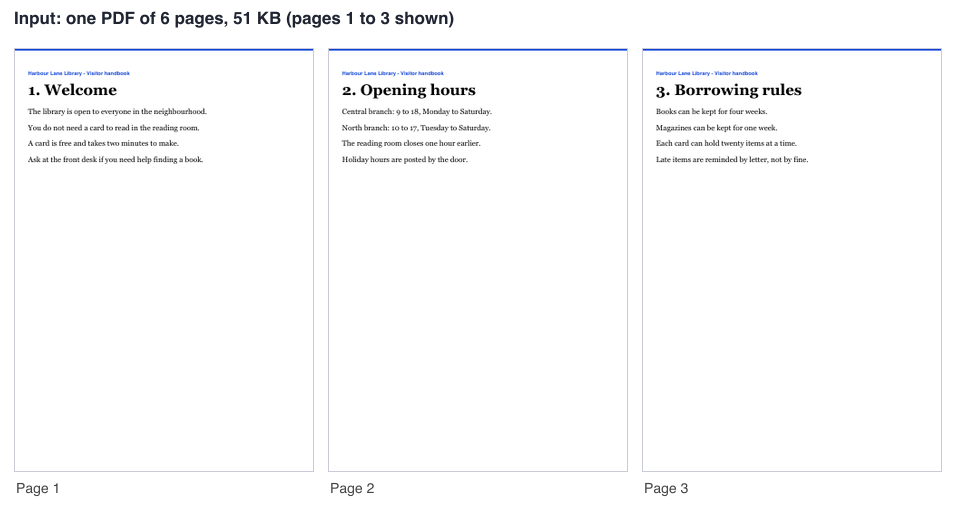
Input: one PDF of 6 pages, 51 KB (pages 1 to 3 shown)
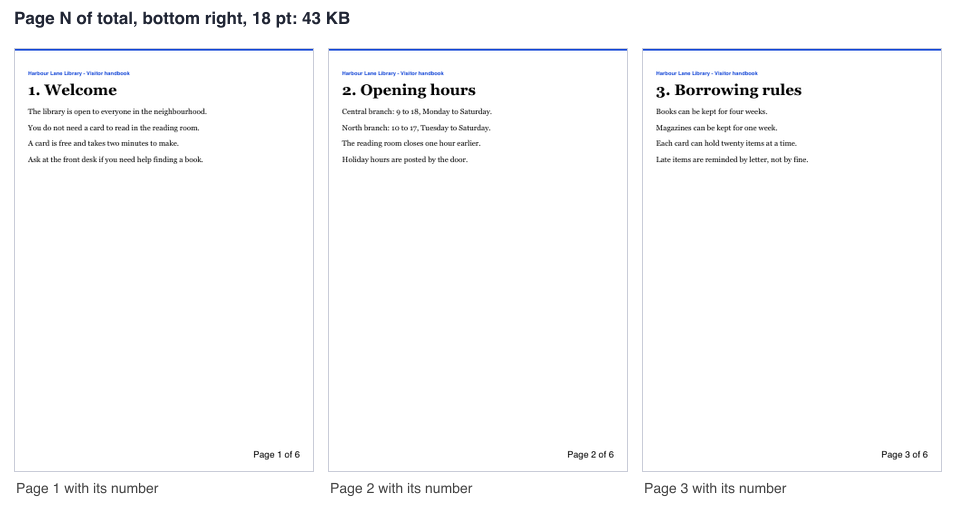
Page 1 of 6 format, bottom right, 18 pt: 6 pages, 43 KB
Seitenzahlen in PDF einfügen: So geht's
Mit diesem Tool fügen Sie einer PDF-Datei in einem Auftrag Seitenzahlen hinzu. Die folgenden Schritte zeigen, wie Sie Seitenzahlen in PDF-Dateien einfügen und so ein pdf nummerieren. Laden Sie Ihre Datei hoch, legen Sie die Optionen fest und starten Sie den Auftrag. Das Tool fügt die Zahl als zusätzlichen Text auf jeder Seite hinzu, sodass Ihre vorhandenen Seiten nicht neu gezeichnet werden.
Das Ergebnis ist eine neue Datei namens numbered.pdf. Sie können Seitenzahlen in PDF-Dokumente einfügen, ohne die Ausgangsdatei zu verändern. Die Datei wird neu geschrieben, daher kann sich ihre Größe ändern: In unserem Test ergab eine erzeugte PDF-Datei mit 6 Seiten und 51 KB mit den Standardeinstellungen eine Datei mit 42 KB. Prüfen Sie das Ergebnis, bevor Sie es weitergeben.
Position wählen
Sie können die Zahl unten Mitte, unten links, unten rechts, oben Mitte, oben links oder oben rechts platzieren. Standard ist Unten Mitte. Wählen Sie die Ecke, in der die Zahl nicht mit Ihrem Inhalt kollidiert.
Die Ergebnisse hängen von der Datei ab. Eine Seite mit Kopf- oder Fußzeile braucht unter Umständen eine andere Position. Prüfen Sie die erste Seite des Ergebnisses nach jedem Auftrag.
- Unten Mitte ist die Standardposition.
- Verwenden Sie eine obere Position, wenn Ihre Fußzeile Text enthält.
Zahlenformat wählen
Das Tool bietet vier Formate: einfache Zahlen, eine Zahl mit der Gesamtzahl, Page 1 und Page 1 of 12. Die 12 in diesen Beispielen ist nur ein Beispiel. Die Gesamtzahl ist die Nummer der letzten nummerierten Seite.
Eigenen Text können Sie nicht eingeben. Das Format ist auf diese Auswahl festgelegt, daher können Sie keine eigene Beschriftung für jede Seite schreiben.
- 1, 2, 3 (Standard)
- 1 / 12, 2 / 12
- Seite 1, Seite 2
- Page 1 of 12, Page 2 of 12
Bei einer anderen Zahl beginnen und das Deckblatt überspringen
Mit der Einstellung erste Zahl legen Sie fest, wo die Zählung beginnt. Standard ist 1. Sie können jede ganze Zahl von 0 bis 100000 eingeben.
Um Seitenzahlen in PDF-Seiten nach einem Deckblatt einzufügen, aktivieren Sie „Erste Seite (Deckblatt) nicht nummerieren“. Die Nummerierung beginnt dann auf Seite 2. Die zweite Seite erhält die erste Zahl, daher geben Sie 2 als erste Zahl ein, wenn Seite 2 die 2 zeigen soll.
- Mit übersprungenem Deckblatt und erster Zahl 1 zeigt eine PDF-Datei mit 6 Seiten die Zahlen 1 bis 5 auf den Seiten 2 bis 6.
- Mit übersprungenem Deckblatt und erster Zahl 2 zeigt dieselbe PDF-Datei die Zahlen 2 bis 6.
Schriftgröße und Platz der Zahl
Die Schriftgröße lässt sich von 6 bis 48 Punkt einstellen. Standard ist 10 Punkt. Eine größere Schrift macht die Zahl leichter lesbar, kann aber Ihren Inhalt überlappen. Seiten, die um 90, 180 oder 270 Grad gedreht sind, erhalten eine aufrechte Zahl, die sich an der sichtbaren Ausrichtung der Seite orientiert.
In unserem Test wurde eine erzeugte PDF-Datei mit 6 Seiten verwendet. Mit Page 1 of 6 unten rechts und Schriftgröße 18 lautete der Text Page 1 of 6 bis Page 6 of 6. Die Ergebnisse hängen von der Datei ab, prüfen Sie daher Ihr eigenes Ergebnis.
Nur Ziffern und lateinische Buchstaben
Die Zahlen verwenden die Schriftart Helvetica. Es erscheinen nur Ziffern und die englischen Wörter Page und of. Chinesische, japanische, koreanische und kyrillische Zeichen sowie Emojis werden nicht unterstützt. Das Format kann keinen eigenen Text aufnehmen, daher können Sie weder Seite 1 noch 第1ページ schreiben.
Römische Ziffern stehen im Tool nicht zur Verfügung. Wählen Sie eines der vier Formate.
Grenzen: Größe, Seiten und Credits
Ohne Konto können Sie eine PDF-Datei von bis zu 10 MB und mit bis zu 100 Seiten hochladen. Angemeldete Nutzer können bis zu 50 MB und bis zu 500 Seiten hochladen. Das kostenlose Web-Tool erlaubt 20 Aufträge pro Tag und Besucher über alle PDF-Tools hinweg.
Angemeldete Aufträge kosten 1 Credit. Fehlgeschlagene Aufträge und Aufträge mit Zeitüberschreitung werden vollständig erstattet. Das Web-Tool gibt einem angemeldeten Auftrag 60 Sekunden und einem anonymen Auftrag 30 Sekunden.
Verschlüsselte und beschädigte Dateien
Verschlüsselte PDF-Dateien werden abgelehnt. Das gilt auch für Dateien mit Passwort oder Berechtigungsbeschränkungen, unabhängig von der Stärke. Es wird kein Passwort akzeptiert, und das Tool versucht nicht, den Schutz zu öffnen oder zu knacken.
Eine leicht beschädigte PDF-Datei wird nach Möglichkeit automatisch repariert. Der Ergebnisbereich zeigt an, wenn eine Reparatur erfolgt ist. Die Einstellung „Eine leicht beschädigte PDF-Datei automatisch reparieren“ ist standardmäßig aktiviert. Wenn Sie sie deaktivieren, wird eine beschädigte Datei abgelehnt.
Seitenzahlen in PDF per Code einfügen
Sie können Seitenzahlen in einer PDF-Datei auch über die API einfügen. Senden Sie die Rohdatei zuerst an https://api.aiipworld.com/v1/uploads mit dem Content-Type application/pdf. Die Antwort enthält eine upload_id. Senden Sie dann eine JSON-Anfrage an https://api.aiipworld.com/v1/pdf-jobs mit dem op pdf_page_numbers, Ihren params und der upload_id in files.
Die API akzeptiert außerdem die Einstellungen margin, color und pages. Fragen Sie GET /v1/jobs/:id ab, bis der Auftrag erfolgreich ist, fehlschlägt oder eine Zeitüberschreitung eintritt. Die Seite zeigt ein fertiges cURL-, Node- und Python-Beispiel auf Basis Ihrer Einstellungen. Häufige Fehler sind 400 invalid_params, 413 file_too_large, 422 not_a_pdf und 402 insufficient_credits. Die allgemeine API finden Sie unter /docs/.
Datenschutz: Was mit Ihrer Datei geschieht
Ihre Datei wird an unseren Server gesendet, weil die Verarbeitung dort erfolgt. Die Datei wird nur verwendet, um das Ergebnis zu erstellen. Die Arbeitskopie Ihres Uploads wird gelöscht, wenn der Auftrag endet, egal ob erfolgreich oder fehlgeschlagen.
Das Ergebnis wird im kostenlosen Web-Tool 10 Minuten aufbewahrt, der Ergebnisbereich zeigt die Dauer an. Ein Verlauf jedes Auftrags wird gespeichert, und angemeldete Nutzer können ihre Aufträge im Dashboard einsehen. Download-Links sind nur kurz gültig. Sie müssen das Recht haben, die hochgeladene Datei zu verwenden, wie es die Richtlinie zur zulässigen Nutzung verlangt.
Fragen
Kann ich Seitenzahlen in PDF kostenlos einfügen?
Ja, Sie können mit diesem kostenlosen Tool und ohne Anmeldung Seitenzahlen in PDF einfügen. Die anonyme Nutzung erfordert eine Sicherheitsprüfung und zählt zu Ihrem täglichen Limit von 20 Aufträgen pro Besucher.
Wie füge ich Seitenzahlen erst ab Seite 2 ein?
Aktivieren Sie die Option, das Deckblatt zu überspringen. Die Nummerierung beginnt dann auf Seite 2, und das Deckblatt erhält keine Zahl.
Wie beginne ich die Nummerierung bei einer anderen Zahl?
Legen Sie die erste Zahl fest. Es ist eine ganze Zahl von 0 bis 100000, der Standard ist 1.
Kann ich Page 1 of 10 schreiben?
Ja, wählen Sie das Format Page 1 of 12. Die 12 ist nur ein Beispiel, die Gesamtzahl richtet sich nach Ihrer letzten nummerierten Seite.
Kann ich die Zahl oben rechts platzieren?
Ja, wählen Sie Oben rechts als Position. Verwenden Sie eine obere Position, wenn die Unterseite Ihrer Seiten Inhalt enthält.
Kann ich römische Ziffern oder eigene Wörter wie Seite oder 第1ページ verwenden?
Nein, das Format ist festgelegt und kann keinen eigenen Text aufnehmen. Unterstützt werden nur Ziffern und die Wörter Page und of.
Kann ich die Farbe oder den Rand ändern?
Farbe und Rand sind nur in der API verfügbar, nicht im Web-Tool. Der Rand kann 8 bis 144 Punkt betragen, die Farbe wird als #rrggbb festgelegt.
Kann die Zahl meinen Text verdecken?
Ja, das ist möglich. Die Zahl wird über den Seiteninhalt gezeichnet, wählen Sie daher eine andere Position, wenn Ihre Seite Text in einer Ecke hat.
Kann ich Seitenzahlen in einer PDF-Datei mit Passwort einfügen?
Nein. Verschlüsselte PDF-Dateien werden abgelehnt, und es wird kein Passwort akzeptiert.
Kann ich Seitenzahlen in meinem eigenen Code in PDF einfügen?
Ja, verwenden Sie die API mit dem op pdf_page_numbers. Die Codebeispiele auf der Seite und die allgemeine API finden Sie unter /docs/.
Brauchen Sie das in Ihrer App oder in großen Mengen?
Dieses Tool läuft auf derselben Plattform wie die API. Dasselbe Zusammenführen, Teilen oder Drehen ist deshalb aus Ihrem Code zwei HTTP-Anfragen: Laden Sie jede PDF-Datei hoch und starten Sie dann den Auftrag. Ein kostenloses Konto enthält 100 Credits pro Monat.