
Numerar páginas PDF: añade números de página a tu archivo
Con esta herramienta gratuita en línea puedes numerar páginas PDF: escribe un número de página en cada página de un PDF y te da un archivo nuevo llamado numbered.pdf. Tu archivo original no se modifica. Los números son solo dígitos y letras latinas, en un conjunto fijo de formatos.
- El número se dibuja encima del contenido de la página. Si una esquina tiene texto, elige otra posición.
- Solo aparecen dígitos y las palabras inglesas Page y of. Los caracteres chinos, japoneses, coreanos y cirílicos no se admiten.
- No se aceptan PDF cifrados ni contraseñas.
Suelta un archivo aquí o elige uno. Hasta 10 MB por archivo sin cuenta.
El formato es fijo: dígitos y, en dos de las opciones, las palabras en inglés Page y of. No puedes añadir texto propio.
Completa la verificación de seguridad para activar el botón.
Resultado
Tu PDF aparecerá aquí.
Sin cuenta: 20 tareas al día, hasta 10 MB por archivo, 100 páginas. Con la sesión iniciada: hasta 50 MB por archivo, 500 páginas.
Conservación: los resultados de la herramienta web se eliminan tras 10 minutos, y se guarda un registro de cada tarea. Los resultados de la API se conservan 1 día en el plan gratuito y 7 días en Starter y Pro (30 días en Business y Scale). El registro de cada tarea (tipo, hora, estado y créditos, no lo que enviaste) se guarda 30 días sin cuenta, o mientras exista tu cuenta si has iniciado sesión.
No necesitas cuenta
20 tareas PDF al día por visitante.
Las páginas no se redibujan
Las páginas se copian o se giran tal cual, sin recodificar, así que el texto y las imágenes conservan su calidad.
Eliminación automática
Los resultados de la herramienta web se eliminan tras 10 minutos.
Privacidad: lo que envías solo se usa para crear este archivo. La copia de trabajo se elimina al terminar la tarea, también del registro de la tarea, y el resultado, tras 10 minutos. Consulta la política de privacidad.
Hazlo desde tu código
La misma tarea como peticiones a la API: sube cada PDF, inicia la tarea con los ids de subida y consúltala hasta que termine. Necesita una clave de API; una cuenta gratuita puede crearla.
curl -X POST "https://api.aiipworld.com/v1/uploads" \
  -H "Authorization: Bearer $AIIPWORLD_API_KEY" \
  -H "Content-Type: application/pdf" \
  --data-binary @input.pdf   # returns {"upload_id": "UPLOAD_ID_1", ...}

curl -X POST "https://api.aiipworld.com/v1/pdf-jobs" \
  -H "Authorization: Bearer $AIIPWORLD_API_KEY" \
  -H "Content-Type: application/json" \
  -d '{"op":"pdf_page_numbers","params":{},"files":["UPLOAD_ID_1"]}'
# returns {"job_id": "...", "status": "queued"}; then poll:
curl https://api.aiipworld.com/v1/jobs/JOB_ID -H "Authorization: Bearer $AIIPWORLD_API_KEY"
Lotes
La herramienta web trabaja con un PDF a la vez. Para muchos archivos usa la API; cada tarea admite un PDF.
Conservación
Los resultados de la herramienta web se conservan 10 minutos; los de la API gratuita, 1 día; los de Starter y Pro, 7 días; los de Business y Scale, 30 días.
En una frase
Herramienta en línea gratuita que escribe un número en cada página de un PDF, en seis posiciones y cuatro formatos (1; 1 / 12; Page 1; Page 1 of 12), desde cualquier primer número y omitiendo opcionalmente la portada.
Datos clave
- Entrada: un PDF de hasta 10 MB sin cuenta (50 MB con sesión iniciada) y hasta 100 páginas (500 con sesión iniciada). Los PDF cifrados se rechazan.
- Ajustes: posición (abajo o arriba, izquierda, centro o derecha), formato de número, primer número de 0 a 100000, tamaño de la fuente de 6 a 48 pt y omitir la primera página. La API también admite margen, color y un rango de páginas.
- Los números se dibujan en Helvetica sobre la página: solo aparecen dígitos y las palabras Page y of, así que no se pueden usar caracteres chinos, japoneses, coreanos ni cirílicos, emoji ni tus propias palabras.
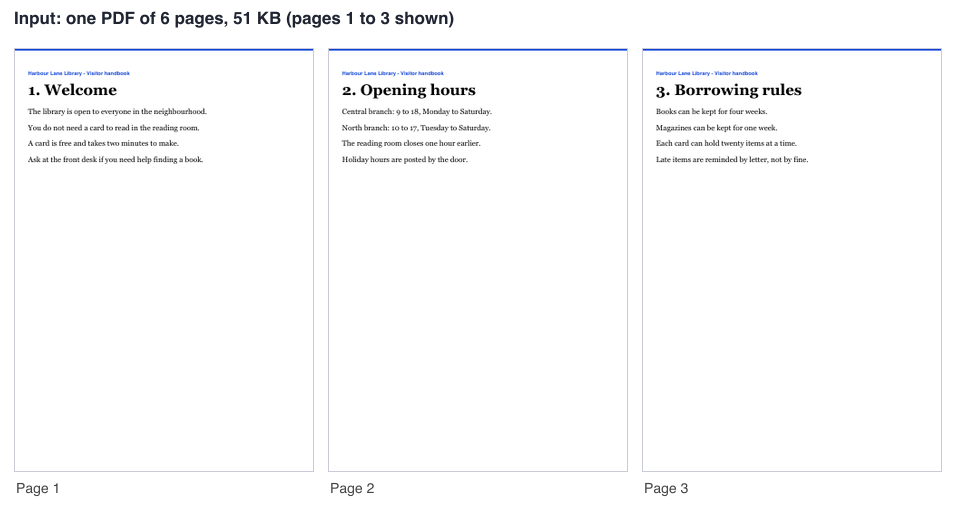
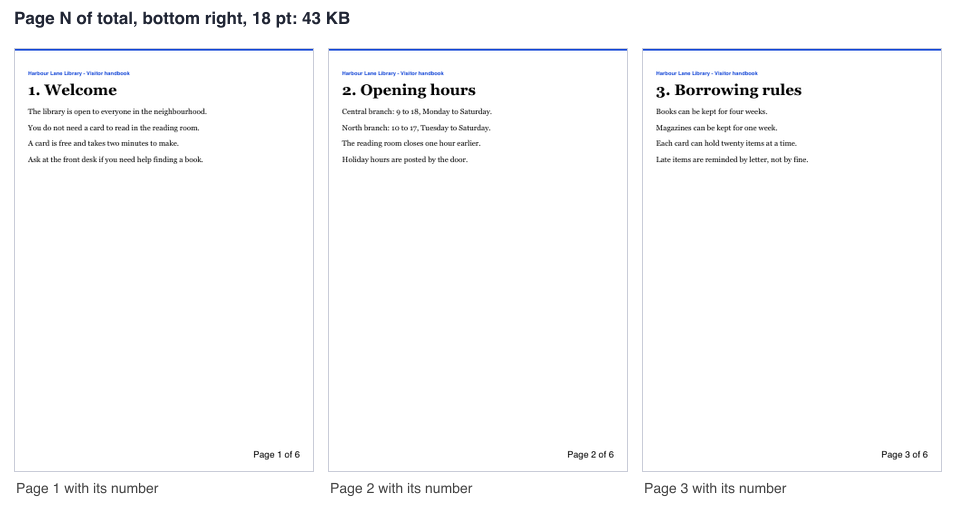
- En nuestra prueba, un PDF generado de 6 páginas y 51 KB dio un PDF numerado de 42 KB con los ajustes predeterminados. Con la portada omitida, los números van del 1 al 5 en las páginas 2 a 6. Los resultados varían según el archivo.
- API: haz POST del PDF a https://api.aiipworld.com/v1/uploads; después haz POST a https://api.aiipworld.com/v1/pdf-jobs con op pdf_page_numbers y el id de la subida; luego consulta GET /v1/jobs/:id.
- Gratis sin cuenta: 20 tareas de PDF al día por visitante, sin marca de agua. Con sesión iniciada, cada tarea cuesta 1 crédito, más 1 crédito por cada 20 MB iniciado de resultado a partir de los primeros 20 MB (100 créditos gratuitos cada mes).
- Los archivos se eliminan automáticamente: 10 minutos tras la conversión sin cuenta, 1 día con una cuenta gratuita.
Fuentes
Última revisión:
Cómo funciona
- Sube un PDF.
- Elige la posición, por ejemplo abajo al centro o arriba a la derecha.
- Elige el formato del número, por ejemplo 1, 2, 3 o Page 1 of 12.
- Indica el primer número, el tamaño de la fuente y si quieres omitir la portada.
- Inicia la tarea y descarga numbered.pdf desde el panel de resultados.
Ejemplo de resultado
Input: one PDF of 6 pages, 51 KB (pages 1 to 3 shown)
Page 1 of 6 format, bottom right, 18 pt: 6 pages, 43 KB
Numerar páginas PDF en una sola tarea
Usa la herramienta para poner números de página en PDF en una sola tarea. El proceso tiene tres pasos: subir el archivo, elegir las opciones e iniciar la tarea.
La herramienta añade el número como texto extra en cada página. Las páginas existentes no se vuelven a dibujar. El resultado es un archivo nuevo llamado numbered.pdf. El archivo original no cambia, pero como el archivo se reescribe, su tamaño puede variar. En una prueba, un PDF generado de 6 páginas y 51 KB dio un archivo de 42 KB con los ajustes predeterminados. Revisa el resultado antes de compartirlo.
Elegir la posición del número
Hay seis posiciones: abajo al centro, abajo a la izquierda, abajo a la derecha, arriba al centro, arriba a la izquierda y arriba a la derecha. La predeterminada es abajo al centro.
Elige la esquina que deja el número libre de contenido. Los resultados varían según el archivo. Si una página tiene encabezado o pie de página, quizá necesites otra posición. Comprueba la primera página del resultado después de cada tarea.
- La posición inferior central es la predeterminada.
- Usa una posición superior si tu pie de página tiene texto.
Elegir el formato de la numeración
Hay cuatro formatos: números sencillos, número con total, Page 1 y Page 1 of 12. El 12 de los ejemplos es solo un ejemplo. El total es el número de la última página numerada.
El formato es fijo. No puedes escribir una etiqueta propia ni cambiarla página por página.
- 1, 2, 3 (predeterminado)
- 1 / 12, 2 / 12
- Page 1, Page 2
- Page 1 of 12, Page 2 of 12
Primer número y omitir la portada
El primer número indica dónde empieza la cuenta. El valor predeterminado es 1. Puedes indicar cualquier número entero de 0 a 100000.
Activa la opción «No numerar la primera página (portada)» si no quieres numerar la portada. Con la opción activada, la numeración empieza en la página 2 y la segunda página recibe el primer número. Para que la página 2 muestre 2, indica 2 como primer número.
- Portada omitida, primer número 1: un PDF de 6 páginas muestra del 1 al 5 en las páginas 2 a 6.
- Portada omitida, primer número 2: el mismo PDF muestra del 2 al 6.
Tamaño de la fuente y dónde se coloca el número
El tamaño de la fuente va de 6 a 48 pt. El valor predeterminado es 10 pt. Un tamaño mayor se lee mejor, pero puede solaparse con el contenido.
Las páginas giradas 90, 180 o 270 grados reciben un número en posición vertical. El número se coloca según la orientación visible de la página. En nuestra prueba, con un PDF generado de 6 páginas, Page 1 of 6 abajo a la derecha y tamaño de la fuente 18, el texto se comprobó como Page 1 of 6 hasta Page 6 of 6. Los resultados varían según el archivo; revisa el tuyo.
Solo dígitos y letras latinas
Los números usan la fuente Helvetica. Solo aparecen dígitos y las palabras inglesas Page y of. No se admiten caracteres chinos, japoneses, coreanos ni cirílicos, ni emoji.
No puedes escribir tu propio texto: no sirve Seite 1 ni 第1ページ. Tampoco hay números romanos. Elige uno de los cuatro formatos.
Límites de tamaño, páginas y créditos
Sin cuenta, puedes subir un PDF de hasta 10 MB y de hasta 100 páginas. Con sesión iniciada, el límite es de 50 MB y de 500 páginas. La herramienta web permite 20 tareas al día por visitante entre todas las herramientas de PDF.
Con sesión iniciada, cada tarea cuesta 1 crédito. Las tareas fallidas o que superaron el tiempo límite se reembolsan por completo. El tiempo límite de la herramienta web es de 60 segundos con sesión iniciada y de 30 segundos sin cuenta.
Archivos cifrados y dañados
Se rechazan los PDF cifrados, incluidos los que tienen contraseña o límites de permisos, sea cual sea su seguridad. No se acepta ninguna contraseña. La herramienta no intenta abrir ni romper la protección.
Un PDF ligeramente dañado se repara automáticamente cuando es posible, y el panel de resultados indica si hubo reparación. El ajuste «Reparar automáticamente un PDF ligeramente dañado» viene activado por defecto. Si lo desactivas, el archivo dañado se rechaza.
Añadir numeración a un PDF con la API
Paso 1: envía el archivo sin procesar a https://api.aiipworld.com/v1/uploads con Content-Type application/pdf. La respuesta incluye el upload_id.
Paso 2: envía una petición JSON a https://api.aiipworld.com/v1/pdf-jobs con op pdf_page_numbers, tus parámetros y el upload_id en files. La API también acepta los ajustes margin, color y pages. Después consulta GET /v1/jobs/:id hasta que la tarea termine con éxito, falle o supere el tiempo límite. La página muestra ejemplos listos en cURL, Node.js y Python, creados con tus ajustes. Errores habituales: 400 invalid_params, 413 file_too_large, 422 not_a_pdf y 402 insufficient_credits. La documentación general está en /docs/.
Privacidad: qué pasa con tu archivo
Tu archivo se envía a nuestro servidor, porque el trabajo se hace allí. Solo se usa para crear el resultado. La copia de trabajo del archivo subido se elimina cuando termina la tarea, tanto si tiene éxito como si falla.
El resultado se conserva 10 minutos en la herramienta web gratuita, y el panel de resultados indica cuánto tiempo. Se guarda un registro de cada tarea, y los usuarios que han iniciado sesión pueden ver sus tareas en el panel. Los enlaces de descarga son de corta duración. Debes tener derecho a usar el archivo que subes, según exige la Política de uso aceptable.
Preguntas frecuentes
¿Puedo numerar páginas PDF gratis?
Sí. La herramienta es gratuita y no requiere crear una cuenta. El uso sin cuenta necesita una verificación de seguridad, y cada tarea cuenta para el límite de 20 tareas diarias por visitante.
¿Cómo pongo números de página solo desde la página 2?
Activa la opción para omitir la portada. La numeración empieza en la página 2 y la portada no recibe número.
¿Cómo empiezo la numeración en otro número?
Indica el primer número. Puede ser cualquier número entero de 0 a 100000, y el valor predeterminado es 1.
¿Puedo escribir Page 1 of 10?
Sí. Elige el formato Page 1 of 12. El 12 es solo un ejemplo, y el total sigue a la última página numerada.
¿Puedo poner el número arriba a la derecha?
Sí. Elige arriba a la derecha como posición. Usa una posición superior si la parte inferior de tus páginas tiene contenido.
¿Puedo usar números romanos o mis propias palabras, como Seite o 第1ページ?
No. El formato es fijo y no admite texto propio. Solo se admiten dígitos y las palabras Page y of.
¿Puedo cambiar el color o el margen?
Solo en la API, no en la herramienta web. El margen va de 8 a 144 puntos, y el color se indica como #rrggbb.
¿El número tapará mi texto?
Puede tapar el texto, porque el número se dibuja encima del contenido de la página. Si una esquina tiene texto, elige otra posición.
¿Puedo numerar un PDF con contraseña?
No. Los PDF cifrados se rechazan y no se acepta ninguna contraseña.
¿Puedo añadir numeración a un PDF desde mi propio código?
Sí. Usa la API con op pdf_page_numbers. La página incluye ejemplos de código y la documentación general está en /docs/.
¿Lo necesitas en tu aplicación o por lotes?
Esta herramienta funciona sobre la misma plataforma que la API, así que la misma unión, división o rotación son dos peticiones HTTP desde tu código: sube cada PDF y luego inicia la tarea. Una cuenta gratuita incluye 100 créditos al mes.