
Seiten aus PDF löschen
Mit diesem kostenlosen Tool können Sie Seiten aus PDF löschen, indem Sie die Seitenzahlen eingeben, die entfernt werden sollen. Das Tool entfernt die angegebenen Seiten und behält die übrigen in ihrer ursprünglichen Reihenfolge. Sie benötigen dafür keine Software. Sie laden eine neue Datei herunter, Ihre Originaldatei wird nicht verändert.
- Verschlüsselte PDF-Dateien werden abgelehnt. Es wird kein Passwort akzeptiert.
- Wenn Ihre PDF-Datei Lesezeichen oder Formularfelder enthält, prüfen Sie das Ergebnis. Diese werden nicht übernommen.
- Das Feld für die Seiten nimmt bis zu 200 Zeichen auf.
Ziehen Sie eine Datei hierher oder wählen Sie eine aus. Bis zu 10 MB pro Datei ohne Konto.
Geben Sie Seitenzahlen oder Bereiche ein, zum Beispiel 2,4-6. Verwenden Sie z für die letzte Seite und r2 für die vorletzte. Mindestens eine Seite muss erhalten bleiben.
Bestätigen Sie die Sicherheitsprüfung, um die Schaltfläche zu aktivieren.
Ergebnis
Ihr PDF erscheint hier.
Ohne Konto: 20 Aufträge pro Tag, bis zu 10 MB pro Datei, 100 Seiten. Angemeldet: bis zu 50 MB pro Datei, 500 Seiten.
Aufbewahrung: Ergebnisse der Web-Tools werden nach 10 Minuten gelöscht. API-Ergebnisse werden im kostenlosen Tarif 1 Tag aufbewahrt und bei Starter und Pro 7 Tage (bei Business und Scale 30 Tage). Ein Protokoll jedes Auftrags (Typ, Zeit, Status und Credits, nicht das, was Sie eingereicht haben) wird 30 Tage ohne Konto aufbewahrt oder, wenn Sie angemeldet sind, solange Ihr Konto besteht.
Kein Konto erforderlich
20 PDF-Aufträge pro Tag und Besucher.
Seiten werden nicht neu gezeichnet
Die Seiten werden ohne erneute Kodierung kopiert oder gedreht, sodass Text und Bilder ihre Qualität behalten.
Automatisch gelöscht
Ergebnisse des Web-Tools werden nach 10 Minuten entfernt.
Datenschutz: Was Sie einreichen, wird nur für diese Datei verwendet. Es wird gelöscht, sobald der Auftrag endet, auch aus dem Auftragsprotokoll, und das Ergebnis nach 10 Minuten. Siehe die Datenschutzerklärung.
So machen Sie es in Ihrem Code
Derselbe Auftrag als API-Anfragen: Laden Sie jede PDF-Datei hoch, starten Sie den Auftrag mit den Upload-IDs und fragen Sie ihn danach ab. Sie benötigen einen API-Schlüssel; ein kostenloses Konto kann einen erstellen.
curl -X POST "https://api.aiipworld.com/v1/uploads" \
  -H "Authorization: Bearer $AIIPWORLD_API_KEY" \
  -H "Content-Type: application/pdf" \
  --data-binary @input.pdf   # returns {"upload_id": "UPLOAD_ID_1", ...}

curl -X POST "https://api.aiipworld.com/v1/pdf-jobs" \
  -H "Authorization: Bearer $AIIPWORLD_API_KEY" \
  -H "Content-Type: application/json" \
  -d '{"op":"pdf_delete","params":{"pages":""},"files":["UPLOAD_ID_1"]}'
# returns {"job_id": "...", "status": "queued"}; then poll:
curl https://api.aiipworld.com/v1/jobs/JOB_ID -H "Authorization: Bearer $AIIPWORLD_API_KEY"
Stapel
Das Web-Tool bearbeitet jeweils eine PDF-Datei. Verwenden Sie die API für viele Dateien; jeder Auftrag nimmt eine PDF-Datei entgegen.
Aufbewahrung
Ergebnisse von Web-Tools werden 10 Minuten gespeichert; Ergebnisse der kostenlosen API 1 Tag; Ergebnisse von Starter und Pro 7 Tage; Business und Scale 30 Tage.
In einem Satz
Ein kostenloses Online-Tool, das die angegebenen Seiten aus einer PDF-Datei löscht und die übrigen Seiten in ihrer ursprünglichen Reihenfolge behält. Die Seiten werden mit dem Kommandozeilenprogramm qpdf unverändert kopiert.
Die wichtigsten Fakten
- Eingabe: eine PDF-Datei bis zu 10 MB ohne Konto (50 MB angemeldet), bis zu 100 Seiten (500 angemeldet); die zu löschenden Seiten werden als Zahlen und Bereiche eingegeben, etwa 2,4-6, mit z für die letzte Seite und r2 für die vorletzte Seite.
- Mindestens eine Seite muss erhalten bleiben. Eine Seitenzahl hinter der letzten Seite lässt den Auftrag fehlschlagen, die Credits werden zurückgegeben. Verschlüsselte PDF-Dateien werden abgelehnt und niemals geöffnet oder aufgebrochen.
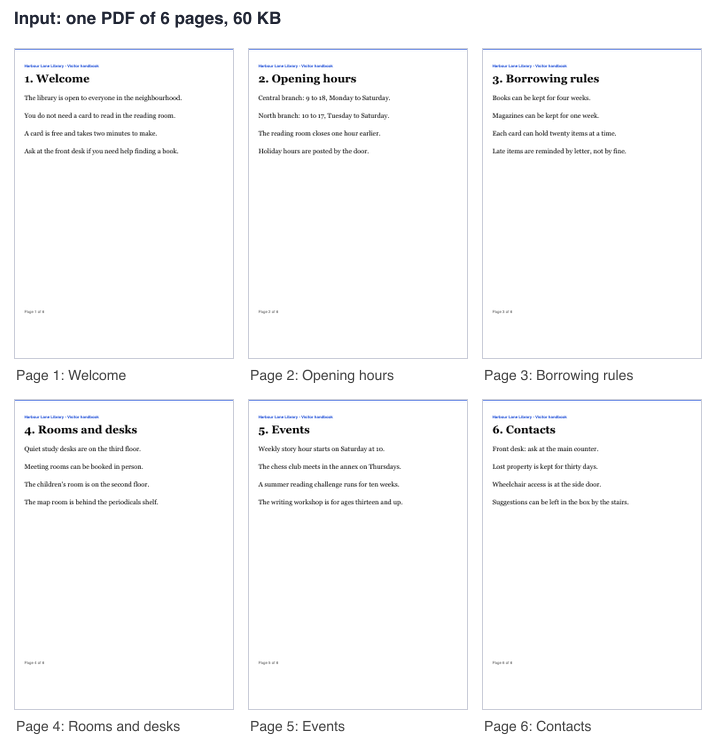
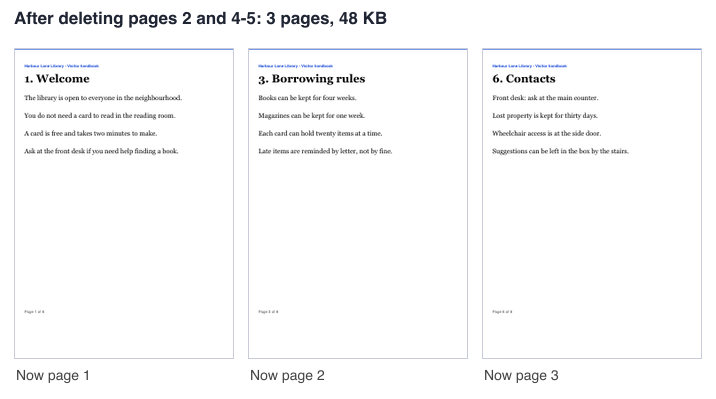
- Die behaltenen Seiten werden ohne erneute Kodierung kopiert; Lesezeichen und Formularfelder der Quelldatei werden nicht übernommen. In unserem Test ergab das Löschen der Seiten 2 und 4-5 einer erzeugten PDF-Datei mit 6 Seiten und 60 KB eine PDF-Datei mit 3 Seiten und 48 KB.
- API: Senden Sie die PDF-Datei per POST an https://api.aiipworld.com/v1/uploads, dann per POST an https://api.aiipworld.com/v1/pdf-jobs mit op pdf_delete und den Parametern pages und der Upload-ID, und fragen Sie GET /v1/jobs/:id ab.
- Kostenlos ohne Konto: 20 PDF-Aufträge pro Tag und Besucher, ohne Wasserzeichen. Angemeldet kostet jeder Auftrag 1 Credit plus 1 Credit pro angefangene 20 MB des Ergebnisses über die ersten 20 MB hinaus (100 kostenlose Credits jeden Monat).
- Dateien werden automatisch gelöscht: 10 Minuten nach der Umwandlung ohne Konto, 1 Tag mit einem kostenlosen Konto.
Quellen
Zuletzt geprüft:
So funktioniert es
- Laden Sie die PDF-Datei hoch, die Sie bearbeiten möchten.
- Geben Sie die zu löschenden Seiten in „Zu löschende Seiten“ ein, zum Beispiel 2,4-6.
- Klicken Sie auf „Seiten löschen“.
- Prüfen Sie die Zeile „N Seiten entfernt; M von K Seiten bleiben übrig“.
- Laden Sie das Ergebnis herunter, es heißt pages-removed.pdf.
Beispielergebnis
Input: one PDF of 6 pages, 60 KB
Pages 2 and 4-5 deleted: 3 pages, 48 KB
So löschen Sie Seiten aus einer PDF-Datei
Um Seiten aus einer PDF-Datei zu löschen, laden Sie Ihre Datei hoch, geben die zu entfernenden Seiten an und starten den Auftrag. Das Ergebnis ist eine neue PDF-Datei, die alle Seiten behält, die Sie nicht angegeben haben, in ihrer ursprünglichen Reihenfolge. Mit diesem Tool können Sie pdf seiten entfernen, jeweils für eine PDF-Datei. Wenn Sie aus einer weiteren Datei Seiten entfernen möchten, starten Sie den Auftrag erneut.
Die Ergebnisse hängen von der Datei ab. Unsere Messungen wurden mit erzeugten Testdateien durchgeführt, nicht mit echten Dokumenten. In einem Test haben wir die Seiten 2 und 4-5 aus einer erzeugten Textdatei mit 6 Seiten und 60 KB entfernt. Das Ergebnis hatte 3 Seiten und war 48 KB groß, und der Text zeigte, dass die Seiten 1, 3 und 6 erhalten blieben.
Zu löschende Seiten eingeben
Das Feld „Zu löschende Seiten“ nimmt Seitenzahlen und Bereiche an. Trennen Sie die Einträge mit Kommas. Die Seitenzahlen beginnen bei 1, die Null ist nicht gültig. Verwenden Sie z für die letzte Seite und r2 für die vorletzte Seite.
Die Reihenfolge der Eingabe spielt keine Rolle, und eine doppelt eingegebene Seite hat keine Wirkung. Wir haben 5,2,2 bei einer PDF-Datei mit 12 Seiten getestet und 10 übrige Seiten erhalten.
- 2,4-6 löscht die Seiten 2, 4, 5 und 6.
- z löscht die letzte Seite.
Einen Seitenbereich löschen
Um einen Block von Seiten zu löschen oder mehrere Seiten hintereinander zu entfernen, verwenden Sie einen Bindestrich. Der Bereich 3-7 löscht die Seiten 3 bis 7. Sie können Bereiche und einzelne Seiten in einem Eintrag mischen, etwa 1-3,5.
Sie können kein Stichwort wie „alle ungeraden Seiten“ eingeben, und die API hat ebenfalls keine Option für ungerade oder gerade Seiten. Schreiben Sie die gewünschten Seitenzahlen, bis zu 200 Zeichen, oder starten Sie das Tool zweimal mit unterschiedlichen Listen.
Die letzten Seiten löschen
Mit r-Codes zählen Sie vom Ende aus. Der Code r1 ist die letzte Seite, r2 ist die vorletzte Seite. Sie können diese mit anderen Einträgen kombinieren, sodass r2,4 die vorletzte Seite und Seite 4 löscht.
Um alles von Seite 2 bis zum Ende zu entfernen, geben Sie 2-z ein. Das ist praktisch, um Seiten am Ende eines langen Dokuments zu löschen, wenn Sie wissen, wie viele Seiten vorne bleiben sollen.
Die übrigen Seiten werden nicht verändert
Die behaltenen Seiten werden unverändert kopiert, ohne erneute Kodierung. Text, Schriftarten und Bilder auf diesen Seiten behalten ihre Qualität. Die Seiten werden mit qpdf kopiert, einem PDF-Programm für die Kommandozeile, das als eigener Prozess läuft.
Die Originaldatei wird nicht verändert. Das Ergebnis ist eine neue Datei, daher können Sie eine gelöschte Seite nicht allein aus dem Ergebnis wiederherstellen. Bewahren Sie Ihre Originalkopie auf, bis Sie die neue PDF-Datei geprüft haben.
Was nicht übernommen wird: Lesezeichen und Formularfelder
Lesezeichen (die Gliederung) und Formularfelder aus der Quell-PDF-Datei werden im Ergebnis nicht übernommen. Das Ergebnis besteht nur aus den behaltenen Seiten, daher bleiben diese Elemente weg.
Wenn Ihre PDF-Datei Lesezeichen oder Formularfelder enthält, prüfen Sie das Ergebnis, denn diese werden nicht übernommen. Wenn Sie sie in der fertigen Datei benötigen, verwenden Sie Ihre Originaldatei und einen PDF-Editor, der sie erhält.
Grenzen: Größe und Seiten
Das kostenlose Web-Tool erlaubt 20 Aufträge pro Tag und Besucher über alle PDF-Tools hinweg. Ohne Konto hat jede hochgeladene Datei ihre eigene Sicherheitsprüfung und zählt zu 40 Uploads pro Tag und Besucher.
Ohne Konto darf eine PDF-Datei bis zu 10 MB groß sein und bis zu 100 Seiten haben. Angemeldete Nutzer können bis zu 50 MB und 500 Seiten verwenden. Das Web-Tool gewährt einem Auftrag angemeldeter Nutzer 60 Sekunden und einem anonymen Auftrag 30 Sekunden und verarbeitet jeweils nur einen Auftrag gleichzeitig.
- Seiten löschen kostet 1 Credit, plus 1 Credit pro angefangene 20 MB des Ergebnisses über die ersten 20 MB hinaus.
- Fehlgeschlagene Aufträge und Aufträge mit Zeitüberschreitung werden vollständig zurückerstattet.
- Auf dem Ergebnis gibt es kein Wasserzeichen.
Verschlüsselte und beschädigte Dateien
Vor jeder Verarbeitung muss die Datei wie eine PDF-Datei beginnen, mit der Markierung %PDF- innerhalb der ersten 1024 Bytes. Verschlüsselte PDF-Dateien werden abgelehnt, egal ob sie passwortgeschützt sind oder Berechtigungseinschränkungen haben, gleich welcher Stärke. Es wird kein Passwort akzeptiert, und es wird nicht versucht, den Schutz zu öffnen oder zu brechen.
Eine beschädigte PDF-Datei wird nach Möglichkeit automatisch repariert, und das Ergebnisfenster zeigt dies an. Lässt sie sich nicht reparieren, wird der Auftrag abgelehnt. Die Einstellung „Repair a slightly damaged PDF automatically“ ist standardmäßig aktiv. Ist sie ausgeschaltet, wird eine beschädigte Datei abgelehnt.
Seiten aus PDF löschen in Ihrem Code
Laden Sie jede Datei mit einem rohen POST an https://api.aiipworld.com/v1/uploads hoch, mit dem Content-Type application/pdf. Jede Anfrage nimmt eine Datei entgegen, und die Antwort enthält eine upload_id. Senden Sie dann JSON mit op, params und files per POST an https://api.aiipworld.com/v1/pdf-jobs und fragen Sie GET /v1/jobs/:id ab, bis der Auftrag erfolgreich ist, fehlschlägt oder das Zeitlimit erreicht.
Senden Sie Ihren API-Schlüssel als Authorization: Bearer <API-Schlüssel> oder als x-api-key. Ein Upload kann einmal verwendet werden und läuft nach 1 Stunde ab, wenn er ungenutzt bleibt. Die download_url ist ein kurzlebiger signierter Link. Einen Stapel-Endpoint und Webhooks gibt es noch nicht.
Mögliche Fehler sind 400 invalid_params, 413 file_too_large, 422 not_a_pdf, 404 upload_not_found, 402 insufficient_credits und 429 zu viele Anfragen. Ein fehlgeschlagener Auftrag kann error_code-Werte wie encrypted_pdf, corrupt_pdf, page_out_of_range und no_pages_left liefern. Die Tool-Seite zeigt ein fertiges Beispiel für cURL, Node und Python, das aus Ihren Einstellungen erstellt wird. Die allgemeine API finden Sie unter /docs/.
Datenschutz: Was mit Ihrer Datei geschieht
Ihre Datei wird an unseren Server gesendet, im Browser wird nichts verarbeitet. Wir verwenden die hochgeladene Datei nur, um das Ergebnis zu erstellen. Die Arbeitskopie des Uploads wird gelöscht, sobald der Auftrag endet, egal ob er erfolgreich ist oder fehlschlägt.
Im kostenlosen Web-Tool wird das Ergebnis nach 10 Minuten gelöscht, und das Ergebnisfenster zeigt an, wie lange es aufbewahrt wird. Download-Links sind nur kurz gültig. Wir speichern nur grundlegende Auftragsdaten wie Vorgang, Zeitpunkt und Status, nicht den Inhalt Ihrer Datei, und angemeldete Nutzer sehen ihre Aufträge im Dashboard. Sie müssen das Recht haben, die hochgeladenen Inhalte zu verwenden, wie in unserer Richtlinie zur zulässigen Nutzung festgelegt. Der Dateityp wird aus den ersten Bytes der Datei gelesen; der Browser prüft ihn vor dem Upload, der Server prüft ihn erneut.
Fragen
Kann ich Seiten aus einer PDF-Datei kostenlos löschen?
Ja. Das Web-Tool für pdf seite löschen online ist kostenlos, es gelten tägliche Grenzen von 20 Aufträgen pro Tag und Besucher, und für die Grundnutzung müssen Sie sich nicht registrieren.
Wie lösche ich eine einzelne Seite aus einem PDF?
Geben Sie die Seitenzahl in „Zu löschende Seiten“ ein, zum Beispiel 4, und klicken Sie auf „Seiten löschen“. Das Ergebnis behält alle anderen Seiten in ihrer ursprünglichen Reihenfolge.
Wie lösche ich mehrere Seiten auf einmal?
Tragen Sie sie in einem Feld ein, durch Kommas getrennt, und verwenden Sie Bindestriche für Bereiche. Zum Beispiel löscht 2,4-6 die Seiten 2, 4, 5 und 6. Sie können kein Stichwort wie „ungerade Seiten“ eingeben, schreiben Sie die Zahlen daher selbst auf.
Wie lösche ich die letzte Seite?
Geben Sie z in „Zu löschende Seiten“ ein. Um die vorletzte Seite zu löschen, geben Sie stattdessen r2 ein.
Kann ich alle Seiten löschen?
Nein. Eine PDF-Datei muss mindestens eine Seite behalten. Wenn Sie alle Seiten löschen wollen, schlägt der Auftrag mit der Meldung „that would delete all 12 pages; a PDF must keep at least one page“ fehl, und die Credits werden zurückgegeben.
Verringert das Löschen von Seiten die Qualität?
Nein. Die behaltenen Seiten werden ohne erneute Kodierung kopiert, daher behalten ihr Text, ihre Schriftarten und ihre Bilder die Qualität. Die Ergebnisse hängen von der Datei ab.
Ändert sich die Originaldatei?
Nein. Die Originaldatei wird nicht verändert. Sie laden eine neue Datei namens pages-removed.pdf herunter, bewahren Sie Ihr Original daher auf, falls Sie die gelöschten Seiten später benötigen.
Kann ich Seiten aus einer PDF-Datei löschen, die ein Passwort hat?
Nein. Verschlüsselte PDF-Dateien werden abgelehnt, und es wird kein Passwort akzeptiert. Dieses Tool dient nicht dazu, Passwörter zu entfernen.
Warum meldet das Tool, dass eine Seite außerhalb des Dokuments liegt?
Sie haben eine Seitenzahl eingegeben, die größer ist als die letzte Seite. Die Meldung lautet „liegt außerhalb des Dokuments, das N Seiten hat“. In unserem Test ergab Seite 20 bei einer PDF-Datei mit 12 Seiten diese Fehlermeldung, und die Credits wurden zurückgegeben.
Kann ich Seiten aus einer PDF-Datei in meinem eigenen Code löschen?
Ja. Laden Sie die Datei an https://api.aiipworld.com/v1/uploads hoch, senden Sie dann den Auftrag an https://api.aiipworld.com/v1/pdf-jobs und fragen Sie den Auftrag ab, bis er fertig ist. Die allgemeine API finden Sie unter /docs/.
Kann ich Seiten aus einer PDF-Datei auf einem Mac löschen?
Ja. Das Tool ist eine Webseite, die im Browser auf einem Mac oder einem anderen Gerät funktioniert, daher muss nichts installiert werden. Die Datei wird auf unserem Server verarbeitet. Geben Sie die Seiten unter „Zu löschende Seiten“ ein, zum Beispiel 3 oder 2,4-6, klicken Sie auf „Seiten löschen“ und laden Sie pages-removed.pdf herunter.
Brauchen Sie das in Ihrer App oder in großen Mengen?
Dieses Tool läuft auf derselben Plattform wie die API. Dasselbe Zusammenführen, Teilen oder Drehen ist deshalb aus Ihrem Code zwei HTTP-Anfragen: Laden Sie jede PDF-Datei hoch und starten Sie dann den Auftrag. Ein kostenloses Konto enthält 100 Credits pro Monat.