
Bild in Text umwandeln
Bild in Text umwandeln bedeutet, die Buchstaben eines Bildes in Text zu verwandeln, den Sie kopieren, bearbeiten oder herunterladen können. Dieses kostenlose Tool liest Screenshots, Scans und klare Bilder mit gedrucktem Text per OCR, der Texterkennung. Sie können ohne Konto starten und jeweils eine Datei hochladen.
- Das Ergebnis hängt von der Datei ab. Prüfen Sie Namen, Zahlen und Zeilenfolge am Bild.
- Tabellen und Kassenbons behalten ihre Zeilen und Spalten in der Ausgabe nicht.
- Handschrift und vertikales Japanisch werden nicht unterstützt.
Ziehen Sie eine Datei hierher oder wählen Sie eine aus. Bis zu 5 MB pro Datei ohne Konto.
Quittungen und fotografierte Seiten werden meist besser als ein Block gelesen. Spalten und Tabellen benötigen die Standardeinstellung.
Bestätigen Sie die Sicherheitsprüfung, um die Schaltfläche zu aktivieren.
Ergebnis
Ihr Text erscheint hier.
Ohne Konto: 10 Lesevorgänge pro Tag, bis zu 5 MB pro Datei und 2 PDF-Seiten. Angemeldet: bis zu 10 MB und 5 PDF-Seiten.
Aufbewahrung: Ergebnisse der Web-Tools werden nach 10 Minuten gelöscht. API-Ergebnisse werden im kostenlosen Tarif 1 Tag aufbewahrt und bei Starter und Pro 7 Tage (bei Business und Scale 30 Tage). Ein Protokoll jedes Auftrags (Typ, Zeit, Status und Credits, nicht das, was Sie eingereicht haben) wird 30 Tage ohne Konto aufbewahrt oder, wenn Sie angemeldet sind, solange Ihr Konto besteht.
Kein Konto erforderlich
10 Texterkennungen pro Tag und Besucher, jeweils bis zu 2 PDF-Seiten.
Open-Source-OCR
Der Text wird auf unserem Server mit Tesseract gelesen. Klare Screenshots und Scans funktionieren am besten; Handschrift und schräg fotografierte Bilder nicht.
Automatisch gelöscht
Ergebnisse des Web-Tools werden nach 10 Minuten entfernt.
Datenschutz: Was Sie einreichen, wird nur für diese Datei verwendet. Es wird gelöscht, sobald der Auftrag endet, auch aus dem Auftragsprotokoll, und das Ergebnis nach 10 Minuten. Siehe die Datenschutzerklärung.
So machen Sie es in Ihrem Code
Dieselbe Erkennung als API-Anfrage: Senden Sie die Dateibytes und fragen Sie danach den Auftrag ab. Sie benötigen einen API-Schlüssel; ein kostenloses Konto kann einen erstellen.
curl -X POST "https://api.aiipworld.com/v1/image-jobs?op=image_to_text&lang=eng&psm=3&format=txt&timeout_sec=60" \
  -H "Authorization: Bearer $AIIPWORLD_API_KEY" \
  -H "Content-Type: image/png" \
  --data-binary @scan.png

# returns {"job_id": "...", "status": "queued", "credits_reserved": 1}; then poll:
curl https://api.aiipworld.com/v1/jobs/JOB_ID -H "Authorization: Bearer $AIIPWORLD_API_KEY"
Stapel
Das Web-Tool liest jeweils eine Datei ein. Verwenden Sie die API für viele Dateien; jede Anfrage verarbeitet eine Datei.
Aufbewahrung
Ergebnisse von Web-Tools werden 10 Minuten gespeichert; Ergebnisse der kostenlosen API 1 Tag; Ergebnisse von Starter und Pro 7 Tage; Business und Scale 30 Tage.
In einem Satz
Ein kostenloses Online-Tool, das den Text in einem Bild oder in den ersten Seiten einer PDF-Datei mit der Open-Source-OCR-Engine Tesseract liest und als Klartext, TSV oder hOCR ausgibt.
Die wichtigsten Fakten
- Eingabe: PNG, JPEG, WebP, TIFF (erste Seite) oder PDF (die ersten 2 Seiten ohne Konto, 5 angemeldet), bis zu 5 MB im kostenlosen Tool und 10 MB angemeldet, Bilder bis 16 MP (4096 x 4096); der Dateityp wird am Dateiinhalt erkannt. GIF, BMP, AVIF, HEIC und SVG werden nicht akzeptiert.
- Sprachen: Englisch, Spanisch und Japanisch (horizontaler Text), bis zu drei zusammen; keine andere Sprache ist installiert.
- Ausgabe: Klartext (.txt), TSV mit Position und Konfidenz jedes Wortes oder hOCR-Auszeichnung als Text gespeichert. Eine durchsuchbare PDF-Ausgabe gibt es nicht, und eine Tabelle verliert ihre Zeilen und Spalten.
- In unserem Test mit 20 erzeugten Bildern hatten saubere Screenshots 0,7 % Zeichenfehler und simulierte Scans 0,0 % mit den Standardeinstellungen; eine Tabelle und ein Kassenbon lagen im Schnitt bei 35,0 %, zwei simulierte Handyfotos bei 44,8 % (5,3 % mit der Einstellung Ein Textblock). Handschrift und echte Handyfotos wurden nicht getestet, und die Ergebnisse schwanken.
- Der Konfidenzwert der Engine (mittlere Konfidenz, 0 bis 100) zeigt, wie sicher die Engine bei jedem Buchstaben war, nicht ob Zeilen fehlen oder in falscher Reihenfolge stehen.
- API: POST https://api.aiipworld.com/v1/image-jobs?op=image_to_text mit den rohen Dateibytes und einem API-Schlüssel, danach GET /v1/jobs/:id abfragen; die Einstellungen lang, psm, format, max_pages und deskew gehen in den Query-String.
- Kostenlos ohne Konto: 10 Auslesungen pro Tag und Besucher und jeweils bis zu 2 PDF-Seiten, ohne Wasserzeichen. Angemeldet kostet jede gelesene Seite 1 Credit, und ein Auftrag ohne gefundenen Text kostet nichts (100 kostenlose Credits jeden Monat).
- Dateien werden automatisch gelöscht: 10 Minuten nach der Umwandlung ohne Konto, 1 Tag mit einem kostenlosen Konto.
Quellen
Zuletzt geprüft:
So funktioniert es
- Laden Sie eine PNG-, JPEG-, WebP-, TIFF- oder PDF-Datei hoch.
- Markieren Sie die Sprache oder Sprachen in Ihrem Bild: Englisch, Spanisch oder Japanisch, bis zu drei.
- Wählen Sie unter „Was das Bild enthält“: „Dokument oder Screenshot“, „Ein Textblock“ oder „Verstreuter Text“.
- Klicken Sie auf „Text auslesen“ und warten Sie, bis der Text im Ergebnisfeld erscheint.
- Kopieren Sie den Text oder laden Sie ihn als .txt, .tsv oder .hocr herunter.
Beispielergebnis
Test picture (generated), top part
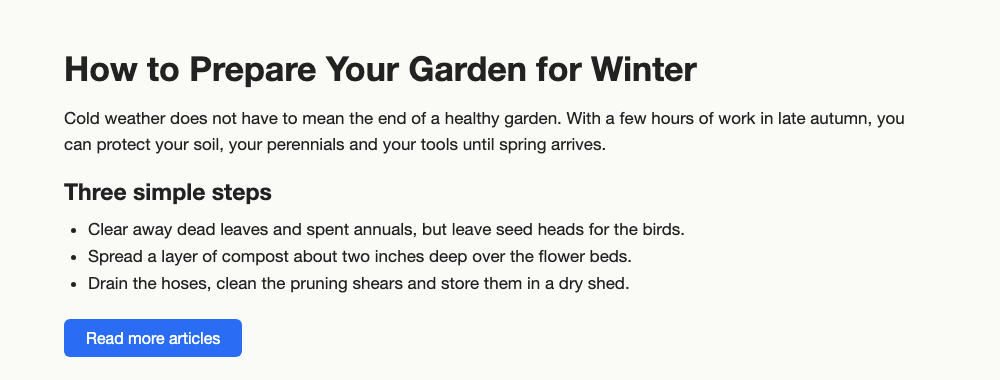
Text read, default settings, 92 words
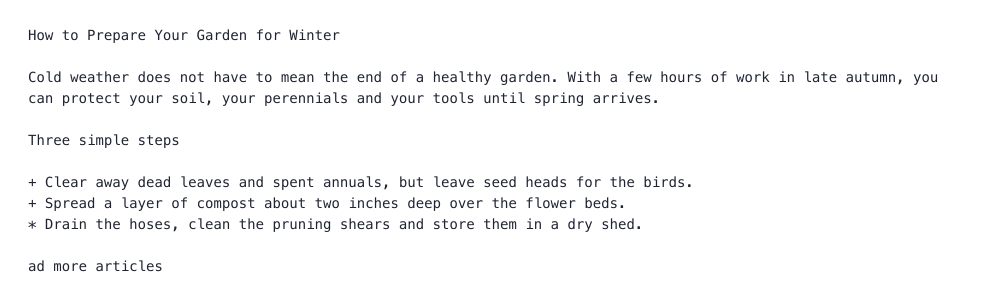
Bild in Text umwandeln: So gehen Sie vor
Laden Sie zuerst Ihre Datei hoch und wählen Sie dann die Sprache und die Anordnung, die zum Bild passen. Das Tool liest das Bild auf unserem Server und zeigt den Text in einem Feld im Ergebnisbereich. Sie können den Text sofort kopieren oder als Textdatei herunterladen. Damit Sie ein Bild auf diese Weise in Text umwandeln können, sollten die Buchstaben scharf, dunkel auf einfarbigem Hintergrund und nicht zu klein sein. Der Ablauf funktioniert am besten mit klaren, gedruckten Buchstaben.
Wenn das erste Ergebnis falsch aussieht, ändern Sie die Einstellung der Anordnung und starten Sie den Auftrag erneut. Vergleichen Sie die Ausgabe vor der Verwendung mit dem Original, denn die Engine kann einen Buchstaben falsch lesen oder eine Zeile auslassen. Jeder Auftrag verarbeitet eine Datei, wiederholen Sie die Schritte also für jedes Bild.
Was dieses Tool für Bild in Text leistet (und was nicht)
Dieses Tool verarbeitet jeweils eine Datei, ein Bild oder eine PDF-Datei, und gibt die gefundenen Wörter als Klartext, TSV oder hOCR zurück. Es ist nur Texterkennung. Es liefert die gelesenen Buchstaben, behält aber das Layout der Seite nicht bei und auch keine Zeilen und Spalten. Als Tool zum Auslesen von Text aus Bildern funktioniert es am besten bei klar gedrucktem Text.
Wenn Sie ein Foto in Text umwandeln, hängt das Ergebnis davon ab, wie das Bild aufgenommen wurde. Behandeln Sie die Ausgabe als Entwurf, den Sie prüfen, und nicht als fertige Kopie. Die Grenzen für Ihre Nutzung stehen in den Hinweisen des Tools und unten.
Welche Bilder gut funktionieren: Screenshots, Scans, PDFs
Saubere Screenshots, Scans und klare Bilder von gedrucktem Text werden gut gelesen. In unseren Tests hatten saubere Screenshots eine Fehlerquote von 0,7 %, und simulierte Scans mit 150–200 dpi, leicht schief und mit Rauschen hatten 0,0 %. Das sind Messungen an erzeugten Testdateien, nicht an echten Dokumenten, deshalb schwanken die Ergebnisse.
- Saubere Screenshots: 0,7 % Fehler
- Simulierte Scans mit 150–200 dpi: 0,0 % Fehler
- Ein Scan mit 100 dpi: 1,0 % Fehler
- Spanischer Text mit Akzenten und ñ: 0,0 % Fehler
Welche Bilder nicht: Handschrift, Fotos, Tabellen und Kassenbons
Handschrift und künstlerische Schriftarten sind für diese Engine nicht gemacht, und wir haben Handschrift nicht getestet. Rechnen Sie also mit schlechten Ergebnissen. Vertikales Japanisch wird nicht unterstützt. Fotos sind schwieriger. Unsere simulierten Handyfotos einer perspektivisch aufgenommenen Seite hatten mit der Standardeinstellung 44,8 % Fehler und mit Ein Textblock 5,3 %. Echte Handyfotos haben wir nicht getestet, deshalb können wir nicht sagen, wie sie abschneiden.
Tabellen und Kassenbons brauchen Sorgfalt. In unserer Testtabelle ging die Kopfzeile verloren, und Zeilen erschienen in falscher Reihenfolge, mit durchschnittlich 35,0 % Fehlern bei den Tabellen- und Kassenbon-Tests. Ein Kassenbon mit Ein Textblock wurde mit 0,7 % gelesen, aber die Ausgabe ist trotzdem ein Textstrom.
- Handschrift: nicht getestet, rechnen Sie mit schlechten Ergebnissen
- Vertikales Japanisch: nicht unterstützt
- Simulierte Handyfotos: 44,8 % Fehler mit der Standardeinstellung, 5,3 % mit Ein Textblock
Gemessene Genauigkeit auf unseren Testbildern
Wir haben die Genauigkeit an 20 Bildern gemessen, die wir für dieses Projekt erzeugt haben. Darunter sind Web- und App-Screenshots, simulierte Scans, schiefe Seiten, Spalten, eine Tabelle, ein Kassenbon, spanischer und japanischer Text sowie zwei simulierte Handyfotos. Die Genauigkeit ist der Anteil der Zeichen, die vom bekannten richtigen Text abweichen, mit den Standardeinstellungen. Ihre eigenen Dateien können andere Ergebnisse liefern.
- Ein dunkler Terminal-Screenshot wurde automatisch invertiert und mit 0 % Fehlern gelesen.
- Ein nur 500 px breiter Screenshot hatte 6,9 % Fehler, und niedrig aufgelöste Bilder lagen im Schnitt bei 3,9 %.
- Eine um 90 Grad gedrehte Seite wurde mit 0,0 % Fehlern gelesen.
- Eine um 7 Grad geneigte Seite lieferte zunächst nichts und wurde nach dem automatischen Neuversuch mit 0,0 % gelesen.
- Zwei- und dreispaltige Seiten wurden mit der Standardeinstellung mit 0,0 % Fehlern und in der richtigen Reihenfolge gelesen.
- Japanischer horizontaler Text hatte 2,5 % Fehler, meist bei einzelnen Kanji.
Was der Konfidenzwert der Engine bedeutet
Der Konfidenzwert der Engine ist die mittlere Konfidenz von 0 bis 100. Er zeigt, wie sicher die Engine bei jedem Buchstaben war. Er ist keine Bewertung des gesamten Ergebnisses und zeigt weder fehlende Zeilen noch falsche Reihenfolge. In einem unserer Tests erhielt eine Tabelle 96 Punkte und verlor trotzdem Zeilen und vertauschte deren Reihenfolge.
Unsere Demo ist ein Artikel-Screenshot mit 1000 x 640 px und den Standardeinstellungen. Er ergab 92 Wörter mit einem Wert von 94,8. Der Text war richtig, außer dass zwei Aufzählungszeichen als + und * gelesen wurden und die weiße Schrift auf blauem Button „Read more articles“ als „ad more articles“ erschien. Prüfen Sie Beschriftungen auf farbigen Buttons, bevor Sie sie verwenden.
Bild in Text in Englisch, Spanisch und Japanisch
Das Tool hat Englisch, Spanisch und Japanisch (horizontaler Text) installiert. Sie können bis zu drei Sprachen zusammen markieren, zum Beispiel Englisch und Spanisch für eine zweisprachige Seite. Andere Sprachen werden nicht unterstützt und erscheinen als falsche Buchstaben. Vertikales Japanisch wird gar nicht unterstützt.
Spanisch mit Akzenten, ñ und ¿ wurde in unseren Tests mit 0,0 % Fehlern gelesen. Japanischer horizontaler Text hatte 2,5 % Fehler, mit einzelnen falschen Kanji, prüfen Sie deshalb japanische Ergebnisse genau.
Die richtige Einstellung wählen: Dokument, ein Block, verstreuter Text
Die Standardeinstellung „Dokument oder Screenshot (Standard)“ passt zu den meisten Seiten, auch zu Seiten mit Spalten. Verwenden Sie „Ein Textblock“ für einen Kassenbon oder eine fotografierte Seite, die aus einem einzigen Textblock besteht. Verwenden Sie „Verstreuter Text“ für Beschriftungen in einem Diagramm, bei denen die Wörter weit voneinander entfernt stehen.
Die Einstellung macht einen großen Unterschied. Bei unseren zweispaltigen Tests behielt die Standardeinstellung die Leserichtung bei, aber Ein Textblock brachte die Reihenfolge durcheinander, mit 66,6 % Fehlern. Bei simulierten Handyfotos senkte Ein Textblock die Fehler von 44,8 % auf 5,3 %.
- Dokument oder Screenshot (Standard): Seiten, Screenshots und Spalten
- Ein Textblock: Kassenbons und fotografierte Seiten
- Verstreuter Text: Beschriftungen in einem Diagramm
Schiefe, dunkle oder kleine Bilder: was das Tool selbst korrigiert
Das Tool behandelt mehrere häufige Probleme automatisch. Es richtet ein Bild anhand seiner EXIF-Ausrichtung auf und macht Transparenz zu Weiß. Ein Bild mit dunklem Hintergrund und hellem Text wird automatisch invertiert. Ein kleines Bild, dessen lange Seite unter 1.600 px liegt und mit niedriger Konfidenz, wird vergrößert und erneut gelesen, und das bessere Ergebnis wird behalten. Bilder über 10 Megapixel werden verkleinert.
Findet der erste Lauf überhaupt keinen Text, versucht die Engine es noch einmal mit aktiviertem Geradeziehen. Sie können auch selbst „Schiefen Text zuerst geradeziehen (bis 15 Grad)“ markieren. Die automatischen Korrekturen helfen, garantieren aber nicht für jede Datei ein gutes Ergebnis.
Gescannte PDF-Datei in Text umwandeln (nur erste Seiten)
Sie können eine gescannte PDF-Datei lesen. Ohne Konto liest das Tool die ersten 2 Seiten, angemeldete Nutzer können bis zu 5 Seiten lesen. Jede Seite wird in ein Bild umgewandelt und als Bild gelesen, deshalb wird eine bereits vorhandene Textebene in der PDF-Datei nicht verwendet. Die Seitenzahl, die Sie wählen, legt fest, wie viele Seiten gelesen werden.
Im Ergebnis sind Seiten durch eine Zeile getrennt, die nur ein Seitenvorschub-Zeichen enthält. Hat die PDF-Datei mehr Seiten als gelesen wurden, zeigt das Ergebnisfeld dies an. Angemeldete Nutzer zahlen 1 Credit für jede gelesene Seite.
Ausgabe als Text, TSV oder hOCR
Klartext wird als .txt in UTF-8 gespeichert. TSV gibt jedes Wort mit Position und Konfidenz aus, was hilfreich ist, wenn Sie Wörter einzeln prüfen möchten. hOCR liefert Positionsauszeichnung und wird als Klartext ausgegeben. Wählen Sie das Format, bevor Sie den Auftrag starten.
Das Ergebnisfeld zeigt den Text in einem Kasten mit einem Button „Kopieren“ und einem Button „Herunterladen“. Die Datei heißt text.txt, oder .tsv bzw. .hocr für diese Formate. Wenn Sie ein Bild in eine einfache txt-Datei umwandeln möchten, wählen Sie das Format .txt. Das Tool erstellt keine durchsuchbare PDF-Datei, die Ausgabe ist also nur Text, TSV oder hOCR.
Wenn kein Text gefunden wird
Manchmal enthält das Bild keinen Text, den die Engine lesen kann. Der Auftrag gilt trotzdem als erfolgreich, mit einem leeren Ergebnis. Das Ergebnisfeld zeigt dann „Kein Text gefunden“, und es werden keine Credits berechnet.
Probieren Sie die Einstellung „Ein Textblock“, markieren Sie „Schiefen Text zuerst geradeziehen“ oder verwenden Sie ein größeres, schärferes Bild mit dunklem Text auf hellem Grund. Fehlgeschlagene Aufträge und Aufträge mit Zeitüberschreitung werden vollständig erstattet, ein nicht abgeschlossener Auftrag kostet Sie also nichts.
Text aus einem Bild im Code auslesen
Sie können die API nutzen, um in Ihrem eigenen Code Text aus Bilddateien zu gewinnen. Senden Sie die rohen Dateibytes im Body einer POST-Anfrage an https://api.aiipworld.com/v1/image-jobs?op=image_to_text. Verwenden Sie einen Content-Type wie image/png, image/jpeg, image/webp oder application/octet-stream. Der Dateityp wird anhand des Dateiinhalts erkannt. Senden Sie Ihren Schlüssel als Authorization: Bearer <API-Schlüssel> oder als x-api-key.
Die Einstellungen gehen in den Query-String: lang, psm, format, dpi, max_pages, deskew, auto_rotate, invert, upscale und timeout_sec. Unbekannte Namen werden abgelehnt. Die Antwort ist 202 mit einer job_id. Fragen Sie GET /v1/jobs/:id ab, bis der Auftrag erfolgreich ist, fehlschlägt oder eine Zeitüberschreitung auftritt, und laden Sie den Text dann über die kurzlebige download_url herunter. Die Seite zeigt ein fertiges cURL-, Node- und Python-Beispiel, das aus Ihren gewählten Einstellungen erstellt wird. Zur allgemeinen API siehe /docs/.
Mögliche Fehler sind 400 invalid_params, 413 file_too_large, 422 not_a_pdf, 402 insufficient_credits und 429 zu viele Anfragen. Ein fehlgeschlagener Auftrag meldet einen error_code.
Datenschutz: was mit Ihrem Bild geschieht
Ihre Datei wird an unseren Server gesendet, und nichts wird in Ihrem Browser verarbeitet. Die Datei wird nur verwendet, um Ihr Ergebnis zu erstellen. Die Arbeitskopie Ihres Uploads wird gelöscht, sobald der Auftrag endet, egal ob erfolgreich oder fehlgeschlagen.
Im kostenlosen Web-Tool wird das Ergebnis nach 10 Minuten gelöscht. Wir speichern nur grundlegende Auftragsdaten wie Vorgang, Zeit und Status, nicht den Inhalt Ihrer Datei, und angemeldete Nutzer können ihre Aufträge im Dashboard einsehen. Download-Links sind kurzlebig. Die anonyme Nutzung braucht eine Sicherheitsprüfung durch Cloudflare Turnstile. Sie müssen das Recht haben, die hochgeladenen Inhalte zu nutzen, wie in der Richtlinie zur zulässigen Nutzung beschrieben.
Fragen
Kann ich ein Bild kostenlos in Text umwandeln?
Ja. Das kostenlose Web-Tool bietet 10 Auslesungen pro Tag und Besucher, angemeldete Nutzer verwenden Credits.
Kann das Tool ein Foto lesen, das ich mit meinem Smartphone aufgenommen habe?
Manchmal, und die Ergebnisse schwanken. Unsere simulierten Handyfotos hatten mit Ein Textblock 5,3 % Fehler, echte Handyfotos wurden aber nicht getestet.
Kann das Tool Handschrift lesen?
Nicht gut. Wir haben Handschrift nicht getestet, und die Engine ist nicht für Handschrift oder künstlerische Schriftarten gebaut. Rechnen Sie also mit schlechten Ergebnissen.
Welche Sprachen liest es?
Nur Englisch, Spanisch und Japanisch (horizontaler Text). Sie können bis zu drei zusammen markieren.
Warum ist mein Text in falscher Reihenfolge oder warum fehlen Zeilen?
Der Konfidenzwert der Engine zeigt weder Reihenfolge noch fehlende Zeilen. Verwenden Sie für Spalten die Standardeinstellung und probieren Sie Ein Textblock für einen Kassenbon oder eine fotografierte Seite.
Kann es eine Tabelle oder einen Kassenbon lesen?
Nicht als Tabelle. Die Tabellenausgabe verliert Zeilen und Spaltenstruktur. Ein Kassenbon wurde mit Ein Textblock mit 0,7 % Fehlern gelesen, die Ausgabe ist aber ein Textstrom.
Funktioniert JPG in Text oder Bild in Text bei jedem Dateityp?
Nein. Akzeptiert werden PNG, JPEG, WebP, TIFF (nur erste Seite) und PDF. Für JPG in Text laden Sie die .jpg-Datei selbst hoch. GIF, BMP, AVIF, HEIC und SVG werden nicht akzeptiert.
Wie genau ist es?
Bei unseren 20 erzeugten Testbildern hatten saubere Screenshots 0,7 % Fehler und simulierte Scans 0,0 %. Bei echten Dokumenten können die Ergebnisse abweichen, prüfen Sie den Text deshalb.
Was bedeutet der Konfidenzwert der Engine?
Es ist die mittlere Konfidenz von 0 bis 100 und zeigt, wie sicher die Engine bei jedem Buchstaben war. Er garantiert nicht, dass Zeilen und Reihenfolge stimmen.
Kann ich eine gescannte PDF-Datei lesen?
Ja. Ohne Konto liest das Tool die ersten 2 Seiten, angemeldete Nutzer können bis zu 5 Seiten lesen.
Kann es eine durchsuchbare PDF-Datei erstellen?
Nein. Das Ergebnis ist nur Text, TSV oder hOCR, ohne Textebene unter einem Scan.
Wird etwas an Dritte gesendet oder gespeichert?
Ihre Datei geht an unseren Server und wird nur verwendet, um das Ergebnis zu erstellen. Die Arbeitskopie wird gelöscht, wenn der Auftrag endet, und das Ergebnis wird im kostenlosen Web-Tool nach 10 Minuten gelöscht. Die anonyme Nutzung umfasst außerdem eine Sicherheitsprüfung durch Cloudflare Turnstile.
Warum wurde kein Text gefunden, und werde ich belastet?
Das Bild enthält möglicherweise keinen Text, den die Engine lesen kann. Der Auftrag ist erfolgreich mit einem leeren Ergebnis, und es werden keine Credits berechnet.
Kann ich in meinem eigenen Code Text aus Bild extrahieren?
Ja. Senden Sie die rohen Dateibytes mit Ihrem API-Schlüssel an den Endpoint image-jobs und fragen Sie den Auftrag ab, bis er fertig ist.
Wie extrahiere ich Text aus einem Bild?
Laden Sie ein Bild hoch, wählen Sie die Einstellung, die dazu passt (Dokument, ein Textblock oder verstreuter Text), und die Sprache, und starten Sie dann den Auftrag. Sie können den Text kopieren oder als Text, TSV oder hOCR herunterladen.
Kann ich Text aus Bilddateien wie Screenshots und Scans erhalten?
Ja, bei klar gedrucktem Text. Laden Sie eine Datei hoch und starten Sie den Auftrag. So extrahieren Sie Text aus Bilddateien wie Screenshots und Scans; Handschrift wird nicht gut erkannt.
Brauchen Sie das in Ihrer App oder in großen Mengen?
Dieses Tool läuft auf derselben Plattform wie die API. Das Auslesen des Texts aus einem Bild oder einer PDF-Datei ist deshalb eine HTTP-Anfrage aus Ihrem Code. Ein kostenloses Konto enthält 100 Credits pro Monat.