
PDF Passwort entfernen: Passwort aus Ihrer PDF entfernen
PDF Passwort entfernen können Sie mit Unlock PDF, einem kostenlosen Online-Tool, das Passwort und Berechtigungssperren aus einer PDF entfernt, wenn Sie das Passwort dieser Datei eingeben. Es knackt keine Passwörter, errät sie nicht und stellt sie nicht wieder her. Ist Ihnen das Passwort nicht bekannt, kann das Tool die Datei nicht öffnen, und wir können nicht helfen. Nutzen Sie es nur für Dateien, die Ihnen gehören oder die Sie öffnen dürfen, wie in unserer Richtlinie zur zulässigen Nutzung beschrieben.
- Das Tool benötigt das Passwort. Es knackt keine Passwörter, errät sie nicht und stellt sie nicht wieder her und kann keine Datei öffnen, deren Passwort Ihnen nicht bekannt ist.
- Entsperren Sie nur Dateien, die Ihnen gehören oder die Sie öffnen dürfen, und nur mit einem Passwort, das Ihnen mitgeteilt wurde oder das Sie selbst festgelegt haben.
- Das Entfernen des Schutzes kann eine digitale Signatur ungültig machen. Das Ergebnis hängt von der Datei ab.
Ziehen Sie eine Datei hierher oder wählen Sie eine aus. Bis zu 10 MB pro Datei ohne Konto.
Wir verwenden nur das Passwort, das Sie hier eingeben. Wir raten, knacken oder ermitteln keine Passwörter. Ohne das Passwort kann dieses Tool die Datei nicht öffnen.
Entsperren Sie nur Dateien, die Ihnen gehören oder die Sie öffnen dürfen, und nur mit einem Passwort, das Ihnen gegeben wurde oder das Sie selbst festgelegt haben. Dieses Tool darf nicht verwendet werden, um einen Schutz zu umgehen, den jemand anderes für eine Datei festgelegt hat. Siehe Richtlinie zur zulässigen Nutzung.
Das Passwort, mit dem sich die Datei öffnen lässt, oder das Besitzerpasswort einer Datei, die sich ohne Passwort öffnen lässt, aber das Drucken, Kopieren oder Bearbeiten einschränkt. Bis zu 127 Bytes.
Das Passwort wird über HTTPS an unseren Server gesendet und nur für diesen einen Auftrag verwendet. Es wartet in der Warteschlange nur verschlüsselt, wird nie in der Datenbank oder in den Protokollen gespeichert und wird gelöscht, wenn der Auftrag endet.
Bestätigen Sie die Sicherheitsprüfung, um die Schaltfläche zu aktivieren.
Ergebnis
Ihr PDF erscheint hier.
Ohne Konto: 20 Aufträge pro Tag, bis zu 10 MB pro Datei, 100 Seiten. Angemeldet: bis zu 50 MB pro Datei, 500 Seiten.
Aufbewahrung: Ergebnisse der Web-Tools werden nach 10 Minuten gelöscht. API-Ergebnisse werden im kostenlosen Tarif 1 Tag aufbewahrt und bei Starter und Pro 7 Tage (bei Business und Scale 30 Tage). Ein Protokoll jedes Auftrags (Typ, Zeit, Status und Credits, nicht das, was Sie eingereicht haben) wird 30 Tage ohne Konto aufbewahrt oder, wenn Sie angemeldet sind, solange Ihr Konto besteht.
Kein Konto erforderlich
20 PDF-Aufträge pro Tag und Besucher.
Benötigt das Passwort
Es wird nur das Passwort ausprobiert, das Sie eingeben. Nichts wird geraten oder ermittelt.
Automatisch gelöscht
Ergebnisse des Web-Tools werden nach 10 Minuten entfernt.
Datenschutz: Was Sie einreichen, wird nur für diese Datei verwendet. Es wird gelöscht, sobald der Auftrag endet, auch aus dem Auftragsprotokoll, und das Ergebnis nach 10 Minuten. Siehe die Datenschutzerklärung.
So machen Sie es in Ihrem Code
Derselbe Auftrag als API-Anfragen: Laden Sie jede PDF-Datei hoch, starten Sie den Auftrag mit den Upload-IDs und fragen Sie ihn danach ab. Sie benötigen einen API-Schlüssel; ein kostenloses Konto kann einen erstellen.
curl -X POST "https://api.aiipworld.com/v1/uploads" \
  -H "Authorization: Bearer $AIIPWORLD_API_KEY" \
  -H "Content-Type: application/pdf" \
  --data-binary @input.pdf   # returns {"upload_id": "UPLOAD_ID_1", ...}

curl -X POST "https://api.aiipworld.com/v1/pdf-jobs" \
  -H "Authorization: Bearer $AIIPWORLD_API_KEY" \
  -H "Content-Type: application/json" \
  -d '{"op":"pdf_unlock","params":{"password":"YOUR_PDF_PASSWORD"},"files":["UPLOAD_ID_1"]}'
# returns {"job_id": "...", "status": "queued"}; then poll:
curl https://api.aiipworld.com/v1/jobs/JOB_ID -H "Authorization: Bearer $AIIPWORLD_API_KEY"
Stapel
Das Web-Tool bearbeitet jeweils eine PDF-Datei. Verwenden Sie die API für viele Dateien; jeder Auftrag nimmt eine PDF-Datei entgegen.
Aufbewahrung
Ergebnisse von Web-Tools werden 10 Minuten gespeichert; Ergebnisse der kostenlosen API 1 Tag; Ergebnisse von Starter und Pro 7 Tage; Business und Scale 30 Tage.
In einem Satz
Ein kostenloses Online-Tool, das Passwort und Berechtigungssperren aus einer PDF entfernt, wenn Sie das Passwort eingeben (das Passwort, das die Datei öffnet, oder das Besitzerpasswort). Es knackt keine Passwörter, errät sie nicht und stellt sie nicht wieder her.
Die wichtigsten Fakten
- Eingabe: eine passwortgeschützte PDF bis zu 10 MB ohne Konto (50 MB angemeldet), bis zu 100 Seiten (500 angemeldet) und ihr Passwort (1 bis 127 Byte).
- Das Tool probiert nur das eine Passwort aus, das Sie eingeben, ohne Wiederholungen und ohne Varianten. Es knackt keine Passwörter, errät sie nicht, sucht sie nicht und stellt sie nicht wieder her; ohne Passwort kann es die Datei nicht öffnen. Eine PDF, die ohne Passwort öffnet, aber Drucken, Kopieren oder Bearbeiten einschränkt, benötigt ihr Besitzerpasswort.
- Unterstützt werden Benutzerpasswörter, Besitzerpasswörter, RC4 mit 40 und 128 Bit, AES-128 und AES-256; Verschlüsselung mit einem Zertifikat wird nicht unterstützt. Das Ergebnis ist unlocked.pdf ohne Passwort und ohne Sperren; eine digitale Signatur kann ungültig werden, weil sich die Datei ändert.
- Das Passwort wird über HTTPS gesendet, nur verschlüsselt gespeichert, während der Auftrag wartet, nie in die Datenbank oder in die Protokolle geschrieben und gelöscht, wenn der Auftrag endet. Nach 10 falschen Passwörtern für dieselbe Datei innerhalb von 24 Stunden werden weitere Versuche für diese Datei abgelehnt, auch mit dem richtigen Passwort.
- In unserem Test wurde eine erzeugte PDF mit 6 Seiten und 51 KB, mit AES-256 geschützt, 53 KB groß. Mit ihrem Passwort entsperrt ergab sie eine PDF mit 52 KB und 6 Seiten, die Encrypted: no meldet und denselben Text mit 1409 Zeichen enthält. Die Ergebnisse hängen von der Datei ab.
- API: Senden Sie die PDF per POST an https://api.aiipworld.com/v1/uploads, dann per POST an https://api.aiipworld.com/v1/pdf-jobs mit op pdf_unlock, dem Passwort und der upload_id, und fragen Sie GET /v1/jobs/:id ab.
- Kostenlos ohne Konto: 20 PDF-Aufträge pro Tag und Besucher, ohne Wasserzeichen. Angemeldet kostet jeder Auftrag 1 Credit, plus 1 Credit für jeweils angefangene 20 MB des Ergebnisses über den ersten 20 MB hinaus (100 kostenlose Credits pro Monat). Ein falsches Passwort oder eine Datei ohne Schutz wird erstattet.
- Dateien werden automatisch gelöscht: 10 Minuten nach der Umwandlung ohne Konto, 1 Tag mit einem kostenlosen Konto.
Quellen
Zuletzt geprüft:
So funktioniert es
- Wählen Sie die passwortgeschützte PDF aus, die Sie entsperren möchten. Verwenden Sie nur eine Datei, die Ihnen gehört oder die Sie öffnen dürfen.
- Geben Sie das Passwort ein, das die Datei öffnet, oder ihr Besitzerpasswort. Groß- und Kleinschreibung zählt, und Leerzeichen zählen mit. Sie können „Passwort anzeigen“ aktivieren, um Ihre Eingabe zu prüfen.
- Lassen Sie „Eine leicht beschädigte PDF automatisch reparieren“ eingeschaltet oder schalten Sie es aus, wenn beschädigte Dateien stattdessen abgelehnt werden sollen.
- Starten Sie den Auftrag und laden Sie dann unlocked.pdf herunter. Ihre Originaldatei wird nicht verändert.
Beispielergebnis
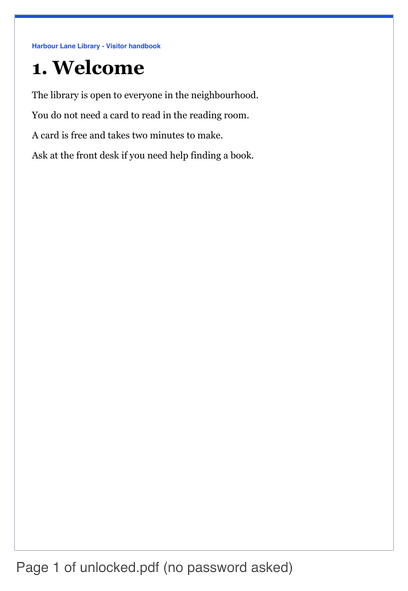
PDF Passwort entfernen: So geht es Schritt für Schritt
Um mit dieser Seite ein PDF Passwort zu entfernen, benötigen Sie das Passwort, das die Datei öffnet. Laden Sie die PDF hoch, geben Sie dieses Passwort ein und starten Sie den Auftrag. Das Tool liefert eine neue PDF namens unlocked.pdf ohne Passwort und ohne Berechtigungssperren.
Beim Entsperren bleibt der Inhalt unverändert: Seiten, Text, Bilder, Lesezeichen und Formularfelder bleiben erhalten, und die Seitenzahl bleibt gleich. Schlägt ein Auftrag fehl, zeigt das Ergebnisfeld oder die Meldung den Grund.
Welches Passwort Unlock PDF benötigt
Für das Entsperren benötigen Sie eine von zwei Passwortarten. Das Benutzerpasswort, auch Öffnungspasswort genannt, ist das Passwort, das die Datei öffnet. Auch das Besitzerpasswort funktioniert, und es entfernt zusätzlich die Berechtigungssperren.
Eine PDF, die ohne Passwort öffnet, aber Drucken, Kopieren oder Bearbeiten sperrt, benötigt ihr Besitzerpasswort, um diese Sperren zu entfernen. Der Benutzer kann sie ohne dieses Passwort nicht entfernen.
- Das Passwort, das die Datei öffnet: funktioniert für das Entsperren.
- Das Besitzerpasswort: funktioniert und entfernt auch die Berechtigungssperren.
Unlock PDF knackt keine Passwörter, errät sie nicht und stellt sie nicht wieder her
Unlock PDF verwendet für jeden Auftrag nur das eine Passwort, das Sie eingeben. Es knackt keine Passwörter, errät sie nicht, sucht sie nicht und stellt sie nicht wieder her. Es probiert auch keine Varianten des Passworts aus, das Sie angeben.
Wenn Ihnen das Passwort nicht bekannt ist, kann das Tool die Datei nicht öffnen, und wir können Ihnen nicht helfen, sie zu öffnen. Das Tool ist für Dateien gedacht, die Ihnen gehören oder die Sie öffnen dürfen. Es zu verwenden, um einen Schutz zu umgehen, den jemand anderes für eine Datei eingerichtet hat, ist nach unserer Richtlinie zur zulässigen Nutzung nicht erlaubt.
PDFs, die nur Drucken, Kopieren oder Bearbeiten einschränken
Manche PDFs öffnen ohne Passwort, sperren aber Drucken, Kopieren oder Bearbeiten. Das sind Berechtigungssperren, und zum Entfernen benötigen Sie das Besitzerpasswort. Geben Sie für eine solche Datei ein falsches Passwort ein, lautet die Meldung: „Diese PDF öffnet ohne Passwort, schränkt aber Drucken, Kopieren oder Bearbeiten ein, und zum Entfernen dieser Sperren wird ihr Besitzerpasswort benötigt.“
Eine PDF ohne Passwort und ohne Sperren erhält eine andere Meldung: „Diese PDF ist nicht passwortgeschützt, es gibt also nichts zu entsperren.“ In diesem Fall werden keine Credits verbraucht.
Ergebnis: kein Passwort und keine Sperren
Das Ergebnis ist eine neue PDF ohne Passwort und ohne Berechtigungssperren. Das Ergebnisfeld zeigt die Verschlüsselung, die die Datei hatte (AES-256, AES-128, RC4-128 oder RC4-40), welches Passwort verwendet wurde, ob Sperren entfernt wurden, die Seitenzahl, die Größe und die verbrauchten Credits.
In unseren Tests verwendeten wir ein erzeugtes Handbuch mit 6 Seiten und 51 KB mit erfundenem Text. Mit AES-256 geschützt wurde es 53 KB groß. Mit dem Benutzerpasswort entsperrt wurde daraus eine PDF mit 52 KB und 6 Seiten, die Encrypted: no meldet und denselben Text mit 1409 Zeichen behielt. Dies waren erzeugte Testdateien, keine echten Dokumente, daher hängen die Ergebnisse von der Datei ab.
Digitale Signaturen: was nicht mehr funktionieren kann
Das Entfernen des Schutzes verändert die Datei, daher kann eine digitale Signatur in der PDF ungültig werden. Wir erhalten die Gültigkeit von Signaturen nicht. Prüfen Sie die Signatur im Ergebnis, wenn sie für Ihren Zweck wichtig ist.
Ihre Originaldatei wird vom Tool nicht verändert. Bewahren Sie sie auf, wenn Sie die signierte Version für einen Nachweis oder eine spätere Prüfung benötigen.
Was mit Ihrem Passwort geschieht
Ihr Passwort wird über HTTPS an unseren Server gesendet und nur für diesen einen Auftrag verwendet. Während der Auftrag in der Warteschlange wartet, wird es nur verschlüsselt gespeichert. Es wird nie in der Datenbank oder in den Protokollen gespeichert und ist nicht im Ergebnis enthalten.
Das Passwort wird gelöscht, sobald der Auftrag endet. Das Codefeld auf dieser Seite zeigt nie ein Passwort, das Sie eingegeben haben; stattdessen steht dort YOUR_PDF_PASSWORD. Die hochgeladene Datei wird an unseren Server gesendet, und die Arbeitskopie wird gelöscht, sobald der Auftrag endet, egal ob er gelingt oder fehlschlägt.
Falsche Passwörter: warum eine Datei zeitweise abgelehnt werden kann
Das Tool probiert für jeden Auftrag nur das eine Passwort aus, das Sie angeben. Es wiederholt Versuche nicht und probiert keine Varianten wie andere Groß- oder Kleinschreibung, zusätzliche Leerzeichen oder hinzugefügte Zeichen. Jedes falsche Passwort zählt auf ein Limit für diese Datei.
Nach 10 falschen Passwörtern für dieselbe Datei innerhalb von 24 Stunden wird jeder weitere Versuch für diese Datei mit „Für diese Datei wurden zu viele falsche Passwörter eingegeben“ abgelehnt. Das gilt auch mit dem richtigen Passwort, bis die Zeit verstrichen ist. Eine andere Datei ist nicht betroffen. In unserem Test wurde der 11. Versuch für eine Datei abgelehnt, auch mit dem richtigen Passwort.
Grenzen: Größe, Seiten und Credits
Für dieses Tool gelten folgende Grenzen.
- PDF-Größe: eine PDF-Datei, bis zu 10 MB ohne Konto und bis zu 50 MB angemeldet.
- Seiten: bis zu 100 Seiten ohne Konto und bis zu 500 Seiten angemeldet.
- Aufträge pro Tag: 20 PDF-Aufträge pro Tag und Besucher, geteilt mit den anderen PDF-Tools auf dieser Seite.
- Uploads: Ohne Konto erhält jede hochgeladene Datei eine eigene Sicherheitsprüfung (Cloudflare Turnstile) und zählt zu 40 Uploads pro Tag und Besucher.
- Credits: Aufträge im angemeldeten Zustand verbrauchen 1 Credit, plus 1 Credit für jeweils begonnene 20 MB des Ergebnisses über die ersten 20 MB hinaus. Die Preise sind vorläufig. Sie erhalten jeden Monat 100 kostenlose Credits.
- Passwörter: 1 bis 127 Byte in UTF-8, sodass auch Buchstaben mit Akzenten und nicht lateinische Buchstaben funktionieren.
- Ergebnisse werden im kostenlosen Web-Tool 10 Minuten aufbewahrt, und Download-Links sind nur kurz gültig.
PDF Passwort entfernen per Code
Um eine PDF über die API zu entsperren, senden Sie zuerst die rohen Dateibytes per POST an https://api.aiipworld.com/v1/uploads mit dem Content-Type application/pdf. Senden Sie pro Anfrage eine Datei. Die Antwort enthält eine upload_id.
Senden Sie danach eine POST-Anfrage an https://api.aiipworld.com/v1/pdf-jobs mit JSON, das op mit dem Wert pdf_unlock enthält, params mit password (erforderlich, 1 bis 127 Byte) und allow_repair sowie files mit der upload_id. Fragen Sie GET /v1/jobs/:id ab, bis der Auftrag erfolgreich ist, fehlschlägt oder eine Zeitüberschreitung auftritt. Das Ergebnis enthält unlocked, encryption, password_type, restrictions_removed und pages, und download_url ist ein nur kurz gültiger signierter Link.
Autorisieren Sie mit Authorization: Bearer <API-Schlüssel> oder x-api-key. Fehler sind unter anderem 400 invalid_params, 413 file_too_large, 402 insufficient_credits, 429 zu viele Anfragen, 422 not_a_pdf und 404 upload_not_found. Ein fehlgeschlagener Auftrag kann Fehlercodes wie wrong_password, not_encrypted, unsupported_encryption, too_many_attempts, corrupt_pdf, bad_params und too_many_pages zurückgeben. Die Seite zeigt ein fertiges cURL-, Node- und Python-Beispiel aus Ihren Einstellungen, und diese Beispiele verwenden YOUR_PDF_PASSWORD. Allgemeines zur API finden Sie unter /docs/.
Fragen
Kann ich eine PDF kostenlos entsperren?
Ja, Sie können das kostenlose Web-Tool ohne Konto innerhalb der täglichen Grenzen nutzen. Jede hochgeladene Datei benötigt eine Sicherheitsprüfung und zählt zu 40 Uploads pro Tag und Besucher. Angemeldete Nutzer verwenden Credits, und jeden Monat gibt es 100 kostenlose Credits.
Wie entferne ich ein Passwort aus einer PDF?
Geben Sie das Passwort ein, das die Datei öffnet, oder ihr Besitzerpasswort, starten Sie dann den Auftrag und laden Sie unlocked.pdf herunter. Egal, ob Sie den PDF Passwortschutz entfernen oder den PDF Schutz entfernen möchten, dieses Tool funktioniert nur, wenn Sie das Passwort kennen. Die Originaldatei wird nicht verändert.
Können Sie eine PDF entsperren, wenn ich das Passwort vergessen habe?
Nein. Das Tool benötigt das Passwort, das Sie eingeben, und knackt keine Passwörter, errät sie nicht, sucht sie nicht und stellt sie nicht wieder her. Ist Ihnen das Passwort nicht bekannt, kann das Tool die Datei nicht öffnen, und wir können nicht helfen.
Benötige ich das Besitzerpasswort oder das Benutzerpasswort?
Das Benutzerpasswort öffnet eine Datei, die ein Passwort zum Öffnen benötigt, und das Besitzerpasswort funktioniert für diese Datei ebenfalls. Das Besitzerpasswort brauchen Sie, um Drucken-, Kopieren- und Bearbeitungssperren einer Datei zu entfernen, die ohne Passwort öffnet.
Warum meldet das Tool, dass meine PDF nicht passwortgeschützt ist?
Die Datei hat kein Passwort und keine Berechtigungssperren, es gibt also nichts zu entsperren. Es werden keine Credits verbraucht. Sie können die Datei so verwenden, wie sie ist.
Warum wurde meine Datei nach falschen Passwörtern abgelehnt?
Nach 10 falschen Passwörtern für dieselbe Datei innerhalb von 24 Stunden werden weitere Versuche für diese Datei eine Zeit lang abgelehnt. Die Ablehnung gilt auch für das richtige Passwort, und eine andere Datei ist nicht betroffen.
Kann ich eine PDF mit digitaler Signatur entsperren?
Sie können das Entsperren ausführen, aber die Signatur kann ungültig werden, weil das Entfernen des Schutzes die Datei verändert. Wir erhalten die Gültigkeit von Signaturen nicht, bewahren Sie daher Ihre Originaldatei auf.
Wird mein Passwort gespeichert?
Ihr Passwort wird über HTTPS gesendet, nur für diesen einen Auftrag verwendet und nie in der Datenbank oder in den Protokollen gespeichert. Es wird nur verschlüsselt gespeichert, während der Auftrag wartet, und gelöscht, wenn der Auftrag endet.
Welche Arten von PDF-Schutz kann das Tool öffnen?
Das Tool unterstützt Benutzerpasswörter, Besitzerpasswörter, RC4 mit 40 Bit, RC4 mit 128 Bit, AES-128 und AES-256. Verschlüsselung mit einem Zertifikat (Public-Key-Verschlüsselung) wird nicht unterstützt, und ein solcher Auftrag schlägt mit einer Meldung fehl, die das sagt.
Kann ich eine PDF in meinem eigenen Code entsperren?
Ja, mit der API und der Operation pdf_unlock. Laden Sie die Datei nach /v1/uploads hoch, senden Sie einen Auftrag an /v1/pdf-jobs mit dem Parameter password und fragen Sie den Auftrag ab, bis er fertig ist. Die Seite zeigt fertige Beispiele mit YOUR_PDF_PASSWORD.
Wie entsperre ich eine gesicherte oder geschützte PDF-Datei?
Laden Sie die Datei hoch, geben Sie das Passwort ein, mit dem sie sich öffnen lässt, oder das Besitzerpasswort, wenn die Datei nur das Drucken, Kopieren oder Bearbeiten einschränkt, und laden Sie unlocked.pdf herunter. Ohne das Passwort kann das Tool die Datei nicht öffnen.
Kann ich dieses Tool zum Entfernen von PDF-Passwörtern verwenden?
Ja, wenn Sie das Passwort kennen. Das Tool speichert eine Kopie ohne Passwort und ohne Einschränkungen für Drucken, Kopieren und Bearbeiten, Ihre Originaldatei wird nicht verändert.
Brauchen Sie das in Ihrer App oder in großen Mengen?
Dieses Tool läuft auf derselben Plattform wie die API. Dasselbe Zusammenführen, Teilen oder Drehen ist deshalb aus Ihrem Code zwei HTTP-Anfragen: Laden Sie jede PDF-Datei hoch und starten Sie dann den Auftrag. Ein kostenloses Konto enthält 100 Credits pro Monat.