
PDF in JPG umwandeln – Konverter
Dieser kostenlose Konverter lässt Sie PDF in JPG umwandeln: Jede Seite einer PDF-Datei wird zu einem JPG-Bild, das Sie öffnen, teilen oder in ein Dokument einfügen können. Sie können PDF zu JPG konvertieren, online und ohne Anmeldung: Wählen Sie die Seiten, die Auflösung und die JPG-Qualität und laden Sie das Ergebnis herunter. Es verarbeitet jeweils eine PDF-Datei.
- Eine Seite ergibt eine Bilddatei (page.jpg). Mehrere Seiten ergeben eine ZIP-Datei (pdf-pages.zip).
- Text in den umgewandelten Bildern kann nicht markiert oder durchsucht werden.
- Die Ergebnisse hängen von der Datei ab. Messungen wurden an erzeugten Testdateien gemacht, nicht an echten Dokumenten.
Ziehen Sie eine Datei hierher oder wählen Sie eine aus. Bis zu 10 MB pro Datei ohne Konto.
Eine höhere DPI ergibt größere Bilder und größere Dateien. Sehr große Seiten werden automatisch mit einer niedrigeren DPI gerendert.
Bis zu 10 Seiten pro Auftrag ohne Konto. Geben Sie Zahlen oder Bereiche wie 1-3,5 ein; z ist die letzte Seite.
Bestätigen Sie die Sicherheitsprüfung, um die Schaltfläche zu aktivieren.
Ergebnis
Ihr Bilder erscheint hier.
Ohne Konto: 20 Aufträge pro Tag, bis zu 10 MB pro PDF, 10 Seiten pro Auftrag. Angemeldet: bis zu 50 MB pro PDF, 100 Seiten pro Auftrag.
Aufbewahrung: Ergebnisse der Web-Tools werden nach 10 Minuten gelöscht. API-Ergebnisse werden im kostenlosen Tarif 1 Tag aufbewahrt und bei Starter und Pro 7 Tage (bei Business und Scale 30 Tage). Ein Protokoll jedes Auftrags (Typ, Zeit, Status und Credits, nicht das, was Sie eingereicht haben) wird 30 Tage ohne Konto aufbewahrt oder, wenn Sie angemeldet sind, solange Ihr Konto besteht.
Kein Konto erforderlich
20 PDF-Aufträge pro Tag und Besucher.
Seiten werden auf unserem Server gezeichnet
Poppler zeichnet jede Seite. Schriftarten, die nicht in die PDF-Datei eingebettet sind, werden ersetzt; chinesischer, japanischer oder koreanischer Text ohne eingebettete Schriftarten kann fehlerhaft aussehen.
Automatisch gelöscht
Ergebnisse des Web-Tools werden nach 10 Minuten entfernt.
Datenschutz: Was Sie einreichen, wird nur für diese Datei verwendet. Es wird gelöscht, sobald der Auftrag endet, auch aus dem Auftragsprotokoll, und das Ergebnis nach 10 Minuten. Siehe die Datenschutzerklärung.
So machen Sie es in Ihrem Code
Derselbe Auftrag als API-Anfragen: Laden Sie jede PDF-Datei hoch, starten Sie den Auftrag mit den Upload-IDs und fragen Sie ihn danach ab. Sie benötigen einen API-Schlüssel; ein kostenloses Konto kann einen erstellen.
curl -X POST "https://api.aiipworld.com/v1/uploads" \
  -H "Authorization: Bearer $AIIPWORLD_API_KEY" \
  -H "Content-Type: application/pdf" \
  --data-binary @input.pdf   # returns {"upload_id": "UPLOAD_ID_1", ...}

curl -X POST "https://api.aiipworld.com/v1/pdf-jobs" \
  -H "Authorization: Bearer $AIIPWORLD_API_KEY" \
  -H "Content-Type: application/json" \
  -d '{"op":"pdf_to_image","params":{"format":"jpg"},"files":["UPLOAD_ID_1"]}'
# returns {"job_id": "...", "status": "queued"}; then poll:
curl https://api.aiipworld.com/v1/jobs/JOB_ID -H "Authorization: Bearer $AIIPWORLD_API_KEY"
Stapel
Das Web-Tool bearbeitet jeweils eine PDF-Datei. Verwenden Sie die API für viele Dateien; jeder Auftrag nimmt eine PDF-Datei entgegen.
Aufbewahrung
Ergebnisse von Web-Tools werden 10 Minuten gespeichert; Ergebnisse der kostenlosen API 1 Tag; Ergebnisse von Starter und Pro 7 Tage; Business und Scale 30 Tage.
In einem Satz
Ein kostenloses Online-Tool, das die Seiten einer PDF-Datei mit Poppler als JPG-Bilder zeichnet, mit 72 bis 300 DPI, als ein Bild für eine Seite oder als ZIP für mehrere Seiten.
Die wichtigsten Fakten
- Eingabe: eine PDF-Datei bis 10 MB ohne Konto (50 MB angemeldet); pro Auftrag werden ohne Konto bis zu 10 Seiten in Bilder umgewandelt (100 angemeldet), mehr werden abgelehnt, und ein Seitenbereich wählt die Seiten aus; verschlüsselte PDF-Dateien werden abgelehnt.
- Einstellungen: JPG-Qualität 1 bis 100 (standardmäßig 85), Auflösung 72, 96, 150 (Standard), 200 oder 300 DPI, JPG oder PNG, und die umzuwandelnden Seiten; das Ergebnis ist page.jpg für eine Seite oder ein ZIP mit page-001.jpg und so weiter.
- Eine Seite größer als 25 Megapixel wird mit einer niedrigeren DPI gezeichnet, und das Ergebnisfeld nennt die betroffenen Seiten; Schriftarten, die nicht in der PDF-Datei eingebettet sind, werden ersetzt, und chinesischer, japanischer oder koreanischer Text ohne eingebettete Schriftarten kann falsch aussehen.
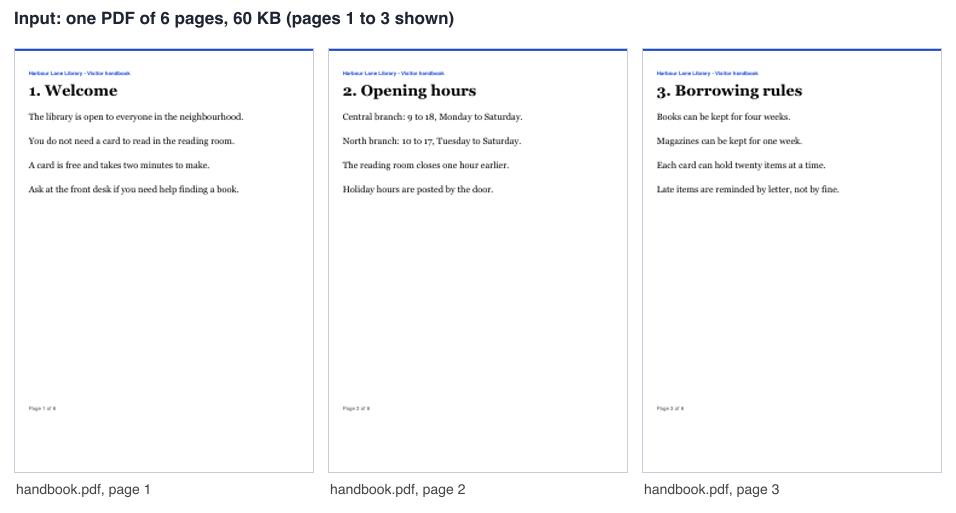
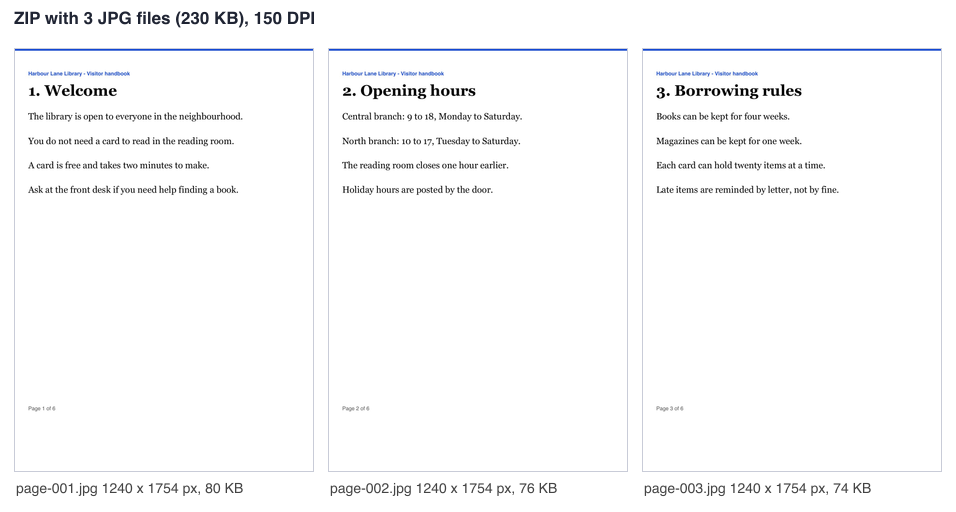
- In unserem Test ergab eine erzeugte Text-PDF mit 6 Seiten und 60 KB bei 150 DPI Bilder von 1240 x 1754 px mit 80, 76 und 74 KB für die Seiten 1 bis 3 (ZIP 230 KB); die Ergebnisse hängen von der Datei ab.
- API: Senden Sie das PDF per POST an https://api.aiipworld.com/v1/uploads, senden Sie dann per POST an https://api.aiipworld.com/v1/pdf-jobs mit op pdf_to_image und der Upload-ID, und fragen Sie GET /v1/jobs/:id ab.
- Kostenlos ohne Konto: 20 PDF-Aufträge pro Tag und Besucher, ohne Wasserzeichen. Angemeldet kostet jeder Auftrag 1 Credit, plus 1 Credit pro angefangene 10 Seiten über die ersten 10 hinaus und pro angefangene 20 MB Ergebnis über die ersten 20 MB hinaus (100 kostenlose Credits jeden Monat).
- Dateien werden automatisch gelöscht: 10 Minuten nach der Umwandlung ohne Konto, 1 Tag mit einem kostenlosen Konto.
Quellen
- PDF Association: ISO 32000-2 (PDF 2.0)
- Poppler PDF rendering library
- JPEG committee: JPEG (ISO/IEC 10918)
Zuletzt geprüft:
So funktioniert es
- Laden Sie eine PDF-Datei hoch. Das Tool prüft, dass die Datei wirklich ein PDF ist.
- Lassen Sie das Feld „Seiten“ leer, um alle Seiten umzuwandeln, oder geben Sie einen Bereich wie 1-3,5 ein.
- Wählen Sie das „Bildformat“ (JPG ist voreingestellt) und eine „Auflösung“. 150 DPI ist voreingestellt.
- Stellen Sie die JPG-Qualität ein, wenn Sie JPG verwenden. Voreingestellt sind 85.
- Klicken Sie auf „In JPG umwandeln“ und laden Sie Ihre Datei herunter.
Beispielergebnis
Input: one PDF of 6 pages, 60 KB (pages 1 to 3 shown)
ZIP with 3 JPG files, 230 KB (150 DPI)
PDF in JPG umwandeln: so gehen Sie vor
Um PDF in JPG umzuwandeln, wählen Sie zuerst Ihre PDF-Datei aus. Das Tool liest die ersten Bytes der Datei, um zu prüfen, dass es ein PDF ist; eine Datei mit geänderter Dateiendung wird deshalb abgelehnt. Klicken Sie dann auf „In JPG umwandeln“ und warten Sie, bis das Ergebnisfeld erscheint. Sie brauchen dafür nur wenige Klicks und müssen kein Konto anlegen.
Das Ergebnisfeld zeigt eine Vorschau, wenn das Ergebnis ein einziges Bild ist. Bei mehreren Seiten zeigt es, wie viele PDF-Seiten in JPG-Bilder umgewandelt wurden und mit welcher Auflösung.
Alle Seiten oder nur einige Seiten umwandeln
Lassen Sie das Feld „Seiten“ leer, um jede Seite der PDF-Datei umzuwandeln. Um einen Teil des Dokuments umzuwandeln, geben Sie Seitenzahlen oder Bereiche wie 1-3,5 ein. Verwenden Sie z für die letzte Seite, zum Beispiel 2-z.
Seitenzahlen beginnen bei 1, die Null ist nicht gültig. Geben Sie eine Seitenzahl ein, die hinter dem Ende des Dokuments liegt, schlägt der Auftrag fehl und Ihre Credits werden zurückgegeben. Der Dateiname jedes Bildes behält die Seitenzahl aus der PDF-Datei, zum Beispiel page-002.jpg.
- Verwenden Sie 1-3,5, um die Seiten 1, 2, 3 und 5 auszuwählen.
- Verwenden Sie 2-z, um von Seite 2 bis zur letzten Seite umzuwandeln.
Auflösung (DPI) wählen
Die Auflösung legt fest, wie viele Pixel jede Seite erhält. Zur Auswahl stehen 72, 96, 150 (voreingestellt), 200 und 300 DPI. Die Pixelzahl ergibt sich aus der Seitengröße in Zoll multipliziert mit dem DPI-Wert.
In unserem Test ergab eine A4-Seite 595 x 842 px bei 72 DPI, 1240 x 1754 px bei 150 DPI und 2479 x 3508 px bei 300 DPI. Höhere DPI-Werte ergeben schärfere Bilder, aber größere Dateien. Wählen Sie einen niedrigeren Wert für eine kleine Vorschau und einen höheren, wenn Sie feine Details brauchen.
JPG-Qualität und Dateigröße
Der Schieberegler für die JPG-Qualität reicht von 1 bis 100, voreingestellt ist 85. Der Regler gilt nur, wenn Sie JPG wählen. Eine niedrigere Qualität erzeugt kleinere Dateien, eine höhere Qualität behält mehr Details.
In unserem Test mit einer erzeugten PDF-Datei mit 6 Seiten Text war Seite 1 bei 150 DPI als JPG 80 KB groß und als PNG 56 KB. Dieselbe Seite bei 72 DPI als JPG war 26 KB groß. Seiten mit Fotos ergeben deutlich größere Dateien, daher hängen die Ergebnisse von der Datei ab.
JPG oder PNG: welches Sie wählen sollten
JPG ist verlustbehaftet und eignet sich gut für Seiten mit Fotos. PNG behält jeden Pixel so, wie er gezeichnet wurde, und eignet sich daher für Text, Strichzeichnungen und Seiten mit scharfen Kanten. JPG ist auf dieser Seite voreingestellt. Beide Formate kommen vom selben PDF-in-Bild-Tool, daher können Sie das „Bildformat“ ändern und den Auftrag erneut ausführen.
PNG ist nicht immer größer. In unserem Test war eine Textseite bei 150 DPI als PNG kleiner als als JPG. Probieren Sie beide Einstellungen mit Ihrer Datei aus und vergleichen Sie die Dateigrößen im Ergebnisfeld.
- JPG für Fotos und kleinere Dateien wählen.
- PNG für Text und Strichzeichnungen wählen.
Grenzen: Seiten, Größe und sehr große Seiten
Jeder Auftrag hat eine Seitengrenze. Wenn Sie mehr Seiten anfordern als erlaubt, wird der Auftrag mit einer Fehlermeldung abgelehnt, die Sie auffordert, Seiten auszuwählen. Geben Sie stattdessen einen Seitenbereich ein, damit der Auftrag innerhalb der Grenze bleibt. Das Tool schneidet Seiten nie stillschweigend ab.
Jede Seite ist auf 25 Megapixel und 16384 px je Seitenkante begrenzt. Eine größere Seite wird automatisch mit einer niedrigeren DPI gezeichnet, und das Ergebnisfeld zeigt, welche Seiten geändert wurden. Eine Seite von 200 x 200 Zoll wird zum Beispiel mit etwa 25 DPI statt 300 gezeichnet. Alle Bilder eines Auftrags zusammen sind auf 100 MB begrenzt. Wenn Sie diese Grenze erreichen, verwenden Sie JPG, eine niedrigere DPI oder weniger Seiten.
Schriftarten und das Aussehen der Bilder
Poppler, ein quelloffenes Programm zum Zeichnen von PDF-Dateien, zeichnet jede Seite auf unserem Server so, wie die PDF-Datei sie beschreibt. Schriftarten, die nicht in der PDF-Datei eingebettet sind, werden durch ähnliche Schriftarten ersetzt. Dadurch kann sich das Aussehen des Textes ändern.
Chinesischer, japanischer oder koreanischer Text in einer PDF-Datei ohne eingebettete Schriftarten kann falsch aussehen, weil der Server für diesen Fall keine CJK-Schriftarten hat. Eine PDF-Datei mit eingebetteten Schriftarten sollte korrekt aussehen. Wir haben keine CJK-PDF-Datei getestet, prüfen Sie daher Ihre eigene Datei. Seiten werden auf weißem Hintergrund gezeichnet, wie es die PDF-Datei vorgibt.
Verschlüsselte und beschädigte Dateien
PDF-Dateien mit Passwortschutz und PDF-Dateien mit Berechtigungseinschränkungen werden abgelehnt. Es wird kein Passwort akzeptiert, und es wird nicht versucht, den Schutz zu öffnen oder zu brechen. Entfernen Sie den Schutz zuerst im Ursprungsprogramm und laden Sie die Datei dann erneut hoch.
Beschädigte PDF-Dateien werden nach Möglichkeit automatisch repariert. Das Ergebnisfeld zeigt an, wenn eine Reparatur vorgenommen wurde. Die Einstellung „Leicht beschädigte PDF-Datei automatisch reparieren“ ist standardmäßig aktiviert. Ist sie ausgeschaltet, wird eine beschädigte Datei abgelehnt.
PDF in JPG umwandeln per Code
Sie können die PDF-Tools aus Ihrem eigenen Code aufrufen. Senden Sie zuerst jede Datei als Rohdaten an https://api.aiipworld.com/v1/uploads mit Content-Type application/pdf. Die Antwort enthält eine upload_id. Senden Sie dann eine JSON-Anfrage mit op, params und files an https://api.aiipworld.com/v1/pdf-jobs und fragen Sie GET /v1/jobs/:id ab, bis der Auftrag erfolgreich ist, fehlschlägt oder das Zeitlimit erreicht.
Verwenden Sie Authorization: Bearer <API-Schlüssel> oder den Header x-api-key. Ein Upload kann nur einmal verwendet werden und läuft nach 1 Stunde ab, wenn er nicht genutzt wird. Die Seite zeigt unter dem Tool ein fertiges cURL-, Node- und Python-Beispiel, das aus Ihren gewählten Einstellungen erstellt wird. Die allgemeine API finden Sie unter /docs/.
Mögliche Fehler sind 400 invalid_params, 413 file_too_large, 422 not_a_pdf, 404 upload_not_found, 402 insufficient_credits und 429 zu viele Anfragen. Ein fehlgeschlagener Auftrag kann error_code-Werte wie encrypted_pdf, corrupt_pdf, too_many_pages, page_out_of_range und too_many_pixels zurückgeben.
Datenschutz: was mit Ihrer Datei geschieht
Ihre Datei wird an unseren Server gesendet, und die Verarbeitung findet dort statt. Die hochgeladene Datei wird nur verwendet, um das Ergebnis zu erstellen. Die Arbeitskopie Ihres Uploads wird gelöscht, sobald der Auftrag endet, egal ob er erfolgreich ist oder fehlschlägt.
Das Ergebnis wird im kostenlosen Web-Tool nach 10 Minuten gelöscht. Das Ergebnisfeld zeigt, wie lange es aufbewahrt wird. Download-Links sind nur kurz gültig. Von jedem Auftrag wird ein Protokoll gespeichert, und angemeldete Nutzer können ihre Aufträge im Dashboard einsehen. Sie müssen das Recht haben, die hochgeladenen Dateien gemäß der Richtlinie zur zulässigen Nutzung zu verwenden.
Fragen
Kann ich PDF kostenlos in JPG umwandeln?
Ja. Mit dem kostenlosen Web-Tool können Sie PDF in Bild umwandeln (JPG), ohne Anmeldung. Pro Besucher sind 20 PDF-Aufträge am Tag möglich.
Wie wandle ich nur eine Seite einer PDF-Datei in JPG um?
Geben Sie die Seitenzahl im Feld „Seiten“ ein, zum Beispiel 4. Sie können auch einen Bereich wie 4-6 eingeben oder z für die letzte Seite verwenden.
Welche DPI sollte ich wählen?
Beginnen Sie mit 150 DPI, der Voreinstellung. Nutzen Sie 300 DPI, wenn Sie feine Details brauchen und eine größere Datei in Kauf nehmen, und 72 DPI für eine kleine Vorschau.
Warum ist meine PDF-in-JPG-Datei so groß?
Die Dateigröße hängt von der Auflösung, der JPG-Qualität und dem Inhalt ab. Seiten mit Fotos ergeben viel größere Dateien als Textseiten. Senken Sie die DPI oder die Qualität oder wählen Sie einen Seitenbereich.
Kann ich eine PDF-Datei mit vielen Seiten umwandeln?
Ja, innerhalb der Seitengrenze für jeden Auftrag. Wenn Sie mehr Seiten anfordern als erlaubt, wird der Auftrag abgelehnt. Geben Sie deshalb einen Seitenbereich ein, um die benötigten Seiten auszuwählen.
Bleibt der Text im JPG auswählbar?
Nein. Der Text der PDF-Datei wird zu Pixeln, daher lässt er sich nicht auswählen oder durchsuchen. Das Tool „Image to Text“ dieser Seite kann Text aus einem Bild auslesen.
Warum sehen chinesische, japanische oder koreanische Zeichen falsch aus?
Das passiert, wenn die PDF-Datei keine eingebetteten Schriftarten hat, weil der Server für diesen Fall keine CJK-Schriftarten besitzt. Eine PDF-Datei mit eingebetteten Schriftarten sollte korrekt aussehen, wir haben aber keine CJK-PDF-Datei getestet.
Kann ich eine PDF-Datei mit Passwort umwandeln?
Nein. Verschlüsselte PDF-Dateien werden abgelehnt, und es wird kein Passwort akzeptiert. Entfernen Sie den Schutz im Programm, mit dem die Datei erstellt wurde, und laden Sie sie dann erneut hoch.
Kann ich die JPG-Dateien wieder in eine PDF-Datei umwandeln?
Ja. Verwenden Sie „JPG in PDF“, um Bilder wieder in eine PDF-Datei zu setzen. Jedes Bild muss innerhalb der Grenzen dieses Tools liegen.
Kann ich PDF in JPG in meinem eigenen Code umwandeln?
Ja. Laden Sie die Datei auf den Endpoint für Uploads hoch, starten Sie einen PDF-Auftrag und fragen Sie den Auftrag ab, bis er fertig ist. Die Seite zeigt fertige cURL-, Node- und Python-Beispiele, und /docs/ beschreibt die allgemeine API.
Brauchen Sie das in Ihrer App oder in großen Mengen?
Dieses Tool läuft auf derselben Plattform wie die API. Dasselbe Zusammenführen, Teilen oder Drehen ist deshalb aus Ihrem Code zwei HTTP-Anfragen: Laden Sie jede PDF-Datei hoch und starten Sie dann den Auftrag. Ein kostenloses Konto enthält 100 Credits pro Monat.