
PDF drehen online kostenlos
Mit diesem Tool können Sie PDF drehen. Sie können pdf seiten drehen, die seitlich gedreht ausgegeben wurden, oder PDF-Seiten auf den Kopf stellen, kostenlos und ohne Anmeldung. Wählen Sie, ob Sie alle Seiten oder nur einige drehen möchten, wählen Sie 90, 180 oder 270 Grad und laden Sie eine neue PDF-Datei herunter. Ihre Originaldatei wird nicht verändert, und der Seiteninhalt bleibt unverändert.
- Die Ergebnisse variieren je nach Datei. Die Messungen auf dieser Seite wurden mit erzeugten Testdateien gemacht, nicht mit echten Dokumenten.
- Verschlüsselte PDFs werden abgelehnt. Es wird kein Passwort akzeptiert.
- Die Drehung ist eine Anzeigeeinstellung, die in der Datei gespeichert wird. Andere Anzeigeprogramme haben wir nicht getestet, prüfen Sie das Ergebnis daher in dem Programm, das Sie verwenden möchten.
Ziehen Sie eine Datei hierher oder wählen Sie eine aus. Bis zu 10 MB pro Datei ohne Konto.
Die Drehung wird zur bestehenden Drehung der Seite addiert.
Bestätigen Sie die Sicherheitsprüfung, um die Schaltfläche zu aktivieren.
Ergebnis
Ihr PDF erscheint hier.
Ohne Konto: 20 Aufträge pro Tag, bis zu 10 MB pro Datei, 100 Seiten. Angemeldet: bis zu 50 MB pro Datei, 500 Seiten.
Aufbewahrung: Ergebnisse der Web-Tools werden nach 10 Minuten gelöscht. API-Ergebnisse werden im kostenlosen Tarif 1 Tag aufbewahrt und bei Starter und Pro 7 Tage (bei Business und Scale 30 Tage). Ein Protokoll jedes Auftrags (Typ, Zeit, Status und Credits, nicht das, was Sie eingereicht haben) wird 30 Tage ohne Konto aufbewahrt oder, wenn Sie angemeldet sind, solange Ihr Konto besteht.
Kein Konto erforderlich
20 PDF-Aufträge pro Tag und Besucher.
Seiten werden nicht neu gezeichnet
Die Seiten werden ohne erneute Kodierung kopiert oder gedreht, sodass Text und Bilder ihre Qualität behalten.
Automatisch gelöscht
Ergebnisse des Web-Tools werden nach 10 Minuten entfernt.
Datenschutz: Was Sie einreichen, wird nur für diese Datei verwendet. Es wird gelöscht, sobald der Auftrag endet, auch aus dem Auftragsprotokoll, und das Ergebnis nach 10 Minuten. Siehe die Datenschutzerklärung.
So machen Sie es in Ihrem Code
Derselbe Auftrag als API-Anfragen: Laden Sie jede PDF-Datei hoch, starten Sie den Auftrag mit den Upload-IDs und fragen Sie ihn danach ab. Sie benötigen einen API-Schlüssel; ein kostenloses Konto kann einen erstellen.
curl -X POST "https://api.aiipworld.com/v1/uploads" \
  -H "Authorization: Bearer $AIIPWORLD_API_KEY" \
  -H "Content-Type: application/pdf" \
  --data-binary @input.pdf   # returns {"upload_id": "UPLOAD_ID_1", ...}

curl -X POST "https://api.aiipworld.com/v1/pdf-jobs" \
  -H "Authorization: Bearer $AIIPWORLD_API_KEY" \
  -H "Content-Type: application/json" \
  -d '{"op":"pdf_rotate","params":{"rotation":90},"files":["UPLOAD_ID_1"]}'
# returns {"job_id": "...", "status": "queued"}; then poll:
curl https://api.aiipworld.com/v1/jobs/JOB_ID -H "Authorization: Bearer $AIIPWORLD_API_KEY"
Stapel
Das Web-Tool bearbeitet jeweils eine PDF-Datei. Verwenden Sie die API für viele Dateien; jeder Auftrag nimmt eine PDF-Datei entgegen.
Aufbewahrung
Ergebnisse von Web-Tools werden 10 Minuten gespeichert; Ergebnisse der kostenlosen API 1 Tag; Ergebnisse von Starter und Pro 7 Tage; Business und Scale 30 Tage.
In einem Satz
Ein kostenloses Online-Tool, das alle Seiten oder ausgewählte Seiten einer PDF um 90, 180 oder 270 Grad dreht, indem es die Drehungseinstellung jeder Seite ändert, ohne den Seiteninhalt neu zu kodieren.
Die wichtigsten Fakten
- Eingabe: eine PDF-Datei, bis zu 10 MB und 100 Seiten ohne Konto (50 MB und 500 Seiten angemeldet); der Typ wird aus dem Dateiinhalt gelesen.
- Einstellungen: 90 Grad im Uhrzeigersinn, 180 Grad oder 90 Grad gegen den Uhrzeigersinn (Drehung 270 in der API), für alle Seiten oder für die Seiten und Bereiche, die Sie eingeben; die Drehung wird zur aktuellen Drehung der Seite addiert.
- Nur die Drehungseinstellung jeder Seite ändert sich. In unserem Test blieb eine erzeugte 2-seitige PDF mit 46 KB, die um 90 Grad im Uhrzeigersinn gedreht wurde, bei 46 KB, und beide Seiten meldeten die Drehung 90.
- Verschlüsselte PDFs werden abgelehnt und nie geöffnet oder aufgebrochen; eine leicht beschädigte PDF wird automatisch repariert, und das Ergebnisfeld weist darauf hin, sofern die Reparatur nicht ausgeschaltet ist.
- API: Senden Sie die PDF per POST an https://api.aiipworld.com/v1/uploads, dann per POST an https://api.aiipworld.com/v1/pdf-jobs mit op pdf_rotate, rotation und optional pages, und fragen Sie GET /v1/jobs/:id ab.
- Kostenlos ohne Konto: 20 PDF-Aufträge pro Tag und Besucher, ohne Wasserzeichen. Angemeldet kostet jeder Auftrag 1 Credit plus 1 Credit für jeweils begonnene 20 MB des Ergebnisses über die ersten 20 MB hinaus (100 kostenlose Credits jeden Monat).
- Dateien werden automatisch gelöscht: 10 Minuten nach der Umwandlung ohne Konto, 1 Tag mit einem kostenlosen Konto.
Quellen
Zuletzt geprüft:
So funktioniert es
- Laden Sie eine PDF-Datei hoch. Das Tool verarbeitet jeweils eine Datei.
- Öffnen Sie die Liste „Seiten drehen“ und wählen Sie 90 Grad im Uhrzeigersinn, 180 Grad oder 90 Grad gegen den Uhrzeigersinn.
- Lassen Sie das Feld „Seiten“ leer, um alle Seiten zu drehen, oder geben Sie Seitenzahlen und Bereiche wie 2,4-6 ein.
- Klicken Sie auf „PDF drehen“.
- Prüfen Sie die Vorschau und die Zeile „N Seiten gedreht“, klicken Sie dann auf „PDF herunterladen“, um rotated.pdf zu erhalten.
Beispielergebnis
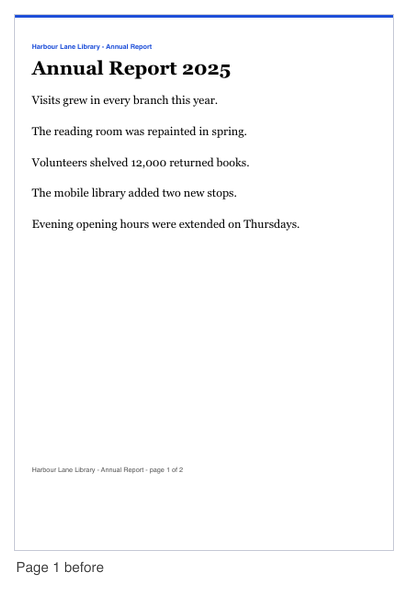
Page 1 before
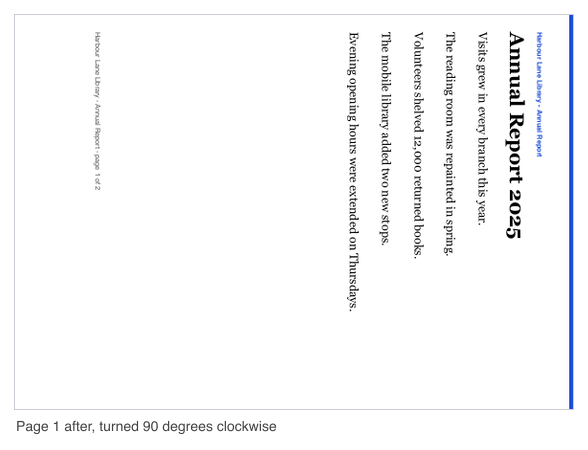
Page 1 after, 90 degrees clockwise
PDF drehen: So gehen Sie vor
Um eine PDF zu drehen, laden Sie die Datei hoch, wählen Sie eine Drehung und starten Sie den Auftrag. Das Tool arbeitet mit einer PDF zur Zeit, daher braucht eine Gruppe von Dateien einen Auftrag pro Datei. Die neue Datei heißt rotated.pdf und steht zum Herunterladen bereit, sobald der Auftrag beendet ist.
Bevor die Drehung angewendet wird, prüft das Tool, ob die Datei eine echte PDF ist. Die Ergebnisse können je nach Datei unterschiedlich sein, sehen Sie sich daher vor dem Herunterladen immer die Vorschau an.
PDF-Seiten drehen: alle Seiten oder einzelne Seiten
Lassen Sie das Feld „Seiten“ leer, um jede Seite der Datei zu drehen. Um nur einige Seiten zu drehen, geben Sie deren Nummern oder Bereiche ein, zum Beispiel 2,4-6. Seitenzahlen beginnen bei 1, z steht für die letzte Seite und r2 für die zweite Seite vom Ende.
- Verwenden Sie Kommas, um Einträge zu trennen, zum Beispiel 1-3,5.
- Eine Zahl hinter der letzten Seite lässt den Auftrag fehlschlagen, und die Credits werden zurückgegeben.
- Null ist keine gültige Seitenzahl.
PDF-Drehung für eine Seite oder alle Seiten
Dieser PDF-Dreher dreht eine einzelne Seite oder alle Seiten. Um eine Seite in einer PDF zu drehen, geben Sie ihre Nummer im Feld „Seiten“ ein, zum Beispiel 3, wählen Sie die Drehung und klicken Sie auf „PDF drehen“. Seiten, die Sie auslassen, behalten ihre Drehung. Es dreht PDFs online, jeweils eine Datei; die Datei wird auf unserem Server verarbeitet, und für einen kleinen Auftrag ist keine Anmeldung nötig.
90, 180 oder 270 Grad wählen
Die Liste „Seiten drehen“ bietet drei Möglichkeiten. 90 Grad im Uhrzeigersinn dreht eine Seite eine Vierteldrehung nach rechts. 180 Grad dreht sie auf den Kopf. 90 Grad gegen den Uhrzeigersinn dreht sie eine Vierteldrehung nach links.
In der API wird die Drehung gegen den Uhrzeigersinn als Drehung 270 angegeben. Verwenden Sie 180, wenn eine Seite auf dem Kopf steht, etwa ein Scan, der falsch herum gespeichert wurde. Das Tool erkennt die Richtung einer Seite nicht selbst, daher wählen Sie die Drehung.
Die Drehung wird zur aktuellen Drehung addiert
Eine Drehung ist relativ. Sie wird zu der Drehung addiert, die die Seite bereits hat. Eine Seite, die bereits um 90 Grad gedreht ist und erneut um 90 Grad gedreht wird, landet bei 180 Grad.
Das ist wichtig, wenn eine Datei schon vorher gedreht wurde. Sehen Sie sich die Seite in Ihrem PDF-Betrachter an, bevor Sie eine Drehung wählen, damit Sie keine Drehung addieren, die die gewünschte rückgängig macht.
Drehen ändert die Anzeige der Seite, nicht die Seite selbst
Das Tool ändert nur die Drehungseinstellung jeder Seite. Seiteninhalt, Schriftarten und Bilder werden nicht verändert oder neu kodiert. In unserem erzeugten Test wurde eine 2-seitige PDF mit 46 KB um 90 Grad im Uhrzeigersinn gedreht. Das Ergebnis war eine 2-seitige PDF mit 46 KB, und jede Seite meldete bei der Prüfung mit pdfinfo die Drehung 90.
Im gleichen Test blieb bei einer Drehung nur von Seite 2 um 180 Grad Seite 1 bei 0 Grad, und Seite 2 wurde auf 180 Grad gesetzt. Der Miniaturvergleich auf der Seite zeigt Seite 1 vor und nach einer Drehung um 90 Grad im Uhrzeigersinn. Die Einstellung wird in die neue Datei geschrieben, die Sie herunterladen. Die Originaldatei wird nicht verändert.
Grenzen: Größe und Seiten
Ohne Konto darf eine Datei bis zu 10 MB groß sein und bis zu 100 Seiten haben. Angemeldet darf eine Datei bis zu 50 MB groß sein und bis zu 500 Seiten haben. Das kostenlose Web-Tool erlaubt 20 Aufträge pro Tag und Besucher.
Aufträge für angemeldete Nutzer verbrauchen Credits. Jeder PDF-Auftrag kostet 1 Credit, plus 1 Credit für jeweils begonnene 20 MB des Ergebnisses über die ersten 20 MB hinaus. Fehlgeschlagene Aufträge und Aufträge mit Zeitüberschreitung werden vollständig erstattet. Die Preise sind vorläufig. Ein Ergebnis kann bis zu 200 MB groß sein.
Verschlüsselte und beschädigte Dateien
Verschlüsselte PDFs werden abgelehnt. Das gilt auch für Dateien mit Passwort oder Berechtigungsbeschränkungen, unabhängig von der Stärke des Schutzes. Es wird kein Passwort akzeptiert, und es wird nicht versucht, den Schutz zu öffnen oder zu brechen.
Eine beschädigte PDF wird nach Möglichkeit automatisch repariert. Das Ergebnisfeld zeigt dann „Die Datei hatte leichte Schäden, die automatisch repariert wurden“. Die Reparatur-Einstellung „Leicht beschädigte PDF automatisch reparieren“ ist standardmäßig eingeschaltet. Wenn Sie sie ausschalten, wird eine beschädigte Datei abgelehnt. Eine Datei, die sich nicht reparieren lässt, wird ebenfalls abgelehnt.
Das Tool liest den Dateityp aus den ersten Bytes der Datei, nicht aus dem Namen. Eine umbenannte Datei wird als der Typ behandelt, der sie tatsächlich ist. Die Datei muss wie eine PDF beginnen, mit der Markierung %PDF- innerhalb der ersten 1024 Bytes.
Was Sie im Ergebnis prüfen sollten
Das Ergebnisfeld zeigt die Seitenzahl, die Größe und die reservierten Credits und meldet, wenn eine Datei repariert werden musste. Eingangs- und Ausgangsseiten sollten übereinstimmen, und die Vorschau sollte die gewählte Drehung zeigen. Ist das nicht der Fall, verwenden Sie die Datei erst nach einer Prüfung.
Wenn Ihre PDF Lesezeichen, Links, Formularfelder, Tags oder Metadaten hat, prüfen Sie diese im Ergebnis. Wir haben nicht getestet, ob sie erhalten bleiben, gehen Sie also nicht davon aus.
PDF aus dem Code drehen
Senden Sie eine API-Anfrage, um eine PDF zu drehen. Laden Sie zuerst jede PDF mit einer POST-Anfrage an https://api.aiipworld.com/v1/uploads hoch. Senden Sie die rohen Dateibytes mit Content-Type application/pdf, eine Datei pro Anfrage. Die Antwort enthält eine upload_id. Ein Upload kann einmal verwendet werden, gehört zu dem Konto, das ihn erstellt hat, und läuft nach 1 Stunde ab, wenn er nicht verwendet wird.
Senden Sie dann eine POST-Anfrage an https://api.aiipworld.com/v1/pdf-jobs mit JSON, in dem op auf pdf_rotate gesetzt ist, params mit rotation auf 90, 180 oder 270 und optional einem pages-Wert, und files als Liste mit Ihrer upload_id. Authentifizieren Sie sich mit Authorization: Bearer <API-Schlüssel> oder x-api-key. Fragen Sie GET /v1/jobs/:id ab, bis der Auftrag erfolgreich ist, fehlschlägt oder eine Zeitüberschreitung auftritt. Gängige Parameter sind allow_repair (Standard true) und linearize (Standard false).
Wenn eine Anfrage fehlschlägt, lauten die Fehlercodes 400 invalid_params, 413 file_too_large, 422 not_a_pdf, 404 upload_not_found, 402 insufficient_credits und 429 zu viele Anfragen. Ein fehlgeschlagener Auftrag kann error_code-Werte wie encrypted_pdf, corrupt_pdf, too_many_pages und page_out_of_range melden. Die Seite zeigt unter dem Tool ein fertiges cURL-, Node- und Python-Beispiel, das aus den von Ihnen gewählten Einstellungen erstellt wird. Die allgemeine API finden Sie unter /docs/.
Datenschutz: was mit Ihrer Datei geschieht
Ihre Datei wird an unseren Server gesendet. Nichts wird in Ihrem Browser verarbeitet. Die Datei wird nur verwendet, um das Ergebnis zu erstellen. Sie müssen das Recht haben, die hochgeladenen Inhalte zu verwenden, wie in der Richtlinie zur zulässigen Nutzung festgelegt.
Die Arbeitskopie Ihres Uploads wird gelöscht, sobald der Auftrag endet, egal ob er erfolgreich ist oder fehlschlägt. Im kostenlosen Web-Tool werden Ergebnisse nach 10 Minuten gelöscht. Download-Links sind nur kurz gültig. Von jedem Auftrag wird ein Protokoll gespeichert, und angemeldete Nutzer können ihre Aufträge im Dashboard einsehen. Das Ergebnisfeld zeigt, wie lange Ihr Ergebnis aufbewahrt wird.
Fragen
Kann ich eine PDF kostenlos drehen?
Ja. Die anonyme Nutzung ist kostenlos und benötigt nur eine Sicherheitsprüfung (Cloudflare Turnstile). Jeder Besucher kann im kostenlosen Web-Tool bis zu 20 PDF-Aufträge pro Tag ausführen; angemeldete Nutzer verwenden stattdessen Credits.
Wie drehe ich nur eine Seite einer PDF?
Geben Sie die Seitenzahl im Feld „Seiten“ ein, zum Beispiel 4, und starten Sie dann den Auftrag. Seiten, die Sie auslassen, behalten ihre aktuelle Drehung. Sie können auch Bereiche wie 2,4-6 eingeben.
Wie drehe ich eine Seite einer PDF online?
Laden Sie die PDF hoch, öffnen Sie die Liste „Seiten drehen“ und wählen Sie eine Drehung, geben Sie die Seitenzahl im Feld „Seiten“ ein, zum Beispiel 3, und klicken Sie auf „PDF drehen“. Laden Sie rotated.pdf herunter. Die anderen Seiten behalten ihre Drehung.
In welche Richtung dreht 90 Grad?
90 Grad dreht die Seite im Uhrzeigersinn, eine Vierteldrehung nach rechts. Für eine Vierteldrehung nach links wählen Sie 90 Grad gegen den Uhrzeigersinn, das ist die Drehung 270 in der API.
Verringert das Drehen die Qualität?
Nein. Das Tool kodiert die Seiten nicht neu, daher behalten Text, Schriftarten und Bilder ihre Qualität. Nur die Drehungseinstellung der Seite ändert sich.
Kann ich eine PDF mit Passwort drehen?
Nein. Verschlüsselte PDFs werden abgelehnt, und es wird kein Passwort akzeptiert. Das Tool versucht nicht, den Schutz zu öffnen oder zu brechen.
Kann ich eine gescannte PDF drehen, die auf dem Kopf steht?
Ja, ein auf dem Kopf gespeicherter Scan lässt sich mit einer Drehung um 180 Grad korrigieren. Das Tool erkennt die Richtung selbst nicht, prüfen Sie daher die Vorschau, bevor Sie herunterladen.
Wie kann ich eine PDF Seite drehen und speichern?
Laden Sie die neue Datei rotated.pdf herunter. Die Drehung wird in diese Datei geschrieben. Die Originaldatei wird nicht verändert.
Warum hat meine zweite Drehung die erste rückgängig gemacht?
Jede Drehung wird zur aktuellen Drehung der Seite addiert, daher bringen zwei Drehungen um 180 Grad die Seite wieder an den Ausgangspunkt. Prüfen Sie im PDF-Betrachter, wie die Seite aussieht, bevor Sie eine Drehung wählen.
Wie viele Seiten kann ich drehen?
Ohne Konto darf eine Datei bis zu 100 Seiten haben. Angemeldet liegt die Grenze bei 500 Seiten.
Kann ich eine PDF in meinem eigenen Code drehen?
Ja. Laden Sie die Datei auf https://api.aiipworld.com/v1/uploads hoch, starten Sie dann einen pdf_rotate-Auftrag unter https://api.aiipworld.com/v1/pdf-jobs und fragen Sie das Ergebnis mit GET /v1/jobs/:id ab. Die Seite zeigt fertige cURL-, Node- und Python-Beispiele.
Brauchen Sie das in Ihrer App oder in großen Mengen?
Dieses Tool läuft auf derselben Plattform wie die API. Dasselbe Zusammenführen, Teilen oder Drehen ist deshalb aus Ihrem Code zwei HTTP-Anfragen: Laden Sie jede PDF-Datei hoch und starten Sie dann den Auftrag. Ein kostenloses Konto enthält 100 Credits pro Monat.