
PDF mit Passwort schützen
Mit diesem kostenlosen Tool können Sie eine PDF mit Passwort schützen: Es fügt einer PDF ein Passwort hinzu und verschlüsselt sie mit AES-256, sodass Sie eine PDF verschlüsseln können. Dieses Tool fügt nur ein Passwort hinzu. Es entfernt, entsperrt oder findet keine Passwörter und stellt sie auch nicht wieder her. Sie erhalten eine neue Datei mit denselben Seiten, und Ihre Originaldatei bleibt unverändert.
- Dieses Tool fügt nur ein Passwort hinzu. Es entfernt oder stellt Passwörter nicht wieder her, und eine PDF, die bereits verschlüsselt ist, wird abgelehnt.
- Beschränkungen für Drucken, Kopieren und Bearbeiten sind nur eine Bitte. Programme, die die Datei öffnen, entscheiden, ob sie diese beachten. Nur das Passwort zum Öffnen der Datei hält Unbefugte fern.
- Bewahren Sie Ihre Originaldatei auf und notieren Sie sich Ihre Passwörter. Ein verlorenes Passwort können wir nicht wiederherstellen.
Ziehen Sie eine Datei hierher oder wählen Sie eine aus. Bis zu 10 MB pro Datei ohne Konto.
Dieses Tool verschlüsselt nur. Es fügt einer PDF-Datei ein Passwort hinzu, entfernt oder findet aber keine Passwörter. Ein verlorenes Passwort können wir nicht wiederherstellen. Bewahren Sie daher Ihre Originaldatei auf und notieren Sie das Passwort.
Wird benötigt, um die Berechtigungen später zu ändern. 6 bis 127 Zeichen, nur solche einer einfachen englischen Tastatur.
Lassen Sie das Feld leer, kann jeder die Datei öffnen (die Berechtigungsbeschränkungen gelten trotzdem). Füllen Sie es aus, fragt die Datei beim Öffnen danach.
Bestätigen Sie die Sicherheitsprüfung, um die Schaltfläche zu aktivieren.
Ergebnis
Ihr PDF erscheint hier.
Ohne Konto: 20 Aufträge pro Tag, bis zu 10 MB pro Datei, 100 Seiten. Angemeldet: bis zu 50 MB pro Datei, 500 Seiten.
Aufbewahrung: Ergebnisse der Web-Tools werden nach 10 Minuten gelöscht. API-Ergebnisse werden im kostenlosen Tarif 1 Tag aufbewahrt und bei Starter und Pro 7 Tage (bei Business und Scale 30 Tage). Ein Protokoll jedes Auftrags (Typ, Zeit, Status und Credits, nicht das, was Sie eingereicht haben) wird 30 Tage ohne Konto aufbewahrt oder, wenn Sie angemeldet sind, solange Ihr Konto besteht.
Kein Konto erforderlich
20 PDF-Aufträge pro Tag und Besucher.
Passwörter werden nicht gespeichert
Passwörter werden über HTTPS gesendet, warten nur verschlüsselt in der Warteschlange, werden nie in der Datenbank oder in den Protokollen gespeichert und werden gelöscht, sobald der Auftrag endet.
Automatisch gelöscht
Ergebnisse des Web-Tools werden nach 10 Minuten entfernt.
Datenschutz: Was Sie einreichen, wird nur für diese Datei verwendet. Es wird gelöscht, sobald der Auftrag endet, auch aus dem Auftragsprotokoll, und das Ergebnis nach 10 Minuten. Siehe die Datenschutzerklärung.
So machen Sie es in Ihrem Code
Derselbe Auftrag als API-Anfragen: Laden Sie jede PDF-Datei hoch, starten Sie den Auftrag mit den Upload-IDs und fragen Sie ihn danach ab. Sie benötigen einen API-Schlüssel; ein kostenloses Konto kann einen erstellen.
curl -X POST "https://api.aiipworld.com/v1/uploads" \
  -H "Authorization: Bearer $AIIPWORLD_API_KEY" \
  -H "Content-Type: application/pdf" \
  --data-binary @input.pdf   # returns {"upload_id": "UPLOAD_ID_1", ...}

curl -X POST "https://api.aiipworld.com/v1/pdf-jobs" \
  -H "Authorization: Bearer $AIIPWORLD_API_KEY" \
  -H "Content-Type: application/json" \
  -d '{"op":"pdf_protect","params":{"owner_password":"YOUR_OWNER_PASSWORD"},"files":["UPLOAD_ID_1"]}'
# returns {"job_id": "...", "status": "queued"}; then poll:
curl https://api.aiipworld.com/v1/jobs/JOB_ID -H "Authorization: Bearer $AIIPWORLD_API_KEY"
Stapel
Das Web-Tool bearbeitet jeweils eine PDF-Datei. Verwenden Sie die API für viele Dateien; jeder Auftrag nimmt eine PDF-Datei entgegen.
Aufbewahrung
Ergebnisse von Web-Tools werden 10 Minuten gespeichert; Ergebnisse der kostenlosen API 1 Tag; Ergebnisse von Starter und Pro 7 Tage; Business und Scale 30 Tage.
In einem Satz
Ein kostenloses Online-Tool, das einer PDF ein Passwort hinzufügt, indem es sie mit AES-256 verschlüsselt: ein Besitzerpasswort (erforderlich), ein optionales Passwort zum Öffnen der Datei sowie Berechtigungen für Drucken, Kopieren und Bearbeiten; es entfernt keine Passwörter und stellt sie nicht wieder her.
Die wichtigsten Fakten
- Eingabe: eine PDF bis 10 MB ohne Konto (50 MB angemeldet), bis zu 100 Seiten (500 angemeldet); eine PDF, die bereits verschlüsselt ist, wird abgelehnt, und hier wird kein Passwort entfernt.
- Passwörter: 6 bis 127 Zeichen aus druckbarem ASCII, die beiden Passwörter müssen sich unterscheiden; Beschränkungen für Drucken, Kopieren und Bearbeiten hängen von dem Programm ab, das die Datei öffnet, und nur das Passwort zum Öffnen der Datei hält Unbefugte fern; ein verlorenes Passwort können wir nicht wiederherstellen.
- Die Passwörter werden über HTTPS an unseren Server übertragen, warten in der Warteschlange nur verschlüsselt, werden nie in der Datenbank oder in den Protokollen gespeichert und werden gelöscht, wenn der Auftrag endet.
- In unserem Test ergab eine erzeugte 6-seitige PDF mit 51 KB eine geschützte PDF mit 53 KB, die qpdf ohne Passwort nicht öffnen wollte und mit Passwort als 6 Seiten meldete; die Ergebnisse hängen von der Datei ab.
- API: Senden Sie die PDF per POST an https://api.aiipworld.com/v1/uploads, dann per POST an https://api.aiipworld.com/v1/pdf-jobs mit op pdf_protect, owner_password und der Upload-ID, und fragen Sie GET /v1/jobs/:id ab.
- Kostenlos ohne Konto: 20 PDF-Aufträge pro Tag und Besucher. Angemeldet kostet jeder Auftrag 1 Credit, plus 1 Credit für je begonnene 20 MB des Ergebnisses über die ersten 20 MB hinaus (100 kostenlose Credits pro Monat).
- Dateien werden automatisch gelöscht: 10 Minuten nach der Umwandlung ohne Konto, 1 Tag mit einem kostenlosen Konto.
Quellen
Zuletzt geprüft:
So funktioniert es
- Laden Sie eine PDF hoch.
- Geben Sie ein Besitzerpasswort mit 6 bis 127 Zeichen ein. Sie brauchen es, um den Schutz später zu ändern.
- Geben Sie optional ein Passwort zum Öffnen der Datei ein. Lassen Sie das Feld leer, wenn jeder die Datei öffnen können soll.
- Wählen Sie aus, was Personen tun dürfen: Drucken, Text kopieren oder Bearbeiten. Alle drei sind standardmäßig aktiviert.
- Starten Sie den Auftrag und laden Sie protected.pdf aus dem Ergebnisbereich herunter.
Beispielergebnis
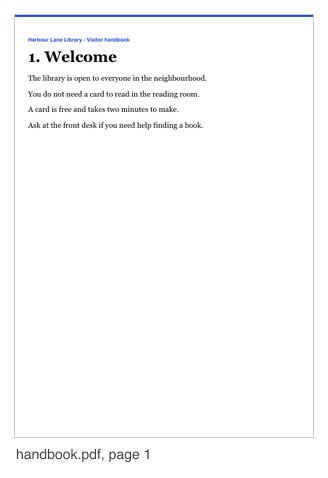
Input: one PDF of 6 pages, 51 KB (page 1 shown)
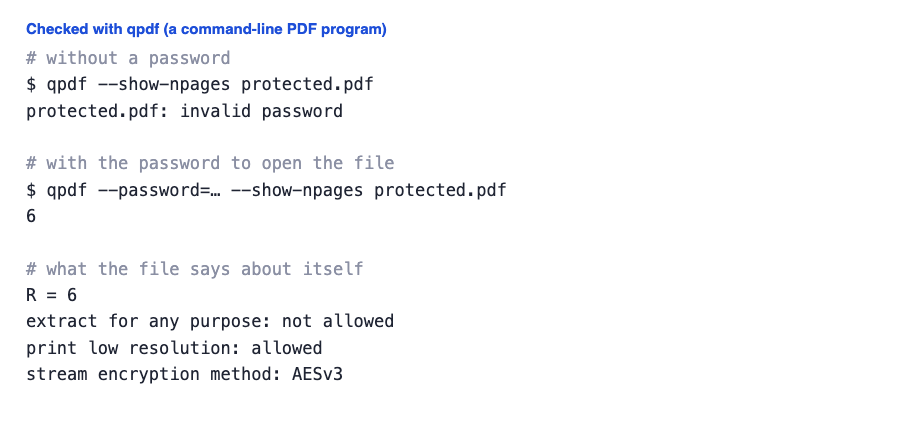
Output: protected.pdf, 53 KB, AES-256, checked with qpdf
PDF mit Passwort schützen: so gehen Sie vor
Beginnen Sie mit einer Kopie der PDF, die Sie schützen möchten. Laden Sie sie hoch, legen Sie ein Besitzerpasswort fest und entscheiden Sie, ob Sie zusätzlich ein Passwort zum Öffnen wollen. Das Tool erstellt dann eine neue Datei namens protected.pdf mit denselben Seiten. Ihre Originaldatei wird nicht verändert.
Folgen Sie diesen Schritten, um mit dem Webtool eine PDF mit Passwort zu schützen. Die Ausgabe und den Download-Link finden Sie im Ergebnisbereich. Die Ergebnisse hängen von der Datei ab, und die gemessenen Beispiele waren erzeugte Testdateien, keine echten Dokumente.
- Bewahren Sie die Originaldatei an einem sicheren Ort auf.
- Testen Sie die neue Datei einmal, bevor Sie sie weitergeben.
Zwei Passwörter: zum Öffnen und Besitzer
Das Besitzerpasswort ist erforderlich. Es steuert die Berechtigungen und wird benötigt, um den Schutz später zu ändern. Es muss 6 bis 127 Zeichen lang sein.
Das Passwort zum Öffnen der Datei ist optional. Wenn Sie es eintragen, fragt die Datei jedes Mal danach, wenn sie geöffnet wird. Lassen Sie es leer, kann jeder die Datei öffnen, und es gelten nur die Berechtigungsbeschränkungen. Die beiden Passwörter müssen sich unterscheiden.
Was Personen dürfen: drucken, kopieren, bearbeiten
Drei Kontrollkästchen steuern, was Personen dürfen: drucken, Text kopieren und bearbeiten. Alle drei sind standardmäßig aktiviert. Wenn Sie Bearbeiten deaktivieren, wird auch das Ändern von Seiten, Notizen und Formularfeldern ausgeschaltet.
Diese Beschränkungen sind nur eine Bitte. Das Programm, das die Datei öffnet, entscheidet, ob es sie befolgt, und manche Programme ignorieren sie. Screenreader behalten Zugriff auf den Text. In einem Test ließ sich eine Datei, die nur ein Besitzerpasswort hatte und bei der Drucken ausgeschaltet war, ohne Passwort öffnen und meldete, dass Drucken nicht erlaubt ist.
Verschlüsselung: AES-256
Der PDF-Passwortschutz hier verwendet AES-256, die 256-Bit-AES-Verschlüsselung von PDF 2.0. Nutzen Sie ihn, wenn Sie Kopien einer PDF verschlüsseln müssen, bevor Sie sie weitergeben. Die Verschlüsselung erfolgt mit qpdf, einem PDF-Programm für die Kommandozeile, das als eigener Prozess läuft. Die neue Datei meldet R = 6 und AESv3.
In unserem Test haben wir eine 6-seitige PDF mit 51 KB erzeugt und mit einem Besitzerpasswort und einem anderen Passwort zum Öffnen geschützt. Das Ergebnis war eine PDF mit 53 KB und 6 Seiten. Wir haben sie mit qpdf geprüft, einem PDF-Programm für die Kommandozeile. Ohne Passwort meldete qpdf „invalid password“ und gab keine Seitenzahl aus. Mit dem Passwort zum Öffnen meldete es 6 Seiten, und die Datei zeigte R = 6 und AESv3-Verschlüsselung. Die hier genannten Größen sind an erzeugten Dateien gemessen, Ihre Ergebnisse können daher abweichen.
Was mit Ihren Passwörtern geschieht
Ihre Passwörter werden über HTTPS an unseren Server gesendet. Während der Auftrag in der Warteschlange wartet, werden sie nur verschlüsselt gespeichert, versiegelt mit AES-256-GCM.
Sie werden nie in der Datenbank, den Nutzungsdaten, der Auftragsansicht oder den Protokollen gespeichert und sind nicht im Ergebnis enthalten. Der Worker löscht sie, wenn der Auftrag endet. Für einen kurzen Moment werden sie in einer privaten temporären Datei für das Verschlüsselungsprogramm geschrieben, die danach entfernt wird.
Verlorene Passwörter und das Entfernen von Passwörtern
Ein verlorenes Passwort können wir nicht wiederherstellen. Bewahren Sie Ihre Originaldatei auf und notieren Sie sich Ihre Passwörter, bevor Sie die geschützte Kopie weitergeben.
Dieses Tool entfernt keine Passwörter. Es fügt nur Schutz hinzu. Wenn Sie den Schutz später ändern möchten, benötigen Sie das Besitzerpasswort. Verwenden Sie Ihre Originaldatei, wenn Sie noch einmal von vorn beginnen müssen.
Grenzen: Größe, Seiten und Credits
Ohne Konto können Sie eine PDF bis 10 MB und 100 Seiten schützen. Angemeldete Nutzer können bis 50 MB und 500 Seiten schützen.
Kostenlose Aufträge im Webtool sind auf 20 pro Tag und Besucher begrenzt. Angemeldete Nutzer zahlen 1 Credit pro Auftrag, plus 1 Credit für je begonnene 20 MB des Ergebnisses über die ersten 20 MB hinaus. Fehlgeschlagene Aufträge und Aufträge mit Zeitüberschreitung werden vollständig erstattet.
Bereits verschlüsselte oder beschädigte Dateien
Eine PDF, die bereits verschlüsselt ist, wird abgelehnt. Das gilt auch für Dateien mit einem Passwort zum Öffnen oder mit Berechtigungsbeschränkungen. Kein Passwort wird akzeptiert, und es wird nicht versucht, den Schutz zu öffnen oder zu brechen.
Ist eine Datei leicht beschädigt, wird sie nach Möglichkeit automatisch repariert, und der Ergebnisbereich zeigt das an. Die Einstellung „Leicht beschädigte PDF automatisch reparieren“ ist standardmäßig aktiviert. Ist sie deaktiviert, wird eine beschädigte Datei abgelehnt.
PDF mit Passwort schützen per Code
Sie können eine PDF mit der API per Code mit Passwort schützen. Senden Sie die unveränderte Datei zuerst an https://api.aiipworld.com/v1/uploads mit Content-Type application/pdf. Die Antwort enthält eine upload_id.
Senden Sie dann per POST an https://api.aiipworld.com/v1/pdf-jobs ein JSON mit op pdf_protect, Ihren Parametern und files mit der upload_id. Fragen Sie GET /v1/jobs/:id ab, bis der Auftrag erfolgreich ist, fehlschlägt oder eine Zeitüberschreitung auftritt. Verwenden Sie einen Authorization: Bearer-Header mit Ihrem API-Schlüssel oder x-api-key. Die Seite zeigt ein fertiges Beispiel für cURL, Node und Python, das aus Ihren Einstellungen erstellt wird. Typische Fehler sind 400 invalid_params, 413 file_too_large, 422 not_a_pdf, 402 insufficient_credits sowie ein fehlgeschlagener Auftrag mit error_code encrypted_pdf oder bad_params.
Datenschutz: was mit Ihrer Datei geschieht
Die Datei wird an unseren Server gesendet und dort verarbeitet. Sie wird nur verwendet, um das Ergebnis zu erstellen. Die Arbeitskopie Ihres Uploads wird gelöscht, sobald der Auftrag endet, egal ob er erfolgreich ist oder fehlschlägt.
Das Ergebnis wird im kostenlosen Webtool nach 10 Minuten gelöscht. Download-Links sind nur kurz gültig. Wir speichern nur grundlegende Auftragsdetails wie Vorgang, Zeit und Status, nicht den Inhalt Ihrer Datei, und angemeldete Nutzer können ihre Aufträge im Dashboard einsehen. Sie müssen das Recht haben, die Dateien, die Sie hochladen, gemäß unserer „Richtlinie zur zulässigen Nutzung“ zu verwenden.
Fragen
Kann ich eine PDF kostenlos mit Passwort schützen?
Ja, im Webtool können Sie eine PDF kostenlos mit Passwort schützen, ohne Anmeldung, innerhalb des täglichen Limits von 20 Aufträgen pro Besucher.
Brauche ich beide Passwörter?
Nein. Das Besitzerpasswort ist erforderlich, das Passwort zum Öffnen der Datei ist optional.
Wofür ist das Besitzerpasswort?
Es steuert die Berechtigungen und wird benötigt, um den Schutz später zu ändern. Es muss 6 bis 127 Zeichen lang sein.
Können Personen trotzdem drucken oder kopieren, wenn ich die Berechtigungen ausschalte?
Möglicherweise. Die Beschränkungen für Drucken, Kopieren und Bearbeiten sind nur eine Bitte, und manche Programme ignorieren sie. Nur das Passwort zum Öffnen der Datei hält Unbefugte fern.
Was passiert, wenn ich das Passwort vergesse?
Ein verlorenes Passwort können wir nicht wiederherstellen. Bewahren Sie Ihre Originaldatei auf und notieren Sie sich Ihre Passwörter.
Kann ich das Passwort später mit diesem Tool entfernen?
Nein. Dieses Tool fügt nur ein Passwort hinzu und entfernt oder entsperrt keines und stellt auch keines wieder her.
Wird mein Passwort gespeichert?
Ihre Passwörter werden über HTTPS gesendet und nur verschlüsselt gehalten, solange der Auftrag wartet. Sie werden nie in der Datenbank, den Nutzungsdaten, der Auftragsansicht oder den Protokollen gespeichert, und der Worker löscht sie, wenn der Auftrag endet.
Kann ich eine PDF schützen, die bereits geschützt ist?
Nein. Eine PDF, die bereits verschlüsselt ist, wird abgelehnt, und dafür wird kein Passwort akzeptiert.
Welche Zeichen darf das Passwort enthalten?
Nur druckbares ASCII: Buchstaben, Ziffern, Satzzeichen und Leerzeichen einer einfachen englischen Tastatur. Passwörter dürfen keine akzentuierten oder nicht lateinischen Buchstaben enthalten, nicht mit einem Leerzeichen beginnen oder enden und nicht mit einem Bindestrich beginnen.
Kann ich eine PDF mit Passwort schützen, indem ich eigenen Code verwende?
Ja. Verwenden Sie die API mit op pdf_protect, senden Sie die Datei zuerst an den Uploads-Endpunkt, erstellen Sie dann einen Auftrag und fragen Sie ab, bis er abgeschlossen ist.
Handelt es sich hierbei um ein Tool zum Schützen von PDFs mit Passwort oder um einen PDF-Editor?
Es ist ausschließlich ein Tool, um PDFs mit Passwort zu schützen. Es fügt ein Passwort hinzu und verschlüsselt die Datei mit AES-256. Passwörter werden nicht entfernt, nicht entsperrt, nicht gefunden und nicht wiederhergestellt.
Brauchen Sie das in Ihrer App oder in großen Mengen?
Dieses Tool läuft auf derselben Plattform wie die API. Dasselbe Zusammenführen, Teilen oder Drehen ist deshalb aus Ihrem Code zwei HTTP-Anfragen: Laden Sie jede PDF-Datei hoch und starten Sie dann den Auftrag. Ein kostenloses Konto enthält 100 Credits pro Monat.