
Bild in Schwarzweiß umwandeln
Mit unserem kostenlosen Online-Tool können Sie ein Bild in Schwarzweiß umwandeln. Laden Sie ein Bild hoch, und das Tool wandelt jede Farbe in einen Grauton um oder in reines Schwarz-Weiß mit einem Schwellenwert, den Sie festlegen, während die Bildgröße gleich bleibt. Mit wenigen Klicks machen Sie ein Bild schwarzweiß, als Konverter von Foto in Schwarzweiß für jedes Bild, und für eine kleine Anzahl von Aufträgen pro Tag brauchen Sie kein Konto.
- Graustufen ergeben Grautöne. Reines Schwarz-Weiß ergibt genau zwei Farben, wenn Sie als PNG oder GIF speichern; JPEG erzeugt graues Rauschen an den Kanten.
- Anonyme Nutzung erfordert eine Sicherheitsprüfung (Cloudflare Turnstile). Angemeldete Nutzer überspringen sie und verwenden Credits.
- Jedes Bild kann in Breite mal Höhe bis zu 16 MP (4096 x 4096) groß sein.
Ziehen Sie ein Bild hierher
PNG, JPG, WebP, AVIF, GIF, BMP oder TIFF, bis zu 5 MB
Dies ist eine Graustufendarstellung: Jeder Pixel behält seine Helligkeit (0,299 Rot + 0,587 Grün + 0,114 Blau) und verliert seine Farbe, sodass Grautöne entstehen. Für ein Zweitonbild (nur Schwarz und Weiß) wählen Sie oben „Reines Schwarz-Weiß“.
Gleich behält den Dateityp bei (ein GIF bleibt ein GIF; BMP und TIFF werden als PNG gespeichert, AVIF als WebP).
Bestätigen Sie die Sicherheitsprüfung, um die Schaltfläche zu aktivieren.
Ergebnis
Ihr Bild erscheint hier.
Das kostenlose Web-Tool nimmt Bilder bis 5 MB an, 30 pro Tag. Angemeldet liegt die Grenze bei 10 MB. Das Bild behält seine Pixelgröße, außer Sie wählen „Verkleinern“.
Aufbewahrung: Ergebnisse der Web-Tools werden nach 10 Minuten gelöscht. API-Ergebnisse werden im kostenlosen Tarif 1 Tag aufbewahrt und bei Starter und Pro 7 Tage (bei Business und Scale 30 Tage). Ein Protokoll jedes Auftrags (Typ, Zeit, Status und Credits, nicht das, was Sie eingereicht haben) wird 30 Tage ohne Konto aufbewahrt oder, wenn Sie angemeldet sind, solange Ihr Konto besteht.
Kein Konto erforderlich
30 Bilder pro Tag kostenlos, ohne Wasserzeichen.
Nur Ihre Bearbeitung wird angewendet
Der Rest des Bildes bleibt unverändert. Kamera- und Standortdaten (EXIF, GPS) werden nicht in das Ergebnis geschrieben.
Automatisch gelöscht
Ergebnisse des Web-Tools werden nach 10 Minuten entfernt.
Datenschutz: Was Sie einreichen, wird nur für diese Datei verwendet. Es wird gelöscht, sobald der Auftrag endet, auch aus dem Auftragsprotokoll, und das Ergebnis nach 10 Minuten. Siehe die Datenschutzerklärung.
So machen Sie es in Ihrem Code
Dieselbe Bearbeitung als API-Anfrage: Senden Sie die Bild-Bytes und fragen Sie danach den Auftrag ab. Dafür wird ein API-Schlüssel benötigt; ein kostenloses Konto kann einen erstellen.
curl -X POST "https://api.aiipworld.com/v1/image-jobs?op=image_edit&action=grayscale" \
  -H "Authorization: Bearer $AIIPWORLD_API_KEY" \
  -H "Content-Type: image/png" \
  --data-binary @input.png

# returns {"job_id": "...", "status": "queued", "credits_reserved": 1}; then poll:
curl https://api.aiipworld.com/v1/jobs/JOB_ID -H "Authorization: Bearer $AIIPWORLD_API_KEY"
Stapel
Das Web-Tool verarbeitet 1 Bild auf einmal. Die API nimmt eine Anfrage pro Bild an, sodass Sie so viele per Skript senden können, wie Ihr Tarif erlaubt.
Aufbewahrung
Ergebnisse der Web-Tools werden 10 Minuten aufbewahrt; kostenlose API-Ergebnisse 1 Tag; Ergebnisse bei Starter und Pro 7 Tage; Business und Scale 30 Tage. Das Web-Tool erlaubt 10 Umwandlungen pro Minute und 50 pro Tag und Besucher.
In einem Satz
Ein kostenloses Online-Tool, das ein Bild in Grautöne umwandelt oder mit einem Schwellenwert von 0 bis 255 und optionalem Dither in reines Schwarz-Weiß, mit festen Helligkeitsgewichten, und als PNG, JPEG, WebP oder GIF speichert.
Die wichtigsten Fakten
- Eingabe: ein Bild bis zu 5 MB im kostenlosen Tool und 10 MB bei Anmeldung, und bis zu 16 MP (4096 x 4096); animiertes GIF und WebP werden Bild für Bild innerhalb der Animationsgrenzen umgewandelt.
- Einstellungen: Graustufen oder reines Schwarz-Weiß (Schwellenwert, Standard 128, und Dither, auf der Seite aus), Transparenz behalten (standardmäßig an) oder mit einer Farbe füllen, im selben Typ speichern, PNG, JPEG, WebP oder GIF, und Qualität für JPEG und WebP.
- Jeder Pixel erhält als Grauwert 0,299 x Rot + 0,587 x Grün + 0,114 x Blau; in unserem Test wurde ein Rot von 217, 56, 30 zu Grau 101, und ein erzeugtes Bild hatte 189 Graustufen; bei Schwellenwert 128 ohne Dither hatte dasselbe als PNG gespeicherte Bild genau 2 Farben, während eine JPEG-Version davon 32 Graustufen hatte.
- Die hochgeladene Datei wird nach Ende des Auftrags gelöscht und das Ergebnis nach 10 Minuten; angemeldete Nutzer zahlen 1 Credit pro Datei plus 1 Credit pro angefangene 5 MB Ergebnis über die ersten 5 MB hinaus und bei einer Animation 1 Credit pro angefangene 10 MP Frames über die ersten 10 MP hinaus.
- Ohne Konto kostenlos: bis zu 10 Umwandlungen pro Minute und 50 pro Tag und Besucher, ohne Wasserzeichen. Angemeldet kostet jedes Rendering 1 Credit (100 kostenlose Credits jeden Monat).
- Dateien werden automatisch gelöscht: 10 Minuten nach der Umwandlung ohne Konto, 1 Tag mit einem kostenlosen Konto.
- Entwickler können denselben Auftrag mit POST https://api.aiipworld.com/v1/image-jobs?op=image_edit ausführen (das Bild als Anfragetext, Einstellungen im Abfragestring) und einem API-Schlüssel (siehe die Seite API-Dokumentation).
Quellen
Zuletzt geprüft:
So funktioniert es
- Laden Sie ein Bild hoch. PNG-, JPG-, WebP-, AVIF-, GIF-, BMP- und TIFF-Dateien werden akzeptiert.
- Lassen Sie unter „Ergebnis“ „Graustufen (Grautöne)“ eingestellt oder wählen Sie „Reines Schwarz-Weiß (zwei Farben)“ und legen Sie den Schwellenwert fest; der Standard ist 128.
- Lassen Sie bei reinem Schwarz-Weiß Dither aus für eine harte Kante, oder schalten Sie es ein für ein Punktmuster, das Grautöne nachahmt.
- Wählen Sie „Speichern als“. Behalten Sie „Wie das Original“ bei oder wählen Sie PNG, JPEG, WebP oder GIF.
- Stellen Sie „Qualität“ ein, wenn Sie als JPEG oder WebP speichern. Der Standard ist 90.
- Lassen Sie „Transparenz behalten“ aktiviert, um transparente Bereiche zu erhalten, oder schalten Sie es aus, um sie mit einer Farbe zu füllen.
- Klicken Sie auf „In Schwarzweiß umwandeln“, prüfen Sie dann das Ergebnis im Ergebnisbereich und laden Sie die Datei herunter.
Beispielergebnis
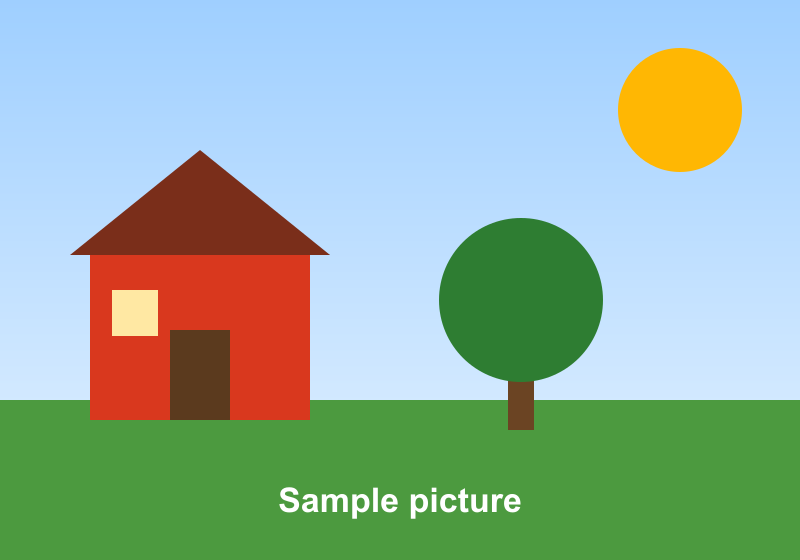
Original PNG, 800 x 560 px, 24 KB
Grayscale PNG, 800 x 560 px, 8 KB
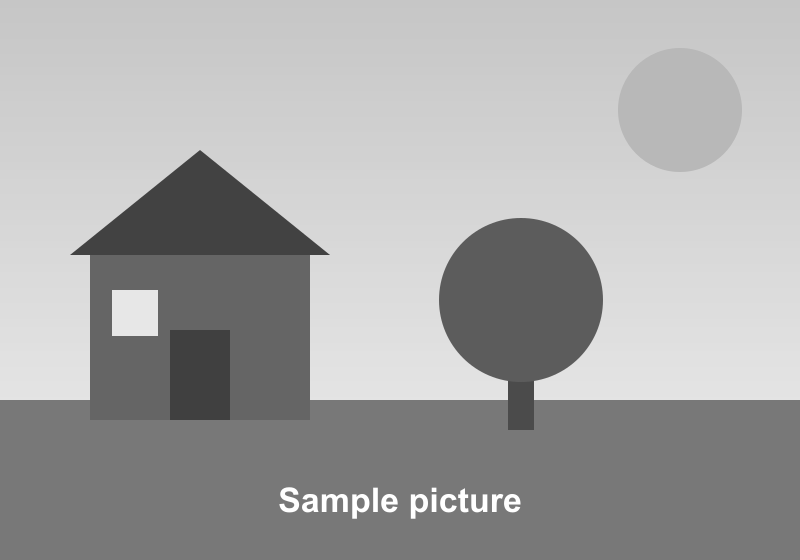
Bild in Schwarzweiß umwandeln: So geht es
Laden Sie Ihr Bild hoch und klicken Sie auf „In Schwarzweiß umwandeln“. Das Tool sendet die Datei an unseren Server, wo die Änderung vorgenommen wird, und zeigt dann das umgewandelte Bild im Ergebnisbereich an. Es funktioniert als Foto-in-Schwarzweiß-Konverter ohne Installation.
Sie können dieses Tool für ein Bild nach dem anderen verwenden. Jeder Auftrag liefert eine umgewandelte Datei, wiederholen Sie die Schritte also für jedes Bild, das Sie ändern möchten.
Schwarzweiß-Bilder: Graustufen
Der Standardmodus erstellt ein Graustufenbild. Jeder Pixel behält seine Helligkeit und verliert seine Farbe, daher besteht das Ergebnis aus Grautönen. Für ein Zweifarbenbild mit nur reinem Schwarz und reinem Weiß wählen Sie „Reines Schwarz-Weiß (zwei Farben)“.
Unser umgewandeltes Testbild hatte 189 verschiedene Graustufen. Das Tool ändert auch Kontrast, Helligkeit oder Sepia nicht.
Reines Schwarz-Weiß: Schwellenwert und Dither
Im Modus Reines Schwarz-Weiß wird jeder Pixel schwarz oder weiß. Das Tool berechnet zuerst die Graustufe mit denselben Gewichten und vergleicht sie dann mit dem Schwellenwert, einer Zahl von 0 bis 255, deren Standard 128 ist. Bei ausgeschaltetem Dither wird ein Pixel auf oder über dem Schwellenwert weiß, und alle anderen Pixel werden schwarz. Ein niedrigerer Schwellenwert ergibt mehr Weiß, ein höherer Schwellenwert mehr Schwarz.
Bei eingeschaltetem Dither ahmt ein Muster aus schwarzen und weißen Punkten, die Fehler verteilen, die Graustufen nach, wie bei einem Zeitungsfoto. Der Schwellenwert verschiebt dann die gesamte Helligkeit, und 128 ist neutral. In unserem Test hatte die 800 x 560 px Illustration bei Schwellenwert 128, als PNG gespeichert, genau 2 Farben, mit 3 KB ohne Dither und 38 KB mit Dither, gegenüber 8 KB bei der Graustufenversion.
JPEG-Rauschen und Animationen in reinem Schwarz-Weiß
JPEG-Komprimierung erzeugt graues Rauschen an schwarz-weißen Kanten. In unserem Test hatte dasselbe Bild mit Schwellenwert 128, als JPEG gespeichert, 32 Graustufen statt 2 und war 14 KB groß. Speichern Sie als PNG oder für eine Animation als GIF, um genau zwei Farben zu behalten.
Bei einem animierten GIF oder WebP wird Dither für jeden Frame separat berechnet, daher können flächige Bereiche flackern. Schalten Sie Dither aus für eine ruhige Schwarz-Weiß-Animation.
So wird die Graustufe jeder Farbe berechnet
Jede Graustufe wird berechnet als 0,299 mal Rot, plus 0,587 mal Grün, plus 0,114 mal Blau. Dies sind die Rec.-601-Gewichte, die gängige Bildbibliotheken für Graustufen verwenden. Die Formel nutzt die gespeicherten Farbwerte jedes Pixels.
Reines Rot wird zu Grau 76, reines Grün zu Grau 149 und reines Blau zu Grau 29. So kann ein grünes Blatt heller wirken als eine rote Blüte gleicher Stärke. In unserem Test wurde die rote Hauswand (217, 56, 30) zu Grau 101, wie die Formel ergibt.
Transparente Bereiche
Die Transparenz wird von diesem Tool nicht verändert. Nur die Farben ändern sich. Ein transparentes PNG bleibt transparent, wenn Sie PNG oder WebP behalten.
JPEG kann keine Transparenz speichern. Wenn Sie als JPEG speichern, werden die transparenten Bereiche mit der Hintergrundfarbe gefüllt, die Weiß ist, sofern Sie sie nicht ändern. Der Ergebnisbereich zeigt Ihnen an, wenn das passiert.
Dateiformat wählen
„Wie das Original“ ist der Standard und behält den Typ Ihrer Datei. Ein GIF bleibt ein GIF, BMP- und TIFF-Dateien werden als PNG gespeichert. AVIF-Dateien werden als WebP gespeichert.
Wählen Sie PNG, wenn jeder Pixel exakt erhalten bleiben muss. Wählen Sie JPEG oder WebP, wenn Sie eine kleinere Datei möchten, und stellen Sie dann „Qualität“ ein. JPEG und WebP sind verlustbehaftet, daher ist die Standardqualität 90.
Dateigröße eines Graustufenbildes
Ein undurchsichtiges Ergebnis, das als PNG oder JPEG gespeichert wird, wird als Graustufendatei mit einem Kanal gespeichert, was oft kleiner ist. In unserem Test wurde eine PNG-Illustration mit 800 x 560 px und 24 KB zu einem grauen PNG mit 8 KB. Als JPEG gespeichert war dasselbe Bild 14 KB groß.
Die Ergebnisse hängen vom Bild ab.
Animiertes GIF oder WebP umwandeln
Jeder Frame eines animierten GIF oder WebP wird umgewandelt, und die Animation bleibt erhalten, wenn die Ausgabe GIF oder WebP ist und das Kontrollkästchen für die Animation aktiviert ist. In unserem Test wurde ein GIF mit 24 Frames, 320 x 240 px und 88 KB zu einem GIF mit 24 Frames und 67 KB.
Bei PNG- oder JPEG-Ausgabe oder bei ausgeschaltetem Kontrollkästchen wird nur der erste Frame verwendet. Die Ergebnisse hängen von der Animation ab.
Grenzen: Größe und Pixel
Jedes Bild kann ohne Konto bis zu 5 MB groß sein und bei Anmeldung bis zu 10 MB. Das Bild kann in Breite mal Höhe bis zu 16 MP (4096 x 4096) haben, und das Tool prüft dies, bevor das Bild geöffnet wird.
Das Ergebnis kann bis zu 20 MB groß sein. Ein großes Foto, als PNG gespeichert, kann diese Grenze überschreiten, dann schlägt der Auftrag mit output_limit fehl und die Credits werden erstattet. Verwenden Sie für große Fotos JPEG oder WebP.
Was Sie im Ergebnis prüfen sollten
Schauen Sie sich zuerst das umgewandelte Bild im Ergebnisbereich an. Prüfen Sie, ob helle und dunkle Bereiche noch die Details zeigen, die Sie brauchen, und ob transparente Bereiche so aussehen, wie Sie erwarten.
Der Bereich zeigt außerdem die Größe des Ergebnisses, was getan wurde und die verbrauchten Credits. Laden Sie die Datei herunter, bevor Sie die Seite verlassen, da Download-Links nur kurz gültig sind.
Bild in Schwarzweiß umwandeln per Code
Sie können dieselbe Änderung über die API senden. Senden Sie eine POST-Anfrage an https://api.aiipworld.com/v1/image-jobs?op=image_edit&action=grayscale mit den rohen Bild-Bytes als Body, nicht als JSON oder Multipart. Setzen Sie Content-Type auf den Typ Ihres Bildes, etwa image/png oder image/jpeg, und senden Sie Ihren Schlüssel mit Authorization: Bearer oder x-api-key.
Für reines Schwarz-Weiß fügen Sie threshold (0 bis 255) und dither (true oder false) zum Query-String hinzu. Wenn Sie einen threshold angeben und dither weglassen, ist dither aktiv; die Seite sendet es immer mit.
Die Antwort ist 202 mit einer job_id. Fragen Sie GET /v1/jobs/:id ab und laden Sie das Ergebnis dann von download_url herunter, einem kurz gültigen signierten Link. Die Seite zeigt ein fertiges cURL-, Node- und Python-Beispiel, das aus den von Ihnen gewählten Einstellungen erstellt wird. Fehler umfassen 400 invalid_params, 400 unsupported_image, 413 file_too_large, 402 insufficient_credits und 429 zu viele Anfragen.
Datenschutz: Was mit Ihrem Bild geschieht
Die hochgeladene Datei wird nur verwendet, um das Ergebnis zu erstellen. Die Arbeitskopie wird gelöscht, sobald der Auftrag endet, egal ob er erfolgreich ist oder fehlschlägt. Das Ergebnis wird im kostenlosen Web-Tool nach 10 Minuten gelöscht. Wir speichern nur grundlegende Auftragsdetails wie Vorgang, Zeit und Status, nicht den Inhalt Ihrer Datei, und angemeldete Nutzer sehen ihre Aufträge im Dashboard.
Kamera- und Standortdaten werden nicht in das Ergebnis geschrieben. Sie müssen das Recht haben, das hochgeladene Bild zu nutzen, wie es in unserer Richtlinie zur zulässigen Nutzung festgelegt ist.
Fragen
Kann ich ein Bild kostenlos in Schwarzweiß umwandeln?
Ja, Sie können ein Bild ohne Anmeldung kostenlos in Schwarzweiß umwandeln, bis zu 30 Aufträge pro Tag und Besucher. Angemeldete Nutzer überspringen die Sicherheitsprüfung und verwenden Credits.
Wie mache ich ein Foto schwarz-weiß?
Um ein Foto in Schwarzweiß zu verwandeln, laden Sie das Foto hoch, wählen Sie Ihr Format unter „Speichern als“ und klicken Sie auf „In Schwarzweiß umwandeln“. Der Ergebnisbereich zeigt dann das umgewandelte Bild zum Herunterladen.
Ist das Ergebnis reines Schwarz-Weiß oder Grau?
Standardmäßig sind es Grautöne; unser Testbild hatte 189 verschiedene Graustufen. Wählen Sie „Reines Schwarz-Weiß (zwei Farben)“ für genau zwei Farben, mit einem Schwellenwert von 0 bis 255.
Was bewirkt der Schwellenwert?
Pixel auf oder über dem Schwellenwert werden weiß, die übrigen schwarz. Ein niedrigerer Wert ergibt also mehr Weiß und ein höherer Wert mehr Schwarz. Der Standard ist 128.
Was ist Dither?
Dither verteilt den Rundungsfehler als schwarze und weiße Punkte, sodass das Bild weiterhin Graustufen andeutet. Es erzeugt eine größere Datei und kann in einer Animation flackern.
Warum ist mein JPEG nicht strikt schwarz-weiß?
JPEG-Komprimierung erzeugt graues Rauschen an den Kanten. Speichern Sie als PNG oder für eine Animation als GIF, um genau zwei Farben zu behalten.
Warum wirken manche Farben in Grau heller als andere?
Graustufen folgen den Gewichten 0,299 für Rot, 0,587 für Grün und 0,114 für Blau. Grün wird also ein helleres Grau als Rot oder Blau gleicher Stärke.
Was ist ein Graustufenbild?
Ein Graustufenbild speichert jeden Pixel als Grauton statt als Farbe. Dieses Tool erstellt aus Ihrem Original diese Art von Bild.
Kann ich die Farben zurückbekommen?
Nein, dieses Tool behält die Farben nicht. Bewahren Sie Ihr Originalbild auf, falls Sie die Farbversion später brauchen könnten.
Ändert sich die Bildgröße?
Nein, die Bildgröße ändert sich nicht. Nur die Farben ändern sich.
Was passiert mit einem transparenten PNG?
Ein transparentes PNG bleibt transparent, wenn Sie PNG oder WebP behalten. Nur die Farben werden verändert.
Kann ich ein animiertes GIF in Schwarzweiß umwandeln?
Ja, jeder Frame wird umgewandelt, wenn die Ausgabe GIF oder WebP ist und das Kontrollkästchen für die Animation aktiviert ist. Bei PNG- oder JPEG-Ausgabe wird nur der erste Frame verwendet.
Kann ich ein Bild in meinem eigenen Code in Schwarzweiß umwandeln?
Ja, Sie können eine POST-Anfrage an den Endpoint image_edit mit action=grayscale senden und für reines Schwarz-Weiß threshold und dither hinzufügen. Die Seite zeigt fertige cURL-, Node- und Python-Beispiele, die aus Ihren Einstellungen erstellt werden.
Wie erstelle ich aus einem Farbfoto ein Schwarzweißbild?
Laden Sie ein Bild hoch und wählen Sie Graustufen oder reines Schwarzweiß mit einem Schwellenwert, den Sie festlegen. Die Bildgröße bleibt gleich.
Entfernt das Tool die Farbe aus Bilddateien vollständig?
Im Graustufenmodus wird jede Farbe zu einem Grauton, sodass das Bild keine Farbe mehr hat, aber seine hellen und dunklen Töne behält. Im Modus reines Schwarzweiß bleiben nur zwei Töne übrig.
Brauchen Sie das in Ihrer App oder in großen Mengen?
Dieses Tool läuft auf derselben Plattform wie die API, deshalb ist dasselbe Bild aus Ihrem Code eine HTTP-Anfrage. Ein kostenloses Konto enthält 100 Credits pro Monat.