
Dividir imagen (Image Splitter)
Dividir imagen corta una imagen en una cuadrícula de mosaicos o en mosaicos del tamaño que elijas. Obtienes todos los mosaicos en un ZIP, con un archivo de imagen por mosaico. Úsalo para una publicación de cuadrícula o carrusel, un póster impreso en partes o una captura de pantalla larga cortada en trozos.
- Las mediciones se hicieron con archivos de prueba generados, no con documentos ni fotos reales. Los resultados varían según el archivo.
- Cuando el tamaño no se divide exactamente, los mosaicos de los bordes pueden ser más pequeños, o los mosaicos pueden diferir en 1 píxel. El panel de resultados lo indica.
- En un GIF o WebP animado, solo se divide el primer fotograma.
Suelta una imagen aquí
PNG, JPG, WebP, AVIF, GIF, BMP o TIFF, de hasta 5 MB
Las filas van de arriba abajo y las columnas de izquierda a derecha. Cada una puede ser de 1 a 20, y la división genera como mínimo 2 y como máximo 400 mosaicos.
PNG conserva cada píxel. JPEG y WebP generan archivos más pequeños.
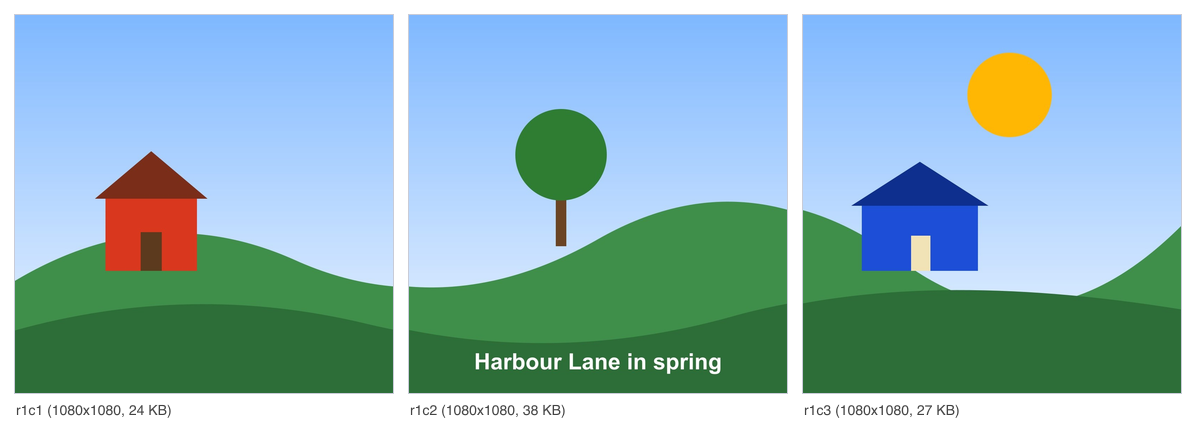
Obtienes un ZIP con un archivo por cada mosaico, con nombres r1c1, r1c2 y así sucesivamente (primero la fila, luego la columna; r1c1 es el mosaico superior izquierdo). El archivo original no se modifica.
Completa la verificación de seguridad para activar el botón.
Resultado
Tu imagen aparecerá aquí.
La herramienta web gratuita acepta imágenes de hasta 5 MB, 30 al día. Con sesión iniciada, el límite es 10 MB. La imagen conserva su tamaño en píxeles salvo que elijas Reducir.
Conservación: los resultados de la herramienta web se eliminan tras 10 minutos, y se guarda un registro de cada tarea. Los resultados de la API se conservan 1 día en el plan gratuito y 7 días en Starter y Pro (30 días en Business y Scale). El registro de cada tarea (tipo, hora, estado y créditos, no lo que enviaste) se guarda 30 días sin cuenta, o mientras exista tu cuenta si has iniciado sesión.
No necesitas cuenta
30 imágenes al día gratis, sin marca de agua.
Solo se aplica tu edición
El resto de la imagen se deja como está. Las etiquetas de cámara y ubicación (EXIF, GPS) no se escriben en el resultado.
Eliminación automática
Los resultados de la herramienta web se eliminan tras 10 minutos.
Privacidad: lo que envías solo se usa para crear este archivo. La copia de trabajo se elimina al terminar la tarea, también del registro de la tarea, y el resultado, tras 10 minutos. Consulta la política de privacidad.
Hazlo desde tu código
La misma edición como petición a la API: envía los bytes de la imagen y consulta la tarea. Necesita una clave de API; una cuenta gratuita puede crearla.
curl -X POST "https://api.aiipworld.com/v1/image-jobs?op=image_edit&action=split&preset=1x3" \
  -H "Authorization: Bearer $AIIPWORLD_API_KEY" \
  -H "Content-Type: image/png" \
  --data-binary @input.png

# returns {"job_id": "...", "status": "queued", "credits_reserved": 1}; then poll:
curl https://api.aiipworld.com/v1/jobs/JOB_ID -H "Authorization: Bearer $AIIPWORLD_API_KEY"
Lotes
La herramienta web procesa 1 imagen a la vez. La API acepta una petición por cada imagen, así que puedes automatizar tantas como permita tu plan.
Conservación
Los resultados de la herramienta web se conservan 10 minutos; los resultados de la API gratuita, 1 día; los de Starter y Pro, 7 días; los de Business y Scale, 30 días. La herramienta web permite 10 conversiones por minuto y 50 al día por visitante.
En una frase
Herramienta gratuita en línea que corta una imagen en una cuadrícula de mosaicos (como 1 x 3 para un carrusel) o en mosaicos de tamaño fijo, y los entrega en un ZIP llamado r1c1, r1c2 y así sucesivamente.
Datos clave
- Entrada: una imagen (PNG, JPG, WebP, AVIF, GIF, BMP o TIFF) de hasta 5 MB sin cuenta (10 MB con sesión iniciada) y 16 MP (4096 x 4096); una animación se divide solo en su primer fotograma.
- Ajustes: una cuadrícula de 1 a 20 filas y columnas (opciones rápidas de 1 x 2 a 4 x 4) o un ancho y alto de mosaico en píxeles, con los bordes conservados como mosaicos más pequeños o dejados fuera; los mosaicos se guardan con el mismo tipo, PNG, JPEG o WebP; una división crea como máximo 400 mosaicos.
- En una cuadrícula, los mosaicos difieren en 1 píxel como máximo y no se pierde ningún píxel; una foto grande guardada como mosaicos PNG puede hacer que un ZIP supere 20 MB, lo que falla y se devuelve, así que JPEG o WebP es la opción para fotos; para una cuadrícula de 3 x 3 la herramienta sugiere publicar los mosaicos en orden inverso.
- En nuestra prueba, una imagen generada de 3240 x 1080 px en JPEG de 85 KB dividida 1 x 3 dio un ZIP de 89 KB con tres mosaicos de 1080 x 1080 px, y los mosaicos PNG vueltos a juntar fueron iguales a la original píxel a píxel; los resultados varían según la imagen.
- API: envía la imagen con POST a https://api.aiipworld.com/v1/image-jobs?op=image_edit&action=split con preset, rows y cols, o tile_width y tile_height, y consulta GET /v1/jobs/:id.
- Gratis sin cuenta: 30 imágenes al día por visitante, sin marca de agua. Con sesión iniciada, cada tarea cuesta 1 crédito, más 1 crédito por cada 5 MB iniciados de resultado a partir de los primeros 5 MB (100 créditos gratuitos cada mes).
- Los archivos se eliminan automáticamente: 10 minutos tras la conversión sin cuenta, 1 día con una cuenta gratuita.
Fuentes
Última revisión:
Cómo funciona
- Sube una imagen. Revisa los límites de tipo de archivo que aparecen debajo de la herramienta.
- Elige En una cuadrícula de filas y columnas o En mosaicos de un tamaño fijo.
- Elige una opción rápida o introduce tus propios valores. Revisa el número de mosaicos, su tamaño y las líneas de corte en la vista previa.
- Elige el formato y la calidad de los mosaicos y, después, haz clic en Dividir.
- Descarga el ZIP y abre el archivo de imagen de cada mosaico.
Ejemplo de resultado
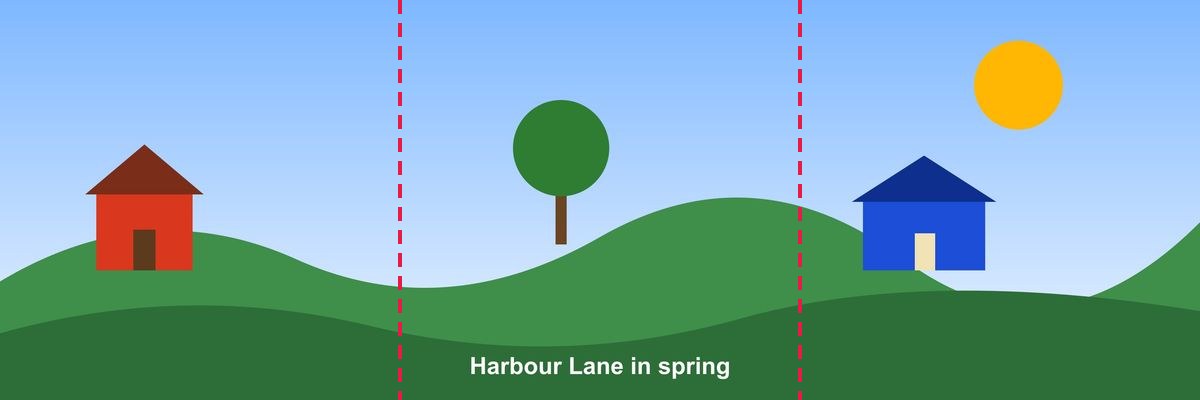
Input: JPEG, 3240 x 1080 px, 85 KB (the dashed lines are the cuts)
Output: ZIP of 89 KB with 3 tiles of 1080 x 1080 px
Cómo usar Dividir imagen
Usa esta herramienta para dividir imagen en varios archivos de imagen. La página muestra el número de mosaicos, el tamaño de un mosaico y las líneas de corte dibujadas sobre una vista previa de tu imagen antes de ejecutar la tarea. Revisa esas líneas primero. Si la página muestra una advertencia, la opción no es válida, así que cámbiala antes de dividir.
Cuando termina la tarea, obtienes un ZIP con un archivo de imagen por mosaico. El panel de resultados muestra el número de mosaicos, las filas y columnas, y el tamaño del primer mosaico. El ZIP es el único resultado, y su enlace de descarga es de corta duración, así que guárdalo cuando esté listo.
Dividir en una cuadrícula de filas y columnas
Elige una opción rápida como 2 x 2 o 3 x 3, o escribe tus propias Filas y Columnas, cada una de 1 a 20. «Filas x columnas» significa primero las filas. Una división 1 x 3 es una fila de tres mosaicos uno al lado del otro, y una división 3 x 1 son tres filas apiladas. Las filas van de arriba abajo y las columnas de izquierda a derecha.
La división debe crear al menos 2 mosaicos. Se rechaza una división con más columnas que píxeles de ancho tenga la imagen. La forma de un mosaico depende de la imagen y de la cuadrícula. En nuestra prueba, un paisaje de 3240 x 1080 px dividido 1 x 3 dio tres mosaicos JPG de 1080 x 1080 px.
- 1 x 3: una fila, tres columnas, una al lado de otra.
- 3 x 1: tres filas, una columna, apiladas.
Dividir imagen para Instagram: un carrusel 1 x 3 y una cuadrícula 3 x 3
Usa esta página como creador de cuadrícula para Instagram en un carrusel o una publicación de cuadrícula de fotos. Para un carrusel, elige 1 x 3 en una imagen ancha. Para una cuadrícula 3 x 3, elige 3 x 3 en una imagen cuadrada. En nuestra prueba, una imagen de 1080 x 1080 px dividida 3 x 3 dio nueve mosaicos de 360 x 360 px, llamados r1c1 a r3c3.
Para una cuadrícula 3 x 3, nuestra herramienta sugiere publicar los nueve mosaicos en orden inverso: primero r3c3 y último r1c1. Es una sugerencia de nuestra herramienta, no una garantía de cómo cualquier aplicación muestra las cuadrículas. Los mosaicos mantienen la forma de tu imagen. Si quieres mosaicos cuadrados a partir de una imagen más ancha, recórtala antes a un cuadrado con la herramienta Recortar PNG.
Dividir imagen: dividir en mosaicos de tamaño fijo
Elige En mosaicos de un tamaño fijo y luego introduce el Ancho del mosaico (px) y el Alto del mosaico (px). Cada valor puede ser de 1 a 65.535. Si rellenas solo uno, el otro lado es la imagen completa. Los mosaicos empiezan en la esquina superior izquierda.
Elige qué ocurre en los bordes. Conservarlos como mosaicos más pequeños es la opción predeterminada. Dejarlos fuera elimina los mosaicos parciales, y el panel indica cuántos píxeles se dejaron fuera. La opción de bordes solo funciona con tamaños de mosaico, no con una cuadrícula. Por ejemplo, una imagen de 1000 x 667 px con mosaicos de 400 x 400 px y los bordes conservados da 6 mosaicos, cuatro de ellos más pequeños.
Cuando la imagen no se divide exactamente
En una cuadrícula, los mosaicos difieren en 1 píxel como máximo, y no se pierde ningún píxel. En nuestra prueba, una imagen de 1000 x 667 px dividida en 3 columnas dio mosaicos de 333, 333 y 334 px de ancho. El panel de resultados te avisa cuando esto ocurre.
En el modo de tamaño fijo, los mosaicos del borde derecho e inferior son más pequeños cuando la imagen no se divide exactamente. Si eliges Dejarlos fuera, la misma imagen de 1000 x 667 px con mosaicos de 400 x 400 px da 2 mosaicos. El panel muestra entonces 200 px a la derecha y 267 px abajo como dejados fuera.
Formato, calidad y transparencia de los mosaicos
Elige Igual que el original, PNG, JPEG o WebP para los mosaicos. Igual que el original mantiene JPEG como JPEG, y WebP y AVIF como WebP. Crea PNG para PNG, GIF, BMP y TIFF, así que GIF, BMP y TIFF se convierten en PNG. El control de calidad se aplica a JPEG y WebP y empieza en 90. En nuestra prueba, una imagen de 1080 x 1080 px dividida 2 x 2 como WebP con calidad 80 dio un ZIP de 15 KB a partir de un JPEG de 40 KB.
Los mosaicos PNG y WebP mantienen la transparencia. JPEG no tiene transparencia, así que las zonas transparentes se rellenan con el color que elijas, que por defecto es blanco. El panel indica cuántos mosaicos se rellenaron. Un mosaico completamente opaco se guarda sin canal de transparencia. La imagen se endereza según su ajuste de rotación antes del corte, y las etiquetas de cámara y ubicación no se escriben en los mosaicos.
Imágenes animadas e imágenes grandes
En un GIF o WebP animado, solo se divide el primer fotograma. El panel y una nota lo indican. En nuestra prueba, un GIF de 4 fotogramas dio solo el primer fotograma. Para obtener todos los fotogramas, usa antes la herramienta GIF a fotogramas.
Una foto grande guardada como mosaicos PNG puede hacer que un ZIP supere 20 MB. La tarea falla con un mensaje de «salida demasiado grande» y los créditos se devuelven. En nuestra prueba, una foto JPEG con ruido de 3000 x 3000 px y 4,0 MB dividida en 2 x 2 mosaicos PNG se detuvo porque los mosaicos ya ocupaban 24,2 MB, por encima del límite de 20 MB. Para fotos, elige JPEG o WebP.
Límites: tamaño, mosaicos y créditos
Los tipos aceptados son PNG, JPG, WebP, AVIF, GIF, BMP y TIFF. No se aceptan archivos SVG, PDF, HEIC ni RAW de cámara. Sin cuenta puedes dividir hasta 5 MB por imagen, y los usuarios con sesión iniciada hasta 10 MB. Cada imagen puede tener hasta 16 MP (4096 x 4096), medido como ancho x alto antes de abrirla. Cada visitante sin cuenta puede ejecutar 30 tareas al día. Se usa una imagen por tarea.
Una división puede crear como máximo 400 mosaicos. Una opción que crearía más se rechaza antes de hacer ningún trabajo. Las tareas con sesión iniciada cuestan 1 crédito, más 1 crédito por cada 5 MB iniciados del resultado a partir de los primeros 5 MB. Recibes 100 créditos gratuitos cada mes. Las tareas fallidas y las que superaron el tiempo límite se devuelven por completo.
Dividir una imagen desde código
Envía una petición POST a https://api.aiipworld.com/v1/image-jobs?op=image_edit&action=split. El cuerpo son los bytes de la imagen en bruto, no JSON ni multipart. Define Content-Type como image/png, image/jpeg, image/webp, image/gif, image/avif, image/bmp o image/tiff. La respuesta es 202 con un job_id. Consulta GET /v1/jobs/:id y usa download_url para obtener el ZIP. El enlace es de corta duración. Autoriza con Bearer <clave de API> o x-api-key.
Define la división con los parámetros de consulta: preset, rows y cols, o tile_width y tile_height. Las tres formas no se pueden combinar. Otros parámetros son edge, format, quality y background. La página muestra debajo de la herramienta ejemplos listos de cURL, Node y Python, creados con tus ajustes. Para la API general, consulta /docs/. Los errores son 400 invalid_params, 413 file_too_large, 402 insufficient_credits y 429 demasiadas peticiones.
Privacidad: qué pasa con tu archivo
Debes tener derecho a usar lo que subes, tal como se indica en nuestra Política de uso aceptable. Tu archivo se envía a nuestro servidor, y el archivo subido solo se usa para crear el resultado. La copia de trabajo de la subida se elimina en cuanto termina la tarea, tanto si tiene éxito como si falla. El resultado se elimina tras 10 minutos en la herramienta web gratuita. Solo guardamos datos básicos de cada tarea, como la operación, la hora y el estado, no el contenido de tu archivo, y los usuarios con sesión iniciada pueden ver sus tareas en el panel. Los enlaces de descarga son de corta duración.
El navegador comprueba el tipo de archivo antes de subirlo, y el servidor lo comprueba de nuevo. El tipo se lee de los primeros bytes del archivo, no de su nombre. El uso anónimo necesita una verificación de seguridad de Cloudflare Turnstile. Los usuarios con sesión iniciada la omiten y usan créditos. No añadimos marca de agua a tus mosaicos.
Preguntas frecuentes
¿Puedo dividir una imagen gratis?
Sí. Puedes dividir imagen en línea en esta página sin cuenta, hasta 5 MB por imagen y 30 tareas al día por visitante. Los usuarios con sesión iniciada reciben 100 créditos gratuitos cada mes.
¿Cómo divido una imagen en tres partes para un carrusel?
Elige la opción rápida 1 x 3 en una imagen ancha. Obtienes tres mosaicos uno al lado del otro, y el ZIP contiene un archivo de imagen por mosaico. Recorta antes la imagen a un cuadrado si quieres mosaicos cuadrados.
¿Cómo divido una imagen en una cuadrícula de 3 x 3?
Elige 3 x 3 y ejecuta la división. Obtienes nueve mosaicos, llamados r1c1 a r3c3. Para una publicación con el creador de cuadrícula de Instagram, nuestra herramienta sugiere publicarlos en orden inverso, empezando por r3c3, pero es solo una sugerencia nuestra.
¿Cómo divido una imagen por la mitad?
Elige 1 x 2 para obtener una mitad izquierda y otra derecha, o 2 x 1 para obtener una mitad superior y otra inferior. Si el tamaño es impar, las mitades pueden diferir en 1 píxel. Dividir una imagen por la mitad funciona como cualquier otra cuadrícula.
¿Qué significan los nombres de archivo r1c1 y r2c3?
La letra r es la fila y la letra c es la columna, ambas contadas desde 1. El conteo empieza arriba a la izquierda. Así, r2c3 es la segunda fila y la tercera columna, y la extensión es el formato del mosaico.
¿Por qué mis mosaicos no tienen exactamente el mismo tamaño?
La imagen no siempre se divide exactamente. En una cuadrícula, los mosaicos difieren en 1 píxel como máximo, y en el modo de tamaño fijo los mosaicos de los bordes son más pequeños. El panel de resultados indica qué caso se aplica.
¿Por qué obtengo menos mosaicos de los que esperaba?
Puede que hayas elegido Dejarlos fuera en mosaicos de tamaño fijo, lo que elimina los mosaicos parciales de los bordes. El panel muestra los píxeles dejados fuera. Una división que crea un solo mosaico, o más columnas que píxeles de ancho tenga la imagen, se rechaza.
¿Puedo dividir un GIF?
Sí, pero en un GIF animado solo se divide el primer fotograma. Para obtener todos los fotogramas, usa antes la herramienta GIF a fotogramas. Un GIF estático se divide como una imagen, y sus mosaicos se guardan como PNG.
¿Cuál es el número máximo de mosaicos?
Una división puede crear como máximo 400 mosaicos. Las filas y columnas de la cuadrícula pueden ser cada una de 1 a 20, así que una cuadrícula de 20 x 20 son 400 mosaicos.
¿Puedo dividir una imagen con mi propio código?
Sí. Envía los bytes de la imagen en bruto al endpoint de división image_edit con el Content-Type correcto, luego consulta la tarea y descarga el ZIP. La página muestra ejemplos listos de cURL, Node y Python creados con tus ajustes.
¿Es esto un divisor de fotos?
Sí. Divide una foto o una imagen en una cuadrícula de mosaicos y te entrega todos los mosaicos en un ZIP, con un archivo de imagen por mosaico.
¿Puedo convertir una imagen en mosaicos de un tamaño fijo?
Sí. Elige En mosaicos de un tamaño fijo e introduce el ancho y el alto del mosaico en píxeles. Obtienes todos los mosaicos en un ZIP.
¿Lo necesitas en tu aplicación o por lotes?
Esta herramienta funciona en la misma plataforma que la API, así que generar lo mismo (imagen) es una sola petición HTTP desde tu código. Una cuenta gratuita incluye 100 créditos al mes.