
Extraer imágenes de PDF
Para extraer imágenes de PDF con esta herramienta gratuita en línea, sube el archivo y descarga un ZIP con las imágenes incrustadas en él. Solo se guardan las imágenes incrustadas (mapas de bits): los dibujos vectoriales, los gráficos, los logotipos dibujados con formas y el texto no son imágenes y no se extraen. Esto no es lo mismo que convertir las páginas en imágenes.
- Solo se extraen imágenes incrustadas. Los dibujos vectoriales y el texto no se pueden extraer.
- Los PDF cifrados se rechazan y no se acepta ninguna contraseña.
- Si no se encuentran imágenes, la tarea termina bien, el ZIP queda vacío y no se usan créditos.
Suelta un archivo aquí o elige uno. Hasta 10 MB por archivo sin cuenta.
Las imágenes más pequeñas se omiten; deja vacío para conservarlas todas.
Solo se extraen las imágenes incrustadas. Los dibujos vectoriales, los gráficos hechos con líneas y el texto no son imágenes.
Completa la verificación de seguridad para activar el botón.
Resultado
Tu ZIP aparecerá aquí.
Sin cuenta: 20 tareas al día, hasta 10 MB por PDF, 100 páginas, 100 imágenes y un ZIP de 40 MB. Con sesión iniciada: hasta 50 MB por PDF, 500 páginas, 500 imágenes y un ZIP de 100 MB.
Conservación: los resultados de la herramienta web se eliminan tras 10 minutos, y se guarda un registro de cada tarea. Los resultados de la API se conservan 1 día en el plan gratuito y 7 días en Starter y Pro (30 días en Business y Scale). El registro de cada tarea (tipo, hora, estado y créditos, no lo que enviaste) se guarda 30 días sin cuenta, o mientras exista tu cuenta si has iniciado sesión.
No necesitas cuenta
20 tareas PDF al día por visitante.
Las imágenes no se recomprimen
Un JPEG entra en el ZIP tal como estaba en el PDF, byte a byte. Solo se extraen imágenes, no dibujos ni texto.
Eliminación automática
Los resultados de la herramienta web se eliminan tras 10 minutos.
Privacidad: lo que envías solo se usa para crear este archivo. La copia de trabajo se elimina al terminar la tarea, también del registro de la tarea, y el resultado, tras 10 minutos. Consulta la política de privacidad.
Hazlo desde tu código
La misma tarea como peticiones a la API: sube cada PDF, inicia la tarea con los ids de subida y consúltala hasta que termine. Necesita una clave de API; una cuenta gratuita puede crearla.
curl -X POST "https://api.aiipworld.com/v1/uploads" \
  -H "Authorization: Bearer $AIIPWORLD_API_KEY" \
  -H "Content-Type: application/pdf" \
  --data-binary @input.pdf   # returns {"upload_id": "UPLOAD_ID_1", ...}

curl -X POST "https://api.aiipworld.com/v1/pdf-jobs" \
  -H "Authorization: Bearer $AIIPWORLD_API_KEY" \
  -H "Content-Type: application/json" \
  -d '{"op":"pdf_extract_images","params":{},"files":["UPLOAD_ID_1"]}'
# returns {"job_id": "...", "status": "queued"}; then poll:
curl https://api.aiipworld.com/v1/jobs/JOB_ID -H "Authorization: Bearer $AIIPWORLD_API_KEY"
Lotes
La herramienta web trabaja con un PDF a la vez. Para muchos archivos usa la API; cada tarea admite un PDF.
Conservación
Los resultados de la herramienta web se conservan 10 minutos; los de la API gratuita, 1 día; los de Starter y Pro, 7 días; los de Business y Scale, 30 días.
En una frase
Herramienta gratuita en línea que guarda las imágenes incrustadas en un PDF como archivos dentro de un ZIP, en formato original o PNG, con filtro de tamaño y elección de páginas; los dibujos vectoriales y el texto no se extraen.
Datos clave
- Entrada: un PDF de hasta 10 MB sin cuenta (50 MB con sesión iniciada), de hasta 100 páginas (500 con sesión iniciada); los PDF cifrados se rechazan.
- Opciones: Formato original (un JPEG se copia byte a byte) o todas las imágenes como PNG; el ancho mínimo y el alto mínimo en píxeles; las páginas y una opción para exportar también las máscaras de transparencia. El resultado es pdf-images.zip con archivos como page-003-img-01.jpg.
- Solo se extraen imágenes incrustadas: los dibujos vectoriales y el texto no. Una página escaneada da una imagen grande, una imagen repetida en varias páginas se guarda una vez, y las imágenes JPEG 2000, JBIG2, CCITT y CMYK conservan formatos que la mayoría de navegadores no puede abrir.
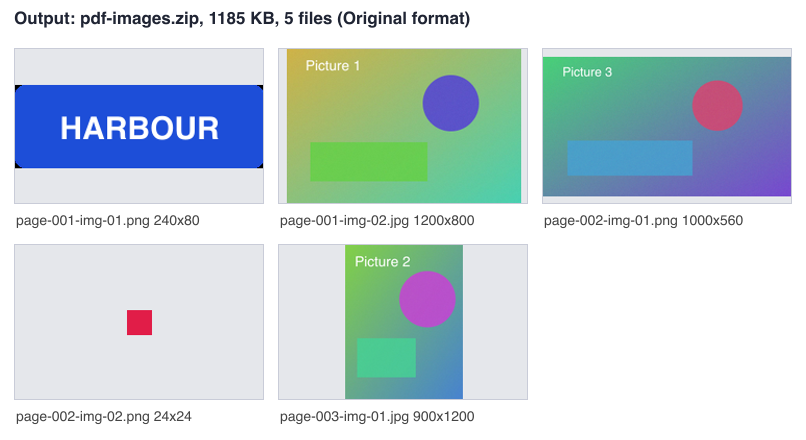
- Prueba: un PDF generado de 3 páginas y 1.6 MB con 5 imágenes distintas dio un ZIP de 1.2 MB con 5 archivos en Formato original y de 2.5 MB en PNG; un PDF sin imágenes dio un ZIP vacío y no se usaron créditos; los resultados varían según el archivo.
- API: sube el PDF con POST a https://api.aiipworld.com/v1/uploads, después envía POST a https://api.aiipworld.com/v1/pdf-jobs con op pdf_extract_images y el id de subida, y consulta GET /v1/jobs/:id.
- Gratis sin cuenta: 20 tareas de PDF al día por visitante, sin marca de agua. Con sesión iniciada, cada tarea cuesta 1 crédito, más 1 crédito por cada 20 MB iniciados del ZIP a partir de los primeros 20 MB; un PDF sin imágenes no cuesta nada (100 créditos gratuitos cada mes).
- Los archivos se eliminan automáticamente: 10 minutos tras la conversión sin cuenta, 1 día con una cuenta gratuita.
Fuentes
Última revisión:
Cómo funciona
- Sube tu PDF. Solo se aceptan archivos PDF, y el tipo de archivo se comprueba a partir de su contenido.
- Elige el formato. Deja Formato original para copiar las imágenes JPEG byte a byte, o elige Todo como PNG.
- Indica un ancho o alto mínimo en «Ancho mínimo (px)» y «Alto mínimo (px)» para omitir iconos y viñetas. Déjalos vacíos para conservar todas las imágenes.
- Escribe las páginas en «Páginas (vacío = todas)», por ejemplo 1-3,5. Si lo dejas vacío, se usan todas las páginas.
- Haz clic en Extraer imágenes y descarga pdf-images.zip. El panel de resultados muestra cuántas imágenes se guardaron.
Ejemplo de resultado
Input: one PDF of 3 pages, 1.6 MB
Output: pdf-images.zip, 1.2 MB, 5 files
Cómo extraer imágenes de PDF
Para extraer fotos de PDF, sube el archivo: la herramienta busca cada imagen incrustada en las páginas que elijas. Cada imagen se guarda como un archivo, y todos van en un único ZIP llamado pdf-images.zip.
Los archivos se nombran por página e imagen: page-003-img-01.jpg es la primera imagen de la página 3. El panel de resultados indica cuántas imágenes se guardaron, los tipos de archivo y una tabla con los primeros 12 archivos (nombre, ancho por alto y color). Los resultados varían según el archivo, así que revisa la tabla antes de usarlos. Si el PDF está ligeramente dañado, la herramienta puede repararlo automáticamente, y el panel avisa cuando lo hace. Para sacar solo las fotos, deja Formato original, descarga el ZIP y usa los archivos JPEG.
Formato original o todo como PNG
Formato original es la opción por defecto. Un JPEG se copia byte a byte: es el mismo archivo que está en el PDF y conserva su calidad. El resto de imágenes se guardan sobre todo como PNG.
Todo como PNG convierte cada imagen a PNG, un formato que casi cualquier visor abre. Los JPEG, sin embargo, pasan a pesar varias veces más, así que usa esta opción solo si necesitas PNG.
- Formato original copia los datos JPEG sin pérdida.
- Todo como PNG ofrece más compatibilidad, pero con archivos más grandes.
Archivos que la mayoría de navegadores no puede abrir
Algunas imágenes usan JPEG 2000, JBIG2, CCITT (fax) o CMYK. Con Formato original conservan su formato, con extensiones como .jp2, .jb2e o .jb2g, .ccitt o .tif, y la mayoría de navegadores no puede abrirlos. El panel de resultados los indica y sugiere Todo como PNG.
Para ver esas imágenes en el navegador, usa Todo como PNG. Ten en cuenta que la conversión puede tardar más y generar archivos más grandes.
Omitir imágenes pequeñas y elegir páginas
«Ancho mínimo (px)» y «Alto mínimo (px)» omiten las imágenes más pequeñas. El valor por defecto es 1, que conserva todo. En una prueba, el valor 100 en ambos campos omitió un logotipo de 240 x 80 píxeles y un icono de 24 x 24 píxeles, y conservó las tres imágenes más grandes. Los resultados varían según el archivo.
En «Páginas (vacío = todas)» escribe números o rangos, como 1-3,5, para extraer imágenes solo de algunas páginas. Una imagen que aparece en varias páginas se guarda una vez, desde la primera página donde aparece. El panel indica cuántos duplicados, máscaras de transparencia e imágenes pequeñas se han omitido.
Solo se extraen imágenes, no dibujos ni texto
La herramienta extrae solo los mapas de bits incrustados. Los gráficos, mapas y logotipos dibujados con líneas y formas son contenido vectorial, y no entran en el ZIP. Tampoco se extrae el texto.
No es lo mismo que convertir una página entera en imagen. Para eso usa el conversor de PDF a JPG o el de PDF a PNG, que dibujan cada página completa como imagen.
PDF escaneados e imágenes que se repiten
Un PDF escaneado suele tener una imagen grande por página. La herramienta guarda el escaneo de cada página como un archivo de imagen. Para sacar el texto de las páginas escaneadas, usa la herramienta de imagen a texto.
Un logotipo o encabezado que se repite en cada página se guarda una sola vez. Las máscaras de transparencia no se exportan salvo que actives Exportar también las máscaras de transparencia.
Qué pasa si no se encuentran imágenes
Algunas páginas no tienen imágenes incrustadas, o el filtro de tamaño las ha quitado todas. En ese caso, la tarea termina bien con un ZIP vacío, y el panel muestra «No se encontraron imágenes».
Revisa las páginas y el filtro de tamaño. No se usan créditos, y el crédito reservado se devuelve. Un PDF que dibuja sus imágenes como vectores no tiene nada que extraer.
Límites de tamaño, imágenes y créditos
Herramienta web gratuita: 20 tareas al día por visitante. Este contador se comparte con unir, dividir, girar, eliminar páginas, PDF a imagen e imagen a PDF. Solo se admite un PDF por tarea: hasta 10 MB sin cuenta y 50 MB con sesión iniciada. El límite de páginas es de 100 sin cuenta y de 500 con sesión iniciada.
Sin cuenta: hasta 100 imágenes por tarea y un ZIP de como máximo 40 MB. Con sesión iniciada: 500 imágenes y un ZIP de 100 MB. Si se supera el límite, la tarea se detiene con un error. Puedes usar el filtro de tamaño, elegir menos páginas o usar Formato original.
La conversión a PNG tiene su propio límite de tamaño de imagen: hasta 24 MP sin cuenta y 96 MP con sesión iniciada. Convertir imágenes grandes y muy detalladas a PNG puede ser lento y superar el tiempo límite, que es de 30 segundos sin cuenta y de 60 segundos con sesión iniciada. En una prueba, una imagen con ruido de 16 megapíxeles tardó más de un minuto. Para imágenes grandes, usa Formato original: copia los datos y es mucho más rápido.
Los créditos de las tareas detenidas se devuelven por completo. Con sesión iniciada, cada tarea cuesta 1 crédito, más 1 crédito por cada 20 MB iniciados del ZIP más allá de los primeros 20 MB. Una tarea sin imágenes cuesta 0 créditos.
Extraer imágenes de PDF con la API
Usa la API para extraer imágenes desde tu propio programa. Primero, envía los bytes del PDF con POST a https://api.aiipworld.com/v1/uploads, con Content-Type application/pdf. La respuesta contiene upload_id.
Después, envía POST a https://api.aiipworld.com/v1/pdf-jobs con JSON: op con el valor pdf_extract_images, params, y files con el id de subida. Consulta GET /v1/jobs/:id hasta que la tarea termine bien, falle o supere el tiempo límite (timeout). download_url es un enlace firmado de corta duración al ZIP. Autentícate con la cabecera Authorization: Bearer, con tu clave de API, o con x-api-key.
Errores: 400 invalid_params; 413 file_too_large; 422 not_a_pdf; 404 upload_not_found; 402 insufficient_credits; 429 demasiadas peticiones. Una tarea fallida puede devolver encrypted_pdf, corrupt_pdf o page_out_of_range. La página muestra ejemplos listos de cURL, Node.js y Python según tus ajustes. La documentación general está en /docs/.
Privacidad: qué pasa con tu archivo
El archivo se envía a nuestro servidor; nada se procesa en el navegador. Debes tener derecho a usar lo que subes, según la Política de uso aceptable. El archivo subido se usa solo para generar el resultado, y la copia de trabajo se borra al terminar la tarea, con éxito o con error.
En la herramienta web gratuita, el resultado se elimina tras 10 minutos, y el panel de resultados indica cuánto tiempo permanece disponible. Los enlaces de descarga son de corta duración. Se guarda un registro de cada tarea, y los usuarios que han iniciado sesión pueden ver sus tareas en el panel.
Preguntas frecuentes
¿Puedo extraer imágenes de un PDF gratis?
Sí, es una herramienta web gratuita y no necesitas crear una cuenta. El límite es de 20 tareas al día por visitante, y cada subida cuenta para el límite de 40 subidas al día por visitante. Sin cuenta, cada archivo subido pasa su propia verificación de seguridad.
¿Puedo extraer fotos de PDF sin perder calidad?
En los JPEG, sí: con Formato original se copian byte a byte, así que conservan la calidad que tienen en el PDF. Las demás imágenes se guardan sobre todo como PNG. Todo como PNG convierte todas las imágenes y hace que los JPEG pesen varias veces más.
¿Por qué hay archivos .jp2, .ccitt o .tif que no se abren?
Porque son imágenes en JPEG 2000, JBIG2 o CCITT, que la mayoría de navegadores no puede mostrar. La herramienta mantiene el formato original. Para abrirlas en el navegador, elige Todo como PNG.
¿Por qué extraigo menos imágenes de las que veo en la página?
Probablemente se debe a que no son imágenes incrustadas: los dibujos vectoriales, el texto y las máscaras de transparencia no cuentan como imágenes. También pueden faltar por el filtro de tamaño o el rango de páginas, o porque un logotipo repetido se guarda una sola vez. Revisa los contadores del panel de resultados.
¿Es esto un extractor de imágenes de PDF?
Sí, funciona como extractor de imágenes de PDF para las imágenes incrustadas en el archivo. Las guarda en un solo ZIP. No convierte páginas enteras en imágenes; para eso usa PDF a PNG.
¿Puedo extraer gráficos y dibujos de un PDF?
No. Los gráficos y dibujos hechos con líneas y formas son contenido vectorial, no imágenes incrustadas. Si quieres la página entera como imagen, usa el conversor de PDF a PNG.
¿Qué obtengo al sacar imágenes de un PDF escaneado?
Obtienes el escaneo de cada página como un archivo de imagen separado, normalmente uno por página. En una prueba, un PDF escaneado generado dio un archivo PNG por página. Para sacar el texto del escaneo, usa la herramienta de imagen a texto.
¿Cómo omito iconos y logotipos al extraer imágenes?
Indica un valor en «Ancho mínimo (px)» y «Alto mínimo (px)»: las imágenes más pequeñas se omiten, lo que elimina muchos iconos y viñetas. Los resultados varían según el archivo, así que revisa la tabla de resultados.
¿Cuál es la diferencia entre extraer imágenes de PDF y PDF a JPG?
Extraer imágenes de PDF guarda las imágenes que ya están incrustadas en el PDF. PDF a JPG dibuja cada página entera como imagen, con el texto y los dibujos incluidos.
¿Puedo extraer imágenes de un PDF protegido con contraseña?
No. Los PDF cifrados se rechazan, tanto si tienen contraseña como si tienen restricciones de permisos. No se acepta ninguna contraseña, y la herramienta no intenta abrir ni romper la protección.
¿Puedo extraer imágenes de un PDF desde mi propio código?
Sí, con la API y la operación pdf_extract_images. Sube el archivo a /v1/uploads, inicia la tarea en /v1/pdf-jobs y consúltala hasta que termine. La página muestra ejemplos listos de cURL, Node.js y Python.
¿Lo necesitas en tu aplicación o por lotes?
Esta herramienta funciona sobre la misma plataforma que la API, así que la misma unión, división o rotación son dos peticiones HTTP desde tu código: sube cada PDF y luego inicia la tarea. Una cuenta gratuita incluye 100 créditos al mes.