
Unir fotos
Con esta herramienta de unir fotos juntas dos o más imágenes en una sola. Colócalas una al lado de otra, apílalas o dispónlas en una cuadrícula, y luego define el espacio entre ellas, el color de fondo y el tamaño. Puedes usar esta herramienta para unir dos imágenes o hasta 20, y no necesitas una cuenta para una tarea básica.
- Las medidas se hicieron con imágenes de prueba generadas, no con fotos reales. Los resultados varían según el archivo.
- Un WebP animado da solo su primer fotograma. No se aceptan archivos GIF, BMP, AVIF, HEIC ni SVG.
- Sin cuenta, cada imagen necesita su propia verificación de seguridad (Cloudflare Turnstile). Los usuarios con sesión iniciada la omiten y usan créditos.
Suelta los archivos aquí o elígelos, y luego arrástralos (o usa las flechas) en el orden que quieras. La primera imagen va primero (a la izquierda o arriba). Hasta 20 imágenes, 5 MB cada una.
Completa la verificación de seguridad para activar el botón.
Resultado
Tu imagen combinada aparecerá aquí.
Sin cuenta: 30 tareas al día, hasta 20 imágenes de 5 MB cada una, 20 MB y 32 MP en total; el resultado llega hasta 40 MP y 20 MB. Con sesión iniciada: imágenes de 10 MB cada una, 60 MB y 64 MP en total.
Conservación: los resultados de la herramienta web se eliminan tras 10 minutos, y se guarda un registro de cada tarea. Los resultados de la API se conservan 1 día en el plan gratuito y 7 días en Starter y Pro (30 días en Business y Scale). El registro de cada tarea (tipo, hora, estado y créditos, no lo que enviaste) se guarda 30 días sin cuenta, o mientras exista tu cuenta si has iniciado sesión.
No necesitas cuenta
30 tareas de combinar, convertir y redimensionar al día sin cuenta. Cada imagen necesita su propia verificación de seguridad.
Disposición exacta
Cada imagen se coloca por píxel. Las imágenes que no se redimensionan se copian tal cual.
Eliminación automática
Los resultados de la herramienta web se eliminan tras 10 minutos.
Privacidad: lo que envías solo se usa para crear este archivo. La copia de trabajo se elimina al terminar la tarea, también del registro de la tarea, y el resultado, tras 10 minutos. Consulta la política de privacidad.
Hazlo desde tu código
Ejecuta la misma tarea desde tu código: sube cada imagen y, después, inicia una tarea image_combine con el orden y las opciones de disposición. Los ejemplos de cURL, Node y Python siguen la configuración anterior.
curl -X POST "https://api.aiipworld.com/v1/uploads" \
  -H "Authorization: Bearer $AIIPWORLD_API_KEY" \
  -H "Content-Type: image/jpeg" \
  --data-binary @image-1.jpg   # returns {"upload_id": "UPLOAD_ID_1", ...}

curl -X POST "https://api.aiipworld.com/v1/uploads" \
  -H "Authorization: Bearer $AIIPWORLD_API_KEY" \
  -H "Content-Type: image/png" \
  --data-binary @image-2.png   # returns {"upload_id": "UPLOAD_ID_2", ...}

curl -X POST "https://api.aiipworld.com/v1/uploads" \
  -H "Authorization: Bearer $AIIPWORLD_API_KEY" \
  -H "Content-Type: image/webp" \
  --data-binary @image-3.webp   # returns {"upload_id": "UPLOAD_ID_3", ...}

curl -X POST "https://api.aiipworld.com/v1/pdf-jobs" \
  -H "Authorization: Bearer $AIIPWORLD_API_KEY" \
  -H "Content-Type: application/json" \
  -d '{"op":"image_combine","params":{},"files":["UPLOAD_ID_1","UPLOAD_ID_2","UPLOAD_ID_3"]}'
# returns {"job_id": "...", "status": "queued"}; then poll:
curl https://api.aiipworld.com/v1/jobs/JOB_ID -H "Authorization: Bearer $AIIPWORLD_API_KEY"
Lotes
Hasta 20 imágenes en una sola tarea; el orden de la lista es el orden en el resultado.
Conservación
Los resultados de la herramienta web se conservan 10 minutos; los de la API gratuita, 1 día; los de Starter y Pro, 7 días; los de Business y Scale, 30 días.
En una frase
Herramienta gratuita en línea que une de 2 a 20 imágenes en una sola, una al lado de otra, apiladas o en cuadrícula, con espacio y color de fondo, guardada en PNG, JPG o WebP.
Datos clave
- Entrada: de 2 a 20 imágenes (PNG, JPG, WebP o TIFF), cada una de hasta 5 MB sin cuenta (10 MB con sesión iniciada) y 16 MP (4096 x 4096); en total de hasta 20 MB y 32 MP sin cuenta (60 MB y 64 MP con sesión iniciada); un WebP animado da solo su primer fotograma.
- Ajustes: una al lado de otra, apiladas o en cuadrícula con de 1 a 20 columnas; espacio entre imágenes y margen de 0 a 500 px; color de fondo o transparente (PNG y WebP); alineación; mantener cada tamaño o usar la misma altura, anchura o caja (imagen completa o recortada para llenar); salida en PNG, JPG o WebP.
- El resultado puede tener hasta 40 MP y 20 MB; un PNG de muchas fotos puede superar 20 MB, lo que falla y se reembolsa, así que para fotos conviene JPG o WebP. Las imágenes que no se redimensionan se copian píxel a píxel. No es un diseñador de collages: no tiene plantillas, texto ni pegatinas.
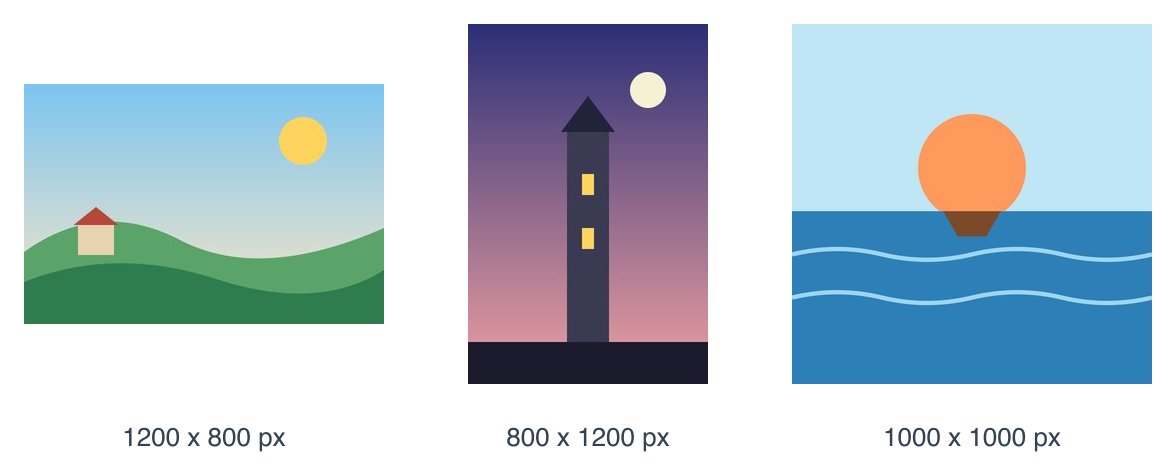
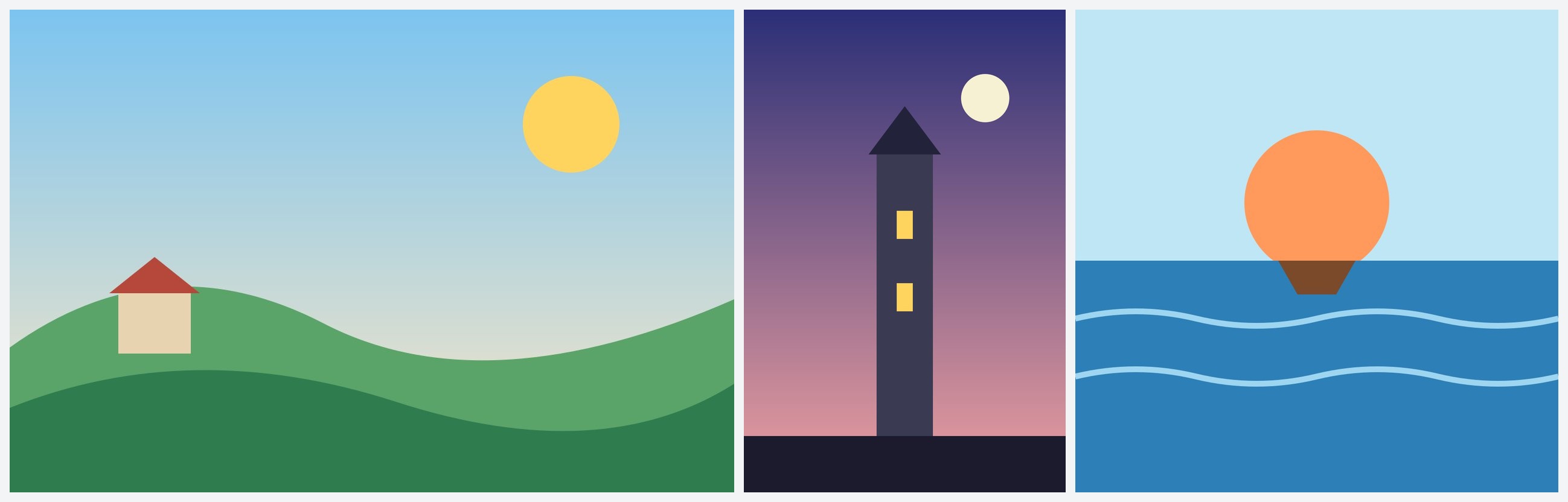
- En nuestra prueba, tres imágenes JPG generadas (1200 x 800, 800 x 1200 y 1000 x 1000 px, 60 KB en total) unidas una al lado de otra con la misma altura dieron un JPG de 2597 x 832 px y 65 KB; los resultados varían según las imágenes.
- API: sube cada imagen a https://api.aiipworld.com/v1/uploads, luego haz POST de op image_combine con params y los IDs de subida a https://api.aiipworld.com/v1/pdf-jobs, y consulta GET /v1/jobs/:id.
- Gratis sin cuenta: 30 tareas al día por visitante, sin marca de agua. Con sesión iniciada, cada tarea cuesta 1 crédito, más 1 crédito por cada 5 MB iniciados del resultado a partir de los primeros 5 MB (100 créditos gratuitos cada mes).
- Los archivos se eliminan automáticamente: 10 minutos tras la conversión sin cuenta, 1 día con una cuenta gratuita.
Fuentes
Última revisión:
Cómo funciona
- Elige de 2 a 20 imágenes en PNG, JPG, WebP o TIFF. Puedes seleccionar varias a la vez o arrastrarlas a la lista.
- Arrastra las imágenes, o usa las flechas, hasta el orden que quieras. La primera imagen va primero, a la izquierda o arriba.
- Elige una al lado de otra, apiladas o en cuadrícula, y luego define el espacio entre las imágenes, el margen, la alineación y el color de fondo.
- Opcionalmente, da a todas las imágenes la misma altura, anchura o caja. Revisa la vista previa de la disposición y el tamaño del resultado.
- Elige PNG, JPG o WebP, haz clic en Unir fotos y descarga el resultado.
Ejemplo de resultado
Three JPG pictures, 60 KB together
One JPG: 2597 x 832 px, 65 KB
Cómo unir fotos
Usa esta herramienta para juntar imágenes en una sola imagen. Añade tus imágenes, define el orden, elige una disposición y haz clic en el botón. La página dibuja una pequeña vista previa de la disposición antes de ejecutar la tarea, y muestra el tamaño del resultado en píxeles. Si la página muestra un aviso, cambia primero el ajuste.
El panel de resultado muestra la imagen combinada, su tamaño en píxeles, su tamaño de archivo y los créditos usados. El archivo se llama combined.png, combined.jpg o combined.webp. El enlace de descarga es de corta duración, así que guarda el archivo cuando esté listo.
Una al lado de otra, apiladas o en cuadrícula
Una al lado de otra coloca las imágenes en una fila, de izquierda a derecha. Apiladas las coloca en una columna, de arriba abajo. La cuadrícula llena filas de izquierda a derecha y continúa en la fila siguiente. El orden de la lista es el orden en el resultado. Para poner dos fotos una al lado de otra, añade ambas y mantén la disposición por defecto.
Para una cuadrícula puedes elegir el número de columnas, de 1 a 20. Si lo dejas vacío, la herramienta usa la raíz cuadrada del número de imágenes, redondeada hacia arriba. Una cuadrícula de 5 imágenes con 3 columnas tiene dos filas, y la celda vacía del final muestra el color de fondo. Una columna tiene el ancho de su imagen más ancha, y una fila tiene la altura de su imagen más alta.
- Una al lado de otra, con la misma altura, da una fila de imágenes.
- Apiladas, con la misma anchura, dan una columna larga.
- Una cuadrícula con cajas de un tamaño da filas y columnas uniformes.
Espacio, margen y color de fondo
El espacio entre imágenes y el margen alrededor del resultado se miden en píxeles, cada uno de 0 a 500. Por defecto son 0 en ambos, así que las imágenes se tocan. Elige cualquier color de fondo. Se ve en el espacio entre imágenes, en el margen y en las celdas vacías.
Elige Transparentes para dejar el espacio transparente. Funciona con PNG y WebP, pero no con JPG, porque JPG no tiene transparencia. En nuestra prueba, dos imágenes con 20 px entre ellas y fondo transparente dieron un PNG con espacio transparente entre ellas. Una imagen con zonas semitransparentes se mezcla con el color de fondo, y el panel de resultado indica qué imágenes tenían zonas transparentes.
Misma altura, misma anchura o misma caja
Por defecto cada imagen conserva su propio tamaño y no se redimensiona. Las imágenes que no se redimensionan se copian tal cual. En nuestra prueba, dos PNG de 1200 x 800 y 1000 x 1000 px combinados sin redimensionar dieron un PNG de 2200 x 1000 px en el que ambas imágenes eran idénticas a los originales, píxel a píxel.
Para que las imágenes coincidan, elige Misma altura (para una fila), Misma anchura (para una columna) o Misma caja. Si dejas el tamaño vacío, la herramienta usa la imagen más pequeña, así que ninguna imagen se amplía. Escribe un tamaño para elegir el tuyo. En nuestra prueba, imágenes de 1200 x 800, 800 x 1200 y 1000 x 1000 px con Misma altura dieron anchuras de 1200, 533 y 800 px, todas de 800 px de alto. Las imágenes ampliadas pueden verse borrosas, y el panel de resultado indica cuáles se ampliaron.
Con Misma caja, cada imagen se coloca en una caja del mismo tamaño. Si dejas la caja vacía, usa la anchura y la altura más pequeñas de tus imágenes. Mostrar la imagen completa conserva la forma de cada imagen y deja espacio vacío en la caja. Llenar la caja recorta los bordes desde el centro, de modo que la caja queda llena. En nuestra prueba, cuatro imágenes en cajas de 600 x 400 px con Llenar la caja dieron una cuadrícula de 2 x 2 de 1208 x 808 px.
Alineación y orden de las imágenes
Cuando las imágenes tienen tamaños distintos, la alineación decide dónde queda cada una en su fila, columna o celda. En una fila es arriba, en medio o abajo; en una columna, a la izquierda, al centro o a la derecha; y en una cuadrícula funciona en ambas direcciones. Por defecto es en medio. Cuando el espacio sobrante es un número impar de píxeles, el píxel extra va abajo o a la derecha.
Arrastra una imagen en la lista o usa las flechas para moverla. Puedes quitar una imagen con el botón X. La primera imagen de la lista se coloca primero.
Unir JPG, unir JPEG y resultado en PNG o WebP
Elige el tipo del resultado con Guardar como. PNG conserva cada píxel tal cual, y es la opción correcta para capturas de pantalla y gráficos. JPG y WebP ocupan menos para fotos, y tienen un control deslizante de calidad que empieza en 90. El tipo de las entradas no importa, así que puedes unir archivos JPG, unir archivos PNG o mezclar archivos JPG, PNG, WebP y TIFF en una misma tarea. Eso convierte esta página en una herramienta de unir JPG, unir JPEG y unir PNG a la vez. Si quieres un combinador de JPG, añade tus archivos JPG y elige JPG en Guardar como.
El resultado puede tener como máximo 40 MP y 20 MB. Un PNG de muchas fotos puede pesar más de 20 MB, y entonces la tarea falla con el mensaje «la salida es demasiado grande» y se devuelven los créditos. En nuestra prueba, 20 imágenes de 1600 x 1250 px (unos 40 MP) como PNG fallaron por esa razón, y como JPG con calidad 85 dieron un archivo de 11 MB. Para fotos, elige JPG o WebP. Un WebP puede medir como máximo 16.383 px por lado, y un JPG como máximo 65.500 px.
Fotos de teléfono, animaciones y TIFF
Muchas fotos de teléfono guardan en el archivo un ajuste de rotación. La herramienta lo aplica, así que una foto tomada con el teléfono girado se ve derecha. Las etiquetas de cámara y de ubicación no se escriben en el resultado.
En un WebP animado solo se usa el primer fotograma, y el panel de resultado indica qué imágenes eran animaciones. Aquí no se aceptan archivos GIF, BMP, AVIF, HEIC ni SVG. Conviértelos primero a PNG o JPG. Un TIFF con varias páginas da su primera página. Algunos navegadores no pueden dibujar un TIFF, así que puede faltar la vista previa, pero los archivos se unen igual.
Límites: imágenes, tamaño y créditos
Puedes unir de 2 a 20 imágenes en una tarea. Cada imagen puede tener hasta 5 MB sin cuenta y 10 MB con sesión iniciada, y hasta 16 MP (4096 x 4096). Todas las imágenes juntas pueden ser de hasta 20 MB y 32 MP sin cuenta, y 60 MB y 64 MP con sesión iniciada. El resultado puede tener hasta 40 MP, medido como anchura x altura. Una opción que daría un resultado mayor se rechaza antes de hacer cualquier trabajo.
Cada visitante sin cuenta puede ejecutar 30 tareas al día, y una tarea de unir cuenta una sola vez, sin importar cuántas imágenes tenga. Este recuento se comparte con las herramientas de convertir, redimensionar y comprimir. Cada imagen que subes también cuenta para 40 subidas al día. Las tareas con sesión iniciada cuestan 1 crédito, más 1 crédito por cada 5 MB iniciados del resultado a partir de los primeros 5 MB. Recibes 100 créditos gratuitos cada mes. Las tareas fallidas y las que superaron el tiempo límite se reembolsan por completo.
Esta herramienta une imágenes en las disposiciones de arriba. No es un diseñador de collages. No tiene plantillas, texto, pegatinas ni marcos redondeados.
Unir imágenes desde código
Puedes ejecutar la misma tarea con la API en tres pasos. Primero envía cada imagen como bytes sin procesar a https://api.aiipworld.com/v1/uploads con su Content-Type (image/png, image/jpeg, image/webp o image/tiff), una imagen por petición. Cada respuesta incluye un upload_id. Luego envía un POST a https://api.aiipworld.com/v1/pdf-jobs con JSON que defina op como image_combine, tus params y files como la lista de IDs de subida en el orden que quieras. El endpoint tiene «pdf» en su nombre por razones históricas, y la conversión de imagen a PDF también lo usa.
Consulta GET /v1/jobs/:id hasta que la tarea termine con éxito, falle o supere el tiempo límite. El download_url es un enlace firmado de corta duración. Autoriza con Bearer <clave de API> o x-api-key. La página muestra un ejemplo listo de cURL, Node y Python creado con tus ajustes. Para la API general, consulta /docs/. Entre los errores están 400 invalid_params, 413 total_too_large, 422 too_few_files y too_many_files, 404 upload_not_found, 402 insufficient_credits y 429 (demasiadas peticiones).
Privacidad: qué pasa con tus archivos
Tus imágenes se envían a nuestro servidor, y la unión se hace allí. Las imágenes subidas se usan solo para crear el resultado. Las copias de trabajo de las subidas se eliminan en cuanto termina la tarea, tanto si tiene éxito como si falla. El resultado se elimina tras 10 minutos en la herramienta web gratuita. Guardamos solo los datos básicos de cada tarea, como la operación, la hora y el estado, no el contenido de tus archivos, y los usuarios con sesión iniciada pueden ver sus tareas en el panel. Los enlaces de descarga son de corta duración.
Debes tener derecho a usar las imágenes que subes, según lo indicado en nuestra Política de uso aceptable. El tipo de cada archivo se lee desde sus primeros bytes, no desde su nombre. No añadimos marca de agua al resultado.
Preguntas frecuentes
¿Puedo unir imágenes gratis?
Sí. Puedes unir imágenes en línea sin cuenta, hasta 20 imágenes por tarea y 30 tareas al día por visitante. Cada imagen necesita su propia verificación de seguridad. Los usuarios con sesión iniciada reciben 100 créditos gratuitos cada mes.
¿Cómo pongo dos fotos una al lado de otra?
Añade las dos fotos y mantén la disposición una al lado de otra. La primera foto va a la izquierda. Si las fotos tienen alturas distintas, elige Misma altura para igualarlas o elige una alineación.
¿Cómo uno imágenes en una sola imagen en cuadrícula?
Elige Cuadrícula, añade tus imágenes y define el número de columnas, o déjalo vacío para una elección automática. Elige Misma caja si quieres que cada celda tenga el mismo tamaño.
¿Cuántas imágenes puedo unir?
Puedes unir de 2 a 20 imágenes en una tarea. Todas las imágenes juntas pueden ser de hasta 20 MB sin cuenta y 60 MB con sesión iniciada, y el resultado puede tener hasta 40 MP.
¿Puedo combinar fotos de tamaños distintos?
Sí. Por defecto cada foto conserva su tamaño, y la alineación decide dónde queda. También puedes dar a todas las fotos la misma altura, la misma anchura o la misma caja. El espacio vacío muestra el color de fondo.
¿Combinar imágenes reduce la calidad?
No cuando las imágenes no se redimensionan y guardas en PNG, porque se copian tal cual. Un resultado en JPG o WebP se vuelve a comprimir, y un control deslizante de calidad define cuánto. Una imagen ampliada puede verse borrosa.
¿Puedo unir archivos JPG en un solo JPG?
Sí. Añade los archivos JPG y elige JPG en Guardar como. También puedes mezclar archivos JPG, PNG, WebP y TIFF y guardar el resultado en cualquiera de PNG, JPG o WebP.
¿Puedo hacer transparente el fondo?
Sí, en PNG y WebP. Marca Transparentes, y el espacio entre las imágenes, el margen y las celdas vacías quedan transparentes. JPG no tiene transparencia, así que necesita un color de fondo.
¿Qué pasa con un GIF o una imagen animada?
No se aceptan archivos GIF. Un WebP animado da solo su primer fotograma, y el panel de resultado lo indica. Para usar otro fotograma, expórtalo primero como imagen.
¿Es esto un creador de collages?
No. Une imágenes en una fila, una columna o una cuadrícula, con espacio, fondo y un tamaño común opcional. No tiene plantillas, texto ni pegatinas.
¿Puedo combinar imágenes con mi propio código?
Sí. Sube cada imagen, inicia una tarea image_combine con la lista de IDs de subida, consulta la tarea y descarga el resultado. La página muestra ejemplos listos de cURL, Node y Python creados con tus ajustes.
¿Lo necesitas en tu aplicación o por lotes?
Esta herramienta funciona en la misma plataforma que la API, así que generar lo mismo (imagen) es una sola petición HTTP desde tu código. Una cuenta gratuita incluye 100 créditos al mes.