
Fusionner des images
Fusionner des images réunit deux images ou plus en une seule. Placez-les côte à côte, empilez-les ou disposez-les en grille, puis réglez l'espace entre elles, la couleur de fond et la taille. Vous pouvez utiliser cet outil pour fusionner deux images ou jusqu'à 20, et vous n'avez pas besoin de compte pour une tâche simple.
- Les mesures ont été faites sur des images de test générées, et non sur de vraies photos. Les résultats varient selon le fichier.
- Un WebP animé ne donne que sa première image. Les fichiers GIF, BMP, AVIF, HEIC et SVG ne sont pas acceptés.
- Sans compte, chaque image a besoin de sa propre vérification de sécurité (Cloudflare Turnstile). Les utilisateurs connectés la passent et utilisent des crédits.
Déposez les fichiers ici ou choisissez-les, puis faites-les glisser (ou utilisez les flèches) dans l'ordre souhaité. La première image vient en premier (à gauche, ou en haut). Jusqu'à 20 images, 5 MB chacune.
Effectuez la vérification de sécurité pour activer le bouton.
Résultat
Votre image combinée apparaîtra ici.
Sans compte : 30 tâches par jour, jusqu'à 20 images de 5 MB chacune, 20 MB et 32 MP au total, résultat jusqu'à 40 MP et 20 MB. Connecté : images de 10 MB chacune, 60 MB et 64 MP au total.
Conservation : les résultats des outils web sont supprimés après 10 minutes. Les résultats de l'API sont conservés 1 jour avec la formule gratuite et 7 jours avec Starter et Pro (30 jours avec Business et Scale). Un historique de chaque tâche (type, heure, statut et crédits, mais pas ce que vous avez envoyé) est conservé pendant 30 jours sans compte, ou tant que votre compte existe si vous êtes connecté.
Aucun compte nécessaire
30 tâches de combinaison, de conversion et de redimensionnement par jour sans compte. Chaque image nécessite sa propre vérification de sécurité.
Disposition exacte
Chaque image est placée au pixel près. Les images qui ne sont pas redimensionnées sont copiées telles quelles.
Supprimés automatiquement
Les résultats de l'outil web sont supprimés après 10 minutes.
Confidentialité : ce que vous envoyez sert uniquement à créer ce fichier. Ce que vous envoyez est supprimé à la fin de la tâche, y compris de l'historique de la tâche, et le résultat est supprimé après 10 minutes. Voir la politique de confidentialité.
Faites la même chose depuis votre code
Lancez la même tâche depuis votre code : importez chaque image, puis démarrez une tâche image_combine avec l'ordre et les options de disposition. Les exemples cURL, Node et Python suivent les réglages ci-dessus.
curl -X POST "https://api.aiipworld.com/v1/uploads" \
  -H "Authorization: Bearer $AIIPWORLD_API_KEY" \
  -H "Content-Type: image/jpeg" \
  --data-binary @image-1.jpg   # returns {"upload_id": "UPLOAD_ID_1", ...}

curl -X POST "https://api.aiipworld.com/v1/uploads" \
  -H "Authorization: Bearer $AIIPWORLD_API_KEY" \
  -H "Content-Type: image/png" \
  --data-binary @image-2.png   # returns {"upload_id": "UPLOAD_ID_2", ...}

curl -X POST "https://api.aiipworld.com/v1/uploads" \
  -H "Authorization: Bearer $AIIPWORLD_API_KEY" \
  -H "Content-Type: image/webp" \
  --data-binary @image-3.webp   # returns {"upload_id": "UPLOAD_ID_3", ...}

curl -X POST "https://api.aiipworld.com/v1/pdf-jobs" \
  -H "Authorization: Bearer $AIIPWORLD_API_KEY" \
  -H "Content-Type: application/json" \
  -d '{"op":"image_combine","params":{},"files":["UPLOAD_ID_1","UPLOAD_ID_2","UPLOAD_ID_3"]}'
# returns {"job_id": "...", "status": "queued"}; then poll:
curl https://api.aiipworld.com/v1/jobs/JOB_ID -H "Authorization: Bearer $AIIPWORLD_API_KEY"
Lots
Jusqu'à 20 images dans une même tâche ; l'ordre de la liste est l'ordre du résultat.
Conservation
Les résultats des outils web sont conservés 10 minutes ; ceux de l'API gratuite 1 jour ; ceux de Starter et Pro 7 jours ; ceux de Business et Scale 30 jours.
En une phrase
Outil gratuit en ligne qui fusionne 2 à 20 images en une seule, côte à côte, empilées ou en grille, avec espacement et couleur d'arrière-plan, au format PNG, JPG ou WebP.
Points clés
- Entrée : 2 à 20 images (PNG, JPG, WebP ou TIFF), chacune jusqu'à 5 MB sans compte (10 MB connecté) et 16 MP (4096 x 4096) ; au total jusqu'à 20 MB et 32 MP sans compte (60 MB et 64 MP connecté) ; un WebP animé ne donne que sa première image.
- Réglages : côte à côte, empilées ou en grille avec 1 à 20 colonnes ; espacement entre les images et marge de 0 à 500 px ; couleur de fond ou transparent (PNG et WebP) ; alignement ; conserver chaque taille ou utiliser la même hauteur, largeur ou boîte (image entière ou rognée pour remplir) ; sortie PNG, JPG ou WebP.
- Le résultat peut atteindre 40 MP et 20 MB ; un PNG de nombreuses photos peut dépasser 20 MB, ce qui échoue et est remboursé, donc JPG ou WebP est à privilégier pour les photos. Les images non redimensionnées sont copiées pixel pour pixel. Ce n'est pas un créateur de collages : pas de modèles, de texte ni d'autocollants.
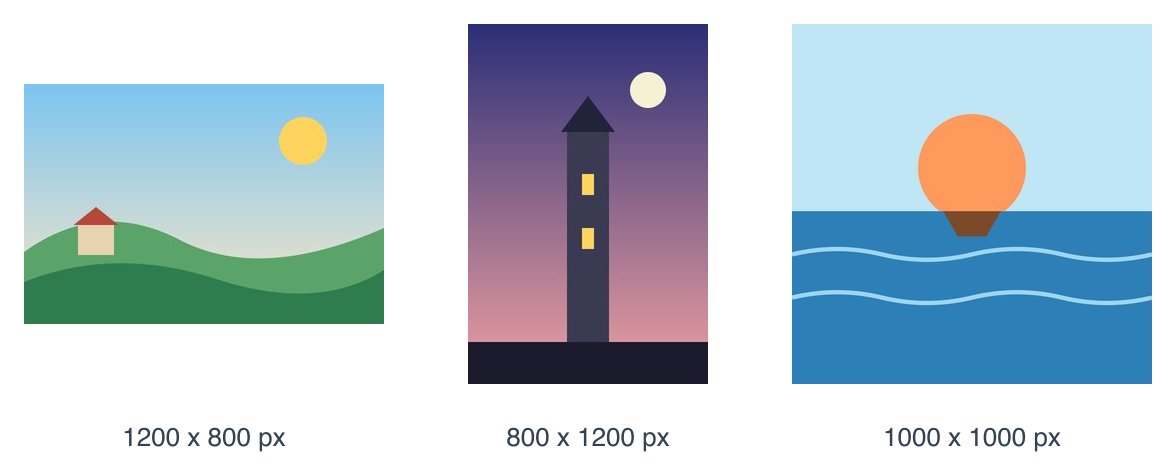
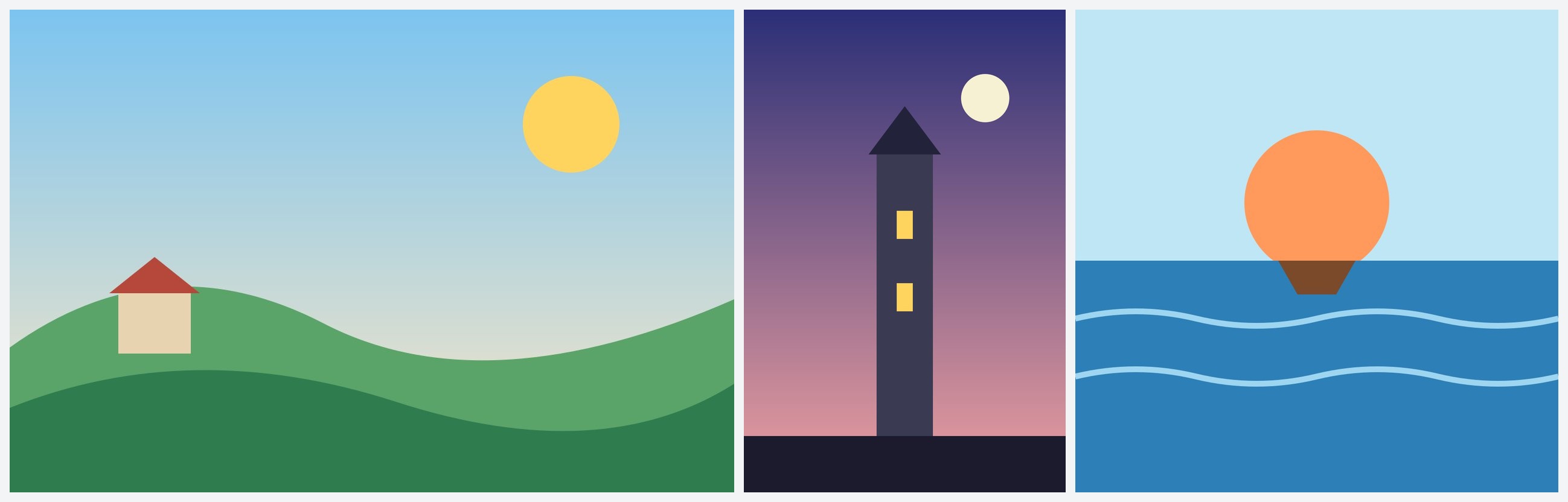
- Lors de notre test, trois images JPG générées (1200 x 800, 800 x 1200 et 1000 x 1000 px, 60 KB au total) réunies côte à côte à la même hauteur ont donné une image JPG de 2597 x 832 px et 65 KB ; les résultats varient selon les images.
- API : envoyez chaque image à https://api.aiipworld.com/v1/uploads, puis POST op image_combine avec params et les ID d'envoi vers https://api.aiipworld.com/v1/pdf-jobs, et interrogez GET /v1/jobs/:id.
- Gratuit sans compte : 30 tâches par jour et par visiteur, sans filigrane. Connecté, chaque tâche coûte 1 crédit, plus 1 crédit pour chaque tranche de 5 MB entamée du résultat au-delà des 5 MB initiaux (100 crédits gratuits chaque mois).
- Les fichiers sont supprimés automatiquement : 10 minutes après la conversion sans compte, 1 jour avec un compte gratuit.
Sources
Dernière vérification:
Fonctionnement
- Choisissez 2 à 20 images, en PNG, JPG, WebP ou TIFF. Vous pouvez en sélectionner plusieurs à la fois ou les glisser dans la liste.
- Faites glisser les images, ou utilisez les flèches, pour les mettre dans l'ordre souhaité. La première image vient en premier, à gauche ou en haut.
- Choisissez côte à côte, « Empilé » ou « Grille », puis réglez l'espace entre les images, la marge, l'alignement et la couleur de fond.
- Vous pouvez éventuellement donner à toutes les images la même hauteur, largeur ou boîte. Vérifiez l'aperçu de la mise en page et la taille du résultat.
- Choisissez PNG, JPG ou WebP, cliquez sur « Fusionner des images », puis téléchargez le résultat.
Exemple de résultat
Three JPG pictures, 60 KB together
One JPG: 2597 x 832 px, 65 KB
Comment fusionner des images
Utilisez cet outil pour assembler des images en une seule image. Ajoutez vos images, définissez l'ordre, choisissez une disposition et cliquez sur le bouton. La page dessine un petit aperçu de la disposition avant de lancer la tâche, et elle affiche la taille du résultat en pixels. Si la page affiche un avertissement, modifiez d'abord le réglage.
Le panneau de résultat affiche l'image fusionnée, sa taille en pixels, sa taille de fichier et les crédits utilisés. Le fichier s'appelle combined.png, combined.jpg ou combined.webp. Le lien de téléchargement est de courte durée : enregistrez le fichier dès qu'il est prêt.
Côte à côte, empilées ou en grille
« Côte à côte » place les images sur une seule ligne, de gauche à droite. « Empilé » les place dans une seule colonne, de haut en bas. « Grille » remplit les lignes de gauche à droite, puis continue sur la ligne suivante. L'ordre de la liste est l'ordre dans le résultat. Pour mettre deux images côte à côte, ajoutez les deux et gardez la disposition par défaut.
Pour une grille, vous pouvez choisir le nombre de colonnes, de 1 à 20. Si vous le laissez vide, l'outil utilise la racine carrée du nombre d'images, arrondie au supérieur. Une grille de 5 images et 3 colonnes a deux lignes, et la cellule vide à la fin affiche la couleur de fond. Une colonne est aussi large que son image la plus large, et une ligne est aussi haute que son image la plus haute.
- « Côte à côte », à la même hauteur, donne une rangée d'images.
- « Empilé », à la même largeur, donne une longue colonne.
- Une « Grille » avec des cases d'une même taille donne des lignes et des colonnes régulières.
Espacement, marge et couleur de fond
L'espace entre les images et la marge autour du résultat sont exprimés en pixels, chacun de 0 à 500. Par défaut, ils valent 0 tous les deux, donc les images se touchent. Choisissez n'importe quelle couleur de fond. Elle apparaît dans l'espace entre les images, dans la marge et dans les cellules vides.
Choisissez « Transparent » pour garder l'espace transparent. Cela fonctionne pour PNG et WebP, mais pas pour JPG, car le JPG n'a pas de transparence. Lors de notre test, deux images séparées de 20 px avec un fond transparent ont donné un PNG avec un espace transparent entre elles. Une image avec des zones semi-transparentes est mélangée à la couleur de fond, et le panneau de résultat indique quelles images avaient des zones transparentes.
Même hauteur, même largeur ou même boîte
Par défaut, chaque image garde sa propre taille et n'est pas redimensionnée du tout. Les images non redimensionnées sont copiées telles quelles. Lors de notre test, deux images PNG de 1200 x 800 et 1000 x 1000 px combinées sans redimensionnement ont donné un PNG de 2200 x 1000 px dans lequel les deux images étaient identiques aux originales, pixel pour pixel.
Pour que les images correspondent, choisissez « Même hauteur » (pour une rangée), « Même largeur » (pour une colonne) ou « Même boîte ». Si vous laissez la taille vide, l'outil utilise la plus petite image, donc aucune image n'est agrandie. Saisissez une taille pour choisir la vôtre. Lors de notre test, des images de 1200 x 800, 800 x 1200 et 1000 x 1000 px avec « Même hauteur » ont donné des largeurs de 1200, 533 et 800 px, toutes hautes de 800 px. Les images agrandies peuvent paraître floues, et le panneau de résultat indique lesquelles ont été agrandies.
Avec « Même boîte », chaque image est placée dans une boîte de même taille. Si vous laissez la boîte vide, elle utilise la plus petite largeur et la plus petite hauteur de vos images. « Afficher l'image entière » conserve la forme de chaque image et laisse de l'espace vide dans la boîte. « Remplir la boîte » rogne les bords, depuis le centre, pour que la boîte soit pleine. Lors de notre test, quatre images dans des boîtes de 600 x 400 px avec « Remplir la boîte » ont donné une grille 2 x 2 de 1208 x 808 px.
Alignement et ordre des images
Lorsque les images ont des tailles différentes, l'« Alignement » détermine où chacune se place dans sa rangée, sa colonne ou sa cellule. Dans une rangée, il est en haut, au milieu ou en bas ; dans une colonne, à gauche, au centre ou à droite ; et dans une grille, il fonctionne dans les deux sens. La valeur par défaut est le milieu. Quand l'espace restant est un nombre impair de pixels, le pixel supplémentaire va en bas ou à droite.
Faites glisser une image dans la liste ou utilisez les flèches pour la déplacer. Vous pouvez retirer une image avec le bouton X. La première image de la liste est placée en premier.
Fusion JPG, fusion JPEG et sortie PNG, WebP
Choisissez le type du résultat avec « Enregistrer en tant que ». PNG conserve chaque pixel tel quel, et c'est le bon choix pour les captures d'écran et les graphiques. JPG et WebP sont plus légers pour les photos, et ils ont un curseur de qualité qui commence à 90. Le type des fichiers d'entrée n'a pas d'importance : vous pouvez donc fusionner des fichiers JPG, fusionner des fichiers PNG, ou mélanger des fichiers JPG, PNG, WebP et TIFF dans une même tâche. Cette page fait ainsi office d'outil de fusion JPG, de fusion JPEG et de fusion PNG à la fois. Si vous voulez un outil pour combiner des JPG, ajoutez vos fichiers JPG et choisissez JPG dans « Enregistrer en tant que ».
Le résultat peut atteindre au maximum 40 MP et 20 MB. Un PNG de nombreuses photos peut dépasser 20 MB ; la tâche échoue alors avec le message « sortie trop volumineuse » et les crédits sont restitués. Lors de notre test, 20 images de 1600 x 1250 px (environ 40 MP) en PNG se sont arrêtées pour cette raison, et en JPG à la qualité 85 elles ont donné un fichier de 11 MB. Pour les photos, choisissez JPG ou WebP. Un WebP peut mesurer au maximum 16 383 px de côté, et un JPG au maximum 65 500 px.
Photos de téléphone, animations et TIFF
Beaucoup de photos de téléphone enregistrent un réglage de rotation dans le fichier. L'outil l'applique, donc une photo prise avec le téléphone tourné s'affiche à l'endroit. Les balises d'appareil photo et de localisation ne sont pas écrites dans le résultat.
Pour un WebP animé, seule la première image est utilisée, et le panneau de résultat indique quelles images étaient des animations. Les fichiers GIF, BMP, AVIF, HEIC et SVG ne sont pas acceptés ici. Convertissez-les d'abord en PNG ou JPG. Un TIFF à plusieurs pages donne sa première page. Certains navigateurs ne savent pas afficher un TIFF, donc l'aperçu peut manquer pour lui, mais les fichiers sont tout de même fusionnés.
Limites : images, taille et crédits
Vous pouvez fusionner de 2 à 20 images en une seule tâche. Chaque image peut aller jusqu'à 5 MB sans compte et 10 MB connecté, et jusqu'à 16 MP (4096 x 4096). L'ensemble des images peut aller jusqu'à 20 MB et 32 MP sans compte, et 60 MB et 64 MP connecté. Le résultat peut atteindre 40 MP, mesuré en largeur x hauteur. Un choix qui serait plus grand est refusé avant tout traitement.
Chaque visiteur sans compte peut lancer 30 tâches par jour, et une tâche de fusion ne compte qu'une fois, quel que soit le nombre d'images. Ce compteur est partagé avec les outils de conversion, de redimensionnement et de compression. Chaque image importée compte aussi dans la limite de 40 importations par jour. Connecté, chaque tâche coûte 1 crédit, plus 1 crédit pour chaque tranche de 5 MB entamée du résultat au-delà des 5 MB initiaux. Vous recevez 100 crédits gratuits chaque mois. Les tâches en échec ou dont le délai est dépassé sont remboursées intégralement.
Cet outil fusionne des images selon les dispositions ci-dessus. Ce n'est pas un créateur de collages. Il n'a ni modèles, ni texte, ni autocollants, ni cadres arrondis.
Fusionner des images depuis du code
Vous pouvez lancer la même tâche avec l'API en trois étapes. D'abord, envoyez chaque image en octets bruts à https://api.aiipworld.com/v1/uploads avec son Content-Type (image/png, image/jpeg, image/webp ou image/tiff), une image par requête. Chaque réponse contient un upload_id. Ensuite, envoyez un POST à https://api.aiipworld.com/v1/pdf-jobs avec un JSON qui définit op sur image_combine, vos params, et files comme liste des ID d'envoi dans l'ordre souhaité. L'endpoint porte « pdf » dans son nom pour des raisons historiques, et l'image vers PDF l'utilise aussi.
Interrogez GET /v1/jobs/:id jusqu'à ce que la tâche réussisse, échoue ou dépasse son délai. Le download_url est un lien signé de courte durée. Authentifiez-vous avec Bearer <clé API> ou x-api-key. La page affiche des exemples cURL, Node et Python prêts à l'emploi, construits à partir de vos réglages. Pour l'API générale, voir /docs/. Les erreurs comprennent 400 invalid_params, 413 total_too_large, 422 too_few_files et too_many_files, 404 upload_not_found, 402 insufficient_credits et 429 pour les limites de requêtes.
Confidentialité : que deviennent vos fichiers
Vos images sont importées sur notre serveur, où la fusion a lieu. Les images importées ne servent qu'à produire le résultat. Les copies de travail des fichiers importés sont supprimées dès que la tâche se termine, qu'elle réussisse ou échoue. Le résultat est supprimé après 10 minutes dans l'outil web gratuit. Nous conservons seulement les détails de base de chaque tâche, comme l'opération, l'heure et le statut, et non le contenu de vos fichiers ; les utilisateurs connectés peuvent voir leurs tâches dans le tableau de bord. Les liens de téléchargement sont de courte durée.
Vous devez avoir le droit d'utiliser les images que vous importez, comme le précise notre « politique d'utilisation acceptable ». Le type de chaque fichier est lu à partir de ses premiers octets, et non à partir de son nom. Nous n'ajoutons aucun filigrane au résultat.
Questions
Peut-on fusionner des images gratuitement ?
Oui. Vous pouvez fusionner des images en ligne sans compte, jusqu'à 20 images par tâche et 30 tâches par jour pour chaque visiteur. Chaque image a besoin de sa propre vérification de sécurité. Les utilisateurs connectés reçoivent 100 crédits gratuits chaque mois.
Comment mettre deux images côte à côte ?
Ajoutez les deux images et gardez la disposition « Côte à côte ». La première image va à gauche. Si les images ont des hauteurs différentes, choisissez « Même hauteur » pour les faire correspondre, ou choisissez un alignement.
Comment fusionner des images en une seule image en grille ?
Choisissez « Grille », ajoutez vos images et réglez le nombre de colonnes, ou laissez-le vide pour un choix automatique. Choisissez « Même boîte » si vous voulez que chaque cellule ait la même taille.
Combien d'images peut-on fusionner ?
Vous pouvez fusionner de 2 à 20 images en une seule tâche. L'ensemble des images peut aller jusqu'à 20 MB sans compte et 60 MB connecté, et le résultat peut atteindre 40 MP.
Peut-on fusionner des photos de tailles différentes ?
Oui. Par défaut, chaque photo garde sa taille, et l'alignement détermine sa place. Vous pouvez aussi donner à toutes les photos la même hauteur, la même largeur ou la même boîte. L'espace vide affiche la couleur de fond.
La fusion d'images réduit-elle la qualité ?
Non, lorsque les images ne sont pas redimensionnées et que vous enregistrez en PNG, car elles sont copiées telles quelles. Un résultat JPG ou WebP est recompressé, et un curseur de qualité en règle l'importance. Une image agrandie peut paraître floue.
Peut-on fusionner des fichiers JPG en un seul JPG ?
Oui. Ajoutez les fichiers JPG et choisissez JPG dans « Enregistrer en tant que ». Vous pouvez aussi mélanger des fichiers JPG, PNG, WebP et TIFF et enregistrer le résultat dans l'un des formats PNG, JPG ou WebP.
Peut-on rendre le fond transparent ?
Oui, pour PNG et WebP. Cochez « Transparent », et l'espace entre les images, la marge et les cellules vides restent transparents. Le JPG n'a pas de transparence, il a donc besoin d'une couleur de fond.
Que se passe-t-il avec un GIF ou une image animée ?
Les fichiers GIF ne sont pas acceptés. Un WebP animé ne donne que sa première image, et le panneau de résultat l'indique. Pour utiliser une autre image, exportez-la d'abord en image fixe.
Est-ce un créateur de collages ?
Non. Il joint des images en rangée, en colonne ou en grille, avec espacement, fond et taille commune facultative. Il n'a ni modèles, ni texte, ni autocollants.
Peut-on fusionner des images avec son propre code ?
Oui. Envoyez chaque image, lancez une tâche image_combine avec la liste des ID d'envoi, interrogez la tâche et téléchargez le résultat. La page affiche des exemples cURL, Node et Python prêts à l'emploi, construits à partir de vos réglages.
Besoin de ceci dans votre application ou en masse ?
Cet outil fonctionne sur la même plateforme que l'API, donc le même image représente une seule requête HTTP depuis votre code. Un compte gratuit inclut 100 crédits par mois.