
Bilder zusammenfügen
Bilder zusammenfügen verbindet zwei oder mehr Bilder zu einem. Sie legen sie nebeneinander, stapeln sie oder ordnen sie in einem Raster an und stellen dann den Abstand zwischen ihnen, die Hintergrundfarbe und die Größe ein. Mit diesem Tool können Sie zwei Bilder oder bis zu 20 zusammenfügen, und für einen einfachen Auftrag brauchen Sie kein Konto.
- Die Messungen wurden an erzeugten Testbildern gemacht, nicht an echten Fotos. Die Ergebnisse hängen von der Datei ab.
- Eine animierte WebP-Datei liefert nur ihren ersten Frame. GIF-, BMP-, AVIF-, HEIC- und SVG-Dateien werden nicht angenommen.
- Ohne Konto braucht jedes Bild eine eigene Sicherheitsprüfung (Cloudflare Turnstile). Angemeldete Nutzer überspringen sie und verbrauchen Credits.
Legen Sie Dateien hier ab oder wählen Sie sie aus und ziehen Sie sie (oder nutzen Sie die Pfeile) in die gewünschte Reihenfolge. Das erste Bild kommt zuerst (links oder oben). Bis zu 20 Bilder, jeweils 5 MB.
Bestätigen Sie die Sicherheitsprüfung, um die Schaltfläche zu aktivieren.
Ergebnis
Ihr kombiniertes Bild erscheint hier.
Ohne Konto: 30 Aufträge pro Tag, bis zu 20 Bilder mit je 5 MB, insgesamt 20 MB und 32 MP. Das Ergebnis ist bis zu 40 MP und 20 MB groß. Angemeldet: Bilder mit je 10 MB, insgesamt 60 MB und 64 MP.
Aufbewahrung: Ergebnisse der Web-Tools werden nach 10 Minuten gelöscht. API-Ergebnisse werden im kostenlosen Tarif 1 Tag aufbewahrt und bei Starter und Pro 7 Tage (bei Business und Scale 30 Tage). Ein Protokoll jedes Auftrags (Typ, Zeit, Status und Credits, nicht das, was Sie eingereicht haben) wird 30 Tage ohne Konto aufbewahrt oder, wenn Sie angemeldet sind, solange Ihr Konto besteht.
Kein Konto erforderlich
30 Kombinier-, Umwandlungs- und Größenänderungsaufträge pro Tag ohne Konto. Jedes Bild braucht seine eigene Sicherheitsprüfung.
Exaktes Layout
Jedes Bild wird pixelgenau platziert. Bilder, die nicht skaliert werden, werden unverändert übernommen.
Automatisch gelöscht
Ergebnisse des Web-Tools werden nach 10 Minuten entfernt.
Datenschutz: Was Sie einreichen, wird nur für diese Datei verwendet. Es wird gelöscht, sobald der Auftrag endet, auch aus dem Auftragsprotokoll, und das Ergebnis nach 10 Minuten. Siehe die Datenschutzerklärung.
So machen Sie es in Ihrem Code
Führen Sie denselben Auftrag über Ihren Code aus: Laden Sie jedes Bild hoch und starten Sie dann einen image_combine-Auftrag mit der Reihenfolge und den Layoutoptionen. Die cURL-, Node- und Python-Beispiele folgen den oben genannten Einstellungen.
curl -X POST "https://api.aiipworld.com/v1/uploads" \
  -H "Authorization: Bearer $AIIPWORLD_API_KEY" \
  -H "Content-Type: image/jpeg" \
  --data-binary @image-1.jpg   # returns {"upload_id": "UPLOAD_ID_1", ...}

curl -X POST "https://api.aiipworld.com/v1/uploads" \
  -H "Authorization: Bearer $AIIPWORLD_API_KEY" \
  -H "Content-Type: image/png" \
  --data-binary @image-2.png   # returns {"upload_id": "UPLOAD_ID_2", ...}

curl -X POST "https://api.aiipworld.com/v1/uploads" \
  -H "Authorization: Bearer $AIIPWORLD_API_KEY" \
  -H "Content-Type: image/webp" \
  --data-binary @image-3.webp   # returns {"upload_id": "UPLOAD_ID_3", ...}

curl -X POST "https://api.aiipworld.com/v1/pdf-jobs" \
  -H "Authorization: Bearer $AIIPWORLD_API_KEY" \
  -H "Content-Type: application/json" \
  -d '{"op":"image_combine","params":{},"files":["UPLOAD_ID_1","UPLOAD_ID_2","UPLOAD_ID_3"]}'
# returns {"job_id": "...", "status": "queued"}; then poll:
curl https://api.aiipworld.com/v1/jobs/JOB_ID -H "Authorization: Bearer $AIIPWORLD_API_KEY"
Stapel
Bis zu 20 Bilder in einem Auftrag; die Reihenfolge der Liste ist die Reihenfolge im Ergebnis.
Aufbewahrung
Ergebnisse von Web-Tools werden 10 Minuten gespeichert; Ergebnisse der kostenlosen API 1 Tag; Ergebnisse von Starter und Pro 7 Tage; Business und Scale 30 Tage.
In einem Satz
Ein kostenloses Online-Tool, das 2 bis 20 Bilder zu einem einzigen zusammenfügt, nebeneinander, gestapelt oder im Raster, mit Abstand und Hintergrundfarbe, als PNG, JPG oder WebP.
Die wichtigsten Fakten
- Eingabe: 2 bis 20 Bilder (PNG, JPG, WebP oder TIFF), jeweils bis zu 5 MB ohne Konto (10 MB angemeldet) und 16 MP (4096 x 4096); zusammen bis zu 20 MB und 32 MP ohne Konto (60 MB und 64 MP angemeldet); eine animierte WebP-Datei liefert nur ihren ersten Frame.
- Einstellungen: nebeneinander, gestapelt oder im Raster mit 1 bis 20 Spalten; Abstand zwischen den Bildern und Rand von 0 bis 500 px; Hintergrundfarbe oder transparent (PNG und WebP); Ausrichtung; jede Größe beibehalten oder gleiche Höhe, Breite oder Box verwenden (ganzes Bild oder beschnitten, um die Box zu füllen); Ausgabe als PNG, JPG oder WebP.
- Das Ergebnis kann bis zu 40 MP und 20 MB groß sein; ein PNG mit vielen Fotos kann 20 MB überschreiten, dann schlägt der Auftrag fehl und wird erstattet, deshalb ist für Fotos JPG oder WebP der richtige Weg. Nicht skalierte Bilder werden Pixel für Pixel kopiert. Es ist kein Collage-Designer: keine Vorlagen, kein Text und keine Sticker.
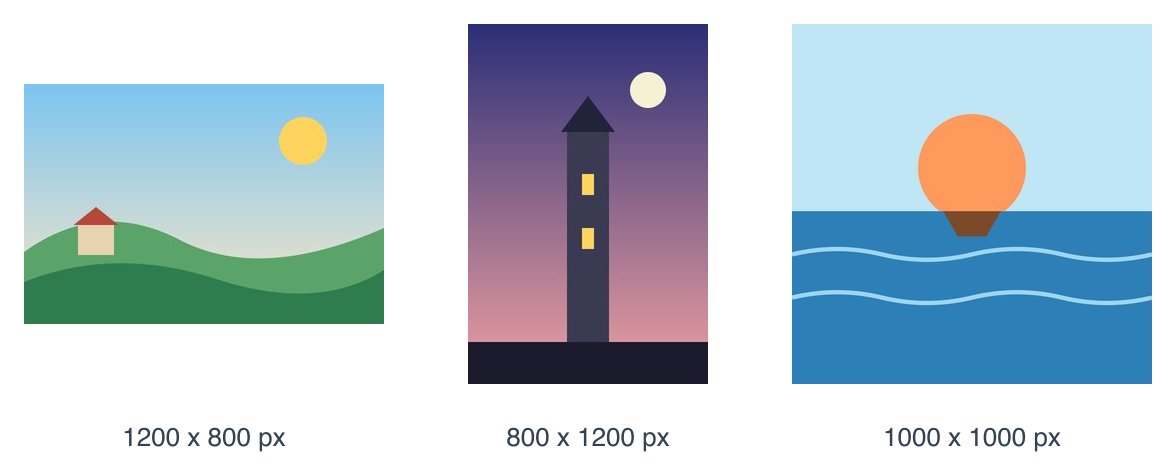
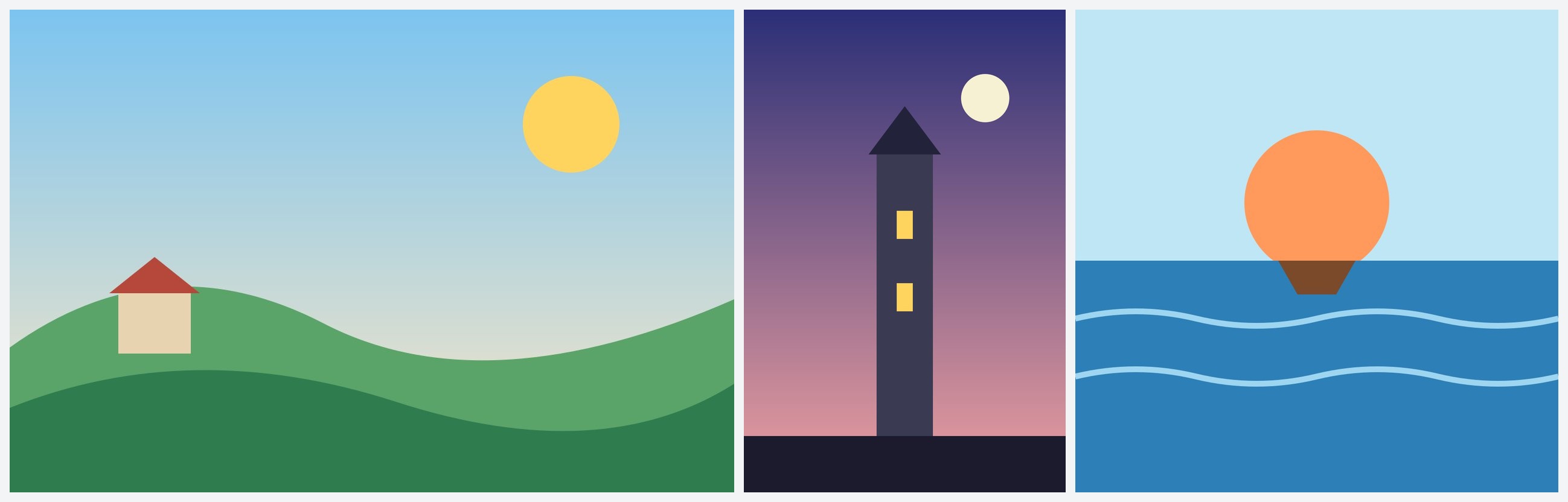
- In unserem Test ergaben drei erzeugte JPG-Bilder (1200 x 800, 800 x 1200 und 1000 x 1000 px, zusammen 60 KB), nebeneinander mit gleicher Höhe zusammengefügt, eine JPG-Datei von 2597 x 832 px mit 65 KB; die Ergebnisse hängen von den Bildern ab.
- API: Laden Sie jedes Bild auf https://api.aiipworld.com/v1/uploads hoch, senden Sie dann ein POST mit op image_combine, params und den Upload-IDs an https://api.aiipworld.com/v1/pdf-jobs und fragen Sie GET /v1/jobs/:id ab.
- Kostenlos ohne Konto: 30 Aufträge pro Tag und Besucher, ohne Wasserzeichen. Angemeldet kostet jeder Auftrag 1 Credit, plus 1 Credit pro angefangene 5 MB des Ergebnisses über die ersten 5 MB (100 kostenlose Credits jeden Monat).
- Dateien werden automatisch gelöscht: 10 Minuten nach der Umwandlung ohne Konto, 1 Tag mit einem kostenlosen Konto.
Quellen
Zuletzt geprüft:
So funktioniert es
- Wählen Sie 2 bis 20 Bilder aus, PNG, JPG, WebP oder TIFF. Sie können mehrere auf einmal auswählen oder sie in die Liste ziehen.
- Ziehen Sie die Bilder oder verwenden Sie die Pfeile, bis sie in der gewünschten Reihenfolge stehen. Das erste Bild kommt zuerst, links oder oben.
- Wählen Sie nebeneinander, „Gestapelt“ oder „Raster“, dann legen Sie den Abstand zwischen den Bildern, den Rand, die Ausrichtung und die Hintergrundfarbe fest.
- Geben Sie optional allen Bildern dieselbe Höhe, Breite oder Box. Prüfen Sie die Vorschau des Layouts und die Größe des Ergebnisses.
- Wählen Sie PNG, JPG oder WebP, klicken Sie auf „Bilder zusammenfügen“ und laden Sie das Ergebnis herunter.
Beispielergebnis
Three JPG pictures, 60 KB together
One JPG: 2597 x 832 px, 65 KB
Bilder zusammenfügen: so geht es
Mit diesem Tool können Sie Bilder verbinden und zu einem Bild zusammenfügen. Fügen Sie Ihre Bilder hinzu, legen Sie die Reihenfolge fest, wählen Sie ein Layout und klicken Sie auf die Schaltfläche. Die Seite zeichnet vor dem Start eine kleine Vorschau des Layouts und zeigt die Größe des Ergebnisses in Pixeln. Zeigt die Seite eine Warnung, ändern Sie zuerst die Einstellung.
Das Ergebnisfenster zeigt das zusammengefügte Bild, seine Größe in Pixeln, seine Dateigröße und die verbrauchten Credits. Die Datei heißt combined.png, combined.jpg oder combined.webp. Der Download-Link ist nur kurz gültig, speichern Sie die Datei also, sobald sie fertig ist.
Nebeneinander, gestapelt oder im Raster
Nebeneinander reiht die Bilder in einer Zeile von links nach rechts auf. Gestapelt setzt sie in eine Spalte von oben nach unten. Ein Raster füllt Zeilen von links nach rechts und setzt dann in der nächsten Zeile fort. Die Reihenfolge der Liste ist die Reihenfolge im Ergebnis. Wenn Sie zwei Bilder aneinanderfügen möchten, fügen Sie beide hinzu und behalten Sie das Standardlayout bei.
Für ein Raster können Sie die Anzahl der Spalten wählen, von 1 bis 20. Lassen Sie das Feld leer, verwendet das Tool die Quadratwurzel der Anzahl der Bilder, aufgerundet. Ein Raster mit 5 Bildern und 3 Spalten hat zwei Zeilen, und die leere Zelle am Ende zeigt die Hintergrundfarbe. Eine Spalte ist so breit wie ihr breitestes Bild, und eine Zeile ist so hoch wie ihr höchstes Bild.
- Nebeneinander mit gleicher Höhe ergibt eine Reihe von Bildern.
- Gestapelt mit gleicher Breite ergibt eine lange Spalte.
- Ein Raster mit Boxen einer Größe ergibt gleichmäßige Zeilen und Spalten.
Abstand, Rand und Hintergrundfarbe
Der Abstand zwischen den Bildern und der Rand um das Ergebnis werden in Pixeln angegeben, jeweils von 0 bis 500. Der Standard ist 0 für beide, sodass sich die Bilder berühren. Wählen Sie eine beliebige Hintergrundfarbe. Sie erscheint im Abstand zwischen den Bildern, im Rand und in leeren Zellen.
Wählen Sie „Transparent“, um den Abstand transparent zu lassen. Das funktioniert für PNG und WebP, aber nicht für JPG, weil JPG keine Transparenz hat. In unserem Test ergaben zwei Bilder mit 20 px Abstand und transparentem Hintergrund ein PNG mit transparentem Abstand zwischen ihnen. Ein Bild mit halbtransparenten Bereichen wird mit der Hintergrundfarbe verrechnet, und das Ergebnisfenster zeigt an, welche Bilder transparente Bereiche hatten.
Gleiche Höhe, gleiche Breite oder gleiche Box
Standardmäßig behält jedes Bild seine eigene Größe und wird gar nicht skaliert. Bilder, die nicht skaliert werden, werden unverändert kopiert. In unserem Test ergaben zwei PNG-Bilder mit 1200 x 800 und 1000 x 1000 px, ohne Skalierung zusammengefügt, ein PNG mit 2200 x 1000 px, in dem beide Bilder Pixel für Pixel mit den Originalen identisch waren.
Damit die Bilder zusammenpassen, wählen Sie Gleiche Höhe (für eine Reihe), Gleiche Breite (für eine Spalte) oder Gleiche Box. Lassen Sie die Größe leer, verwendet das Tool das kleinste Bild, sodass kein Bild vergrößert wird. Geben Sie eine Größe ein, um Ihre eigene zu wählen. In unserem Test ergaben Bilder mit 1200 x 800, 800 x 1200 und 1000 x 1000 px mit Gleiche Höhe Breiten von 1200, 533 und 800 px, alle 800 px hoch. Vergrößerte Bilder können weich wirken, und das Ergebnisfenster zeigt an, welche vergrößert wurden.
Bei Gleiche Box wird jedes Bild in eine Box derselben Größe gesetzt. Lassen Sie die Box leer, verwendet das Tool die kleinste Breite und die kleinste Höhe Ihrer Bilder. Ganzes Bild anzeigen behält die Form jedes Bildes und lässt leeren Platz in der Box. Box füllen beschneidet die Ränder von der Mitte aus, sodass die Box voll ist. In unserem Test ergaben vier Bilder in 600 x 400 px Boxen mit Box füllen ein 2 x 2 Raster von 1208 x 808 px.
Ausrichtung und Reihenfolge der Bilder
Wenn Bilder unterschiedlich groß sind, legt die Ausrichtung fest, wo jedes Bild in seiner Reihe, Spalte oder Zelle steht. In einer Reihe ist sie oben, mittig oder unten, in einer Spalte links, mittig oder rechts, und in einem Raster wirkt sie in beide Richtungen. Der Standard ist die Mitte. Ist der übrige Platz eine ungerade Anzahl von Pixeln, geht der zusätzliche Pixel nach unten oder nach rechts.
Ziehen Sie ein Bild in der Liste oder verwenden Sie die Pfeile, um es zu verschieben. Mit der Schaltfläche X entfernen Sie ein Bild. Das erste Bild in der Liste wird zuerst platziert.
JPG und JPEG zusammenfügen, Ausgabe als PNG oder WebP
Wählen Sie den Typ des Ergebnisses unter „Speichern als“. PNG behält jeden Pixel bei und ist die richtige Wahl für Screenshots und Grafiken. JPG und WebP sind für Fotos kleiner und haben einen Qualitätsregler, der bei 90 beginnt. Der Typ der Eingaben spielt keine Rolle, Sie können also JPG-Dateien zusammenfügen, PNG-Dateien verbinden oder JPG-, PNG-, WebP- und TIFF-Dateien in einem Auftrag mischen. Damit ist diese Seite zugleich ein Werkzeug zum JPG-, JPEG- und PNG-Zusammenfügen. Wenn Sie JPG-Bilder kombinieren möchten, fügen Sie Ihre JPG-Dateien hinzu und wählen Sie unter „Speichern als“ JPG.
Das Ergebnis kann höchstens 40 MP und 20 MB groß sein. Ein PNG mit vielen Fotos kann größer als 20 MB sein, dann schlägt der Auftrag mit der Meldung „output too large“ fehl und die Credits werden zurückgegeben. In unserem Test scheiterte ein PNG aus 20 Bildern mit je 1600 x 1250 px (etwa 40 MP) aus diesem Grund, während dieselben Bilder als JPG mit Qualität 85 eine Datei von 11 MB ergaben. Für Fotos wählen Sie JPG oder WebP. Ein WebP darf an jeder Seite höchstens 16.383 px groß sein, ein JPG höchstens 65.500 px.
Smartphone-Fotos, Animationen und TIFF
Viele Smartphone-Fotos speichern eine Drehung in der Datei. Das Tool wendet sie an, sodass ein mit dem Smartphone quer aufgenommenes Foto aufrecht erscheint. Kamera- und Standortdaten werden nicht in das Ergebnis geschrieben.
Bei einer animierten WebP-Datei wird nur der erste Frame verwendet, und das Ergebnisfenster zeigt an, welche Bilder Animationen waren. GIF-, BMP-, AVIF-, HEIC- und SVG-Dateien werden hier nicht angenommen. Konvertieren Sie sie zuerst in PNG oder JPG. Eine TIFF-Datei mit mehreren Seiten liefert ihre erste Seite. Manche Browser können ein TIFF nicht darstellen, deshalb fehlt dafür unter Umständen die Vorschau, die Dateien werden trotzdem zusammengefügt.
Grenzen: Bilder, Größe und Credits
Sie können in einem Auftrag von 2 bis 20 Bilder zusammenfügen. Jedes Bild darf ohne Konto bis zu 5 MB und angemeldet bis zu 10 MB groß sein, und bis zu 16 MP (4096 x 4096). Alle Bilder zusammen dürfen ohne Konto bis zu 20 MB und 32 MP groß sein, angemeldet bis zu 60 MB und 64 MP. Das Ergebnis kann bis zu 40 MP groß sein, gemessen als Breite × Höhe. Eine Auswahl, die größer wäre, wird abgelehnt, bevor die Verarbeitung beginnt.
Jeder Besucher ohne Konto kann an einem Tag 30 Aufträge ausführen, und ein Auftrag zum Zusammenfügen zählt einmal, egal wie viele Bilder er enthält. Diese Anzahl wird mit den Tools zum Umwandeln, Skalieren und Komprimieren geteilt. Jedes hochgeladene Bild zählt außerdem zu den 40 Uploads pro Tag. Angemeldete Aufträge kosten 1 Credit, plus 1 Credit pro angefangene 5 MB des Ergebnisses über die ersten 5 MB. Sie erhalten jeden Monat 100 kostenlose Credits. Fehlgeschlagene Aufträge und Aufträge mit Zeitüberschreitung werden vollständig erstattet.
Dieses Tool fügt Bilder in den oben beschriebenen Layouts zusammen. Es ist kein Collage-Designer. Es hat keine Vorlagen, keinen Text, keine Sticker und keine abgerundeten Rahmen.
Bilder aus Code zusammenfügen
Sie können denselben Auftrag über die API in drei Schritten ausführen. Senden Sie zuerst jedes Bild als Rohdaten mit seinem Content-Type (image/png, image/jpeg, image/webp oder image/tiff) an https://api.aiipworld.com/v1/uploads, eine Anfrage pro Bild. Jede Antwort enthält eine upload_id. Senden Sie dann ein POST an https://api.aiipworld.com/v1/pdf-jobs mit JSON, das op auf image_combine setzt, Ihre params und files als Liste der Upload-IDs in der gewünschten Reihenfolge. Der Endpoint hat „pdf“ im Namen aus historischen Gründen, und Bild zu PDF verwendet ihn ebenfalls.
Fragen Sie GET /v1/jobs/:id ab, bis der Auftrag erfolgreich ist, fehlschlägt oder eine Zeitüberschreitung hat. Die download_url ist ein kurz gültiger signierter Link. Autorisieren Sie sich mit Bearer <API-Schlüssel> oder x-api-key. Die Seite zeigt ein fertiges cURL-, Node- und Python-Beispiel mit Ihren Einstellungen. Für die allgemeine API siehe /docs/. Zu den Fehlern gehören 400 invalid_params, 413 total_too_large, 422 too_few_files und too_many_files, 404 upload_not_found, 402 insufficient_credits sowie 429 für Anfragelimits.
Datenschutz: was mit Ihren Dateien geschieht
Ihre Bilder werden an unseren Server gesendet, und das Zusammenfügen findet dort statt. Die hochgeladenen Bilder werden nur für das Ergebnis verwendet. Die Arbeitskopien der Uploads werden gelöscht, sobald der Auftrag endet, ob erfolgreich oder nicht. Das Ergebnis wird im kostenlosen Web-Tool nach 10 Minuten gelöscht. Wir speichern nur grundlegende Auftragsdetails wie Vorgang, Zeit und Status, nicht den Inhalt Ihrer Dateien, und angemeldete Nutzer sehen ihre Aufträge im Dashboard. Download-Links sind nur kurz gültig.
Sie müssen das Recht haben, die Bilder zu verwenden, die Sie hochladen, wie in unserer „Richtlinie zur zulässigen Nutzung“ festgelegt. Der Typ jeder Datei wird aus ihren ersten Bytes gelesen, nicht aus ihrem Namen. Wir fügen dem Ergebnis kein Wasserzeichen hinzu.
Fragen
Kann ich Bilder kostenlos zusammenfügen?
Ja. Sie können Bilder online ohne Konto zusammenfügen, bis zu 20 Bilder pro Auftrag und 30 Aufträge am Tag für jeden Besucher. Jedes Bild braucht eine eigene Sicherheitsprüfung. Angemeldete Nutzer erhalten jeden Monat 100 kostenlose Credits.
Wie lege ich zwei Bilder nebeneinander?
Fügen Sie beide Bilder hinzu und behalten Sie das Layout Nebeneinander bei. Das erste Bild kommt nach links. Haben die Bilder unterschiedliche Höhen, wählen Sie Gleiche Höhe, damit sie zusammenpassen, oder wählen Sie eine Ausrichtung.
Wie füge ich Bilder in einem Raster zu einem Bild zusammen?
Wählen Sie „Raster“, fügen Sie Ihre Bilder hinzu und legen Sie die Anzahl der Spalten fest oder lassen Sie das Feld leer für eine automatische Wahl. Wählen Sie Gleiche Box, wenn jede Zelle dieselbe Größe haben soll.
Wie viele Bilder kann ich zusammenfügen?
Sie können von 2 bis 20 Bilder in einem Auftrag zusammenfügen. Alle Bilder zusammen dürfen ohne Konto bis zu 20 MB groß sein und angemeldet bis zu 60 MB, und das Ergebnis kann bis zu 40 MP groß sein.
Kann ich Fotos unterschiedlicher Größe zusammenfügen?
Ja. Standardmäßig behält jedes Foto seine Größe, und die Ausrichtung legt fest, wo es steht. Sie können allen Fotos auch dieselbe Höhe, dieselbe Breite oder dieselbe Box geben. Der leere Platz zeigt die Hintergrundfarbe.
Verringert das Zusammenfügen von Bildern die Qualität?
Nicht, wenn die Bilder nicht skaliert und als PNG gespeichert werden, denn sie werden unverändert kopiert. Ein JPG- oder WebP-Ergebnis wird erneut komprimiert, ein Qualitätsregler legt das Ausmaß fest. Ein vergrößertes Bild kann weich wirken.
Kann ich JPG-Dateien zu einer JPG-Datei zusammenfügen?
Ja. Fügen Sie die JPG-Dateien hinzu und wählen Sie unter „Speichern als“ JPG. Sie können auch JPG-, PNG-, WebP- und TIFF-Dateien mischen und das Ergebnis als PNG, JPG oder WebP speichern.
Kann ich den Hintergrund transparent machen?
Ja, für PNG und WebP. Aktivieren Sie „Transparent“, dann bleiben der Abstand zwischen den Bildern, der Rand und leere Zellen transparent. JPG hat keine Transparenz und braucht deshalb eine Hintergrundfarbe.
Was passiert mit einer GIF-Datei oder einem animierten Bild?
GIF-Dateien werden nicht angenommen. Eine animierte WebP-Datei liefert nur ihren ersten Frame, und das Ergebnisfenster zeigt das an. Um einen anderen Frame zu verwenden, exportieren Sie ihn zuerst als Bild.
Ist das ein Collage-Maker?
Nein. Es fügt Bilder in einer Reihe, einer Spalte oder einem Raster zusammen, mit Abstand, Hintergrund und optionaler gemeinsamer Größe. Es hat keine Vorlagen, keinen Text und keine Sticker.
Kann ich Bilder mit eigenem Code zusammenfügen?
Ja. Laden Sie jedes Bild hoch, starten Sie einen image_combine-Auftrag mit der Liste der Upload-IDs, fragen Sie den Auftrag ab und laden Sie das Ergebnis herunter. Die Seite zeigt fertige cURL-, Node- und Python-Beispiele mit Ihren Einstellungen.
Brauchen Sie das in Ihrer App oder in großen Mengen?
Dieses Tool läuft auf derselben Plattform wie die API, deshalb ist dasselbe Bild aus Ihrem Code eine HTTP-Anfrage. Ein kostenloses Konto enthält 100 Credits pro Monat.