
Fondo transparente
Con esta herramienta gratuita en línea puedes poner fondo transparente a un fondo de color plano. Elige el color a quitar o deja que la herramienta tome el color de las esquinas, y luego guarda un PNG o WebP. Sirve para logotipos, iconos, capturas de pantalla, firmas y fotos de producto sobre un fondo liso. No es un recorte con IA, así que no encuentra un sujeto en un fondo cargado.
- La herramienta quita un solo color plano. Una foto con un fondo cargado necesita un recorte con IA, y esta herramienta no lo hace.
- El límite de subida de la herramienta web gratuita es 5 MB por imagen, y 30 tareas al día por visitante sin cuenta.
- Un JPEG tiene ruido de compresión alrededor de los bordes. Si quedan manchas, sube un poco la tolerancia.
Suelta una imagen aquí
PNG, JPG, WebP, AVIF, GIF, BMP o TIFF, de hasta 5 MB
Pensada para fondos planos de un solo color: logotipos, iconos, capturas de pantalla, firmas y fotos de productos sobre blanco. No encuentra un sujeto en una foto con un fondo recargado. Para eso hace falta un recorte con IA, que esta herramienta no hace.
0 quita solo el color exacto. Los valores más altos quitan también colores parecidos. Súbelo si un JPEG deja un fondo con manchas.
0 da un borde duro. Los valores más altos mezclan los píxeles del borde a lo largo de 1 a 3 píxeles, para que no quede un halo claro alrededor del sujeto.
Las zonas del mismo color dentro del sujeto, como un ojo blanco, se mantienen. Desactívalo para quitar el color en todas partes, incluidos los huecos de las letras.
Solo PNG y WebP pueden guardar transparencia, así que los archivos JPEG y GIF se convierten en PNG.
Completa la verificación de seguridad para activar el botón.
Resultado
Tu imagen aparecerá aquí.
La herramienta web gratuita acepta imágenes de hasta 5 MB, 30 al día. Con sesión iniciada, el límite es 10 MB. La imagen conserva su tamaño en píxeles salvo que elijas Reducir.
Conservación: los resultados de la herramienta web se eliminan tras 10 minutos, y se guarda un registro de cada tarea. Los resultados de la API se conservan 1 día en el plan gratuito y 7 días en Starter y Pro (30 días en Business y Scale). El registro de cada tarea (tipo, hora, estado y créditos, no lo que enviaste) se guarda 30 días sin cuenta, o mientras exista tu cuenta si has iniciado sesión.
No necesitas cuenta
30 imágenes al día gratis, sin marca de agua.
Solo se aplica tu edición
El resto de la imagen se deja como está. Las etiquetas de cámara y ubicación (EXIF, GPS) no se escriben en el resultado.
Eliminación automática
Los resultados de la herramienta web se eliminan tras 10 minutos.
Privacidad: lo que envías solo se usa para crear este archivo. La copia de trabajo se elimina al terminar la tarea, también del registro de la tarea, y el resultado, tras 10 minutos. Consulta la política de privacidad.
Hazlo desde tu código
La misma edición como petición a la API: envía los bytes de la imagen y consulta la tarea. Necesita una clave de API; una cuenta gratuita puede crearla.
curl -X POST "https://api.aiipworld.com/v1/image-jobs?op=image_edit&action=flip" \
  -H "Authorization: Bearer $AIIPWORLD_API_KEY" \
  -H "Content-Type: image/png" \
  --data-binary @input.png

# returns {"job_id": "...", "status": "queued", "credits_reserved": 1}; then poll:
curl https://api.aiipworld.com/v1/jobs/JOB_ID -H "Authorization: Bearer $AIIPWORLD_API_KEY"
Lotes
La herramienta web procesa 1 imagen a la vez. La API acepta una petición por cada imagen, así que puedes automatizar tantas como permita tu plan.
Conservación
Los resultados de la herramienta web se conservan 10 minutos; los resultados de la API gratuita, 1 día; los de Starter y Pro, 7 días; los de Business y Scale, 30 días. La herramienta web permite 10 conversiones por minuto y 50 al día por visitante.
En una frase
Herramienta gratuita en línea que hace transparente un fondo plano quitando un color (tomado de las esquinas o elegido por ti) y los colores cercanos a él, con bordes suaves, y guarda un PNG o WebP; no es un recorte con IA.
Datos clave
- Entrada: una imagen de hasta 5 MB en la herramienta gratuita y de hasta 10 MB con sesión iniciada, y de hasta 16 MP (4096 x 4096); un GIF o WebP animado usa solo su primer fotograma.
- Ajustes: el color a quitar (el de las cuatro esquinas por defecto, o un color que elijas o que tomes haciendo clic en la imagen), la tolerancia (de 0 a 100, por defecto 10), el borde suave (de 0 a 100, por defecto 50; 0 da un borde duro), una opción para quitar solo el fondo que toca los bordes de la imagen, y el tipo de guardado, PNG o WebP con un ajuste de calidad; JPEG y GIF no se ofrecen porque no pueden tener transparencia total.
- Quita un solo color plano y no encuentra un sujeto en una foto, así que una imagen con un fondo cargado necesita un recorte con IA, que esta herramienta no hace; los píxeles del sujeto conservan su color y transparencia exactamente.
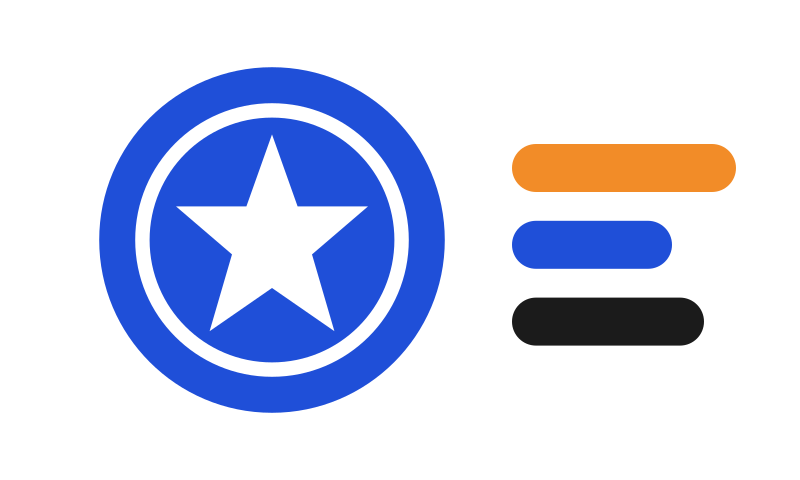
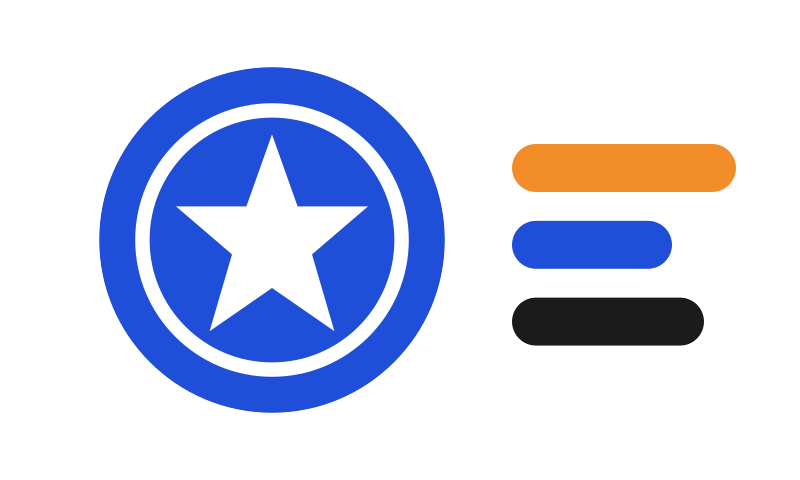
- En nuestra prueba, un logotipo PNG generado de 800 x 480 px y 22 KB sobre blanco se convirtió en un PNG de 21 KB con la opción de borde activada (68.5% de los píxeles totalmente transparentes, 1,936 píxeles del borde parcialmente transparentes) y en un 74.8% transparente con ella desactivada; las imágenes de prueba las generaron nuestros scripts y los resultados varían.
- Gratis sin cuenta: hasta 10 conversiones por minuto y 50 al día por visitante, sin marca de agua. Con sesión iniciada, cada renderizado cuesta 1 crédito (100 créditos gratuitos cada mes).
- Los archivos se eliminan automáticamente: 10 minutos tras la conversión sin cuenta, 1 día con una cuenta gratuita.
- Puedes ejecutar la misma tarea con POST https://api.aiipworld.com/v1/image-jobs?op=image_edit (la imagen como cuerpo de la petición y los ajustes en la cadena de consulta) y una clave de API (consulta la página Documentación de la API).
Fuentes
Última revisión:
Cómo funciona
- Suelta tu imagen en el recuadro, o selecciónala desde tu dispositivo. Revisa la vista previa y el tamaño del archivo.
- Deja Automática: el color de las esquinas, o elige un color y haz clic en la imagen para tomar el color de un píxel.
- Ajusta la tolerancia y el borde suave, o deja los valores por defecto. Marca la opción de quitar solo el fondo que toca los bordes de la imagen si el sujeto tiene zonas del mismo color dentro.
- Haz clic en Hacer fondo transparente.
- Revisa el resultado sobre el fondo de cuadros y guarda el PNG o WebP.
Ejemplo de resultado
Original PNG, 800 x 480 px, 22 KB
Background removed: PNG, 800 x 480 px, 21 KB
Cómo hacer transparente un fondo con esta herramienta
Empieza con la imagen que quieres cambiar. Suéltala en la zona de carga, y la herramienta muestra una vista previa con el tamaño del archivo. Los tipos aceptados son PNG, JPG, WebP, AVIF, GIF, BMP y TIFF.
Haz clic en Hacer fondo transparente cuando tus ajustes estén listos. El panel de resultados muestra la imagen sobre un fondo de cuadros, que es como se ven las zonas transparentes, junto con el color que se quitó y cuántos píxeles se volvieron transparentes.
Tu archivo original en tu dispositivo nunca se modifica. Puedes volver a ejecutar la herramienta con otros ajustes para comparar resultados.
Qué puede y qué no puede hacer esta herramienta
La herramienta quita un solo color plano y los colores cercanos a él, para que puedas hacer transparente una imagen cuyo fondo es de un solo color. Funciona bien cuando el fondo es de un solo color, como un logotipo sobre blanco, un icono, una captura de pantalla, una firma sobre papel o una foto de producto sobre un fondo blanco.
No encuentra un sujeto en una foto. Si una imagen de una persona o un animal tiene un fondo cargado o cambiante, quitar un solo color no aislará al sujeto, y esa tarea necesita un recorte con IA. Esta herramienta no es una herramienta de IA y no ofrece una.
Un fondo que pasa de un color a otro no es un color plano. En nuestra prueba, un dibujo con un degradado de blanco a azul perdió solo el 11% de sus píxeles, la parte cercana al blanco.
Hacer PNG transparente: de fondo blanco a fondo transparente
El trabajo más común es cambiar un fondo blanco a fondo transparente, lo que mucha gente llama quitar el fondo blanco. Deja el color en Automática, y la herramienta lee las cuatro esquinas. Cuando las esquinas coinciden, ese color se quita. En nuestra prueba con un logotipo dibujado sobre blanco, el color encontrado fue #ffffff.
Para tener un PNG con transparencia, guarda el resultado como PNG. Para hacer transparente un fondo blanco en un JPG, sube el JPG: el resultado es un PNG, porque un JPEG no puede tener transparencia.
Si ninguna pareja de esquinas tiene el mismo color, la herramienta usa una de ellas y lo indica en el panel de resultados. Elige tú el color si no es el que quieres quitar.
Quitar un color de una imagen: elige el color
Elige la opción Elige un color para quitar un color que no está en las esquinas, como un fondo de color. Puedes usar el selector de color o hacer clic en la imagen para tomar el color del píxel en el que hiciste clic.
Esto también sirve para quitar una pantalla verde de una imagen fija cuando el fondo es un verde liso. En nuestra prueba, un logotipo dibujado sobre verde #00b140 perdió el verde y el 68.6% de sus píxeles se volvió transparente. No funciona en vídeo, y no quita la luz verde reflejada en el pelo o la piel.
Si el color que eliges no está en la imagen, no se quita nada y el panel de resultados lo indica.
Tolerancia: qué tan parecido debe ser un color
La tolerancia va de 0 a 100, y el valor por defecto es 10. Con 0 solo se quita el color exacto. Los valores más altos quitan también los colores parecidos a él.
Un JPEG suele tener pequeñas diferencias de color en un fondo liso. En nuestra prueba, un JPEG guardado con calidad 60 dejó manchas con tolerancia 0 y borde duro: se quitó el 66.9% de los píxeles, frente al 74.8% con tolerancia 20. Con el valor por defecto de 10, se quitó el 74.2%.
No la subas más de lo necesario. Una tolerancia alta también quita partes del sujeto que se parecen al color del fondo.
Borde suave: sin halo blanco alrededor del sujeto
El borde de una forma en un logotipo está formado por píxeles que mezclan el color de la forma con el del fondo. Si esos píxeles se mantuvieran tal cual, se vería un halo claro sobre una página oscura.
El borde suave va de 0 a 100, y el valor por defecto es 50. Los píxeles junto al fondo quitado, hasta 1, 2 o 3 píxeles de distancia, reciben el color del sujeto cercano y una transparencia parcial. Con 0 el borde es duro: cada píxel se quita o se mantiene tal cual.
Los píxeles del propio sujeto conservan su color y transparencia exactamente. En nuestra prueba con un logotipo dibujado, el valor por defecto dejó 4,240 píxeles del borde parcialmente transparentes, y un borde suave de 0 no dejó ninguno.
Quitar solo el fondo conectado a los bordes
Por defecto el color se quita en toda la imagen. Un anillo blanco o una estrella blanca dentro de un logotipo también se volverían transparentes, y también los huecos de las letras.
Marca la opción de quitar solo el fondo que toca los bordes de la imagen para conservarlos. Solo se quita el fondo conectado al borde, como un relleno de cubo de pintura desde fuera.
En nuestra prueba, el logotipo perdió el 74.8% de sus píxeles sin la opción y el 68.5% con ella, porque el anillo y la estrella blancos se mantuvieron. Si ningún píxel del color toca el borde, no se quita nada y el panel de resultados lo indica.
Crear una firma transparente y consejos para logotipos
Para una firma, fotografíala o escanéala sobre papel blanco liso con luz uniforme, y luego usa los valores por defecto. Las sombras y la textura del papel no son un color plano, así que sube un poco la tolerancia hasta que desaparezca el papel, y revisa los trazos.
Para un logotipo, parte del archivo más grande que tengas. La herramienta no hace una imagen más nítida ni más grande, y mantiene el tamaño en píxeles.
Para usar el resultado en una página de color, revísalo sobre un fondo claro y uno oscuro antes de publicarlo.
Elige el formato del archivo
Igual que el original es el valor por defecto. Guarda en PNG, salvo un WebP, que sigue siendo WebP. Un JPEG, GIF, BMP, TIFF o AVIF se guarda como PNG.
También puedes elegir PNG o WebP. JPEG y GIF no se ofrecen, porque un JPEG no puede tener transparencia y el GIF solo tiene transparencia de todo o nada. El control deslizante de calidad de 1 a 100 se aplica a WebP, y su valor por defecto es 90.
En nuestra prueba, un logotipo PNG de 22 KB se guardó como PNG de 17 KB con los ajustes por defecto, y como WebP de 15 KB.
GIF y WebP animados
En un GIF o WebP animado solo se usa el primer fotograma, y el resultado es una sola imagen. La herramienta muestra una nota cuando tu archivo es una animación.
Los resultados varían según el archivo. Revisa el panel de resultados después de cada ejecución.
Límites: tamaño del archivo y píxeles
Cada imagen puede tener hasta 5 MB en la herramienta web gratuita, y hasta 16 MP (4096 x 4096). Los usuarios con sesión iniciada pueden subir hasta 10 MB por imagen.
Un resultado puede tener hasta 40 MP en una imagen, y 20 MB de archivo. Los resultados en WebP pueden tener hasta 16.383 px por lado. Un resultado que supere estos límites se rechaza, no se reduce.
Las imágenes que superen el límite de píxeles se rechazan antes de decodificarse. Las etiquetas de cámara y de ubicación no se escriben en el resultado.
Quitar fondos desde código
Usa la API cuando quieras quitar fondos en tu propio software. Envía una petición POST a https://api.aiipworld.com/v1/image-jobs?op=image_edit&action=transparent con los bytes de la imagen tal cual en el cuerpo, no JSON ni multipart. Define el Content-Type como image/png, image/jpeg, image/webp, image/gif, image/avif, image/bmp o image/tiff.
Los ajustes van en la cadena de consulta, y los nombres desconocidos se rechazan. Escribe un color como #ffffff como %23ffffff en la cadena de consulta. Envía tu clave de API en la cabecera Authorization como Bearer, o en x-api-key. La respuesta es 202 con un job_id. Consulta GET /v1/jobs/:id hasta que la tarea termine, y luego descarga el resultado desde download_url, que dura poco.
La página de la herramienta muestra debajo un ejemplo listo de cURL, Node y Python, creado con los ajustes que elegiste. Una petición genera un resultado. Los errores incluyen 400 invalid_params, 400 unsupported_image, 413 file_too_large, 402 insufficient_credits y 429 (demasiadas peticiones). Los detalles completos están en /docs/#image-jobs.
Privacidad: qué pasa con tu imagen
Tu imagen se envía a nuestro servidor, donde se procesa con sharp, creado sobre la biblioteca libvips. Usa solo imágenes que tengas derecho a usar, tal como se indica en nuestra Política de uso aceptable.
La imagen subida solo se usa para crear el resultado. La copia de trabajo se elimina en cuanto termina la tarea, tenga éxito o falle. El resultado de la herramienta web gratuita se elimina tras 10 minutos. Los enlaces de descarga duran poco.
Se guarda un registro de cada tarea. Los usuarios con sesión iniciada ven sus tareas en el panel.
Preguntas frecuentes
¿Cómo hago transparente una imagen gratis?
Usa la herramienta web gratuita. Arrastra tu imagen a ella y haz clic en Hacer fondo transparente. No necesitas un plan de pago. El uso anónimo requiere una verificación de seguridad, y puedes ejecutar hasta 30 tareas al día por visitante sin cuenta.
¿Cómo hago transparente un fondo blanco?
Sube tu imagen a la herramienta, deja el color en Automática y haz clic en Hacer fondo transparente. Luego revisa el resultado sobre el fondo de cuadros y guarda el PNG.
¿Es esto un eliminador de fondos con IA?
No. Quita un solo color plano y los colores cercanos a él. No encuentra un sujeto en una foto, así que una imagen con un fondo cargado necesita un recorte con IA, que esta herramienta no ofrece.
¿Cómo quito el fondo blanco de un logotipo pero conservo el blanco que tiene dentro?
Marca la opción de quitar solo el fondo que toca los bordes de la imagen. Solo se quita el blanco conectado al borde, y las zonas blancas dentro del logotipo se mantienen.
¿Cómo hago un PNG transparente?
Sube el PNG, haz que el fondo sea transparente y guarda el resultado como PNG. Un JPEG u otro formato que subas se guarda como PNG, o como WebP si lo eliges.
¿Puedo quitar una pantalla verde?
En una imagen fija con un fondo verde liso y con luz uniforme, sí: elige el verde con el selector de color o haciendo clic en él. La herramienta no funciona en vídeo y no quita la luz verde reflejada en el pelo o la piel.
¿Por qué quedan manchas después de quitar el fondo?
Un JPEG tiene pequeñas diferencias de color en un fondo liso. Sube un poco la tolerancia hasta que desaparezcan las manchas, y comprueba que el sujeto no se vea afectado.
¿Por qué mi imagen se ve dentada o tiene un halo claro?
Pon el borde suave en el valor por defecto de 50 o más. Con 0 los bordes son duros, y puede quedar un halo claro alrededor de los bordes lisos.
¿Puedo hacer transparente una firma?
Sí, si está sobre papel liso y con luz uniforme. Usa los valores por defecto, sube un poco la tolerancia si queda textura del papel, y revisa los trazos sobre un fondo oscuro.
¿Puedo hacer transparente un GIF animado?
Solo se usa su primer fotograma, y el resultado es una sola imagen. La herramienta muestra una nota cuando tu archivo es una animación.
¿Puedo quitar fondos en mi propio código?
Sí. Usa la operación image_edit con action=transparent de la API de tareas de imagen, con los bytes de la imagen tal cual. La página de la herramienta muestra un ejemplo listo de cURL, Node y Python para tus ajustes.
¿Lo necesitas en tu aplicación o por lotes?
Esta herramienta funciona en la misma plataforma que la API, así que generar lo mismo (imagen) es una sola petición HTTP desde tu código. Una cuenta gratuita incluye 100 créditos al mes.