
Rotar imagen en línea
Rotar imagen en línea es posible con esta herramienta gratuita: subes una imagen, eliges el ángulo y descargas el resultado. Puedes girarla 90, 180 o 270 grados, o cualquier ángulo de -360 a 360 grados. La herramienta trabaja con una imagen cada vez y mantiene la imagen entera a la vista, así que no se corta nada al girarla con un ángulo cualquiera.
- Un archivo por tarea. Cada subida admite hasta 5 MB sin cuenta y hasta 10 MB con sesión iniciada.
- Las imágenes llegan hasta 16 MP (4096 x 4096). Los resultados por encima de 40 MP se rechazan.
- Los giros que no son de ángulo recto añaden esquinas vacías. JPEG no puede conservarlas, así que usa PNG o WebP para esos giros.
Suelta una imagen aquí
PNG, JPG, WebP, AVIF, GIF, BMP o TIFF, de hasta 5 MB
De -360 a 360. Un número positivo gira la imagen en el sentido de las agujas del reloj; uno negativo, en sentido contrario.
«Igual» conserva el tipo de archivo (un GIF sigue siendo GIF; BMP y TIFF se guardan como PNG, AVIF como WebP).
Completa la verificación de seguridad para activar el botón.
Resultado
Tu imagen aparecerá aquí.
La herramienta web gratuita acepta imágenes de hasta 5 MB, 30 al día. Con sesión iniciada, el límite es 10 MB. La imagen conserva su tamaño en píxeles salvo que elijas Reducir.
Conservación: los resultados de la herramienta web se eliminan tras 10 minutos, y se guarda un registro de cada tarea. Los resultados de la API se conservan 1 día en el plan gratuito y 7 días en Starter y Pro (30 días en Business y Scale). El registro de cada tarea (tipo, hora, estado y créditos, no lo que enviaste) se guarda 30 días sin cuenta, o mientras exista tu cuenta si has iniciado sesión.
No necesitas cuenta
30 imágenes al día gratis, sin marca de agua.
Solo se aplica tu edición
El resto de la imagen se deja como está. Las etiquetas de cámara y ubicación (EXIF, GPS) no se escriben en el resultado.
Eliminación automática
Los resultados de la herramienta web se eliminan tras 10 minutos.
Privacidad: lo que envías solo se usa para crear este archivo. La copia de trabajo se elimina al terminar la tarea, también del registro de la tarea, y el resultado, tras 10 minutos. Consulta la política de privacidad.
Hazlo desde tu código
La misma edición como petición a la API: envía los bytes de la imagen y consulta la tarea. Necesita una clave de API; una cuenta gratuita puede crearla.
curl -X POST "https://api.aiipworld.com/v1/image-jobs?op=image_edit&action=rotate&angle=90" \
  -H "Authorization: Bearer $AIIPWORLD_API_KEY" \
  -H "Content-Type: image/png" \
  --data-binary @input.png

# returns {"job_id": "...", "status": "queued", "credits_reserved": 1}; then poll:
curl https://api.aiipworld.com/v1/jobs/JOB_ID -H "Authorization: Bearer $AIIPWORLD_API_KEY"
Lotes
La herramienta web procesa 1 imagen a la vez. La API acepta una petición por cada imagen, así que puedes automatizar tantas como permita tu plan.
Conservación
Los resultados de la herramienta web se conservan 10 minutos; los resultados de la API gratuita, 1 día; los de Starter y Pro, 7 días; los de Business y Scale, 30 días. La herramienta web permite 10 conversiones por minuto y 50 al día por visitante.
En una frase
Rotar imagen es una herramienta gratuita en línea que gira una imagen en el sentido de las agujas del reloj o en contra por 90, 180, 270 o cualquier ángulo de -360 a 360 grados, y la guarda como PNG, JPEG, WebP o GIF.
Datos clave
- Entrada: una imagen de hasta 5 MB en la herramienta gratuita y de hasta 10 MB con sesión iniciada, y de hasta 16 MP (4096 x 4096); se aceptan PNG, JPG, WebP, AVIF, GIF, BMP y TIFF, y los GIF y WebP animados se giran fotograma a fotograma dentro de los límites de animación.
- Ajustes: el ángulo (un número positivo gira en el sentido de las agujas del reloj), el color de las esquinas vacías (transparente por defecto), guardar en el mismo formato, PNG, JPEG, WebP o GIF, y la calidad para JPEG y WebP.
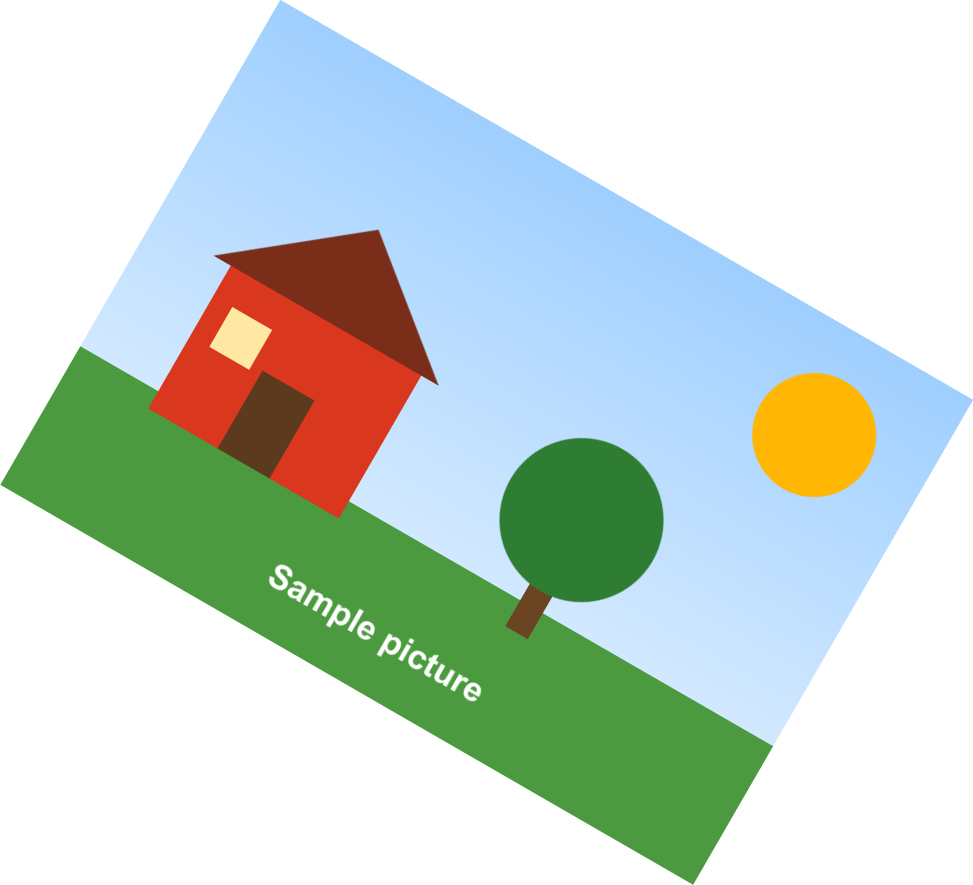
- Un giro en un ángulo que no sea 90, 180 o 270 agranda el lienzo para que no se corte nada; en nuestra prueba, una imagen de 800 x 560 px girada 30 grados pasó a 973 x 885 px, y un giro de 90 grados dio 560 x 800 px.
- La subida se elimina al terminar la tarea, y el resultado se elimina después de 10 minutos; los usuarios con sesión iniciada pagan 1 crédito por archivo, más 1 crédito por cada 5 MB iniciados del resultado que superen los primeros 5 MB y, en una animación, 1 crédito por cada 10 MP iniciados de fotogramas que superen los primeros 10 MP.
- Gratis sin cuenta: hasta 10 conversiones por minuto y 50 al día por visitante, sin marca de agua. Con sesión iniciada, cada renderizado cuesta 1 crédito (100 créditos gratuitos cada mes).
- Los archivos se eliminan automáticamente: 10 minutos tras la conversión sin cuenta, 1 día con una cuenta gratuita.
- Puedes ejecutar la misma tarea con POST https://api.aiipworld.com/v1/image-jobs?op=image_edit (la imagen como cuerpo de la petición y los ajustes en la cadena de consulta) y una clave de API (consulta la página Documentación de la API).
Fuentes
Última revisión:
Cómo funciona
- Sube una imagen. Comprueba que el tipo de archivo es PNG, JPG, WebP, AVIF, GIF, BMP o TIFF.
- Escribe un ángulo en Ángulo (grados), o usa los botones «90° a la derecha», «90° a la izquierda» o «180°».
- Elige Esquinas vacías si el ángulo no es un ángulo recto. Mantén Transparentes o elige un color.
- Elige Guardar como y, en JPEG o WebP, ajusta el control deslizante Calidad.
- Haz clic en Rotar imagen y descarga el resultado desde el panel de resultados.
Ejemplo de resultado
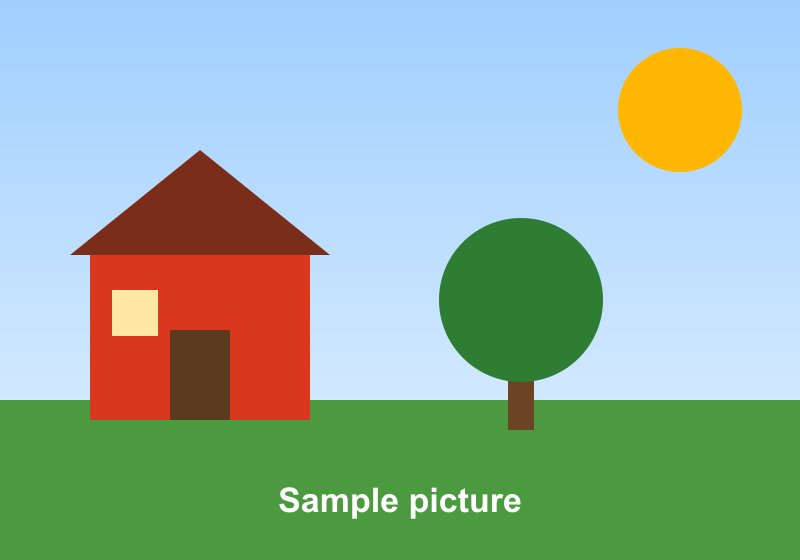
Original PNG, 800 x 560 px, 24 KB
Turned 30 degrees clockwise: PNG, 973 x 885 px, 63 KB
Cómo rotar imagen en línea
Rotar imagen, o girar imagen, con esta herramienta no requiere instalar nada. Subes la imagen, eliges el ángulo y haces clic en Rotar imagen.
El panel de resultados muestra la imagen girada, el ángulo aplicado y el nuevo tamaño. El archivo se envía a nuestro servidor, donde se hace el giro. Los resultados varían según la imagen, así que revísalos antes de usarlos.
- Empieza con una copia de tu archivo original.
- Comprueba el nuevo tamaño antes de descargar.
Girar 90, 180 o 270 grados
Los giros de ángulo recto son de 90, 180 o 270 grados, y son exactos. En un giro de 90 o 270 grados, el ancho y el alto se intercambian. En uno de 180 grados, el tamaño se mantiene. Los píxeles se mueven, pero ninguno cambia.
Prueba: una imagen de 800 x 560 px girada 90 grados en el sentido de las agujas del reloj dio 560 x 800 px. Con 180 grados, 800 x 560 px se mantuvo en 800 x 560 px. Un píxel de la pared roja de la casa llegó al lugar previsto con exactamente el mismo color. Las mediciones se hicieron con imágenes de prueba generadas, no con fotos reales.
Rotar imagen con cualquier ángulo
Puedes usar cualquier ángulo de -360 a 360 grados. El lienzo crece para que quepa la imagen entera.
El nuevo ancho es el ancho multiplicado por el valor absoluto del coseno del ángulo, más el alto multiplicado por el valor absoluto del seno, redondeado. El nuevo alto usa el seno y el coseno en el orden contrario. Prueba: 800 x 560 px girada 30 grados dio 973 x 885 px. Con 45 grados y esquinas blancas, pasó a 962 x 962 px. Una imagen de 4096 x 4096 px girada 45 grados ocupa unos 33,6 megapíxeles, dentro del límite.
- Cualquier ángulo que no sea múltiplo de 90 añade esquinas vacías.
- La herramienta no endereza la imagen de forma automática.
Sentido del giro: en las agujas del reloj o al contrario
Un número positivo gira en el sentido de las agujas del reloj. Un número negativo gira en sentido contrario. El botón «90° a la derecha» gira en el sentido de las agujas del reloj, y «90° a la izquierda» en sentido contrario.
Prueba: los giros de 90 y de -90 grados dieron ambos 560 x 800 px. La diferencia está en la dirección en que gira la imagen. Si el resultado sale al revés, cambia el signo del ángulo y vuelve a ejecutar la tarea.
Esquinas transparentes o blancas al rotar imagen
En giros que no son de 90, 180 ni 270 grados, las esquinas vacías son transparentes por defecto. También puedes elegir un color de fondo. Las esquinas solo aparecen con estos ángulos; los ángulos rectos no añaden ninguna.
Las esquinas transparentes necesitan PNG o WebP. En GIF, las esquinas son totalmente visibles o totalmente invisibles, y los bordes inclinados pueden verse dentados. Si eliges JPEG en Guardar como, las esquinas se rellenan con el color de fondo, y el panel de resultados lo indica.
Elegir el formato al rotar imagen
En Guardar como puedes elegir Igual que el original, PNG, JPEG, WebP o GIF. La opción por defecto es Igual que el original, que mantiene el tipo de archivo. BMP y TIFF se guardan como PNG, y AVIF como WebP. La calidad de 1 a 100 se aplica a JPEG y WebP; el valor por defecto es 90.
Prueba: un JPEG de 21 KB girado 30 grados pasó a un PNG de 161 KB al conservar su tipo original, porque JPEG no puede guardar esquinas transparentes.
- Usa PNG para bordes nítidos y esquinas transparentes.
- Usa JPEG para fotos con giros de ángulo recto.
Rotar foto animada: GIF y WebP
La animación se conserva cuando el resultado es GIF o WebP y la casilla de animación está activada. Se gira cada fotograma, y se mantienen los retrasos entre fotogramas y el número de repeticiones.
Prueba: un GIF de 24 fotogramas de 320 x 240 px girado 90 grados pasó a un GIF de 24 fotogramas de 240 x 320 px. Con salida PNG o JPEG, o con la casilla desactivada, solo se usa el primer fotograma. Los límites de animación son hasta 100 fotogramas y 16 MP sin cuenta, y hasta 300 fotogramas y 64 MP con sesión iniciada. Un giro que agranda el lienzo cuenta con el tamaño mayor.
Límites de tamaño y de píxeles
Cada imagen puede tener hasta 16 MP (4096 x 4096) de ancho por alto. El archivo admite hasta 5 MB sin cuenta y hasta 10 MB con sesión iniciada. El resultado puede llegar a 20 MB. Una foto grande en PNG puede superar ese límite; para resultados grandes, usa JPEG o WebP.
Los resultados están limitados a 40 MP, y la salida WebP a 16.383 px por lado. Un resultado que supere estos límites se rechaza antes de empezar el trabajo. Nunca se reduce sin avisarte. Las tareas sin cuenta tardan hasta 30 segundos.
- Las tareas sin cuenta están limitadas a 30 por día y por visitante.
- Las tareas con sesión iniciada tardan hasta 60 segundos.
Qué revisar en el resultado antes de descargar
El panel de resultados muestra el nuevo tamaño de la imagen, el ángulo aplicado y las notas que haya. Revisa esto antes de descargar. Si ves un aviso de que el archivo se guardó como PNG o de que las esquinas se rellenaron, el formato cambió a propósito.
Mira los bordes y las esquinas, que es donde más se nota un giro. Compara el nuevo tamaño con el que se mostró antes de subir la imagen.
- Los enlaces de descarga son temporales; guarda el archivo poco después de terminar la tarea.
- Los resultados varían según la imagen.
Rotar imagen desde código con la API
Para rotar imagen desde tu código, envía una petición POST a https://api.aiipworld.com/v1/image-jobs con op: image_edit y action: rotate. El cuerpo son los bytes de la imagen en bruto, no JSON ni multipart. El Content-Type debe ser image/png, image/jpeg, image/webp, image/gif, image/avif, image/bmp o image/tiff. Los ajustes van en la cadena de consulta, y la acción rotate necesita un ángulo. Cada acción acepta solo sus propios parámetros, además de format, quality, background y animate.
La API responde 202 con job_id. Consulta el resultado con GET /v1/jobs/:id. El download_url es un enlace firmado de corta duración. Usa Authorization: Bearer con tu clave de API, o x-api-key. Un valor que falte o esté fuera de rango devuelve 400 invalid_params. Errores: 400 unsupported_image; 413 file_too_large; 402 insufficient_credits; 429 demasiadas peticiones. La página muestra ejemplos listos de cURL, Node.js y Python con tus ajustes. La documentación general está en /docs/.
Privacidad: qué pasa con tu imagen
Usa solo imágenes que tengas derecho a usar, según la Política de uso aceptable. El archivo subido se usa solo para crear el resultado. La copia de trabajo se elimina en cuanto termina la tarea, tenga éxito o falle.
El resultado se elimina después de 10 minutos en la herramienta web gratuita. Se guarda un registro de cada tarea, y los usuarios con sesión iniciada pueden ver sus tareas en el panel. No se escriben etiquetas de cámara ni de ubicación en el resultado. El uso sin cuenta requiere una verificación de seguridad. Los usuarios con sesión iniciada no necesitan la verificación y usan créditos. Las tareas fallidas o que superaron el tiempo límite se reembolsan.
Preguntas frecuentes
¿Puedo rotar una imagen gratis?
Sí, puedes rotar una imagen gratis sin cuenta. Las tareas sin cuenta están limitadas a 30 por día y por visitante, y necesitan una verificación de seguridad.
¿Cómo rotar una foto 90 grados?
Haz clic en «90° a la derecha», o escribe 90 en Ángulo (grados). Después haz clic en Rotar imagen. En un giro de 90 grados, el ancho y el alto se intercambian.
¿En qué dirección gira un ángulo positivo?
Un ángulo positivo gira en el sentido de las agujas del reloj. Un ángulo negativo gira en sentido contrario.
¿Puedo girar una foto un ángulo pequeño, como 5 grados?
Sí, se acepta cualquier ángulo de -360 a 360 grados. Un ángulo pequeño añade esquinas finas vacías, que son transparentes salvo que elijas un color.
¿Por qué la imagen se hizo más grande al girarla?
El lienzo crece en los ángulos que no son rectos para que quepa la imagen entera. Prueba: 800 x 560 px girada 30 grados dio 973 x 885 px.
¿Por qué las esquinas salen transparentes o blancas?
Las esquinas son el espacio vacío que deja un giro con ángulo. Son transparentes por defecto, pero puedes elegir un color.
¿Girar una imagen reduce la calidad?
Los giros de ángulo recto mueven los píxeles sin cambiarlos. JPEG y WebP son con pérdida, así que la codificación final puede cambiar la imagen. PNG conserva cada píxel.
¿Puedo rotar un JPEG y seguir teniendo un JPEG?
Sí, elige JPEG en Guardar como. Las esquinas vacías se rellenan con el color de fondo, y el panel de resultados lo indica.
¿Rotar imagen es lo mismo que voltearla?
No. Rotar gira la imagen según un ángulo, mientras que voltear crea una imagen especular. Para reflejar una imagen, usa la herramienta para voltear imagen.
¿Puedo rotar una imagen desde mi propio código?
Sí, con la acción rotate de la operación image_edit. Envía los bytes de la imagen con el Content-Type correcto y consulta la tarea para obtener el resultado.
¿Lo necesitas en tu aplicación o por lotes?
Esta herramienta funciona en la misma plataforma que la API, así que generar lo mismo (imagen) es una sola petición HTTP desde tu código. Una cuenta gratuita incluye 100 créditos al mes.