
Wasserzeichen in PDF einfügen
Mit diesem Tool können Sie Wasserzeichen in PDF einfügen, kostenlos und ohne Konto: ein Textstempel auf jeder Seite. Das Wasserzeichen wird über den Seiteninhalt gelegt, deshalb sollten Sie eine geringe Deckkraft wählen, damit Ihr Text lesbar bleibt. Es funktionieren nur lateinische Zeichen: Buchstaben, Ziffern und gängige Satzzeichen. Das Tool fügt nur Wasserzeichen hinzu und entfernt keines.
- Das Wasserzeichen wird über den Seiteninhalt gelegt. Eine hohe Deckkraft verdeckt, was darunter liegt.
- Es funktionieren nur lateinische Zeichen. Andere Schriften, Emojis und Zeilenumbrüche werden abgelehnt.
- Verschlüsselte PDF-Dateien werden abgelehnt. Ein Passwort wird nicht akzeptiert.
Ziehen Sie eine Datei hierher oder wählen Sie eine aus. Bis zu 10 MB pro Datei ohne Konto.
Eine Zeile, bis zu 100 Zeichen. Nur lateinische Buchstaben, Ziffern und gängige Satzzeichen: chinesische, japanische, koreanische, kyrillische Zeichen, Emojis und Zeilenumbrüche werden nicht unterstützt.
Das Wasserzeichen wird über den Seiteninhalt gezeichnet, nicht dahinter. Verwenden Sie eine niedrige Deckkraft, damit die Seite lesbar bleibt.
Bestätigen Sie die Sicherheitsprüfung, um die Schaltfläche zu aktivieren.
Ergebnis
Ihr PDF erscheint hier.
Ohne Konto: 20 Aufträge pro Tag, bis zu 10 MB pro Datei, 100 Seiten. Angemeldet: bis zu 50 MB pro Datei, 500 Seiten.
Aufbewahrung: Ergebnisse der Web-Tools werden nach 10 Minuten gelöscht. API-Ergebnisse werden im kostenlosen Tarif 1 Tag aufbewahrt und bei Starter und Pro 7 Tage (bei Business und Scale 30 Tage). Ein Protokoll jedes Auftrags (Typ, Zeit, Status und Credits, nicht das, was Sie eingereicht haben) wird 30 Tage ohne Konto aufbewahrt oder, wenn Sie angemeldet sind, solange Ihr Konto besteht.
Kein Konto erforderlich
20 PDF-Aufträge pro Tag und Besucher.
Seiten werden nicht neu gezeichnet
Die Seiten werden ohne erneute Kodierung kopiert oder gedreht, sodass Text und Bilder ihre Qualität behalten.
Automatisch gelöscht
Ergebnisse des Web-Tools werden nach 10 Minuten entfernt.
Datenschutz: Was Sie einreichen, wird nur für diese Datei verwendet. Es wird gelöscht, sobald der Auftrag endet, auch aus dem Auftragsprotokoll, und das Ergebnis nach 10 Minuten. Siehe die Datenschutzerklärung.
So machen Sie es in Ihrem Code
Derselbe Auftrag als API-Anfragen: Laden Sie jede PDF-Datei hoch, starten Sie den Auftrag mit den Upload-IDs und fragen Sie ihn danach ab. Sie benötigen einen API-Schlüssel; ein kostenloses Konto kann einen erstellen.
curl -X POST "https://api.aiipworld.com/v1/uploads" \
  -H "Authorization: Bearer $AIIPWORLD_API_KEY" \
  -H "Content-Type: application/pdf" \
  --data-binary @input.pdf   # returns {"upload_id": "UPLOAD_ID_1", ...}

curl -X POST "https://api.aiipworld.com/v1/pdf-jobs" \
  -H "Authorization: Bearer $AIIPWORLD_API_KEY" \
  -H "Content-Type: application/json" \
  -d '{"op":"pdf_watermark_text","params":{"text":""},"files":["UPLOAD_ID_1"]}'
# returns {"job_id": "...", "status": "queued"}; then poll:
curl https://api.aiipworld.com/v1/jobs/JOB_ID -H "Authorization: Bearer $AIIPWORLD_API_KEY"
Stapel
Das Web-Tool bearbeitet jeweils eine PDF-Datei. Verwenden Sie die API für viele Dateien; jeder Auftrag nimmt eine PDF-Datei entgegen.
Aufbewahrung
Ergebnisse von Web-Tools werden 10 Minuten gespeichert; Ergebnisse der kostenlosen API 1 Tag; Ergebnisse von Starter und Pro 7 Tage; Business und Scale 30 Tage.
In einem Satz
Ein kostenloses Online-Tool, das einen Text als Wasserzeichen (bis zu 100 lateinische Zeichen in einer Zeile, mit Deckkraft, Winkel, Größe und Farbe) auf jede Seite einer PDF-Datei setzt, einmal in der Mitte oder gekachelt über die Seite; es fügt nur Wasserzeichen hinzu.
Die wichtigsten Fakten
- Eingabe: eine PDF-Datei bis zu 10 MB ohne Konto (50 MB angemeldet), bis zu 100 Seiten (500 angemeldet); verschlüsselte PDF-Dateien werden abgelehnt.
- Einstellungen: der Text, Deckkraft 5 % bis 100 %, Winkel -90 bis 90 Grad, Schriftgröße 8 bis 300 pt, Farbe sowie ein Wasserzeichen in der Mitte oder ein gekacheltes Muster mit höchstens 300 Markierungen pro Seite; die API nimmt außerdem einen Seitenbereich entgegen.
- Das Wasserzeichen wird über den Seiteninhalt gelegt, nicht dahinter, und es funktionieren nur lateinische Zeichen: Chinesisch, Japanisch, Koreanisch, Kyrillisch, Emojis und Zeilenumbrüche werden abgelehnt.
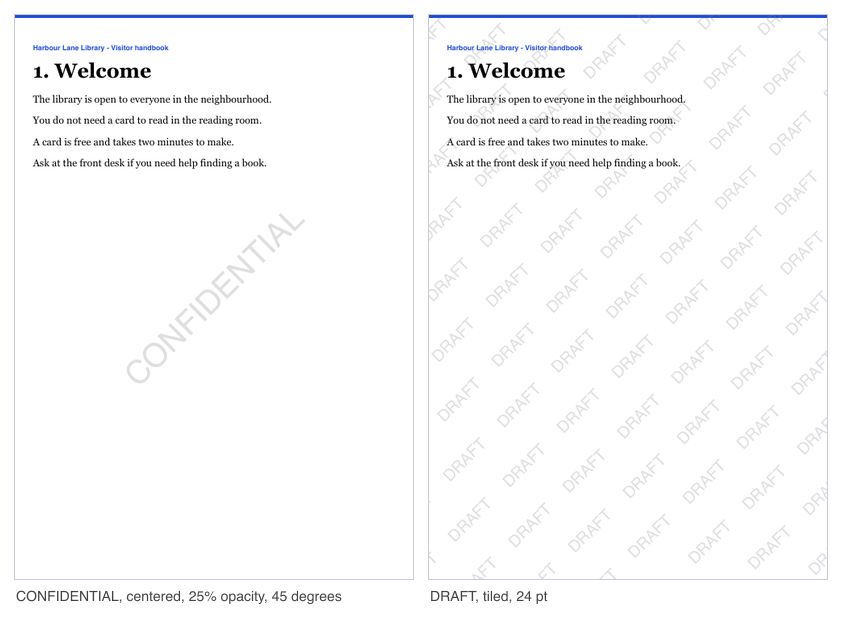
- In unserem Test ergab der Text CONFIDENTIAL mit den Standardeinstellungen auf einer erzeugten PDF mit 6 Seiten und 51 KB eine PDF-Datei mit 43 KB und 6 Markierungen; DRAFT gekachelt mit 24 pt ergab 53 KB und 450 Markierungen; die Ergebnisse hängen von der Datei ab.
- API: Laden Sie die PDF-Datei per POST auf https://api.aiipworld.com/v1/uploads hoch, senden Sie dann per POST an https://api.aiipworld.com/v1/pdf-jobs eine Anfrage mit op pdf_watermark_text, dem Parameter text und der Upload-ID und fragen Sie GET /v1/jobs/:id ab.
- Kostenlos ohne Konto: 20 PDF-Aufträge pro Tag und Besucher, ohne ein Wasserzeichen von uns. Angemeldet kostet jeder Auftrag 1 Credit, plus 1 Credit für je begonnene 20 MB des Ergebnisses über die ersten 20 MB hinaus (100 kostenlose Credits jeden Monat).
- Dateien werden automatisch gelöscht: 10 Minuten nach der Umwandlung ohne Konto, 1 Tag mit einem kostenlosen Konto.
Quellen
Zuletzt geprüft:
So funktioniert es
- Laden Sie die PDF-Datei hoch, für die Sie das Recht zur Nutzung haben.
- Geben Sie Ihren Wasserzeichentext ein, bis zu 100 Zeichen, in einer Zeile.
- Stellen Sie Deckkraft, Winkel, Schriftgröße und Farbe ein oder lassen Sie die Standardwerte.
- Wählen Sie ein Wasserzeichen in der Mitte jeder Seite oder ein gekacheltes Muster.
- Starten Sie den Auftrag und laden Sie watermarked.pdf herunter.
Beispielergebnis
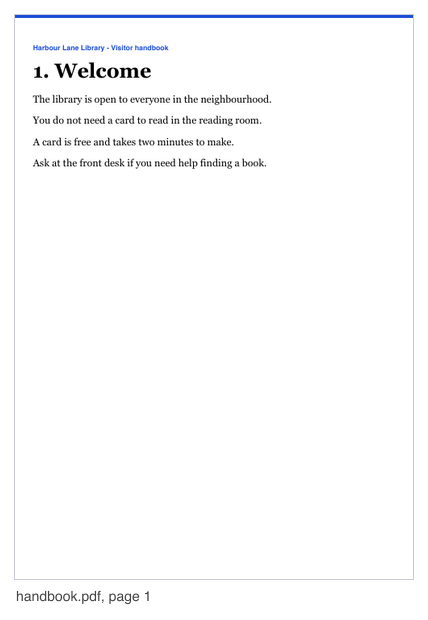
Input: one PDF of 6 pages, 51 KB (page 1 shown)
Two results: CONFIDENTIAL centered (43 KB) and DRAFT tiled (53 KB)
Wasserzeichen in PDF einfügen: So fügen Sie Ihrer Datei ein Wasserzeichen hinzu
Sie können in wenigen Schritten Wasserzeichen zu PDF-Dateien hinzufügen. Öffnen Sie das Tool und laden Sie eine PDF-Datei hoch. Das Web-Tool fügt jeder Seite dieser Datei das Wasserzeichen hinzu und gibt Ihnen eine neue PDF-Datei namens watermarked.pdf. Ihre Originaldatei wird nicht verändert.
Wenn Sie wissen möchten, wie Sie PDF-Dateien für eigene Dokumente mit einem Wasserzeichen versehen, sind die Schritte kurz. Dieses Tool dient dazu, Dateien zu kennzeichnen, für die Sie das Recht zur Nutzung haben. Geben Sie den Text ein, passen Sie die Einstellungen an, starten Sie den Auftrag und laden Sie das Ergebnis herunter. Dieselben Schritte gelten, wenn Sie Wasserzeichen auf PDF-Seiten für einen Entwurf oder eine vertrauliche Kopie setzen möchten. Laden Sie keine Datei hoch, für die Sie kein Nutzungsrecht haben, wie es die „Richtlinie zur zulässigen Nutzung“ verlangt.
- Eine PDF-Datei pro Auftrag
- Ergebnisname: watermarked.pdf
Den Wasserzeichentext eingeben
Das Feld „Wasserzeichentext“ nimmt eine Zeile mit bis zu 100 Zeichen auf. Der Text wird in Helvetica gesetzt und auf jeder Seite gezeichnet, die Sie markieren. Verwenden Sie kurze Bezeichnungen wie CONFIDENTIAL oder DRAFT, denn lange Texte sind auf einer Seite schwerer lesbar. Ein hier erstelltes PDF-Wasserzeichen ist einfacher Text, den Sie eingeben.
Das Tool prüft Ihre Zeichen im Browser, bevor der Upload startet. Wenn ein Zeichen nicht gezeichnet werden kann, zeigt das Tool an, welches es ist. Unser Server lehnt diese Zeichen ebenfalls ab.
Deckkraft, Winkel, Größe und Farbe
Der Schieber für die Deckkraft reicht von 5 % bis 100 % in Schritten von 5, Standard ist 25 %. Der Winkel reicht von -90 bis 90 Grad in Schritten von 5; Standard ist 45, wodurch der Text nach rechts ansteigt. Die Schriftgröße reicht von 8 bis 300 pt, Standard ist 48 pt.
Die Farbe ist standardmäßig Grau, #808080. Die Deckkraft ist auf jeder Seite gleich. Ergebnisse hängen von der Datei und dem Seitenformat ab, testen Sie daher mit Ihrem eigenen Dokument, bevor Sie das Ergebnis weitergeben.
Ein Wasserzeichen oder ein gekacheltes Muster
Die Standardplatzierung setzt ein Wasserzeichen in die Mitte jeder Seite. Die Option gekachelt wiederholt den Text in einem Raster über die Seite. Die Markierungen drehen sich mit Ihrem Winkel, und jede zweite Zeile ist um eine halbe Zelle verschoben.
Ein gekacheltes Muster kann höchstens 300 Markierungen pro Seite zeichnen. Ist die Schrift klein oder die Seite groß, wächst der Abstand automatisch, damit das Limit eingehalten wird. In unserem Test ergab ein gekacheltes DRAFT mit 24 pt auf einer erzeugten PDF mit 6 Seiten eine Datei mit 53 KB und 450 Markierungen, 75 auf jeder Seite.
Das Wasserzeichen liegt über der Seite
Das Wasserzeichen wird über den Seiteninhalt gezeichnet, nicht dahinter. Eine dunkle oder stark deckende Markierung kann den Text darunter verdecken. Beginnen Sie mit dem Standardwert von 25 % und erhöhen Sie ihn nur, wenn die Markierung zu blass ist.
In unserem Test ergab ein CONFIDENTIAL-Wasserzeichen mit Standardeinstellungen auf einer erzeugten PDF mit 6 Seiten und 51 KB eine Datei mit 43 KB und 6 Markierungen, eine pro Seite. Diese Zahlen stammen von erzeugten Testdateien, nicht von echten Dokumenten, daher können Ihre Ergebnisse abweichen.
- Beginnen Sie mit der Standarddeckkraft von 25 %
- Prüfen Sie die erste Seite des Ergebnisses, bevor Sie es weitergeben
Nur lateinische Zeichen
Der Wasserzeichentext kann Buchstaben, Ziffern und gängige Satzzeichen in lateinischer Schrift verwenden. Chinesisch, Japanisch, Koreanisch, Kyrillisch, Emojis und Zeilenumbrüche werden nicht unterstützt. In unseren Tests wurden 社外秘, Секрет, ein Text mit Emoji und ein Text mit Zeilenumbruch alle abgelehnt, und es wurde keine Datei erstellt.
Wenn Sie ein nicht lateinisches Wasserzeichen benötigen, kann dieses Tool es nicht zeichnen. Verwenden Sie stattdessen eine lateinische Bezeichnung im Wasserzeichentext.
Grenzen: Größe, Seiten und Credits
Anonyme Besucher können eine PDF-Datei bis 10 MB und bis zu 100 Seiten hochladen. Angemeldete Nutzer können bis zu 50 MB und 500 Seiten hochladen. Das kostenlose Web-Tool erlaubt 20 Aufträge pro Tag und Besucher über die PDF-Tools hinweg sowie 40 Uploads pro Tag und Besucher ohne Konto.
Angemeldete Aufträge kosten 1 Credit, plus 1 Credit für je begonnene 20 MB des Ergebnisses über die ersten 20 MB hinaus. Das Web-Tool gibt einem angemeldeten Auftrag 60 Sekunden und einem anonymen Auftrag 30 Sekunden. Fehlgeschlagene Aufträge und Aufträge mit Zeitüberschreitung werden vollständig erstattet.
Verschlüsselte und beschädigte Dateien
Verschlüsselte PDF-Dateien werden abgelehnt. Dazu gehören Dateien mit einem Passwort zum Öffnen und Dateien mit Berechtigungseinschränkungen, unabhängig von deren Stärke. Das Tool akzeptiert kein Passwort und unternimmt keinen Versuch, den Schutz zu öffnen oder zu umgehen.
Eine leicht beschädigte PDF-Datei wird nach Möglichkeit automatisch repariert, und das Ergebnisfeld zeigt dies an. Die Einstellung „Leicht beschädigte PDF automatisch reparieren“ ist standardmäßig aktiviert. Wenn Sie sie ausschalten, wird eine beschädigte Datei abgelehnt. Eine Datei, die nicht repariert werden kann, wird ebenfalls abgelehnt.
Wasserzeichen-PDF per Code
Verwenden Sie die API, wenn Sie eine PDF-Datei in Ihrem eigenen System mit einem Wasserzeichen versehen möchten. Senden Sie zuerst die Rohdaten der Datei per POST an https://api.aiipworld.com/v1/uploads mit Content-Type application/pdf. Die Antwort enthält eine upload_id. Senden Sie dann per POST an https://api.aiipworld.com/v1/pdf-jobs die op pdf_watermark_text, Ihre params und die upload_id in files.
Senden Sie Ihren API-Schlüssel als Authorization: Bearer oder im Header x-api-key. Fragen Sie danach GET /v1/jobs/:id ab, bis der Auftrag erfolgreich ist, fehlschlägt oder eine Zeitüberschreitung auftritt. Der Parameter text ist erforderlich. Die übrigen Parameter sind opacity, angle, font_size, color, position (center oder tile), pages und allow_repair. Die Seite zeigt ein fertiges cURL-, Node- und Python-Beispiel auf Basis Ihrer Einstellungen. Allgemeines zur API finden Sie unter /docs/.
- Fehler: 400 invalid_params, 413 file_too_large, 422 not_a_pdf, 404 upload_not_found, 402 insufficient_credits, 429 zu viele Anfragen
- Fehlgeschlagene Aufträge können encrypted_pdf, corrupt_pdf, too_many_pages, page_out_of_range oder bad_params zurückgeben
Datenschutz: Was mit Ihrer Datei geschieht
Ihre Datei wird an unseren Server gesendet, um das Ergebnis zu erstellen. Die Arbeitskopie des Uploads wird gelöscht, sobald der Auftrag endet, egal ob er erfolgreich ist oder fehlschlägt. Wir speichern nur grundlegende Auftragsdaten wie den Vorgang, die Uhrzeit und den Status, nicht den Inhalt Ihrer Datei, und angemeldete Nutzer können ihre Aufträge im Dashboard einsehen.
Das Ergebnis wird im kostenlosen Web-Tool nach 10 Minuten gelöscht; das Ergebnisfeld zeigt, wie lange es bleibt. Download-Links sind nur kurz gültig, speichern Sie Ihre Datei daher, sobald der Auftrag fertig ist. Laden Sie nur Dateien hoch, für die Sie das Recht zur Nutzung haben.
Fragen
Kann ich eine PDF-Datei kostenlos mit einem Wasserzeichen versehen?
Ja, Sie können eine PDF-Datei kostenlos ohne Konto mit einem Wasserzeichen versehen. Anonyme Besucher erhalten 20 Aufträge pro Tag über die PDF-Tools und müssen für jeden Upload eine Sicherheitsprüfung bestehen.
Kann ich ein Wasserzeichen nur auf einige Seiten setzen?
Das Web-Tool markiert alle Seiten der Datei. Die API hat eine Option pages, die nur die von Ihnen gewählten Seiten markiert.
Wie erstelle ich ein diagonales Wasserzeichen?
Stellen Sie den Winkel-Schieber auf einen Wert wie 45 ein, das ist der Standard und lässt den Text nach rechts ansteigen. Im Web-Tool reicht der Winkel von -90 bis 90 in Schritten von 5.
Kann ich mein Logo oder ein Bild verwenden?
Nein. Das Tool setzt nur ein Textwasserzeichen, das in einer Zeile eingegeben wird. Logos oder Bilder werden nicht unterstützt.
Kann ich das Wasserzeichen auf Chinesisch, Japanisch oder Kyrillisch schreiben?
Nein. Es funktionieren nur lateinische Zeichen, Chinesisch, Japanisch, Koreanisch und Kyrillisch werden abgelehnt, und es wird keine Datei erstellt.
Verdeckt das Wasserzeichen meinen Text?
Das kann passieren. Das Wasserzeichen wird über den Seiteninhalt gelegt, daher kann eine hohe Deckkraft den Text darunter verdecken. Beginnen Sie mit dem Standardwert von 25 % und prüfen Sie das Ergebnis.
Kann ich mit diesem Tool ein Wasserzeichen entfernen?
Nein, das Tool fügt nur ein Textwasserzeichen hinzu. Es entfernt keine Wasserzeichen aus einer Datei.
Verringert das Hinzufügen eines Wasserzeichens die Qualität?
Das Wasserzeichen wird über Ihre Seiten gelegt, und die Originaldatei wird nicht verändert. Die Dateigrößenänderung hängt von der Datei ab: In unserem Test ergab ein Standardwasserzeichen auf einer erzeugten PDF mit 6 Seiten aus einer Eingabe von 51 KB eine Datei mit 43 KB. Die Ergebnisse variieren, prüfen Sie daher Ihr eigenes Dokument.
Kann ich eine passwortgeschützte PDF mit einem Wasserzeichen versehen?
Nein. Verschlüsselte PDF-Dateien werden abgelehnt, und das Tool akzeptiert kein Passwort und versucht nicht, die Datei zu öffnen.
Kann ich eine PDF in meinem eigenen Code mit einem Wasserzeichen versehen?
Ja. Nutzen Sie die API: Laden Sie die Datei hoch, erstellen Sie einen Auftrag pdf_watermark_text mit Ihrem Text und Ihren Einstellungen und fragen Sie den Auftrag ab, bis er fertig ist. Die Seite zeigt fertige cURL-, Node- und Python-Beispiele.
Wie füge ich einer PDF ein Wasserzeichen hinzu?
Laden Sie eine PDF-Datei hoch, geben Sie den Wasserzeichen-Text ein, legen Sie Deckkraft, Winkel, Größe und Farbe fest und starten Sie den Auftrag. Der Text wird über die Seiten gelegt; wählen Sie daher eine niedrige Deckkraft, damit Ihr eigener Text lesbar bleibt.
Brauchen Sie das in Ihrer App oder in großen Mengen?
Dieses Tool läuft auf derselben Plattform wie die API. Dasselbe Zusammenführen, Teilen oder Drehen ist deshalb aus Ihrem Code zwei HTTP-Anfragen: Laden Sie jede PDF-Datei hoch und starten Sie dann den Auftrag. Ein kostenloses Konto enthält 100 Credits pro Monat.