
JPG in PDF umwandeln
Mit diesem kostenlosen Konverter können Sie JPG in PDF umwandeln, also eine oder mehrere JPG-Fotos in eine einzige PDF mit je einem Bild pro Seite. Für eine einfache Umwandlung brauchen Sie kein Konto, angemeldete Nutzer erhalten jedoch höhere Grenzen. Wählen Sie Ihre Dateien, legen Sie Reihenfolge und Seiteneinstellungen fest und laden Sie das Ergebnis als images.pdf herunter.
- Es werden nur JPG-, PNG- und TIFF-Dateien akzeptiert. Wandeln Sie WebP-, GIF-, BMP-, AVIF-, HEIC-, SVG- oder PDF-Dateien zuerst in JPG um.
- Die anonyme Nutzung erfordert eine Sicherheitsprüfung (Cloudflare Turnstile). Angemeldete Nutzer überspringen sie und verwenden Credits.
- Das Ergebnis hängt von der Datei ab. Die Grenzen für Bilder, Dateigröße und Pixel sind unten aufgeführt.
Ziehen Sie JPG- oder PNG-Dateien hierher oder wählen Sie sie aus und ziehen Sie sie dann (oder nutzen Sie die Pfeile) in die gewünschte Seitenreihenfolge. Bis zu 5 MB pro Bild ohne Konto.
Jede Seite hat die Größe ihres Bildes bei 96 Pixel pro Zoll, plus den Rand.
Bestätigen Sie die Sicherheitsprüfung, um die Schaltfläche zu aktivieren.
Ergebnis
Ihr PDF erscheint hier.
Ohne Konto: 20 Aufträge pro Tag, bis zu 5 MB pro Bild, 20 Bilder und 20 MB insgesamt. Angemeldet: bis zu 10 MB pro Bild, 100 Bilder und 100 MB insgesamt.
Aufbewahrung: Ergebnisse der Web-Tools werden nach 10 Minuten gelöscht. API-Ergebnisse werden im kostenlosen Tarif 1 Tag aufbewahrt und bei Starter und Pro 7 Tage (bei Business und Scale 30 Tage). Ein Protokoll jedes Auftrags (Typ, Zeit, Status und Credits, nicht das, was Sie eingereicht haben) wird 30 Tage ohne Konto aufbewahrt oder, wenn Sie angemeldet sind, solange Ihr Konto besteht.
Kein Konto erforderlich
20 PDF-Aufträge pro Tag und Besucher.
JPEG wird nicht neu komprimiert
Ein JPG wird unverändert in die PDF-Datei übernommen. Ein PNG wird ohne Detailverlust verpackt. Fotos vom Smartphone werden anhand ihrer Drehungseinstellung aufgerichtet.
Automatisch gelöscht
Ergebnisse des Web-Tools werden nach 10 Minuten entfernt.
Datenschutz: Was Sie einreichen, wird nur für diese Datei verwendet. Es wird gelöscht, sobald der Auftrag endet, auch aus dem Auftragsprotokoll, und das Ergebnis nach 10 Minuten. Siehe die Datenschutzerklärung.
So machen Sie es in Ihrem Code
Derselbe Auftrag als API-Anfragen: Laden Sie jede PDF-Datei hoch, starten Sie den Auftrag mit den Upload-IDs und fragen Sie ihn danach ab. Sie benötigen einen API-Schlüssel; ein kostenloses Konto kann einen erstellen.
curl -X POST "https://api.aiipworld.com/v1/uploads" \
  -H "Authorization: Bearer $AIIPWORLD_API_KEY" \
  -H "Content-Type: image/jpeg" \
  --data-binary @page-1.jpg   # returns {"upload_id": "UPLOAD_ID_1", ...}

curl -X POST "https://api.aiipworld.com/v1/uploads" \
  -H "Authorization: Bearer $AIIPWORLD_API_KEY" \
  -H "Content-Type: image/png" \
  --data-binary @page-2.png   # returns {"upload_id": "UPLOAD_ID_2", ...}

curl -X POST "https://api.aiipworld.com/v1/pdf-jobs" \
  -H "Authorization: Bearer $AIIPWORLD_API_KEY" \
  -H "Content-Type: application/json" \
  -d '{"op":"image_to_pdf","params":{},"files":["UPLOAD_ID_1","UPLOAD_ID_2"]}'
# returns {"job_id": "...", "status": "queued"}; then poll:
curl https://api.aiipworld.com/v1/jobs/JOB_ID -H "Authorization: Bearer $AIIPWORLD_API_KEY"
Stapel
Das Web-Tool fasst ohne Konto bis zu 20 Bilder in einer PDF-Datei zusammen, angemeldet bis zu 100. Verwenden Sie die API, um viele Aufträge auszuführen.
Aufbewahrung
Ergebnisse von Web-Tools werden 10 Minuten gespeichert; Ergebnisse der kostenlosen API 1 Tag; Ergebnisse von Starter und Pro 7 Tage; Business und Scale 30 Tage.
In einem Satz
Ein kostenloses Online-Tool, das JPG- oder PNG-Bilder in einem PDF zusammenfasst, mit einem Bild pro Seite in der von Ihnen festgelegten Reihenfolge; die JPEG-Daten werden unverändert gespeichert.
Die wichtigsten Fakten
- Eingabe: JPG-, PNG- oder TIFF-Dateien, bis zu 20 ohne Konto (100 angemeldet), je bis zu 5 MB (10 MB angemeldet) und insgesamt 20 MB (100 MB angemeldet); WebP, GIF, BMP, AVIF, HEIC und SVG werden abgelehnt.
- Einstellungen: Seitenreihenfolge, Seitenformat (jedes Bild mit 96 Pixel pro Zoll anpassen, A4 oder Letter), Ausrichtung (A4 und Letter) und Rand (keiner, 0,25, 0,5 oder 1 Zoll).
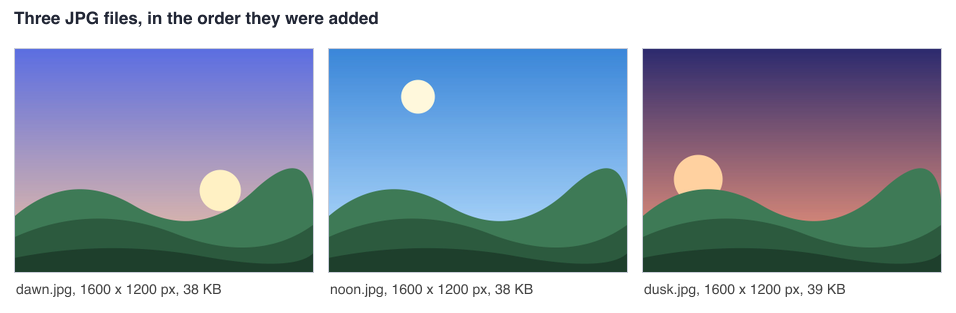
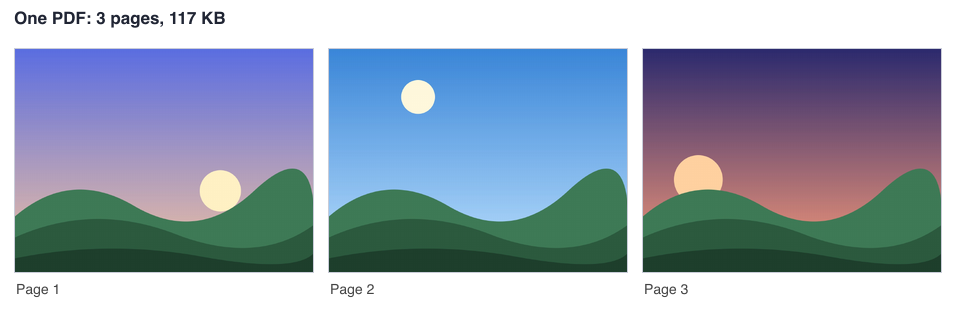
- Ein JPG wird nicht neu komprimiert, und ein Smartphone-Foto wird anhand seiner Drehungsangabe aufgerichtet; JPG-Dateien bis 50 Megapixel. In unserem Test ergaben drei erzeugte JPG-Dateien mit zusammen 115 KB ein PDF mit 3 Seiten und 117 KB.
- Das PDF hat kein Passwort. Ohne Konto wird jedes Bild mit einer eigenen Sicherheitsprüfung hochgeladen.
- API: Senden Sie jedes Bild per POST an https://api.aiipworld.com/v1/uploads, dann POST https://api.aiipworld.com/v1/pdf-jobs mit op image_to_pdf und den Upload-IDs in Seitenreihenfolge, und fragen Sie GET /v1/jobs/:id ab.
- Kostenlos ohne Konto: 20 PDF-Aufträge und 40 Bild-Uploads pro Tag und Besucher (jedes Bild zählt als ein Upload), ohne Wasserzeichen. Angemeldet kostet jeder Auftrag 1 Credit, plus 1 Credit pro angefangene 20 Bilder über die ersten 20 hinaus und pro angefangene 20 MB Ergebnis über die ersten 20 MB hinaus (100 kostenlose Credits jeden Monat).
- Dateien werden automatisch gelöscht: 10 Minuten nach der Umwandlung ohne Konto, 1 Tag mit einem kostenlosen Konto.
Quellen
Zuletzt geprüft:
So funktioniert es
- Wählen Sie eine oder mehrere JPG- oder PNG-Dateien aus. Sie können mehrere auf einmal auswählen oder sie in die Liste ziehen.
- Ziehen Sie die Dateien oder verwenden Sie die Pfeile, um die Seitenreihenfolge festzulegen. Das erste Bild in der Liste wird Seite 1.
- Legen Sie Seitenformat, Ausrichtung und Rand fest. Jedes Bild anpassen ist die Standardauswahl für das Seitenformat.
- Klicken Sie auf „In PDF umwandeln“ und warten Sie, bis der Auftrag abgeschlossen ist.
- Prüfen Sie die Seitenzahl im Ergebnisbereich und laden Sie danach images.pdf herunter.
Beispielergebnis
Three JPG files, 115 KB together
One PDF: 3 pages, 117 KB
So können Sie JPG in PDF umwandeln
Ein JPG in PDF umzuwandeln braucht nur wenige Klicks, daher eignet sich das Tool auch, um ein Bild in PDF umwandeln zu können: Bilder hinzufügen, Reihenfolge prüfen und die Umwandlung starten. Jedes Bild landet auf einer eigenen Seite des PDF.
Der Ergebnisbereich zeigt die Seitenzahl, die Dateigröße und die verbrauchten Credits. Die Datei heißt images.pdf. Wenn etwas nicht stimmt, ändern Sie Reihenfolge oder Einstellungen und starten Sie den Auftrag erneut.
Mehrere JPG-Dateien in einem PDF zusammenfassen
Sie können mehrere JPG-Dateien auf einmal hinzufügen und zu einem PDF zusammenfügen. Jede Datei wird zu einer Seite, sodass eine Fotoreihe ein Dokument mit einer Seite pro Foto ergibt. Der Ergebnisbereich zeigt, wie viele Seiten aus wie vielen Bildern entstanden sind. So können Sie JPGs zu einem PDF zusammenfügen, mit einem Bild auf jeder Seite.
JPG- und PNG-Dateien lassen sich im selben Auftrag mischen. Die Seiten folgen der Reihenfolge in der Liste, prüfen Sie diese daher vor der Umwandlung.
- Verwenden Sie die Pfeile oder ziehen Sie die Dateien, um die Reihenfolge zu ändern.
- Das erste Bild in der Liste wird Seite 1.
Seitenformat auswählen
Das Seitenformat bestimmt, wie groß jede Seite ist. Bei Jedes Bild anpassen erhält jede Seite die Größe ihres Bildes, mit 96 Pixeln pro Zoll. Ein Bild mit 1600 x 1200 px ergibt eine Seite von 1200 x 900 Punkt, also 16,7 x 12,5 Zoll.
Bei A4 oder Letter wird das Bild zentriert auf der Seite platziert und so skaliert, dass es hineinpasst, wobei seine Form erhalten bleibt. Ein kleines Bild wird vergrößert. Der Ergebnisbereich warnt Sie, wenn Bilder vergrößert wurden, da sie dann unscharf wirken können.
Ränder und Ausrichtung
Die Randoptionen sind Keine, Klein 0,25 in, Mittel 0,5 in und Groß 1 in. Der Rand funktioniert mit jedem Seitenformat. Bei Jedes Bild anpassen wächst die Seite um den Rand auf jeder Seite.
Die Ausrichtung kann Automatisch, Hochformat oder Querformat sein. Sie gilt nur für A4- und Letter-Seiten. Automatisch wählt für jede Seite Hoch- oder Querformat passend zu ihrem Bild. In unserem Test entstanden mit kleinem Rand A4-Seiten im Querformat (841,89 x 595,28 Punkt); das Seitenformat wurde mit pdfinfo ausgelesen.
Bleibt die Bildqualität erhalten?
JPEG-Bilder werden nicht neu komprimiert. Die JPEG-Daten gelangen unverändert in das PDF, daher bleibt die Bildqualität wie im Original-JPG. PNG-Dateien werden decodiert und neu gepackt, sodass ein PDF aus PNG-Dateien kleiner oder größer sein kann als die Dateien.
In unserem Test wurden drei erzeugte JPG-Dateien mit 1600 x 1200 px (38, 38 und 39 KB, zusammen 115 KB) zu einem PDF mit 3 Seiten und 117 KB. Das waren erzeugte Testdateien, keine echten Fotos, das Ergebnis hängt also von der Datei ab.
Handyfotos und Drehung
Viele Handyfotos speichern in der Datei eine Drehungseinstellung, die EXIF-Ausrichtung heißt. Das Tool wendet diese Einstellung an, sodass ein mit dem Smartphone quer aufgenommenes Foto auf der Seite aufrecht erscheint. Der Ergebnisbereich zeigt, wie viele Fotos gedreht wurden.
In unserem Test wurde ein erzeugtes JPG mit 400 x 200 px und Drehungseinstellung 6 (90 Grad im Uhrzeigersinn) zu einer aufrechten Seite mit 150 x 300 Punkt. Der Ergebnisbereich meldete, dass 1 Foto gedreht wurde. Das Ergebnis hängt von der Datei ab.
Grenzen: Bilder, Größe und Pixel
Die Grenzen hängen davon ab, ob Sie ein Konto nutzen. Ohne Konto können Sie bis zu 20 Bilder pro PDF hinzufügen, je bis zu 5 MB, wobei die Bilder zusammen bis zu 20 MB groß sein dürfen. Angemeldet gelten 100 Bilder pro PDF, je bis zu 10 MB, und 100 MB zusammen.
Ein JPG darf bis zu 50 Megapixel groß sein. PNG-Dateien dürfen je bis zu 16.777.216 Pixel (16 MP) haben. Für alle PNG-Dateien in einem Auftrag zusammen gilt die Grenze von 32 MP ohne Konto und 64 MP angemeldet. Animierte PNG-Dateien (APNG) werden abgelehnt.
Welche Dateien akzeptiert werden
JPEG zu PDF bedeutet hier dasselbe wie JPG zu PDF, denn beides sind JPEG-Dateien. Das Tool akzeptiert 8-Bit-JPEG-Dateien im Baseline- oder Progressive-Format mit Huffman-Kodierung. Außerdem akzeptiert es PNG- und TIFF-Dateien. Verlustfreie, arithmetisch kodierte und 12-Bit-JPEG-Dateien werden abgelehnt.
WebP-, GIF-, BMP-, AVIF-, HEIC-, SVG- und PDF-Dateien werden mit dem Hinweis abgelehnt, sie zuerst in JPG umzuwandeln. Der Dateityp wird anhand der ersten Bytes der Datei erkannt, nicht am Namen. Sind die Daten in einem JPG beschädigt, können wir das nicht erkennen, weil die Datei nicht decodiert wird, und das beschädigte Bild würde teilweise im PDF erscheinen.
JPG in PDF umwandeln per Code
Dieselbe Umwandlung können Sie per Code mit der API ausführen. Senden Sie zuerst jede Datei als Rohdaten an https://api.aiipworld.com/v1/uploads, mit Content-Type image/jpeg oder image/png und einer Datei pro Anfrage. Die Antwort enthält eine upload_id. Senden Sie dann einen POST an https://api.aiipworld.com/v1/pdf-jobs mit JSON, das op, params und die Liste files mit den Upload-IDs enthält.
Fragen Sie GET /v1/jobs/:id ab, bis der Auftrag erfolgreich ist, fehlschlägt oder eine Zeitüberschreitung auftritt. Der download_url ist ein kurzlebiger signierter Link. Anfragen verwenden Authorization: Bearer <API-Schlüssel> oder x-api-key. Jede Anfrage startet einen Auftrag, einen Stapel-Endpunkt gibt es nicht. Die Seite zeigt ein fertiges cURL-, Node- und Python-Beispiel, das aus Ihren Einstellungen erstellt wird. Die allgemeine API finden Sie unter /docs/.
Mögliche Fehler sind 400 invalid_params, 413 file_too_large, 422 unsupported_image, 404 upload_not_found, 402 insufficient_credits und 429 bei Anfragelimits. Ein fehlgeschlagener Auftrag gibt einen error_code zurück, zum Beispiel unsupported_image, image_too_large oder too_many_pixels.
Datenschutz: Was mit Ihren Dateien geschieht
Ihre Datei wird an unseren Server gesendet, und die Umwandlung findet dort statt. Die hochgeladene Datei dient nur dazu, das Ergebnis zu erstellen. Die Arbeitskopie des Uploads wird gelöscht, sobald der Auftrag endet, egal ob erfolgreich oder nicht.
Das Ergebnis wird im kostenlosen Web-Tool nach 10 Minuten gelöscht. Wir speichern nur grundlegende Auftragsdaten wie Vorgang, Zeit und Status, nicht den Inhalt Ihrer Datei, und angemeldete Nutzer können ihre Aufträge im Dashboard einsehen. Download-Links sind kurzlebig. Sie müssen das Recht haben, die hochgeladenen Bilder zu nutzen, wie es in unserer Richtlinie zur zulässigen Nutzung festgelegt ist.
Fragen
Kann ich JPG kostenlos in PDF umwandeln?
Ja, das Tool ist kostenlos nutzbar, auch um ein Foto in PDF umwandeln zu können. Ohne Konto erhalten Sie 20 PDF-Aufträge und 40 Bild-Uploads pro Tag und Besucher, und jedes hochgeladene Bild hat eine eigene Sicherheitsprüfung.
Wie fasse ich mehrere JPG-Dateien in einer PDF zusammen?
Wählen Sie mehrere JPG- oder PNG-Dateien auf einmal aus oder ziehen Sie sie in die Liste. Jede Datei wird zu einer eigenen Seite in einer PDF namens images.pdf.
Wie ändere ich die Reihenfolge der Seiten?
Ziehen Sie die Dateien oder verwenden Sie die Pfeile, um ihre Reihenfolge zu ändern. Das erste Bild in der Liste wird Seite 1.
Verringert das Umwandeln von JPG in PDF die Qualität?
Nein. JPEG-Daten werden nicht neu komprimiert, daher bleibt die Bildqualität erhalten. PNG-Dateien werden decodiert und neu gepackt, daher kann das PDF kleiner oder größer sein als die PNG-Dateien.
Warum ist meine PDF so groß wie die JPG-Dateien?
Weil die JPEG-Daten unverändert in die PDF gelangen, ist die PDF etwa so groß wie die JPG-Dateien zusammen. In unserem Test ergaben drei JPG-Dateien mit zusammen 115 KB eine PDF mit 117 KB. Das Ergebnis hängt von der Datei ab.
Kann ich ein Handyfoto verwenden?
Ja. Die im Handyfoto gespeicherte Drehungseinstellung wird angewendet, sodass ein mit dem Smartphone quer aufgenommenes Foto aufrecht erscheint. Der Ergebnisbereich zeigt, wie viele Fotos gedreht wurden.
Wie viele JPG-Dateien kann ich hinzufügen?
Ohne Konto können Sie bis zu 20 Bilder pro PDF hinzufügen. Angemeldet liegt die Grenze bei 100 Bildern pro PDF.
Kann ich WebP- oder HEIC-Fotos umwandeln?
Nicht direkt. WebP-, HEIC-, GIF-, BMP-, AVIF-, SVG- und PDF-Dateien werden abgelehnt, wandeln Sie sie also zuerst in JPG um. TIFF-Dateien werden akzeptiert.
Hat das PDF ein Passwort?
Nein, das PDF hat kein Passwort. Es ist weder geschützt noch verschlüsselt.
Kann ich JPG in PDF in meinem eigenen Code umwandeln?
Ja. Verwenden Sie die API mit einer Upload-Anfrage, einer pdf-jobs-Anfrage und der Abfrage des Auftrags, wie im Codeabschnitt oben beschrieben.
Wie speichere ich ein JPG als PDF?
Fügen Sie die JPG-Datei oder Dateien hinzu, legen Sie Reihenfolge und Seiteneinstellungen fest und laden Sie images.pdf herunter. Jedes Bild erhält eine eigene Seite.
Brauchen Sie das in Ihrer App oder in großen Mengen?
Dieses Tool läuft auf derselben Plattform wie die API. Dasselbe Zusammenführen, Teilen oder Drehen ist deshalb aus Ihrem Code zwei HTTP-Anfragen: Laden Sie jede PDF-Datei hoch und starten Sie dann den Auftrag. Ein kostenloses Konto enthält 100 Credits pro Monat.