
Ganze Webseite Screenshot
Mit dem Tool Ganze Webseite Screenshot erfassen Sie eine lange Webseite als ein einziges Bild. Das kostenlose Web-Tool erfasst ein hohes Fenster ab dem Seitenanfang, bis zu einer Höhengrenze. Die ganze Seite, bis zu 16.384 px Höhe, erfasst die Option full_page, die angemeldet oder über die API mit einem API-Schlüssel funktioniert.
- Das kostenlose Web-Tool kann nicht die ganze Seite erfassen. Es erfasst vom oberen Rand bis zur gewählten Höhe, bis zu 2000 px. Die Option full_page ist über die API mit einem API-Schlüssel verfügbar (ein kostenloses Konto genügt, um einen zu erhalten).
Bestätigen Sie die Sicherheitsprüfung, um die Schaltfläche zu aktivieren.
Ergebnis
Ihr Bild erscheint hier.
Das kostenlose Web-Tool erfasst höchstens 2000px Höhe. Für höhere Erfassungen verwenden Sie die API.
Aufbewahrung: Ergebnisse der Web-Tools werden nach 10 Minuten gelöscht. API-Ergebnisse werden im kostenlosen Tarif 1 Tag aufbewahrt und bei Starter und Pro 7 Tage (bei Business und Scale 30 Tage). Ein Protokoll jedes Auftrags (Typ, Zeit, Status und Credits, nicht das, was Sie eingereicht haben) wird 30 Tage ohne Konto aufbewahrt oder, wenn Sie angemeldet sind, solange Ihr Konto besteht.
Kein Konto erforderlich
10 pro Minute und 50 pro Tag kostenlos.
Umwandlung mit einem echten Browser
Headless-Chromium (Chromium ohne Bedienoberfläche), dieselbe Engine wie die API.
Automatisch gelöscht
Ergebnisse des Web-Tools werden nach 10 Minuten entfernt.
Datenschutz: Was Sie einreichen, wird nur für diese Datei verwendet. Es wird gelöscht, sobald der Auftrag endet, auch aus dem Auftragsprotokoll, und das Ergebnis nach 10 Minuten. Siehe die Datenschutzerklärung.
So machen Sie es in Ihrem Code
Dieselbe Anfrage, aufgebaut aus der Eingabe und den Optionen oben. Erstellen Sie ein Konto, um einen API-Schlüssel zu erhalten.
curl -X POST https://api.aiipworld.com/v1/render \
  -H "Authorization: Bearer $AIIPWORLD_API_KEY" \
  -H "Content-Type: application/json" \
  -d '{"html":"","output":"pdf","options":{}}'

# returns {"job_id": "...", "status": "queued"}; then poll:
curl https://api.aiipworld.com/v1/jobs/JOB_ID -H "Authorization: Bearer $AIIPWORLD_API_KEY"
Stapel
Das Web-Tool verarbeitet 1 Webseite auf einmal. Die API nimmt eine Anfrage pro URL an, sodass Sie so viele per Skript senden können, wie Ihr Tarif erlaubt.
Mehr Kontrolle
Erfassung der gesamten Seite (full_page), Zuschneiden auf einen Bereich, Anfrage-Header und ein benutzerdefinierter User-Agent sind API-Optionen. Siehe Dokumentation.
Aufbewahrung
Ergebnisse der Web-Tools werden 10 Minuten aufbewahrt; kostenlose API-Ergebnisse 1 Tag; Ergebnisse bei Starter und Pro 7 Tage; Business und Scale 30 Tage. Das Web-Tool erlaubt 10 Umwandlungen pro Minute und 50 pro Tag und Besucher.
In einem Satz
Ein kostenloses Online-Tool, das ein hohes Fenster einer öffentlichen Webseite ab dem oberen Rand erfasst. Eine Seite beliebiger Länge zu erfassen erfordert die API oder ein angemeldetes Konto.
Die wichtigsten Fakten
- Kostenloses Tool: erfasst ein Fenster ab dem oberen Seitenrand, bis zu 2000 px hoch.
- Angemeldet oder über die API erfasst die Option full_page die ganze Seite, bis zu 16.384 px Ausgabehöhe; eine längere Seite wird abgeschnitten und das Ergebnis zeigt truncated.
- Ausgabe: PNG oder JPEG.
- Kostenlos ohne Konto: bis zu 10 Umwandlungen pro Minute und 50 pro Tag und Besucher, davon 5 pro Tag für Webadressen. Angemeldet: Ein Screenshot der ganzen Seite kostet 2 Credits für ein Bild bis zu 5.000 px Höhe, zuzüglich 1 Credit für jede weitere 5.000 px (oder einen Teil davon), bis zu 16.384 px (5 Credits höchstens). Die Höhe wird in Ausgabe-Pixeln gezählt, daher verdoppelt device_scale_factor 2 sie. Der Auftrag wird mit 2 Credits reserviert und anhand der tatsächlichen Bildhöhe abgerechnet.
- Dateien werden automatisch gelöscht: 10 Minuten nach der Umwandlung ohne Konto, 1 Tag mit einem kostenlosen Konto.
- Entwickler können dasselbe Rendering mit POST https://api.aiipworld.com/v1/render und einem API-Schlüssel ausführen (siehe die Seite Screenshot-API).
Quellen
Zuletzt geprüft:
So funktioniert es
- Fügen Sie die Adresse der Seite ein und wählen Sie eine Bildschirmbreite.
- Wählen Sie eine Erfassungshöhe. Das kostenlose Tool erlaubt bis zum höchsten Wert in der Liste.
- Klicken Sie auf „Screenshot erstellen“ und laden Sie das Bild herunter.
- Für die ganze Seite kopieren Sie die Anfrage aus dem Codeabschnitt unten. Sie setzt full_page auf true und läuft mit einem API-Schlüssel.
Beispielergebnis
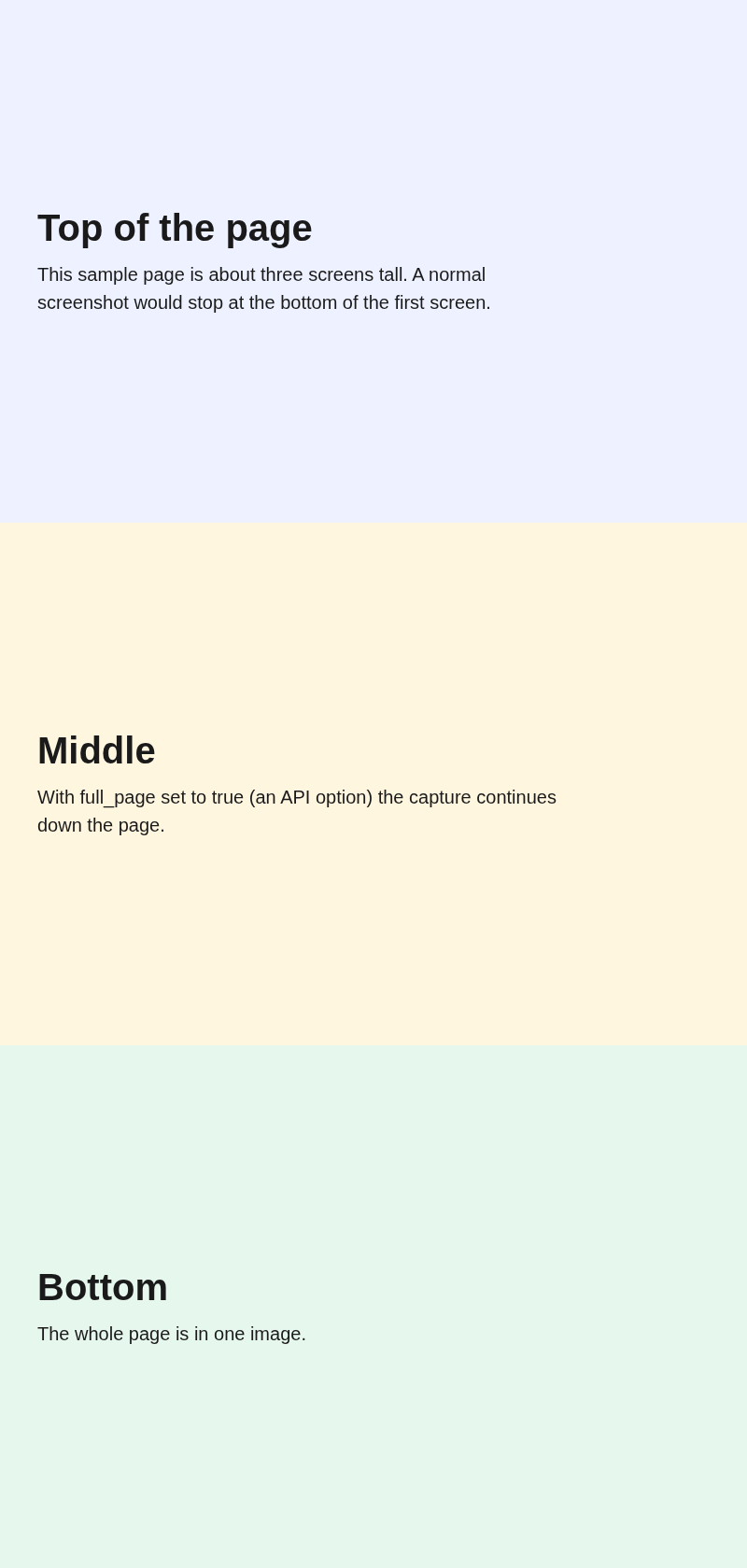
Ganze Webseite Screenshot: Was das kostenlose Tool erfasst und was full_page ergänzt
Das kostenlose Screenshot-Tool für die ganze Webseite erfasst ein hohes Fenster ab dem oberen Seitenrand. Es stoppt bei 2000 px, daher passt eine sehr lange Seite möglicherweise nicht in ein Bild.
Bei anonymer Nutzung müssen Sie eine Sicherheitsprüfung bestehen. Angemeldete Nutzer überspringen die Prüfung und verbrauchen Credits. Eine Erfassung im angemeldeten Zustand ist eine echte full_page-Erfassung, begrenzt durch die unten genannte Höhengrenze.
Die Option full_page liefert eine echte Erfassung der ganzen Seite. Sie können sie über die API mit einem API-Schlüssel nutzen.
Ergebnisse werden nach 10 Minuten gelöscht. Zu jedem Auftrag wird ein Datensatz gespeichert, und angemeldete Nutzer sehen ihre Aufträge im Dashboard.
Wie hoch ein ganzer Webseiten-Screenshot sein kann
Mit full_page ist die Ausgabehöhe auf 16.384 px begrenzt. Die Höhe ist die CSS-Höhe der Seite multipliziert mit device_scale_factor. Bei 2x erreicht eine Seite die Grenze bei der halben CSS-Höhe.
Ist die Seite höher als die Grenze, wird das Bild bei dieser Höhe abgeschnitten. Das Auftragsergebnis meldet, dass die Ausgabe abgeschnitten wurde, damit Sie erkennen, dass das Bild unvollständig ist.
Credits für eine hohe Erfassung werden so berechnet: Ein Screenshot der ganzen Seite kostet 2 Credits für ein Bild bis zu 5.000 px Höhe, zuzüglich 1 Credit für jede weitere 5.000 px (oder einen Teil davon), bis zu 16.384 px (5 Credits höchstens). Die Höhe wird in Ausgabe-Pixeln gezählt, daher verdoppelt device_scale_factor 2 sie. Der Auftrag wird mit 2 Credits reserviert und anhand der tatsächlichen Bildhöhe abgerechnet.
Ganze Webseite erfassen: kostenloses Fenster oder full_page
Das kostenlose Tool erfasst den oberen Teil einer Seite, nicht die ganze Seite: Es stoppt bei 2000 px. Für einen Screenshot in voller Seitenlänge melden Sie sich an oder nutzen Sie die API mit full_page auf true.
Ein so erstellter ganzer Webseiten-Screenshot ist ein hohes Bild, begrenzt auf 16.384 px Ausgabehöhe. Ist die Seite höher, wird das Bild abgeschnitten, und das Auftragsergebnis meldet das.
Im kostenlosen Tool wird die Seite auf unserem Server als nicht angemeldeter Besucher geladen, daher zeigt das Bild, was jeder ohne Anmeldung sehen würde.
Lange Seiten mit verzögert geladenen Bildern
Viele lange Seiten laden Bilder erst beim Scrollen. Das nennt man Lazy Loading. Die Erfassung scrollt die Seite nicht vorher, daher können diese Bilder im Ergebnis fehlen.
In der API legen Sie mit wait_until fest, wann die Seite als geladen gilt. Die Optionen sind load, domcontentloaded, networkidle und commit. Standard ist load.
Erscheint ein bestimmtes Element spät, setzen Sie in der API wait_for_selector auf dessen Selektor. Die API akzeptiert außerdem delay_ms, bis zu 10 Sekunden.
Ganzer Webseiten-Screenshot per Code
Senden Sie eine Anfrage an /v1/render mit einer url, output auf png (oder jpeg) und full_page innerhalb von options auf true. Verwenden Sie Ihren API-Schlüssel im Authorization-Header als Bearer-Token.
Credits für fehlgeschlagene Aufträge und Aufträge mit Zeitüberschreitung werden zurückgegeben. Es gibt keinen Stapel-Endpoint, daher senden Sie für jede Seite eine eigene Anfrage.
Jeder Auftrag startet einen neuen Browser-Kontext, daher werden Cookies und Cache nicht zwischen Aufträgen geteilt. Eigene Header und ein User-Agent lassen sich über die API setzen.
- POST an /v1/render. Die Antwort ist 202 mit einer job_id.
- GET /v1/jobs/:id, bis der Status succeeded, failed oder timeout ist.
- Laden Sie das Bild über download_url herunter. Der Link ist nur kurz gültig, speichern Sie die Datei daher, sobald der Auftrag erfolgreich ist.
Ganze Seite im Browser oder mit diesem Tool
Ein Browser zeigt die geöffnete Seite in Ihrem eigenen Fenster. Dieses Tool lädt die Seite auf einem Server mit Headless-Chromium (Chromium ohne Bedienoberfläche), in einem ressourcenbegrenzten Worker-Container, mit einer Zeitgrenze für jeden Auftrag.
Der Render-Server verwendet weder die Cookies noch die offenen Tabs Ihres Browsers. JavaScript läuft standardmäßig, daher kann Inhalt, den ein Skript aufbaut, in der Erfassung erscheinen.
Eine URL als ganzes Seitenbild erfassen
Um eine ganze Seite aus Ihrem eigenen Code zu erfassen, nutzen Sie die Option full_page der API mit einem API-Schlüssel. Die Option ist nicht Teil des kostenlosen Web-Tools.
Ein Website-Screenshot einer langen Website wird an der Höhengrenze abgeschnitten. Prüfen Sie daher im Auftragsergebnis, ob die Ausgabe abgeschnitten wurde, bevor Sie das Bild verwenden.
Ganze Seite im Chrome-Browser und ohne ihn
Die Entwicklertools von Chrome haben einen Befehl namens „Screenshot in voller Größe aufnehmen“. Suchen Sie nach einer Chrome-Methode für den ganzen Seiten-Screenshot, ist das die eingebaute Lösung. Sie funktioniert auf der geöffneten Seite in Ihrem eigenen Browser und speichert eine Datei auf Ihrem Gerät.
Dieses Tool erledigt eine ähnliche Aufgabe für eine öffentliche Adresse, ohne dass etwas installiert werden muss. Sie können den gesamten Seiteninhalt von jedem Gerät mit Browser erfassen; die Seite wird auf unserem Server geladen, nicht in Ihrem Fenster. Manche schreiben es als Fullpage-Screenshot oder Ganzseiten-Erfassung; das Ergebnis ist in beiden Fällen ein hohes Bild.
Eine ganze Webseite in einem Bild festhalten
Um den gesamten Inhalt einer Webseite aus Code zu erfassen, nutzen Sie die Option full_page wie oben beschrieben. Ein scrollender Screenshot auf dem Smartphone setzt mehrere Bildschirme zusammen. Hier erfasst der Server die Seite als ein hohes Bild, daher müssen Sie nichts scrollen oder zusammenfügen.
Wenn Sie für viele Seiten einen Chrome-Screenshot der ganzen Seite benötigen, senden Sie pro Seite eine Anfrage an die API, die ebenfalls Headless-Chromium nutzt. Wer ein Tool für den Screenshot der ganzen Seite ohne Zusatz sucht, kann diese Seite nutzen: Sie benötigt keine Browser-Erweiterung.
Fragen
Warum erfasst das kostenlose Tool nicht die ganze Seite?
Eine ganze Seite kann sehr hoch und aufwendig zu rendern sein, daher ist das anonyme Web-Tool auf ein Fenster von bis zu 2000 px begrenzt. Die Option full_page funktioniert nur, wenn Sie angemeldet sind oder einen API-Schlüssel verwenden.
Wie erfasse ich die ganze Seite?
Erstellen Sie ein kostenloses Konto, legen Sie einen API-Schlüssel an und senden Sie eine Anfrage mit full_page auf true, wie im Codeabschnitt. Ein Screenshot der ganzen Seite kostet 2 Credits für ein Bild bis zu 5.000 px Höhe, zuzüglich 1 Credit für jede weitere 5.000 px (oder einen Teil davon), bis zu 16.384 px (5 Credits höchstens). Die Höhe wird in Ausgabe-Pixeln gezählt, daher verdoppelt device_scale_factor 2 sie. Der Auftrag wird mit 2 Credits reserviert und anhand der tatsächlichen Bildhöhe abgerechnet. Ein kostenloses Konto enthält 100 Credits pro Monat.
Gibt es eine maximale Höhe für full_page?
Ja. Erfassungen sind auf 16.384 px Ausgabehöhe begrenzt. Ist die Seite höher, wird das Bild an dieser Höhe abgeschnitten, und das Auftragsergebnis meldet das.
Warum fehlen Bilder im unteren Teil einer langen Seite?
Die Seite wird vor der Erfassung nicht gescrollt, daher kann Inhalt fehlen, der erst beim Scrollen geladen wird. Die API hat die Optionen delay_ms und wait_until, damit eine Seite mehr Zeit bekommt.
Kann ich eine Seite hinter einem Login erfassen?
Im kostenlosen Tool nicht, denn es öffnet Seiten als nicht angemeldeter Besucher. Die API akzeptiert eigene Anfrage-Header. Erfassen Sie nur Seiten, die Sie kopieren dürfen.
Wie lange wird das Bild aufbewahrt?
Ergebnisse des Web-Tools werden nach 10 Minuten gelöscht. API-Ergebnisse werden für die Laufzeit Ihres Tarifs aufbewahrt, die unter dem Ergebnis und auf der Seite Preise angegeben ist.
Wie mache ich einen Screenshot der ganzen Seite einer Website?
Fügen Sie die Adresse ein, wählen Sie eine Breite und klicken Sie auf „Screenshot erstellen“. Das kostenlose Tool erfasst vom oberen Seitenrand bis 2000 px. Für die ganze Seite melden Sie sich an oder erstellen einen API-Schlüssel und senden full_page auf true. Es können nur öffentliche http- und https-Adressen erfasst werden.
PNG oder JPEG für eine sehr hohe Seite?
PNG ist verlustfrei und die Standardeinstellung, daher bleibt Text scharf. JPEG ergibt meist eine kleinere Datei, besonders bei Fotos. Die Option quality steuert diesen Kompromiss und gilt nur für JPEG. Bei einer sehr hohen Seite, bei der die Dateigröße zählt, kann JPEG die praktischere Wahl sein.
Enthält full_page fixierte Kopfzeilen oder feste Elemente?
Das hängt von der Seite ab. Eine fixierte Kopfzeile oder ein festes Element wird durch das eigene CSS der Seite platziert, daher kann es in einem hohen Bild anders aussehen als auf dem Bildschirm. Machen Sie eine Testerfassung Ihrer Seite und prüfen Sie sie, bevor Sie sich auf das Ergebnis verlassen.
Wie erhalte ich einen Screenshot einer URL?
Fügen Sie die URL in das Adressfeld ein und klicken Sie auf „Screenshot erstellen“. Das kostenlose Tool erfasst vom oberen Seitenrand bis 2000 px, und Sie laden das Bild aus dem Ergebnis herunter. Mit der API liefert ein fertiger Auftrag eine download_url, einen kurz gültigen Link zum Bild; speichern Sie die Datei daher, sobald der Auftrag erfolgreich ist.
Wie erstelle ich einen Screenshot der ganzen Webseite?
Fügen Sie die Adresse ein, wählen Sie eine Breite und klicken Sie auf „Screenshot erstellen“. Das kostenlose Tool erfasst vom oberen Seitenrand bis 2000 px. Für die ganze Webseite melden Sie sich an oder nutzen Sie einen API-Schlüssel und senden full_page auf true. Die Ausgabehöhe ist auf 16.384 px begrenzt.
Brauche ich eine Browser-Erweiterung für einen ganzen Seiten-Screenshot?
Nein. Dies ist ein Web-Tool, daher wird nichts installiert. Fügen Sie eine öffentliche Adresse ein und laden Sie das Bild herunter.
Wie mache ich einen Screenshot der ganzen Seite ohne Cookie-Banner?
Die API hat keine Option, um eine Zustimmungsschaltfläche zu klicken, ein Element auszublenden oder CSS hinzuzufügen, und sie sendet keine Cookies. Daher kann eine Seite, die neuen Besuchern ein Banner zeigt, es auch in der Erfassung zeigen. Für einen ganzen Seiten-Screenshot ohne Cookie-Banner können Sie drei Dinge versuchen. Setzen Sie javascript auf false; das stoppt Banner, die ein Skript einblendet, allerdings verschwindet dann auch anderer skriptbasierter Inhalt. Oder holen Sie das gerenderte HTML mit output html, entfernen das Banner in Ihrem eigenen Code und senden das bereinigte HTML als html mit base_url auf die Seitenadresse und javascript aus. Oder nutzen Sie clip, um nur den gewünschten Bereich zu speichern. Welche Methode funktioniert, hängt von der Seite ab; testen Sie sie an Ihrer.
Wie mache ich einen Screenshot der ganzen Seite in Chrome?
Die Entwicklertools von Chrome haben einen Befehl namens „Screenshot in voller Größe aufnehmen“. Er funktioniert auf der geöffneten Seite in Ihrem eigenen Browser und speichert eine Datei auf Ihrem Gerät. Dieses Tool erfasst stattdessen eine öffentliche Adresse auf unserem Server, ohne dass etwas installiert werden muss: Das kostenlose Tool erfasst bis 2000 px, und die ganze Seite erfordert ein angemeldetes Konto oder die Option full_page der API.
Brauchen Sie das in Ihrer App oder in großen Mengen?
Dieses Tool läuft auf der Render-API, deshalb ist dasselbe Bild aus Ihrem Code eine HTTP-Anfrage. Ein kostenloses Konto enthält 100 Credits pro Monat.