
TIFF PDF 変換
TIFF PDF 変換では、TIFFファイルを追加して「PDFに変換」をクリックすると、1つのPDF(images.pdf)を作れます。複数ページのTIFFは、すべてのページがファイルの順番どおりにPDFの1ページになります。同じジョブにJPGやPNGのファイルも追加できます。無料で、アカウント登録なしで使えますが、結果はファイルによって異なるため、ダウンロードの前に結果パネルのプレビューを確認してください。
- 透過部分は白になります。そうなった場合は、結果パネルに警告が表示されます。
- PDFにはテキストレイヤーがありません。スキャンは画像のまま残り、検索可能なPDFは作成しません。
- TIFFのページは劣化なしでPDFに保存されるため、カラーTIFFは数倍大きいPDFになることがあります。結果はファイルによって異なります。
TIFF、JPG、PNGファイルをここにドロップするか選択してください。複数ページのTIFFはすべてのページが入ります。ファイルをドラッグ(または矢印で移動)して、希望のページ順に並べます。アカウントなしでは1ファイルあたり5 MBまで。
各ページは、ファイルに保存された解像度(ない場合は96ppi)による画像のサイズに、余白を加えた大きさになります。
透明部分は白になり、16ビットの画像は8ビットとして扱われ、カラープロファイルは適用されません。カラーTIFFは数倍大きなPDFになることがあります。TIFFの1ページは25 MPまで。
セキュリティ確認を完了すると、ボタンが有効になります。
結果
ここにPDFが表示されます。
アカウントなし:1日20回、1ファイル5 MBまで、画像とTIFFのページ合計20個、合計20 MBまで。TIFFの1ページは25 MPまで、TIFFの全ページ合計は60 MPまで。ログイン時:1ファイル10 MBまで、画像とページ合計100個、TIFFは合計120 MPまで。
保存期間:Webツールの結果は10分後に削除されます。APIの結果は無料プランでは1日、StarterとProでは7日保存されます(BusinessとScaleでは30日)。各ジョブの記録(種類、時刻、ステータス、クレジット。送信した内容は含みません)は、アカウント登録なしの場合30日間保存されます。ログイン済みの場合は、アカウントが存在する間保存されます。
アカウント登録なしで利用可能
訪問者ごとに1日20回までPDFを処理できます。
TIFFの全ページ
複数ページのTIFFは複数ページのPDFになります。TIFF、JPG、PNGを混在させ、ページ順も指定できます。
自動的に削除
Webツールの結果は10分後に削除されます。
プライバシー:送信された内容は、このファイルを作成するためにのみ使用されます。ジョブが終了すると、ジョブの記録からも含めて作業用のコピーは削除され、結果は10分後に削除されます。詳しくはプライバシーポリシーをご覧ください。
コードから実行する
同じ処理をAPIリクエストで行う方法です。各PDFをアップロードし、アップロードIDを指定して処理を開始し、ジョブの状態を確認します。APIキーが必要で、無料アカウントでも作成できます。
curl -X POST "https://api.aiipworld.com/v1/uploads" \
  -H "Authorization: Bearer $AIIPWORLD_API_KEY" \
  -H "Content-Type: image/tiff" \
  --data-binary @scan.tiff   # returns {"upload_id": "UPLOAD_ID_1", ...}

curl -X POST "https://api.aiipworld.com/v1/uploads" \
  -H "Authorization: Bearer $AIIPWORLD_API_KEY" \
  -H "Content-Type: image/jpeg" \
  --data-binary @page-2.jpg   # returns {"upload_id": "UPLOAD_ID_2", ...}

curl -X POST "https://api.aiipworld.com/v1/pdf-jobs" \
  -H "Authorization: Bearer $AIIPWORLD_API_KEY" \
  -H "Content-Type: application/json" \
  -d '{"op":"image_to_pdf","params":{},"files":["UPLOAD_ID_1","UPLOAD_ID_2"]}'
# returns {"job_id": "...", "status": "queued"}; then poll:
curl https://api.aiipworld.com/v1/jobs/JOB_ID -H "Authorization: Bearer $AIIPWORLD_API_KEY"
一括処理
Webツールでは、アカウントなしで最大20枚、ログイン中は最大100枚の画像を1つのPDFにまとめられます。大量に処理する場合はAPIを使ってください。
保存期間
Webツールの結果は10分保存されます。無料APIの結果は1日、StarterとProの結果は7日、BusinessとScaleの結果は30日保存されます。
ひとことで言うと
TIFF PDF 変換は、TIFF、JPG、PNGを混ぜて順番と用紙サイズを設定できる無料ツールで、複数ページのTIFFは全ページがPDFの1ページになります。
主な仕様
- 入力:TIFF、JPG、PNG。ファイルごとに5 MBまで(ログインしているユーザーは10 MB)。ジョブあたりの画像とTIFFページは20まで(ログインしているユーザーは100)。BigTIFFは受け付けません。
- 設定:ページ順、用紙サイズ(画像サイズ、A4、Letter)、向き、余白。画像に合わせる場合はTIFFの保存解像度を使い、なければ96dpi。出力はimages.pdf。
- 透過部分は白になります。16ビットは8ビットとして扱い、カラープロファイルは適用しません。TIFFのページは劣化なしで保存されるため、カラーTIFFは数倍大きいPDFになることがあります。PDFにはテキストレイヤーがありません。
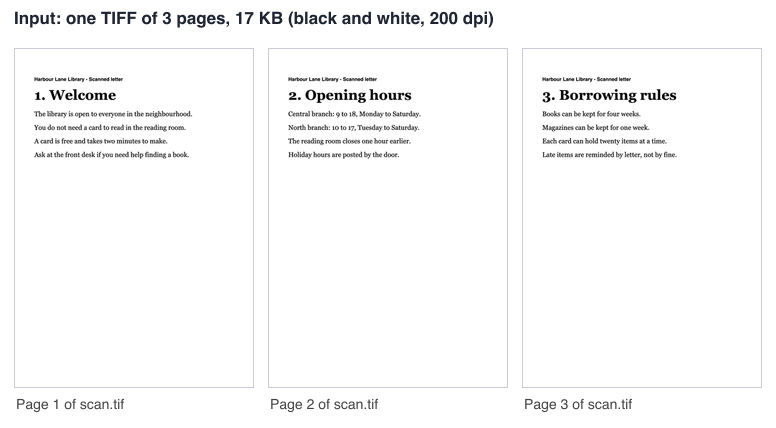
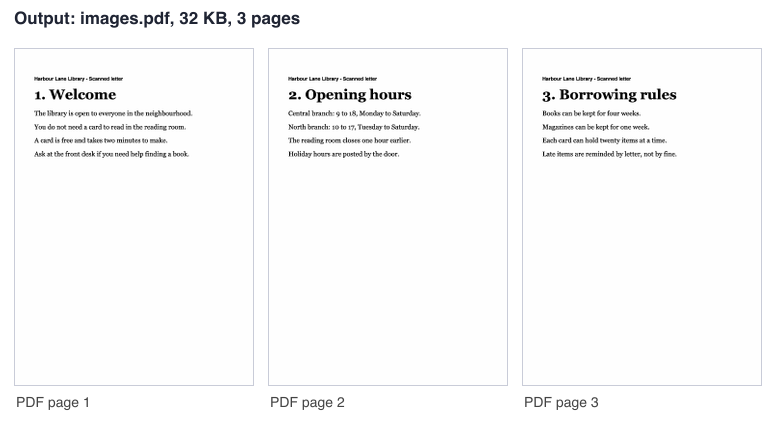
- テスト:生成した3ページの白黒TIFF(17KB)は、A4の3ページ、32KBのPDFになりました。回転設定のあるTIFFは正立した横向きのページになりました。結果はファイルによって異なります。
- API:https://api.aiipworld.com/v1/uploads にファイルをPOSTし、https://api.aiipworld.com/v1/pdf-jobs にop image_to_pdfとアップロードIDをページ順に入れてPOSTします。GET /v1/jobs/:id で状態を確認します。
- アカウント登録なしの場合は無料で、訪問者1人あたり1日20件のPDFジョブを実行でき、透かしは入りません。ログイン済みの場合、1ジョブにつき1クレジットがかかります。さらに、最初の20ページを超えた分は20ページごとに1クレジット、最初の20MBを超えた結果は20MBごとに1クレジットが追加でかかります(端数も1単位として数えます)。毎月100無料クレジットが付与されます。
- ファイルは自動的に削除されます。アカウント登録なしの場合は変換後10分、無料アカウントの場合は1日で削除されます。
出典
最終確認日:
使い方
- TIFFファイルを追加します。複数ページのTIFFは一覧では1つのファイルですが、すべてのページが変換されます。
- 一覧の順番を確認します。ファイルをドラッグするか、矢印で並べ替えます。一覧の順番がそのままページの順番になります。
- 「用紙サイズ」「向き」「余白」を設定します。初期設定のままでも変換できます。
- 「PDFに変換」をクリックします。結果は1つのPDF(images.pdf)になります。
- 結果パネルでプレビューを確認してから、リンクの期限が切れる前に「ダウンロード」をクリックします。
出力例
Input: one TIFF of 3 pages, 17 KB
Output: images.pdf, 3 pages, 32 KB
TIFF PDF 変換の使い方
TIFFをPDFに変換するには、TIFFファイルを追加し、順番と設定を確認してから変換を始め、結果をダウンロードします。手順は上の5つのステップのとおりです。
アカウント登録は不要です。ブラウザは各ファイルの種類を確認してからアップロードし、サーバーでも改めて確認します。種類はファイル名ではなく、ファイルの中身で判定します。
複数ページのTIFFは、すべてのページがPDFのページになる
複数ページのTIFFは、すべてのページがファイルの順番どおりにPDFの1ページになります。TIFF内のサムネイルやマスク用の画像は、ページとして数えません。スキャンを1つのファイルにまとめたTIFFも、同じ仕組みで変換されます。拡張子が.tifのファイルも同じように変換できます。
- テスト:3ページの白黒TIFF(生成したテストファイル)を変換すると、A4の3ページのPDFになりました。
- ページ数が多いTIFFも一覧では1つのファイルですが、すべてのページがPDFに入ります。
TIFF、JPG、PNGを混ぜてページの順番を決める
複数のファイルを追加でき、TIFF、JPG、PNGを1つのジョブに混ぜられます。一覧の順番がページの順番になります。ファイルをドラッグするか、矢印で順番を変えられます。
TIFFは、「JPG PDF 変換」や「PNG PDF 変換」と同じ仕組みで扱われます。ファイル一覧では、TIFFは名前とサイズだけが表示され、サムネイルは表示されません。大半のブラウザはTIFFを描画できないためです。結果パネルには、完成したPDFのプレビューが表示されます。
用紙サイズ、向き、余白の設定
「用紙サイズ」は3つから選べ、初期値は「画像に合わせる(サイズ固定なし)」です。この設定では、TIFFに保存された解像度を使ってページの大きさが決まります。解像度がない場合や使えない場合は、JPGやPNGと同じく96dpiが使われます。
A4とLetterを選ぶと、画像の縦横比を保ったまま用紙の中央に配置し、用紙に収まるように拡大縮小します。小さい画像は拡大されるため、ぼやけて見えることがあります。A4とLetterでは「向き」(初期値は「自動」、「縦」「横」から選択)と「余白」(初期値は「なし」、「小」「中」「大」から選択)を設定できます。TIFFの向きの設定は反映されるので、回転や反転したスキャンも正しい向きで出力されます。
透過、16ビット、カラープロファイルの制限
TIFFの変換には、次の3つの制限がすべてに当てはまります。透過部分は白になり、白い背景の上に配置されます。テストでは、半分透明の赤が白の上でピンクになりました。この場合は結果パネルに警告が表示されます。
16ビットの画像は8ビットとして扱われます。カラープロファイル(ICC)は適用されません。重要なファイルを変換する前に、これらの制限を確認してください。
カラーTIFFでPDFが大きくなる理由
TIFFのページは、PDFに劣化なしで保存されます。JPEGで圧縮されたカラーTIFFは、TIFFより数倍大きいPDFになることがあります。エンジンのテストでは、300dpiのカラーA4ページ1枚(生成したテスト画像)のPDFが約22MBになりました。
- テスト:LZW圧縮のカラーTIFF(395KB)を変換すると、A4の1ページのPDFが131KBになりました。結果はファイルによって異なります。
- 大きなカラースキャンは、PDFに書き込める画像の量の上限に先に達します。その場合は、大きなカラーTIFFを複数のPDFに分割してください。
スキャンの白黒やグレーは小さく保たれる
白黒とグレーのスキャンは、PDFが小さく保たれます。エンジンのテストでは、グレーのA4ページ20枚で約4MBのPDFになりました。白黒のA4ページ20枚では約86KBでした。
3ページのファクス型白黒TIFF(17KB)は、32KBのPDFになりました。ファクス圧縮を使ったTIFFより、PDFが大きくなることがあります。PDFのページは文字を含まない画像です。スキャンの文字を読み取るには「画像 文字 抽出」を使ってください。当サイトでは、検索可能なPDFは作成していません。
制限:サイズ、ページ数、ピクセル、クレジット
アップロードできるサイズは、ファイルごとに5 MBまでです(アカウントなし)。ログインしているユーザーは10 MBまでです。すべてのファイルの合計は、アカウントなしで20 MBまで、ログインしているユーザーは100 MBまでです。1ジョブあたりの画像とTIFFページ数は、アカウントなしで20、ログインしているユーザーは100までです。上限を超えたジョブは、ページ数が上限を超えたというメッセージで失敗します。ジョブが黙って破棄されることはありません。
ログインしているユーザーは、1ジョブにつき1クレジットを使います。20ページを超える分は、開始した20ページごとに1クレジット追加されます。結果が20MBを超える分は、開始した20MBごとに1クレジット追加されます。例えば、20ページのスキャンは1クレジットです。失敗したジョブとタイムアウトしたジョブは、クレジットが全額返却されます。ウェブツールのジョブは、ログインしている場合は60秒、アカウントなしの場合は30秒でタイムアウトします。アカウントなしの場合は、訪問者ごとに1日20ジョブまでです。
- 1つのTIFFページは25 MPまでです。
- 1ジョブ内のすべてのTIFFページは、アカウントなしで60 MPまで、ログインしているユーザーは120 MPまでです。
- 白黒のページは、そのピクセルの25%として数えられます。
- PDFに書き込める画像の量は、アカウントなしで40 MBまで、ログインしているユーザーは100 MBまでです。
APIでTIFFをPDFに変換する方法
APIでは、1回のアップロードに1つのファイルを送ります。ファイルのバイト列を、Content-Type image/tiff を付けて https://api.aiipworld.com/v1/uploads に送り、返された upload_id を保管します。ファイルごとに別のリクエストで送ります。
次に、https://api.aiipworld.com/v1/pdf-jobs にPOSTします。JSONには op を image_to_pdf、パラメータに page_size、orientation、margin、files にupload_idの一覧をページ順に入れます。その後、GET /v1/jobs/:id をポーリングして、成功、失敗、タイムアウトのいずれかになるまで確認します。
結果のdownload_urlは、短時間だけ有効な署名付きリンクです。認証は Authorization: Bearer <API key> またはx-api-keyで行います。アップロードは1回だけ使えて、1時間使われないと使えなくなります。ツールのページには、設定に合わせたcURL、Node.js、Pythonの例が表示されます。エラーは400 invalid_params、413 file_too_large、422 unsupported_image、404 upload_not_found、402 insufficient_credits、429 rate limited(リクエストが多すぎます)です。失敗したジョブは、error_codesにtoo_many_pagesやbad_paramsが返ることがあります。
プライバシー:アップロードしたファイルの扱い
ファイルはサーバーに送られ、変換はサーバーで行われます。アップロードするファイルについては、「利用ポリシー」に定められているとおり、利用の権利を持っている必要があります。アップロードしたファイルは結果を作るためだけに使われ、作業用のコピーはジョブが成功しても失敗しても、ジョブの終了時に削除されます。
無料のウェブツールでは、結果は10分後に削除されます。ダウンロードリンクは短時間で使えなくなります。各ジョブの記録は保存され、ログインしているユーザーはダッシュボードでジョブを確認できます。アカウントなしで使う場合は、Cloudflare Turnstileによるセキュリティ確認が必要です。ログインしているユーザーはこの確認を省き、クレジットを使います。PDFに透かしは入りません。
よくある質問
TIFFからPDFへの変換は無料ですか?
はい、アカウントなしで無料で変換できます。アカウントなしの場合は、訪問者ごとに1日20ジョブまでです。ログインしている場合は、ジョブごとにクレジットを使います。
複数ページのTIFFは、複数ページのPDFになりますか?
はい、TIFFのすべてのページが、ファイルの順番どおりにPDFの1ページになります。
複数のTIFFファイルを1つのPDFにまとめられますか?
はい、ファイルを追加すると、一覧の順番がページの順番になります。出力は images.pdf という1つのPDFです。
TIFFとJPGやPNGを混ぜて変換できますか?
はい、TIFF、JPG、PNGを1つのジョブに入れられます。一覧の順番がページの順番になります。解像度が保存されていないJPGは、1インチあたり96ピクセル(96dpi)が使われます。
TIFFよりPDFが大きくなるのはなぜですか?
TIFFのページはPDFに劣化なしで保存されるためです。JPEGで圧縮されたカラーTIFFは、PDFがずっと大きくなることがあります。白黒やグレーのスキャンは、小さいままになることが多いです。結果はファイルによって異なります。
透過TIFFの背景が白くなるのはなぜですか?
変換の際に、透過部分を白い背景の上に配置するためです。結果パネルに警告が表示されます。
PDFで文字検索はできますか?
いいえ、PDFにはテキストレイヤーがなく、画像だけです。当サイトでは、検索可能なPDFは作成していません。スキャンの文字を読み取るには「画像 文字 抽出」を使ってください。
BigTIFFや壊れたファイルはどうなりますか?
どちらも受け付けられません。BigTIFFは使えず、途中で切れたTIFFは、TIFFが壊れているというメッセージで失敗します。ファイル名を変えても解決しません。種類はファイルの中身で判定されるためです。
A4で300dpiのスキャンなど、元のサイズを保てますか?
はい、TIFFに解像度が保存されていれば、元のサイズを保てます。初期設定の「画像に合わせる(サイズ固定なし)」では、その解像度でページの大きさが決まります。A4やLetterを選ぶと、用紙サイズが固定され、画像は収まるように拡大縮小されます。
プログラムからTIFFをPDFに変換できますか?
はい、Content-Type image/tiff でファイルをアップロードし、image_to_pdf のジョブを作成して、完了するまでポーリングします。APIのページに手順とエラーコードがあります。