
PDF トリミング(無料・オンライン)
PDF トリミングは、PDFの各ページで見える範囲を決める無料のオンラインツールで、余白を切り取るか長方形の範囲を残す方法を選べます。切り取りは外側を隠すだけで削除しないため、個人情報や機密情報を消す用途には使えません。実行前のプレビューはないので、数値を入力して実行し、結果パネルで確認してください。
- 切り取りは内容を隠すだけで、削除はしません。切り取った部分もファイルの中に残るため、個人情報や機密情報の削除には使えません。
- 実行前のプレビューはありません。数値を入力して実行し、結果パネルで確認してください。
- パスワードで保護された(暗号化された)PDFは受け付けません。
ファイルをここにドロップするか選択してください。アカウントなしの上限は1ファイルあたり10 MBです。
トリミングは隠すだけで、削除はしません。トリミングの外側の部分はファイルの中に残るため、個人情報や機密情報の削除には使わないでください。実行前のプレビューはありません。
選んだすべてのページに同じ量が適用されます。サイズの異なるページがあるPDFではパーセントを使うか、「ページ」欄でサイズごとにツールを実行してください。
表示されているページの各辺から切り取る量
空欄は0として扱います。少なくとも1つの余白は0より大きくしてください。
1-3,5のように番号か範囲を入力します。zは最後のページです。
PDFプログラムはトリミング枠を表示・印刷します。トリミング枠を無視するプログラムがある場合のみ、2つ目を選んでください。どちらでも、切り取った部分の内容はファイルに残ります。
トリミング範囲が1ページでも収まらない場合は、処理全体が失敗し、何も作成されません。メッセージにそのページが示されます。
セキュリティ確認を完了すると、ボタンが有効になります。
結果
ここにPDFが表示されます。
アカウントなし:1日20回まで、1ファイル10 MBまで、100ページまで。ログイン中:1ファイル50 MBまで、500ページまで。
保存期間:Webツールの結果は10分後に削除されます。APIの結果は無料プランでは1日、StarterとProでは7日保存されます(BusinessとScaleでは30日)。各ジョブの記録(種類、時刻、ステータス、クレジット。送信した内容は含みません)は、アカウント登録なしの場合30日間保存されます。ログイン済みの場合は、アカウントが存在する間保存されます。
アカウント登録なしで利用可能
訪問者ごとに1日20回までPDFを処理できます。
隠すだけで、削除はしません
トリミングは表示範囲を設定するだけです。ページは描き直されず、切り取った部分の内容はファイルに残ります。
自動的に削除
Webツールの結果は10分後に削除されます。
プライバシー:送信された内容は、このファイルを作成するためにのみ使用されます。ジョブが終了すると、ジョブの記録からも含めて作業用のコピーは削除され、結果は10分後に削除されます。詳しくはプライバシーポリシーをご覧ください。
コードから実行する
同じ処理をAPIリクエストで行う方法です。各PDFをアップロードし、アップロードIDを指定して処理を開始し、ジョブの状態を確認します。APIキーが必要で、無料アカウントでも作成できます。
curl -X POST "https://api.aiipworld.com/v1/uploads" \
  -H "Authorization: Bearer $AIIPWORLD_API_KEY" \
  -H "Content-Type: application/pdf" \
  --data-binary @input.pdf   # returns {"upload_id": "UPLOAD_ID_1", ...}

curl -X POST "https://api.aiipworld.com/v1/pdf-jobs" \
  -H "Authorization: Bearer $AIIPWORLD_API_KEY" \
  -H "Content-Type: application/json" \
  -d '{"op":"pdf_crop","params":{"margins":{"top":10,"right":10,"bottom":10,"left":10}},"files":["UPLOAD_ID_1"]}'
# returns {"job_id": "...", "status": "queued"}; then poll:
curl https://api.aiipworld.com/v1/jobs/JOB_ID -H "Authorization: Bearer $AIIPWORLD_API_KEY"
一括処理
Webツールは1回に1つのPDFを処理します。多数のファイルを処理するにはAPIを使ってください。1ジョブで1つのPDFを受け付けます。
保存期間
Webツールの結果は10分保存されます。無料APIの結果は1日、StarterとProの結果は7日、BusinessとScaleの結果は30日保存されます。
ひとことで言うと
PDF トリミングは、余白を切り取るか長方形を残し、mm・pt・inch・%で表示範囲を決める無料オンラインツールです。外側は隠すだけで削除しないため墨消しではありません。
主な仕様
- API:PDFをhttps://api.aiipworld.com/v1/uploadsにPOSTし、続けてhttps://api.aiipworld.com/v1/pdf-jobsにop pdf_crop、marginsまたはrect、upload idを付けてPOSTし、GET /v1/jobs/:idでポーリングします。
- 設定:余白(上、右、下、左)または範囲(左上の角を基準にしたx、y、幅、高さ)、単位(mm、pt、インチ、%)、対象ページ、ページサイズも変えるかどうか。出力はcropped.pdfで、ページ数は元と同じです。
- 入力:一つのPDF。アカウント登録なしで10 MB・100ページまで、ログイン済みで50 MB・500ページまで。暗号化PDFは受け付けません。
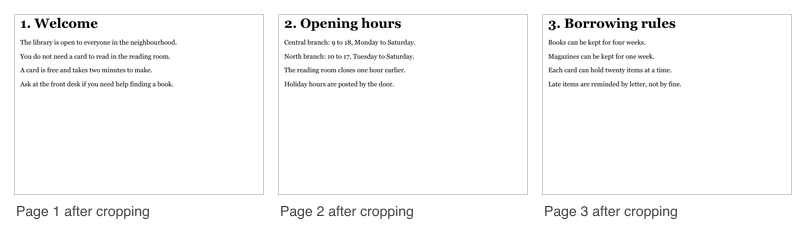
- テスト:生成した6ページのA4、51KBのPDFを上22mm、右5mm、下130mm、左5mmで切り取ると、41KB、6ページ、各566.6 x 411.1 ptになりました。隠したヘッダーの行はテキストに残っていました。結果はファイルによって異なります。
- 切り取りは表示範囲(CropBox)を設定するだけで、外側はファイルに残るため、個人情報や機密情報の削除には使えません。ページは描き直されず、ファイルサイズはほぼ同じです。
- アカウント登録なしの場合、訪問者ごとに1日20回までPDFジョブを無料で利用でき、透かしは入りません。ログイン済みの場合、ジョブごとに1クレジットかかります。さらに、最初の20MBを超える結果については、開始した20MBごとに1クレジットが加算されます(毎月100無料クレジット)。
- ファイルは自動的に削除されます。アカウント登録なしの場合は変換後10分、無料アカウントの場合は1日で削除されます。
出典
最終確認日:
使い方
- PDFをアップロードします。使用する権利があるファイルかを確認してください。
- 「余白を切り取る」を選び、「上」「右」「下」「左」に数値を入力します。または「長方形の範囲を残す」を選び、x、y、「幅」、「高さ」を入力します。
- 単位を「ミリメートル(mm)」「ポイント(pt)」「インチ(in)」「ページに対するパーセント(%)」から選びます。
- 「ページ数」を空欄のままにすると、すべてのページが対象になります。1-3,5のように範囲を入力することもできます。
- 「今すぐPDFを切り取る」をクリックして実行します。結果パネルで切り取ったPDFを確認し、ダウンロードしてください。
出力例
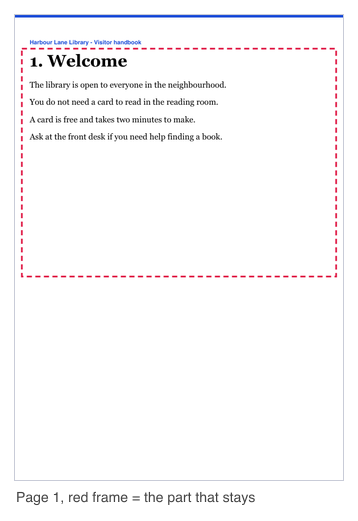
Input: one PDF of 6 pages, 51 KB (page 1 shown, the red frame is the part that stays)
Output: cropped.pdf, 6 pages, 41 KB
PDF トリミングの手順
まずPDFをアップロードします。ツールはcropped.pdfという新しいファイルを作ります。元のファイルは変わりません。
新しいファイルは、元と同じページ数を保ち、テキスト、画像、しおり、フォームフィールドも残します。余白の切り取りまたは長方形の範囲を設定してから実行します。完了すると、ダウンロードできます。ファイルに軽い損傷があり自動で修復された場合は、結果にその旨が表示されます。
結果はファイルによって異なります。測定は実際の文書ではなく、生成したテスト用ファイルで行いました。出力を確認してください。
余白と範囲による切り取り
切り取り方法は2つあります。「余白を切り取る」は、表示されているページの各辺から指定した量を取り除きます。「長方形の範囲を残す」は、表示されているページの左上を基準に、x、yの位置と「幅」「高さ」で残す部分を決めます。
余白では「上」「右」「下」「左」に値を入力します。空欄は0として扱われます。少なくとも1つの余白は0より大きくしてください。
すべてのページで同じ辺を切りたいときは余白を使います。決まった1つの範囲だけを残したいときは長方形を使います。
単位:ミリメートル・ポイント・インチ・パーセント
単位の初期値は「ミリメートル(mm)」です。「ポイント(pt)」「インチ(in)」「ページに対するパーセント(%)」も選べます。1インチ=72pt、1インチ=25.4mmです。
ミリメートル、ポイント、インチは、選んだすべてのページにそのまま適用されます。パーセントは各ページの幅と高さを基準にします。最大は100%です。
テストでは、A4ページ(594.96 x 841.92 pt)の上下をそれぞれ10%切ったところ、結果は594.96 x 673.5 ptになりました。結果はファイルによって異なります。
切り取るページの選び方
「ページ数」を空欄にすると、すべてのページを切り取ります。1-3,5のように数字や範囲を入力すると、一部のページだけを対象にできます。ページ番号は1から始まります。
テストでは、2ページと3ページを切り取りました。残りの4ページはA4サイズのままでした。
最後のページより大きい番号を入力すると、ジョブは失敗します。失敗した場合はクレジットが返却されます。
隠すことは削除ではない理由
切り取りは表示範囲を決めるだけです。外側の内容はファイルの中に残ります。ページボックスを元に戻す人や、テキストをコピーする人は、隠された内容を取り出せます。
テストでは、上の余白で隠したヘッダーの行が、切り取り後のファイルのテキストにも残っていました。切り取り後のファイルは、元のファイルと同じ1409文字でした。
個人情報や機密情報を消す目的で PDF トリミングを使わないでください。内容をファイル自体から取り除く方法を使ってください。
CropBoxとページサイズの違い
初期設定は「外側を隠すだけ(CropBox)」です。表示範囲のみを決め、ページサイズは変わりません。PDFの標準では、PDFプログラムは切り取り後の範囲を表示・印刷します。PopplerというPDFプログラムで確認しています。他のビューアーではすべてを確認していません。
「ページサイズも変更する(MediaBox)」を選ぶと、ページサイズを切り取り後のサイズに設定します。トリム、ブリード、アートのボックスは取り除かれます。プログラムが切り取りを無視する場合だけ使ってください。どちらを選んでも、切り取った部分はファイルに残ります。
サイズが異なるページの切り取り
ミリメートル、ポイント、インチは選んだすべてのページに適用されます。切り取りに対してページが小さすぎると、ジョブ全体が失敗し、何も作られません。失敗メッセージにはページ番号とそのサイズが表示されます。
サイズが混在するPDFには、パーセントを使います。テストでは、A4ページと100 x 150mmのページを含むPDFに、ミリメートルの余白を指定すると失敗しました。全辺10%のパーセント指定では、7ページすべてで成功しました。
「ページ数」を使えば、サイズごとにツールを実行し直すこともできます。
制限:サイズ、ページ数、クレジット
無料のWebツールでは、訪問者1人あたり1日20ジョブまでです。この回数は、結合、分割、回転、ページ削除、PDFを画像に変換、画像をPDFに変換と共通です。1ジョブにつきPDFは1つです。
サイズは、アカウント登録なしで10 MBまで、ログイン済みで50 MBまでです。ページ数は、アカウント登録なしで100まで、ログイン済みで500までです。ログイン済みのジョブは1クレジットかかります。最初の20MBを超える分は、20MBごとに1クレジットが加算され、途中で始まった分も1単位として数えます。
失敗したジョブとタイムアウトしたジョブは、全額返却されます。Webツールの制限時間は、アカウント登録なしのジョブで30秒、ログイン済みのジョブで60秒です。Webツールは1度に1ジョブだけ処理します。
APIからのPDF トリミング
先にファイルをアップロードします。ファイルのバイト列をhttps://api.aiipworld.com/v1/uploadsに送ります。リクエストのContent-Typeはapplication/pdfです。応答にはupload_idが含まれます。
各アップロードは1つのファイル用で、1回だけ使えます。未使用のアップロードは1時間後に無効になります。次にhttps://api.aiipworld.com/v1/pdf-jobsへPOSTを送ります。ジョブのJSONには、opにpdf_crop、パラメータ、upload_idを含むfilesのリストを入れます。marginsとrectはどちらか一方だけを指定します。
GET /v1/jobs/:id をポーリングし、成功、失敗、タイムアウトのいずれかになるまで確認します。認証は、Authorization: Bearer <APIキー> またはx-api-keyヘッダーです。ページには、設定から作られたcURL、Node.js、Pythonの例が表示されます。エラーは次のとおりです:400 invalid_params、413 file_too_large、422 not_a_pdf、404 upload_not_found、402 insufficient_credits、429 rate limited(リクエストが多すぎます)。失敗したジョブでは encrypted_pdf、corrupt_pdf、page_out_of_range、bad_params が返ることがあります。一般的なAPIの説明は /docs/ を参照してください。
プライバシー:ファイルの扱い
ファイルはサーバーに送られます。ブラウザ内で処理されることはありません。アップロードしたファイルは、結果を作るためだけに使われます。ジョブが成功しても失敗しても、アップロードの作業用コピーはジョブが終わるとすぐに削除されます。
無料のWebツールでは、結果は10分後に削除されます。ダウンロードリンクは短時間のみ有効です。ファイルの内容は保存せず、操作、時刻、ステータスなどジョブの基本情報だけを保存します。ログインしているユーザーはダッシュボードでジョブを確認できます。
アップロードするものを使用する権利が必要です。詳しくは「利用ポリシー」をご覧ください。
よくある質問
PDF トリミングは無料でオンラインで使えますか?
はい。サーバー上でトリミングを行い、ブラウザから使える無料のオンラインPDF トリミングツールです。インストールは不要で、1日の利用上限の範囲内であればアカウントは必要ありません。
PDFの余白を取り除くためにトリミングや切り抜きはできますか?
はい。PDFの余白をトリミングする場合、またはPDFのページを一部の範囲に切り抜く場合は、「余白を切り取る」または「長方形の範囲を残す」を選択します。PDFページを切り取っても、切り取られた部分は隠されるだけで、削除されるわけではありません。
PDFのトリミングは無料でできますか?
はい、Webツールは無料で使えます。登録は不要です。ただし、訪問者1人あたり1日20ジョブまでです。
切り取った部分は削除されますか?
いいえ、削除されません。切り取りは外側を隠すだけで、切り取った部分はファイルの中に残ります。
個人情報や機密情報を隠すために使えますか?
いいえ、使えません。ページボックスを元に戻す、またはテキストをコピーすると、隠された内容を取り出せます。機密情報の削除には使わないでください。
一部のページだけを切り取るには?
「ページ数」に1-3,5のようにページ番号や範囲を入力してください。空欄のままにすると、すべてのページが対象になります。
ページの一部分だけを残すには?
「長方形の範囲を残す」を選び、表示されているページの左上を基準にxとyを入力します。残す部分の「幅」と「高さ」も入力してください。
切り取りがページに収まらないと表示されるのはなぜですか?
切り取り後にそのページの1pt未満しか残らない、またはページの外にはみ出すためです。メッセージにはページ番号とサイズが表示されます。ジョブ全体が失敗し、何も作られません。
ページサイズが違うPDFを切り取るには?
パーセントを使います。パーセントは各ページ自身のサイズを基準にします。または、「ページ数」を使って、サイズごとにツールを実行し直してください。
切り取ると画質やファイルサイズは変わりますか?
ページは描き直されず、ファイルも再圧縮されないため、ファイルサイズはほぼ同じままです。結果はファイルによって異なります。
パスワードで保護されたPDFも切り取れますか?
いいえ、切り取れません。暗号化されたPDFは受け付けません。パスワードは受け付けず、保護を開いたり破ったりする試みも行いません。
自分のプログラムからPDF トリミングを使えますか?
はい、使えます。ファイルをuploadsエンドポイントにアップロードし、upload_idを使ってpdf_cropのジョブを作成します。ジョブが終わるまでポーリングしてください。詳しくは /docs/ を参照してください。
PDFはどのように切り取りますか?
PDFを1つアップロードし、「余白を切り取る」または「長方形の範囲を残す」を選び、数値を入力して実行します。すべてのページを切り取る場合は「ページ数」欄を空欄のままにします。結果パネルで確認してから、ファイルをダウンロードしてください。