
Ordenar páginas PDF en línea
Para ordenar páginas PDF, escribe el nuevo orden y la herramienta crea un PDF con las mismas páginas, llamado reordered.pdf. Es gratuita, funciona en línea y el archivo original no cambia. La herramienta muestra números de página, no imágenes de las páginas, así que abre tu PDF en un visor antes de empezar; cada página debe aparecer exactamente una vez.
- La herramienta muestra números de página, no imágenes de las páginas. Mira tu PDF en un visor para saber qué página es cada una.
- Cada página debe aparecer exactamente una vez. Para quitar páginas, usa la herramienta de eliminar páginas de PDF.
- No se aceptan PDF cifrados. No se acepta ninguna contraseña.
Suelta un archivo aquí o elige uno. Hasta 10 MB por archivo sin cuenta.
Escribe el número de páginas de tu PDF (de 2 a 100). La herramienta comprueba tu orden con ese número antes de subir nada; el servidor lo vuelve a comprobar.
Indica cada página una vez, en el orden que quieras, por ejemplo 3,1,2,4-z. Los intervalos pueden ir hacia arriba o hacia abajo (5-3 significa 5,4,3), z es la última página y r2 la penúltima.
Completa la verificación de seguridad para activar el botón.
Resultado
Tu PDF aparecerá aquí.
Sin cuenta: 20 tareas al día, hasta 10 MB por archivo, 100 páginas. Con la sesión iniciada: hasta 50 MB por archivo, 500 páginas.
Conservación: los resultados de la herramienta web se eliminan tras 10 minutos, y se guarda un registro de cada tarea. Los resultados de la API se conservan 1 día en el plan gratuito y 7 días en Starter y Pro (30 días en Business y Scale). El registro de cada tarea (tipo, hora, estado y créditos, no lo que enviaste) se guarda 30 días sin cuenta, o mientras exista tu cuenta si has iniciado sesión.
No necesitas cuenta
20 tareas PDF al día por visitante.
Las páginas no se redibujan
Las páginas se copian o se giran tal cual, sin recodificar, así que el texto y las imágenes conservan su calidad.
Eliminación automática
Los resultados de la herramienta web se eliminan tras 10 minutos.
Privacidad: lo que envías solo se usa para crear este archivo. La copia de trabajo se elimina al terminar la tarea, también del registro de la tarea, y el resultado, tras 10 minutos. Consulta la política de privacidad.
Hazlo desde tu código
La misma tarea como peticiones a la API: sube cada PDF, inicia la tarea con los ids de subida y consúltala hasta que termine. Necesita una clave de API; una cuenta gratuita puede crearla.
curl -X POST "https://api.aiipworld.com/v1/uploads" \
  -H "Authorization: Bearer $AIIPWORLD_API_KEY" \
  -H "Content-Type: application/pdf" \
  --data-binary @input.pdf   # returns {"upload_id": "UPLOAD_ID_1", ...}

curl -X POST "https://api.aiipworld.com/v1/pdf-jobs" \
  -H "Authorization: Bearer $AIIPWORLD_API_KEY" \
  -H "Content-Type: application/json" \
  -d '{"op":"pdf_reorder","params":{"order":""},"files":["UPLOAD_ID_1"]}'
# returns {"job_id": "...", "status": "queued"}; then poll:
curl https://api.aiipworld.com/v1/jobs/JOB_ID -H "Authorization: Bearer $AIIPWORLD_API_KEY"
Lotes
La herramienta web trabaja con un PDF a la vez. Para muchos archivos usa la API; cada tarea admite un PDF.
Conservación
Los resultados de la herramienta web se conservan 10 minutos; los de la API gratuita, 1 día; los de Starter y Pro, 7 días; los de Business y Scale, 30 días.
En una frase
Herramienta gratuita en línea que pone las páginas de un PDF en un nuevo orden que escribes (por ejemplo 3,1,2,4-z) o eliges con cajas numeradas, sin redibujarlas; cada página debe aparecer exactamente una vez.
Datos clave
- Entrada: un PDF de hasta 10 MB sin cuenta (50 MB con sesión iniciada), con hasta 100 páginas (500 con sesión iniciada); los PDF cifrados se rechazan.
- La herramienta muestra solo números de página, no imágenes de las páginas; escribes el número de páginas y el nuevo orden (números, rangos que pueden ir en descenso como 5-3, z para la última página, r2 para la penúltima), y comprueba antes de subir que cada página aparece una sola vez.
- Para quitar páginas, usa la herramienta de eliminar páginas de PDF; para repetir una página, usa el modo Elegir páginas en un PDF de la herramienta Dividir, que conserva las páginas que escribes en tu orden y permite repeticiones.
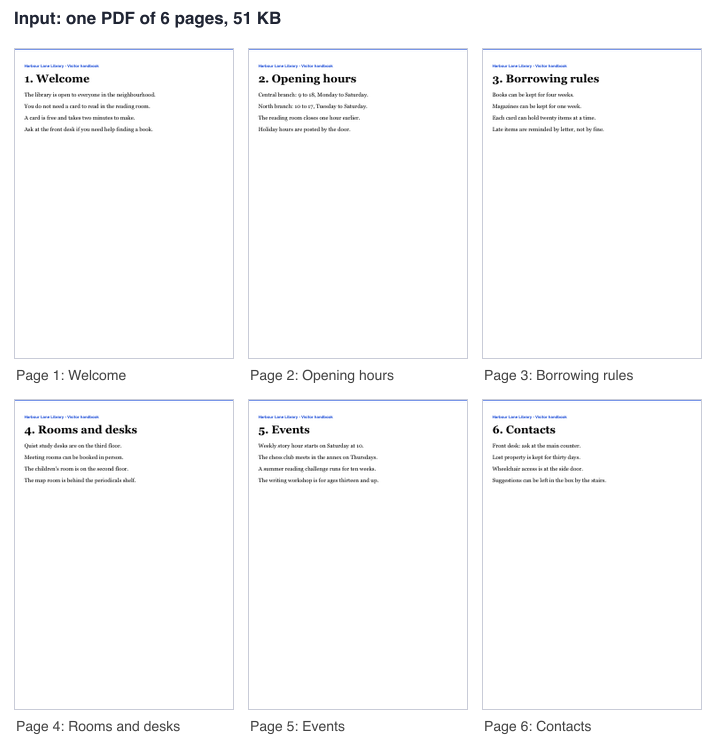
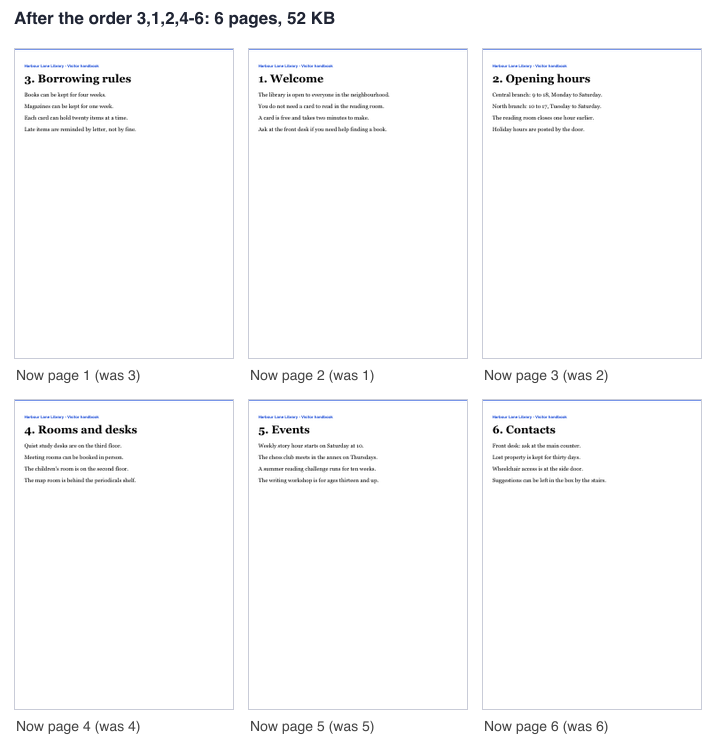
- Prueba: el orden 3,1,2,4-6 sobre un PDF generado de 6 páginas y 51 KB dio un PDF de 6 páginas y 52 KB con las páginas en ese orden; los resultados varían según el archivo.
- API: haz POST del PDF a https://api.aiipworld.com/v1/uploads, luego POST a https://api.aiipworld.com/v1/pdf-jobs con op pdf_reorder, el parámetro order y el id de la subida, y consulta periódicamente GET /v1/jobs/:id.
- Gratis sin cuenta: 20 tareas de PDF al día por visitante, sin marca de agua. Con sesión iniciada, cada tarea cuesta 1 crédito, más 1 crédito por cada 20 MB iniciado del resultado a partir de los primeros 20 MB (100 créditos gratuitos cada mes).
- Los archivos se eliminan automáticamente: 10 minutos tras la conversión sin cuenta, 1 día con una cuenta gratuita.
Fuentes
Última revisión:
Cómo funciona
- Elige tu PDF. Ábrelo en un visor para ver qué página es cada una.
- Escribe el número de páginas en Páginas de tu PDF.
- Escribe el nuevo orden en Nuevo orden de las páginas o arrastra las cajas numeradas a su sitio.
- Corrige cualquier mensaje sobre una página que falta, una página repetida o una página más allá del final. La herramienta lo comprueba antes de subir el archivo.
- Haz clic en el botón y descarga reordered.pdf.
Ejemplo de resultado
Input: one PDF of 6 pages, 51 KB
New order 3,1,2,4-6: 6 pages, 52 KB
Cómo reordenar páginas de PDF
Reordenar significa escribir el nuevo orden de los números de página. La herramienta no dibuja miniaturas porque el navegador no lee el PDF. El archivo se envía a nuestro servidor, que mueve las páginas. Para ver qué página es cuál, abre el PDF en un visor antes de empezar. Los pasos de abajo muestran cómo reordenar páginas de un PDF con la herramienta web.
El resultado es un PDF nuevo con las mismas páginas. Las páginas se mueven, no se redibujan: el texto, las fuentes y las imágenes no cambian. Al terminar, el panel indica cuántas páginas han cambiado de lugar.
- Nombre de descarga: reordered.pdf
- Coste: 1 crédito con sesión iniciada, más la regla de tamaño de los límites
Escribe el nuevo orden de las páginas
Escribe el orden como números separados por comas. Puedes usar rangos como 2-4, z para la última página, rK para la página K contada desde el final y r1 para la última. Por ejemplo, 3,1,2,4-z lleva la página 3 al principio.
Los rangos pueden contar hacia atrás: 5-3 equivale a 5, 4, 3. El texto del orden admite hasta 4000 caracteres y 1000 elementos.
En nuestra prueba, el orden 3,1,2,4-6 sobre un PDF generado de 6 páginas y 51 KB dio un PDF de 6 páginas y 52 KB. El texto de las páginas mostró el orden 3, 1, 2, 4, 5, 6. Los resultados varían según el archivo.
Mueve las páginas con cajas numeradas
Las cajas aparecen cuando el orden está completo. Cada caja representa una página, y se muestran hasta 100 páginas. Arrastra una caja o usa las flechas izquierda y derecha para moverla.
Las cajas editan el mismo texto del orden, así que puedes cambiar de una forma a otra cuando quieras. Con más de 100 páginas, escribe el orden.
Invierte las páginas o empieza de nuevo
El botón Invertir todas las páginas invierte todo el documento. Escribir z-1 en el orden hace lo mismo. El botón Restablecer a 1, 2, 3 ... vuelve al orden original.
En nuestra prueba, el orden z-1 sobre un PDF de 6 páginas dio 6, 5, 4, 3, 2, 1, y las 6 páginas cambiaron de lugar. Si el orden que escribes es el original, el panel indica que las páginas se quedaron como estaban.
Cada página, exactamente una vez
Cada página debe aparecer exactamente una vez en el nuevo orden. Si falta una página, aparece dos veces o no existe, la herramienta rechaza la tarea antes de subir el archivo. El mensaje indica las páginas que faltan o se repiten, por ejemplo: « Faltan páginas: 4, 5, 6. Cada página debe aparecer exactamente una vez. »
En nuestras pruebas, 1,2,3 (faltan 4, 5 y 6), 1,1,2,3,4,5,6 (la página 1 aparece dos veces) y 1,2,3,4,5,6,7 (la página 7 no existe) se rechazaron sin crear ningún archivo. Si envías el orden por la API, el servidor hace las mismas comprobaciones.
Quitar o repetir páginas
Esta herramienta conserva todas las páginas. Para quitar páginas, usa la herramienta de eliminar páginas de PDF. Para repetir una página, usa la herramienta de dividir PDF en el modo Elegir páginas en un PDF, que conserva las páginas que escribes en el orden en que las escribes y permite repeticiones.
Con esta herramienta puedes reordenar las páginas de un PDF, pero reordenar por sí solo no permite quitar ni duplicar una página.
Límites de tamaño, páginas y créditos
Sin cuenta, puedes hacer 20 tareas al día por visitante en todas las herramientas de PDF. Sin cuenta, cada archivo subido tiene su propia verificación de seguridad, una comprobación para confirmar que eres una persona, y cuenta para el límite de 40 subidas al día por visitante.
El PDF de entrada puede tener hasta 10 MB sin cuenta y 50 MB con sesión iniciada, y hasta 100 páginas sin cuenta y 500 con sesión iniciada.
- Créditos con sesión iniciada: 1 crédito por tarea, más 1 crédito por cada 20 MB empezado del resultado a partir de los primeros 20 MB.
- Las tareas fallidas y las que superaron el tiempo límite se devuelven en su totalidad.
- Tiempo límite: 60 segundos para una tarea con sesión iniciada; 30 segundos para una tarea sin cuenta.
Archivos cifrados y dañados
Los PDF cifrados se rechazan. También se rechazan los archivos protegidos con contraseña y los que tienen restricciones de permisos, sin importar su fuerza. No se acepta ninguna contraseña y no se intenta abrir ni romper la protección.
Un PDF con un daño leve se repara automáticamente cuando es posible, y el panel muestra « El archivo tenía daños leves que se repararon automáticamente. » El ajuste « Reparar automáticamente un PDF ligeramente dañado » está activado por defecto. Si lo desactivas, un archivo dañado se rechaza.
Ordenar páginas PDF desde código
Paso 1: envía los bytes del PDF con POST a https://api.aiipworld.com/v1/uploads, con Content-Type: application/pdf. Cada petición lleva un archivo, y la respuesta incluye un upload_id.
Paso 2: envía POST a https://api.aiipworld.com/v1/pdf-jobs con la operación pdf_reorder, el parámetro order y files con el upload_id. Paso 3: consulta GET /v1/jobs/:id hasta que la tarea termine con éxito, falle o supere el tiempo límite.
La autenticación usa la cabecera Authorization con Bearer y tu clave de API, o la cabecera x-api-key. El enlace download_url es de corta duración. El resultado incluye pages_in, pages_out, moved y unchanged, y los errores pueden ser missing_pages, duplicate_page o page_out_of_range. La documentación general está en /docs/, y la página muestra ejemplos listos de cURL, Node.js y Python con tus ajustes.
Privacidad: qué pasa con tu archivo
El archivo se envía a nuestro servidor. Debes tener derecho a usar lo que subes, según la Política de uso aceptable. El archivo subido solo se usa para generar el resultado.
La copia de trabajo del archivo subido se borra en cuanto termina la tarea, con éxito o con error. En la herramienta gratuita, el resultado se elimina tras 10 minutos. Solo conservamos datos básicos de la tarea, como la operación, la hora y el estado, no el contenido de tu archivo, y los usuarios con sesión iniciada pueden ver sus tareas en el panel. Los enlaces de descarga son de corta duración. El panel de resultados muestra cuánto tiempo se conserva tu resultado.
Preguntas frecuentes
¿Puedo ordenar páginas de un PDF gratis?
Sí, es gratis en la herramienta web y no necesitas cuenta. Sin cuenta hace falta una verificación de seguridad en cada subida, y el límite es de 20 tareas al día por visitante.
¿Cómo paso una página al principio?
Escribe el nuevo orden con esa página primero. Por ejemplo, para la página 3 de un archivo de 6 páginas, escribe 3,1,2,4-z.
¿Cómo invierto el orden de todas las páginas?
Escribe z-1 en la caja del orden o haz clic en Invertir todas las páginas. Las dos opciones dan el mismo resultado.
¿Por qué tengo que escribir el número de páginas?
Porque así la herramienta comprueba tu orden antes de subir nada. El servidor vuelve a comprobarlo después de la subida.
¿Por qué la herramienta dice que faltan páginas?
Cada página debe aparecer exactamente una vez en el nuevo orden. El mensaje indica las páginas que faltan; añádelas o usa la herramienta de eliminar páginas de PDF para quitarlas.
¿Puedo quitar o repetir páginas?
Reordenar conserva cada página exactamente una vez. Para quitar páginas, usa la herramienta de eliminar páginas de PDF; para repetir una página, usa el modo Elegir páginas en un PDF de la herramienta Dividir PDF.
¿Reordenar páginas reduce la calidad?
Reordenar no cambia el texto, las fuentes ni las imágenes, porque las páginas se mueven sin redibujarse, aunque los resultados varían según el archivo.
¿Cambia el archivo original al cambiar el orden de las páginas de un PDF?
No. El archivo original no se modifica, y el nuevo PDF se llama reordered.pdf.
¿Puedo reordenar páginas de un PDF con contraseña?
No. Los PDF cifrados se rechazan y no se acepta ninguna contraseña.
¿Puedo reordenar páginas de PDF desde mi propio código?
Sí. Usa la API con la operación pdf_reorder. La página muestra un ejemplo listo de cURL, Node.js y Python con tus ajustes.
¿Cómo funciona aquí reordenar las páginas de un PDF?
Escribes el nuevo orden como números de página, por ejemplo 3,1,2, y la herramienta genera un PDF nuevo con las páginas en ese orden. Tu archivo original no se modifica.
¿Puedo organizar las páginas de un PDF con esta herramienta?
Puedes cambiar el orden de las páginas, y cada página debe aparecer exactamente una vez. Para quitar páginas, usa la herramienta Eliminar páginas de PDF; para girar páginas, usa la herramienta Girar PDF.
¿Lo necesitas en tu aplicación o por lotes?
Esta herramienta funciona sobre la misma plataforma que la API, así que la misma unión, división o rotación son dos peticiones HTTP desde tu código: sube cada PDF y luego inicia la tarea. Una cuenta gratuita incluye 100 créditos al mes.