
YouTube サムネイル サイズ(1280x720 px)に変換
YouTube サムネイル サイズに合わせて、画像を1280x720ピクセルへ変換するツールです。動画のサムネイルを作るときに検索されるサイズです。ボックスには最初から値が入っており、はみ出た部分を切り抜く設定になっています。開始する前に、数値、形式、収め方を変更できます。
- ツールは画像を拡大しません。小さい画像は元のサイズを保ち、結果パネルにサイズ変更されなかったことが表示されます。
- 初期設定の「ボックスを埋める」は画像の端を切り抜きます。ダウンロードの前にプレビューを確認してください。
- 結果は画像によって変わります。計測には自分で描いた画像を使っており、実在の写真ではありません。
ここに画像をドロップ
PNG、JPG、WebP、AVIF、GIF、BMP、TIFF(5 MBまで)
画像は縦横比を保ったまま、中央から枠と同じ形に切り抜かれます。引き伸ばしはしません。枠より小さい画像は拡大せず、枠はその形で収まる最大の切り抜きサイズまで小さくなります。クレジットの消費量は通常の変換と同じです。
値を下げるほどファイルは小さくなりますが、劣化が目立ちます(1から100)。
JPEGは透過を保存できません。透明部分は下の背景色で塗りつぶされます。
セキュリティ確認を完了すると、ボタンが有効になります。
結果
ここにJPEGが表示されます。
無料のWebツールでは、5 MBまでの画像を変換でき、毎日30回までです。ログインすると上限は10 MBになります。画像のピクセルサイズは、「小さくする」を選ばない限りそのまま維持されます。
保存期間:Webツールの結果は10分後に削除されます。APIの結果は無料プランでは1日、StarterとProでは7日保存されます(BusinessとScaleでは30日)。各ジョブの記録(種類、時刻、ステータス、クレジット。送信した内容は含みません)は、アカウント登録なしの場合30日間保存されます。ログイン済みの場合は、アカウントが存在する間保存されます。
アカウント登録なしで利用可能
無料で毎日30枚まで、透かしなし。
標準では元のサイズ
「小さくする」を選ばない限り、画像は元のピクセルサイズのまま再エンコードされます。カメラや位置情報のタグは結果にコピーされません。
自動的に削除
Webツールの結果は10分後に削除されます。
プライバシー:送信された内容は、このファイルを作成するためにのみ使用されます。ジョブが終了すると、ジョブの記録からも含めて作業用のコピーは削除され、結果は10分後に削除されます。詳しくはプライバシーポリシーをご覧ください。
コードから実行する
同じ変換をAPIリクエストで行う方法です。画像のバイト列を送信したあと、ジョブの状態を確認します。APIキーが必要です。無料アカウントでAPIキーを作成できます。
curl -X POST "https://api.aiipworld.com/v1/image-jobs?op=image_resize&width=800" \
  -H "Authorization: Bearer $AIIPWORLD_API_KEY" \
  -H "Content-Type: image/png" \
  --data-binary @input.png

# returns {"job_id": "...", "status": "queued", "credits_reserved": 1}; then poll:
curl https://api.aiipworld.com/v1/jobs/JOB_ID -H "Authorization: Bearer $AIIPWORLD_API_KEY"
一括処理
Webツールは一度に1画像まで処理します。APIでは画像ごとに一つのリクエストとなるため、プランが許す数だけスクリプトで処理できます。
保存期間
Webツールの結果は10分保存されます。無料APIの結果は1日、StarterとProの結果は7日、BusinessとScaleの結果は30日保存されます。Webツールでは、訪問者ごとに毎分10回、毎日50回まで変換できます。
ひとことで言うと
YouTubeのサムネイル用に画像を1280x720 px(16:9)にする無料ツールです。中央から切り抜く、枠に収める、余白を足すから選べ、画像は拡大しません。
主な仕様
- 入力:PNG、JPG、WebP、AVIF、GIF、BMP、TIFFの画像。無料のWebツールでは5 MBまで、ログインしているユーザーでは10 MBまで、画像は16 MP (4096 x 4096)まで、一度に一枚ずつ処理します。
- 設定:ボックスは起動時に1280x720 px、1から16384 pxの任意のサイズ。フィットは「ボックスを埋める(はみ出しを切り抜く)」「ボックスに収める(切り抜きなし)」「ボックスの正確なサイズ(余白を追加)」から選択。保存形式はJPEG、PNG、WebP、GIF。ボックスより小さい画像は拡大しません。
- テスト:自作の3000 x 2000 px JPG(175KB)を「ボックスを埋める」で変換すると、1280 x 720 px のJPEG(40KB)になりました。YouTubeのヘルプページ(2026-10-12に確認)では、動画のサムネイルは3840 x 2160 px、最小の幅は640 px、比率は約16:9、画像形式はJPGまたはPNGとされています。
- アカウント登録なしの無料利用では、訪問者ごとに毎分10件、毎日50件まで変換でき、透かしは入りません。ログインしているユーザーは、レンダリングごとに1クレジットを使用します。毎月100無料クレジットが付与されます。
- ファイルは自動的に削除されます。アカウント登録なしの場合は変換後10分、無料アカウントの場合は1日で削除されます。
- 開発者は、APIキーを付けてPOST https://api.aiipworld.com/v1/image-jobs?op=image_resizeを送信すると、同じ処理を実行できます(画像はリクエスト本文、設定はクエリ文字列に指定します)。詳しくはAPIドキュメントページをご覧ください。
出典
最終確認日:
使い方
- 画像を開きます。1回に扱えるのは1枚です。
- ボックスは幅1280、高さ720で開きます。別のサイズが必要なときは数値を変更します。
- フィットは「ボックスを埋める(はみ出しを切り抜く)」が初期値です。切り抜きなしにしたいときは、ほかの項目を選びます。
- 「保存形式」ではJPEGが最初に選ばれています。PNG、WebP、GIFも選べます。
- 「サムネイルをサイズ変更」をクリックし、プレビューを確認してからダウンロードします。
出力例
Original JPG, 3000 x 2000 px, 175 KB

Resized JPEG, 1280 x 720 px, 40 KB
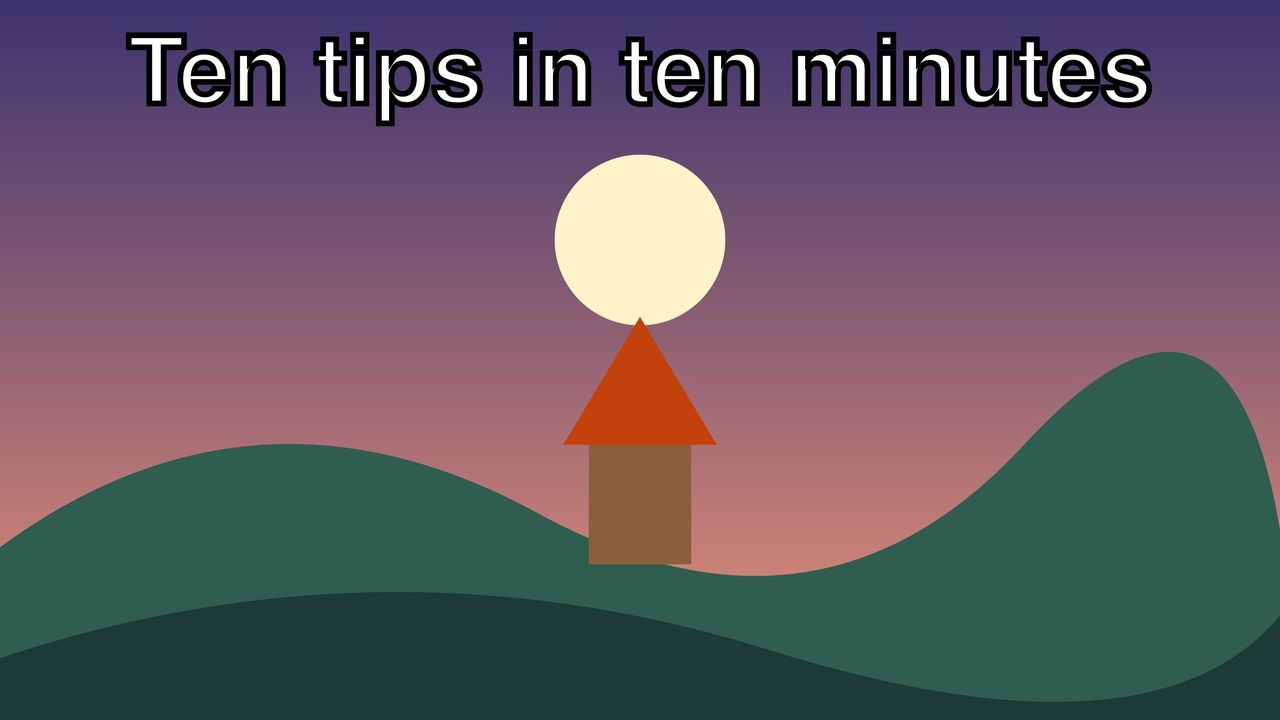
使い方
画像の処理はサーバー上で行います。手順は、画像を開く、ボックスのサイズを確認する、「サムネイルをサイズ変更」をクリックする、の3つです。結果パネルには、新しい幅と高さ、ファイルサイズが表示されます。
ボックスは「小さくする:幅と高さ」が1280 x 720で開きます。どちらの数値も変更できます。1回の処理で扱えるのは1枚の画像です。
- 最初に、幅1280 px以上の画像を選ぶと、ボックスを埋めやすくなります。
- 保存する前に、プレビューで構図を確認します。
YouTube サムネイル サイズとは
1280x720は16:9の比率のサイズで、横1280 px、縦720 pxです。ツールもこのサイズで開きます。多くの人が検索するサイズだからです。
YouTubeのヘルプページ(2026-10-12に確認)では、動画のサムネイルは3840 x 2160 px、最小の幅は640 px、比率は約16:9とされています。画像形式はJPGやPNGで、デスクトップでは50MBまでです。ルールは変わることがあるため、最新の内容は同ページで確認してください。1280x720 pxは最小の幅を上回ります。より大きいサイズにする場合は、ボックスの数値を変更します(例:3840 x 2160)。ただし、小さい画像は拡大できません。
フィット設定の選び方
フィット設定は、画像がボックスの形と合わないときの扱いを決めます。「ボックスに収める(切り抜きなし)」は画像全体を残し、片方の辺がボックスより短くなることがあります。「ボックスを埋める(はみ出しを切り抜く)」は、ボックスを覆うように拡大縮小し、中央から切り抜きます。どちらの場合も、画像は引き伸ばされません。
テストでは、3000 x 2000 pxの画像を「ボックスを埋める」で変換すると1280 x 720 pxになり、中央から切り抜かれました。同じ画像を「ボックスに収める」で変換すると1080 x 720 pxになり、16:9にはなりませんでした。
- ボックスを埋める:余白はできず、端が切れることがあります。
- ボックスに収める:画像全体が残り、片方の辺が短くなります。
1280x720 pxより小さい画像
ツールは画像を拡大しません。「ボックスを埋める」で小さい画像を変換すると、ボックスが縮み、比率を保ったまま切り抜ける最大の大きさになります。テストでは、800 x 450 pxの画像が800 x 450 pxのままで、結果パネルにはサイズ変更されなかったと表示されました。
1280x720 pxのキャンバスに収めたい場合は、「ボックスの正確なサイズ(余白を追加)」を選びます。画像は元のサイズのまま中央に置かれ、周囲に余白が付きます。余白の初期色は白です。
正方形と縦長の画像
正方形の画像は16:9に合いません。テストでは、1000 x 1000 pxの正方形を「ボックスを埋める」で変換すると1000 x 563 pxになりました。ツールは画像を拡大してボックスを埋めないためです。同じ画像を「ボックスの正確なサイズ(余白を追加)」で変換すると、左右に白い帯が入った1280x720 pxのキャンバスになりました。
縦長の画像も同じように動作します。テストでは、1080 x 1920 pxの画像を「ボックスを埋める」で変換すると1080 x 608 pxになりました。結果は画像によって異なるため、保存する前にプレビューを確認してください。
保存形式の選び方
保存形式の初期値はJPEGです。テストでは、3000 x 2000 pxの描画画像を1280 x 720 pxのJPEGにすると、品質80で40KBになりました。同じ画像をPNGにすると149KB、WebPにすると18KBでした。JPEGを品質95にすると82KBになりました。
PNGはロスレスで、テストでは最も大きいファイルでした。WebPは、テストで最も小さいファイルでした。アップロード先の条件に合う形式を選び、結果パネルでファイルサイズを確認してください。
- JPEG:初期値です。品質は1から100で設定できます。
- PNG:ピクセルをそのまま保てますが、ファイルは大きくなります。
- WebP:テストではファイルが小さくなりました。
- GIF:最大256色です。色数の多い画像では粗く見えることがあります。
結果の確認
ダウンロードの前に、プレビューを見ておくと安心です。切り抜きは中央から行われるため、端にある文字や顔が切れることがあります。大事な部分は、サイズ変更する前に画像の中央に置いておきましょう。
小さい文字は縮小すると読みにくくなります。小さい画面で見られるサイズで結果を確認してください。部分が欠けてしまう場合は、「ボックスの正確なサイズ(余白を追加)」に切り替えると、全体を残したまま余白の帯付きで保存できます。
制限
無料のWebツールでは、1枚あたり5 MBまでアップロードできます。アカウント登録なしの場合は、訪問者1人あたり1日30枚まで変換できます。各画像は16 MP (4096 x 4096)までです。
ログインしているユーザーは、1枚あたり10 MBまでです。ログインしている場合は、1枚につき1クレジットが必要です。結果が5MBを超える場合は、最初の5MBを超えた分について5MBごとに1クレジットが加算されます。サイズ変更の料金は変換と同じです。失敗したジョブとタイムアウトしたジョブのクレジットは返却されます。サイズはKBやMBで表示され、結果パネルと同じ表記です。
APIからの利用
コードから使う場合は、画像を1枚ずつ送信します。エンドポイントはPOST https://api.aiipworld.com/v1/image-jobs?op=image_resizeで、本文は画像のバイト列です(JSONやmultipartではありません)。Content-Typeには、image/png、image/jpeg、image/webp、image/gif、image/avif、image/bmp、image/tiffのいずれかを指定します。
APIキーは「Authorization: Bearer」ヘッダーか「x-api-key」で送ります。widthとheightでボックス、fitでinside、cover、containを指定します。レスポンスは202で、job_idを返します。GET /v1/jobs/:idを呼び出し、ジョブが成功、失敗、またはタイムアウトするまで確認します。download_urlは短時間のみ有効です。ページには、設定から作られたcURL、Node.js、Pythonの例が表示されます。
- エラー:400 invalid_params、400または422 unsupported_image、413 file_too_large、402 insufficient_credits、429(リクエストが多すぎます)
- 1回のリクエストで1枚の画像を送ります。一括処理のエンドポイントはなく、webhookもまだありません。
プライバシー:画像の扱い
画像は結果を作るためにサーバーへ送られます。アップロードした画像は、そのジョブにのみ使われ、成功か失敗かにかかわらずジョブが終わると削除されます。無料のWebツールでは、結果は10分後に削除されます。ジョブの記録は保存され、ログインしているユーザーはダッシュボードでジョブを確認できます。
カメラや位置情報のタグは結果にコピーされません。アップロードする画像は、利用する権利のあるものに限ってください(「利用ポリシー」に従います)。
よくある質問
無料で使えますか?
はい、アカウント登録なしでも無料で使えます。ただし、アカウント登録なしで使う場合は、セキュリティ確認(人が操作しているかを確かめる確認)が入ります。1日の利用は30枚までです。
YouTube サムネイル サイズは何ですか?
YouTubeのヘルプページ(2026-10-12に確認)では、動画のサムネイルは3840 x 2160 px、最小の幅は640 px、ほぼ16:9で、JPGまたはPNG形式とされています。このツールは、多くの人が検索する1280x720 px(16:9)に開きます。最新の条件は同ページで確認してください。
画像は切り抜かれますか?
初期設定の「ボックスを埋める(はみ出しを切り抜く)」を選んだ場合だけ、中央から切り抜かれます。ほかの選択肢では、画像全体が残ります。
画像全体を残すにはどうすればよいですか?
「ボックスに収める(切り抜きなし)」または「ボックスの正確なサイズ(余白を追加)」を選びます。後者では、1280x720 pxのキャンバスに余白の帯が付いた状態になります。
結果が1280x720 pxより小さいのはなぜですか?
元の画像がボックスより小さい可能性が高いです。ツールは画像を拡大せず、元のサイズを保つか、ボックスを縮めて収めます。
サムネイルを大きくできますか?
いいえ、ツールは画像を小さくするだけです。大きいサイズにしたい場合は、十分な大きさの元画像を使ってください。
どの形式を選べばよいですか?
JPEGが初期値で、最初の選択に向いています。テストでは同じ画像が、JPEGで40KB、PNGで149KB、WebPで18KBでした。
文字はくっきり残りますか?
結果は画像によって異なります。小さい文字は縮小すると読みにくくなるため、使う前に小さいサイズで確認してください。
透過背景のPNGを使えますか?
はい、「透過を保持」をオンにすると、PNGとWebPで透過背景を残せます。JPEGには透過がないため、空いた部分は背景色で埋められます。
コードから画像をサイズ変更できますか?
はい、APIからサイズ変更できます。1回のリクエストで1枚の画像を送ります。エンドポイントはPOST https://api.aiipworld.com/v1/image-jobs?op=image_resizeです。ページには、設定から作られたcURL、Node.js、Pythonの例も表示されます。
アプリ内や一括処理で使いたい場合
このツールはAPIと同じプラットフォームで動作するため、同じ画像を、お使いのコードから一回のHTTPリクエストで取得できます。 無料アカウントには、毎月100クレジットが含まれています。