
Redimensionar miniatura de YouTube a 1280x720 px
Si quieres redimensionar miniatura de youtube, sube una imagen y la herramienta la ajusta a 1280x720 px, un tamaño de 16:9 que la gente busca al crear una miniatura de video. Se abre con el recuadro ya rellenado y el ajuste configurado para recortar lo que sobra. Puedes cambiar los números, el formato y el ajuste antes de empezar.
- La herramienta nunca agranda una imagen. Si la imagen es más pequeña, conserva su tamaño y el panel de resultado indica que no se redimensionó.
- La opción por defecto recorta los bordes de la imagen. Revisa la vista previa antes de descargar.
- Los resultados varían según la imagen. Nuestras mediciones usaron imágenes que dibujamos nosotros, no fotografías reales.
Suelta una imagen aquí
PNG, JPG, WebP, AVIF, GIF, BMP o TIFF, de hasta 5 MB
La imagen conserva sus proporciones y se recorta desde el centro con la forma del recuadro. No se deforma nada. Una imagen menor que el recuadro no se amplía: el recuadro se reduce al recorte más grande de esa forma que cabe. El coste en créditos es el mismo que el de una conversión normal.
Un valor más bajo significa un archivo más pequeño y más pérdida visible (de 1 a 100).
JPEG no puede guardar transparencia. Las zonas transparentes se rellenan con el color de fondo indicado abajo.
Completa la verificación de seguridad para activar el botón.
Resultado
Tu JPEG aparecerá aquí.
La herramienta web gratuita acepta imágenes de hasta 5 MB, 30 al día. Con sesión iniciada, el límite es 10 MB. La imagen conserva su tamaño en píxeles salvo que elijas Reducir.
Conservación: los resultados de la herramienta web se eliminan tras 10 minutos, y se guarda un registro de cada tarea. Los resultados de la API se conservan 1 día en el plan gratuito y 7 días en Starter y Pro (30 días en Business y Scale). El registro de cada tarea (tipo, hora, estado y créditos, no lo que enviaste) se guarda 30 días sin cuenta, o mientras exista tu cuenta si has iniciado sesión.
No necesitas cuenta
30 imágenes al día gratis, sin marca de agua.
Tamaño original por defecto
La imagen se recodifica con su tamaño de píxeles completo, salvo que elijas Reducir. Las etiquetas de cámara y ubicación no se copian en el resultado.
Eliminación automática
Los resultados de la herramienta web se eliminan tras 10 minutos.
Privacidad: lo que envías solo se usa para crear este archivo. La copia de trabajo se elimina al terminar la tarea, también del registro de la tarea, y el resultado, tras 10 minutos. Consulta la política de privacidad.
Hazlo desde tu código
La misma conversión como petición de API: envía los bytes de la imagen y, después, consulta la tarea. Necesitas una clave de API; con una cuenta gratis puedes crear una.
curl -X POST "https://api.aiipworld.com/v1/image-jobs?op=image_resize&width=800" \
  -H "Authorization: Bearer $AIIPWORLD_API_KEY" \
  -H "Content-Type: image/png" \
  --data-binary @input.png

# returns {"job_id": "...", "status": "queued", "credits_reserved": 1}; then poll:
curl https://api.aiipworld.com/v1/jobs/JOB_ID -H "Authorization: Bearer $AIIPWORLD_API_KEY"
Lotes
La herramienta web procesa 1 imagen a la vez. La API acepta una petición por cada imagen, así que puedes automatizar tantas como permita tu plan.
Conservación
Los resultados de la herramienta web se conservan 10 minutos; los resultados de la API gratuita, 1 día; los de Starter y Pro, 7 días; los de Business y Scale, 30 días. La herramienta web permite 10 conversiones por minuto y 50 al día por visitante.
En una frase
Herramienta gratuita en línea que redimensiona una imagen a 1280x720 px (16:9) para una miniatura de YouTube, recortando desde el centro, ajustándola dentro del recuadro o añadiendo espacio vacío, y que nunca la agranda.
Datos clave
- Entrada: PNG, JPG, WebP, AVIF, GIF, BMP o TIFF de hasta 5 MB en la herramienta gratuita y de hasta 10 MB con sesión iniciada, y de hasta 16 MP (4096 x 4096); una imagen a la vez.
- Ajustes: recuadro (1280 x 720 px al inicio, de 1 a 16384 px); ajuste (rellenar y recortar, ajustar dentro o tamaño exacto con espacio vacío); guardar como JPEG, PNG, WebP o GIF; una imagen más pequeña no se agranda.
- Prueba: JPG generado de 3000 x 2000 px, 175 KB → JPEG de 1280 x 720 px, 40 KB, con Rellenar el recuadro. YouTube (consultado 2026-10-12): 3840 x 2160 px, ancho mínimo 640 px, cerca de 16:9, JPG o PNG.
- Gratis sin cuenta: hasta 10 conversiones por minuto y 50 al día por visitante, sin marca de agua. Con sesión iniciada, cada renderizado cuesta 1 crédito (100 créditos gratuitos cada mes).
- Los archivos se eliminan automáticamente: 10 minutos tras la conversión sin cuenta, 1 día con una cuenta gratuita.
- Puedes ejecutar la misma tarea con POST https://api.aiipworld.com/v1/image-jobs?op=image_resize (la imagen como cuerpo de la petición y los ajustes en la cadena de consulta) y una clave de API (consulta la página Documentación de la API).
Fuentes
Última revisión:
Cómo funciona
- Abre la imagen que quieres usar. La herramienta acepta una imagen a la vez.
- Revisa el recuadro. Se abre con 1280 (ancho) x 720 (alto) px. Cambia los números si necesitas otro tamaño.
- Elige cómo encaja la imagen en el recuadro. Rellenar el recuadro (recortar lo que sobra) es la opción por defecto.
- Elige un formato en Guardar como. JPEG viene seleccionado primero. También puedes elegir PNG, WebP o GIF.
- Haz clic en Redimensionar miniatura y revisa la vista previa antes de descargar.
Ejemplo de resultado
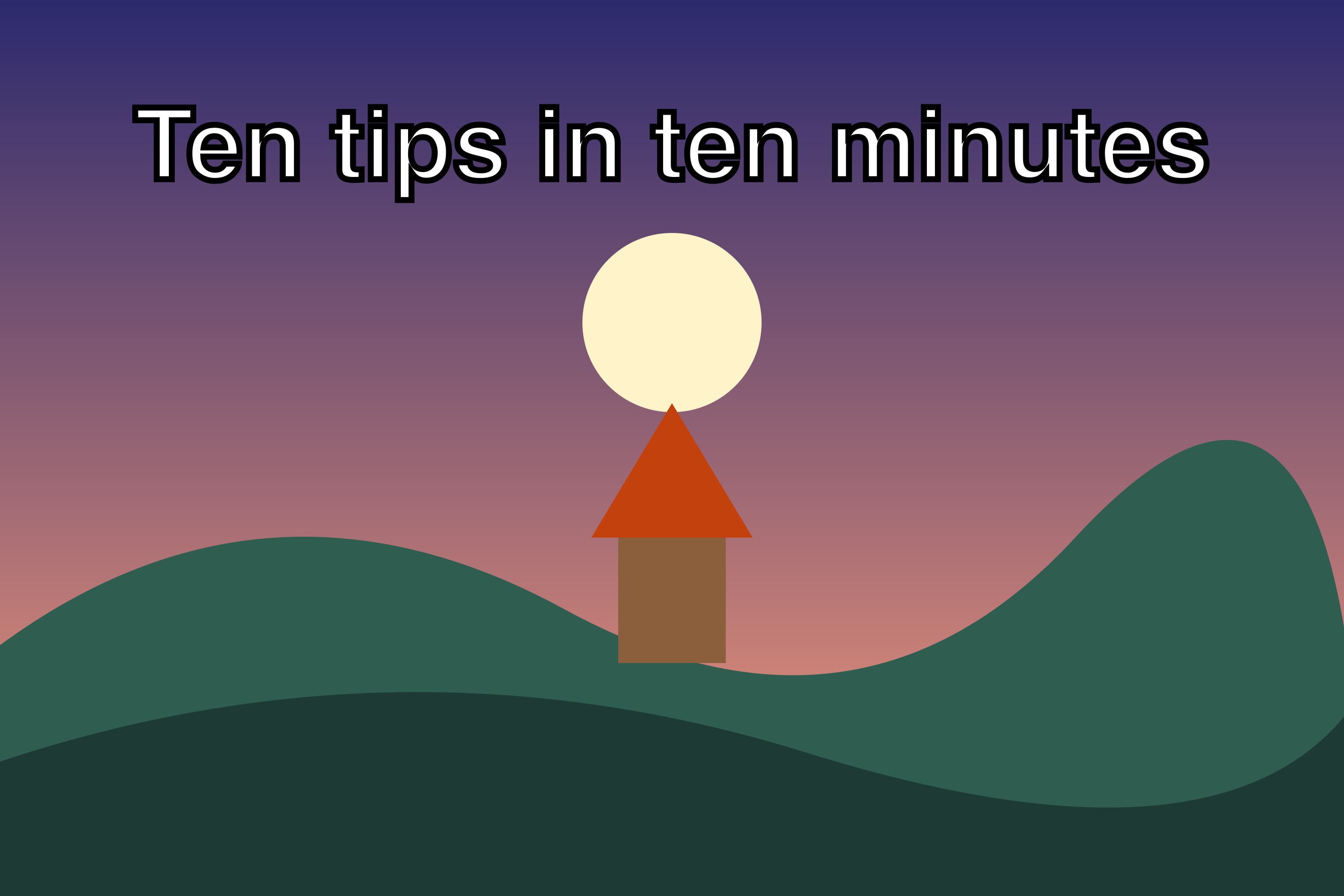
Original JPG, 3000 x 2000 px, 175 KB
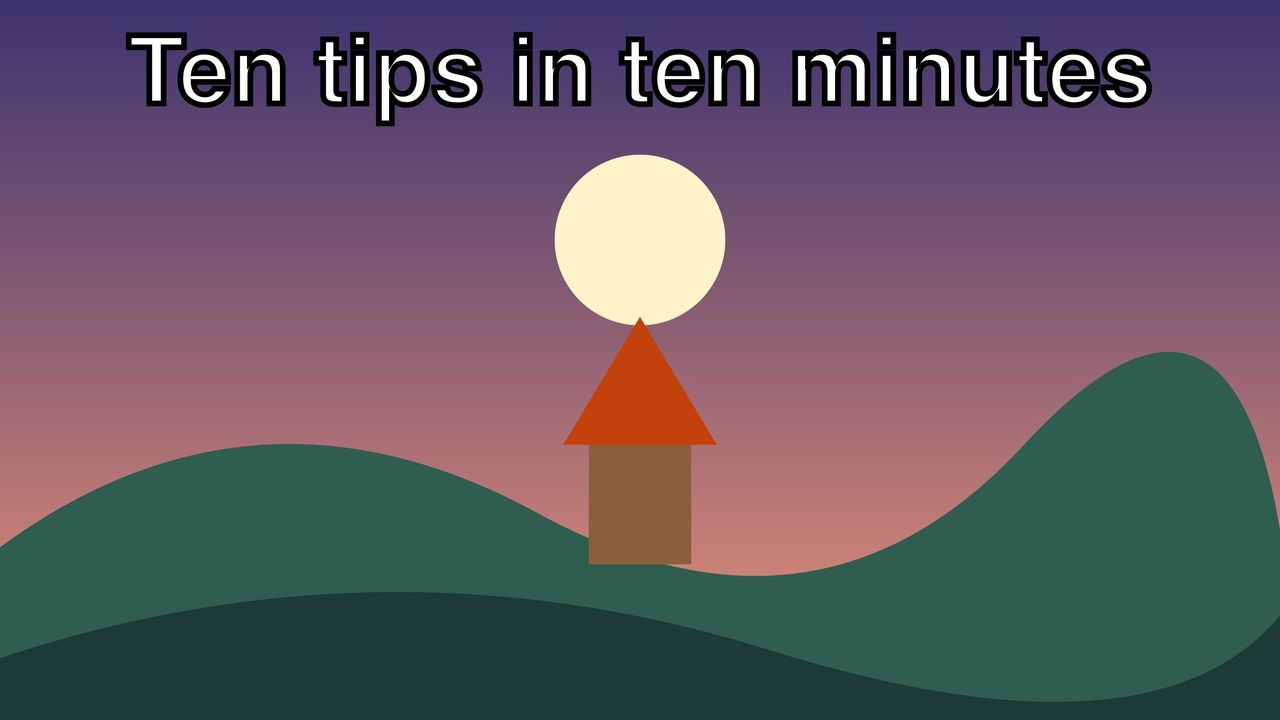
Resized JPEG, 1280 x 720 px, 40 KB
Cómo redimensionar miniatura de youtube en esta herramienta
La herramienta funciona en nuestro servidor. Abres la imagen, revisas el tamaño del recuadro y haces clic en Redimensionar miniatura.
El panel de resultado muestra el ancho y el alto nuevos y el tamaño del archivo. Cada ejecución procesa una sola imagen. La herramienta se abre con Reducir: ancho y alto en 1280 x 720 px. Puedes cambiar cualquiera de los dos números para ajustarlo al tamaño que necesite tu miniatura.
- Empieza con una imagen de al menos 1280 píxeles de ancho, para que pueda llenar el recuadro.
- Usa la vista previa para confirmar el encuadre antes de guardar.
Qué significa 1280x720 para el tamaño de miniatura de YouTube
Si buscas el tamaño de miniatura de YouTube, 1280x720 es un tamaño 16:9: 1280 px de ancho y 720 px de alto. Esta página se abre en 1280x720 porque es el tamaño que la gente busca al crear un video.
La página de ayuda de YouTube (consultada el 2026-10-12) indica para la miniatura de un video una resolución de 3840 x 2160 px, un ancho mínimo de 640 px, una proporción cercana a 16:9 y un formato como JPG o PNG. También indica hasta 50 MB en escritorio. Revisa esa página para ver las normas actuales, porque pueden cambiar. Una imagen de 1280x720 supera el ancho mínimo. Para un tamaño mayor, cambia el recuadro, por ejemplo a 3840 x 2160, pero la herramienta no puede agrandar una imagen pequeña.
Cómo elegir el ajuste de la imagen en el recuadro
El ajuste decide qué pasa cuando la imagen y el recuadro no coinciden. En ningún caso se estira la imagen.
Con Rellenar el recuadro (recortar lo que sobra), la imagen se escala para cubrir el recuadro y se recorta desde el centro. Con Ajustar dentro del recuadro (sin recortar), se conserva la imagen completa, aunque un lado puede quedar más corto que el recuadro. Prueba: una imagen de 3000 x 2000 px con Rellenar el recuadro da 1280 x 720 px, recortada desde el centro. La misma imagen con Ajustar dentro del recuadro da 1080 x 720 px, que no es 16:9.
- Rellenar el recuadro: no deja espacio vacío; los bordes pueden cortarse.
- Ajustar dentro del recuadro: conserva la imagen completa; un lado queda más corto.
Imágenes más pequeñas que 1280x720
La herramienta no agranda una imagen. Con Rellenar el recuadro, el recuadro se reduce manteniendo las proporciones, y el resultado es el recorte más grande que cabe. Prueba: una imagen de 800 x 450 px con Rellenar el recuadro se queda en 800 x 450 px, y el panel de resultado indica que no se redimensionó.
Para obtener un lienzo completo de 1280 x 720 px a partir de una imagen más pequeña, usa Tamaño exacto del recuadro (añadir espacio vacío). La imagen se coloca en el centro con su tamaño original, y el espacio alrededor es blanco por defecto.
Imágenes cuadradas y verticales
Un cuadrado no coincide con 16:9. Prueba: una imagen cuadrada de 1000 x 1000 px con Rellenar el recuadro da 1000 x 563 px, sin agrandarse para llenar el recuadro. La misma imagen con Tamaño exacto del recuadro da un lienzo de 1280 x 720 px con franjas blancas a los lados.
Una imagen vertical se comporta igual. Prueba: una imagen de 1080 x 1920 px con Rellenar el recuadro da 1080 x 608 px. Los resultados varían según la imagen, así que revisa la vista previa antes de guardar.
JPEG, PNG o WebP para miniaturas
JPEG es el formato por defecto. Prueba: un dibujo de paisaje de 3000 x 2000 px se convierte en un JPEG de 1280 x 720 px de 40 KB, con calidad 80. La misma imagen en PNG pesa 149 KB y en WebP, 18 KB. Un JPEG con calidad 95 pesa 82 KB.
PNG no tiene pérdida de calidad, pero fue el archivo más grande de la prueba. WebP fue el más pequeño. Elige el formato que necesite tu subida y revisa el tamaño del archivo en el panel de resultado.
- JPEG: formato por defecto; ajuste de calidad de 1 a 100.
- PNG: píxeles exactos; archivos más grandes.
- WebP: archivos pequeños en la prueba.
- GIF: hasta 256 colores; puede verse con poca calidad en imágenes a todo color.
Qué revisar en el resultado
Revisa la vista previa antes de descargar. El recorte se toma desde el centro, así que el texto o las caras cerca de los bordes pueden cortarse. Coloca la parte más importante de la imagen en el centro antes de redimensionar.
El texto pequeño se vuelve difícil de leer al reducirlo. Mira el resultado al tamaño que vería un espectador en una pantalla pequeña. Si se pierden partes, cambia a Tamaño exacto del recuadro para conservar todo, con franjas vacías.
Límites de tamaño de archivo y de píxeles
En la herramienta web gratuita, el límite de subida es 5 MB por imagen. Sin cuenta, puedes usar 30 imágenes al día por visitante. Cada imagen puede tener hasta 16 MP (4096 x 4096).
Con sesión iniciada, el límite sube a 10 MB por imagen. El uso con sesión iniciada cuesta 1 crédito por imagen, más 1 crédito por cada 5 MB de resultado a partir de los primeros 5 MB. Redimensionar cuesta lo mismo que convertir. Las tareas fallidas y las que superaron el tiempo límite se reembolsan. Los tamaños se muestran en KB y MB, como en el panel de resultado.
Usar la API para redimensionar miniaturas desde tu código
Endpoint: POST https://api.aiipworld.com/v1/image-jobs?op=image_resize. Envía los bytes de la imagen en bruto en el cuerpo, no JSON ni multipart. El Content-Type puede ser image/png, image/jpeg, image/webp, image/gif, image/avif, image/bmp o image/tiff. Envía la clave de API en la cabecera Authorization como Bearer, o en x-api-key.
La API acepta los parámetros width y height para el recuadro, y fit con los valores inside, cover o contain. La respuesta es 202 con job_id. Consulta GET /v1/jobs/:id hasta que la tarea termine con éxito, falle o supere el tiempo límite. El download_url es de corta duración. Esta página muestra ejemplos listos de cURL, Node.js y Python según la configuración que elijas.
- Errores posibles: 400 invalid_params; 400 o 422 unsupported_image; 413 file_too_large; 402 insufficient_credits; 429 (demasiadas peticiones).
- Una petición por imagen. No hay endpoint de lotes ni webhooks todavía.
Privacidad: qué pasa con tu imagen
Tu imagen se envía a nuestro servidor para generar el resultado. La imagen subida se usa solo para esa tarea y se elimina al terminar, tanto si tiene éxito como si falla. El resultado se elimina tras 10 minutos en la herramienta web gratuita. Se guarda un registro de cada tarea, y los usuarios con sesión iniciada pueden ver sus tareas en el panel.
Las etiquetas de cámara y de ubicación no se copian en el resultado. Debes tener derecho a usar cualquier imagen que subas, según la Política de uso aceptable.
Preguntas frecuentes
¿Es gratis usar la herramienta?
Sí, es gratuita y puedes usarla sin cuenta. El uso sin cuenta incluye una verificación de seguridad. Puedes redimensionar hasta 30 imágenes al día.
¿Qué tamaño de miniatura de YouTube se usa?
La página de ayuda de YouTube (consultada el 2026-10-12) pide 3840 x 2160 píxeles para la miniatura de un video, con un ancho mínimo de 640 píxeles, una proporción cercana a 16:9 y en formato JPG o PNG. Esta herramienta se abre en 1280x720 píxeles, también 16:9, porque es el tamaño que busca la gente. Revisa las normas actuales en la página de YouTube.
¿La herramienta recorta mi imagen?
Solo con el ajuste por defecto. Rellenar el recuadro (recortar lo que sobra) recorta desde el centro. Las otras opciones conservan la imagen completa.
¿Cómo conservo la imagen completa?
Elige Ajustar dentro del recuadro (sin recortar) o Tamaño exacto del recuadro (añadir espacio vacío). La segunda opción da un lienzo completo de 1280x720 px con franjas vacías.
¿Por qué mi resultado es más pequeño que 1280x720?
Probablemente la imagen original es más pequeña que el recuadro. La herramienta nunca agranda: conserva el tamaño o reduce el recuadro para ajustarlo.
¿Puedo hacer una miniatura más grande?
No. La herramienta solo reduce imágenes. Para un tamaño mayor, usa una imagen original lo bastante grande.
¿Qué formato debo usar para la miniatura?
JPEG es el formato por defecto y un buen punto de partida. En la prueba, la misma imagen pesó 40 KB en JPEG, 149 KB en PNG y 18 KB en WebP.
¿El texto se verá nítido?
Depende de la imagen. El texto pequeño puede volverse difícil de leer al reducirlo, así que revisa el resultado a tamaño pequeño antes de usarlo.
¿Puedo usar un PNG con fondo transparente?
Sí. PNG y WebP pueden conservar la transparencia si activas Mantener la transparencia. JPEG no tiene transparencia, y las áreas vacías se rellenan con un color de fondo.
¿Puedo redimensionar miniaturas desde mi propio código?
Sí. La API acepta una imagen por petición en POST https://api.aiipworld.com/v1/image-jobs?op=image_resize. La página muestra ejemplos listos de cURL, Node.js y Python según la configuración.
¿Lo necesitas en tu aplicación o por lotes?
Esta herramienta funciona en la misma plataforma que la API, así que generar lo mismo (imagen) es una sola petición HTTP desde tu código. Una cuenta gratuita incluye 100 créditos al mes.