
Desbloquear PDF: quita la contraseña de tu PDF
Desbloquear PDF es un desbloqueador de PDF gratuito en línea que quita la contraseña y los límites de permisos de un PDF cuando introduces la contraseña de ese archivo. No descifra, adivina ni recupera contraseñas. Si no conoces la contraseña, la herramienta no puede abrir el archivo y no podemos ayudarte. Úsala solo con archivos tuyos o que tengas derecho a abrir, tal como se indica en nuestra Política de uso aceptable.
- La herramienta necesita la contraseña. No descifra, adivina ni recupera contraseñas, y no puede abrir un archivo cuya contraseña no conoces.
- Desbloquea solo archivos tuyos o que tengas derecho a abrir, con una contraseña que te hayan dado o que hayas puesto tú.
- Quitar la protección puede dejar inválida una firma digital. El resultado depende del archivo.
Suelta un archivo aquí o elige uno. Hasta 10 MB por archivo sin cuenta.
Solo usamos la contraseña que escribes aquí. No adivinamos, no desciframos ni recuperamos contraseñas. Sin la contraseña, esta herramienta no puede abrir el archivo.
Desbloquea solo archivos que sean tuyos o que tengas derecho a abrir, y solo con una contraseña que te hayan dado o que hayas creado tú. No está permitido usar esta herramienta para saltarte una protección que otra persona haya puesto en un archivo. Consulta el Política de uso aceptable.
La contraseña que abre el archivo, o la contraseña de propietario de un archivo que se abre sin contraseña pero limita la impresión, la copia o la edición. Hasta 127 bytes.
La contraseña llega a nuestro servidor por HTTPS y se usa solo para esta tarea. Permanece en la cola solo en forma cifrada, nunca se guarda en la base de datos ni en los registros, y se elimina cuando termina la tarea.
Completa la verificación de seguridad para activar el botón.
Resultado
Tu PDF aparecerá aquí.
Sin cuenta: 20 tareas al día, hasta 10 MB por archivo, 100 páginas. Con la sesión iniciada: hasta 50 MB por archivo, 500 páginas.
Conservación: los resultados de la herramienta web se eliminan tras 10 minutos, y se guarda un registro de cada tarea. Los resultados de la API se conservan 1 día en el plan gratuito y 7 días en Starter y Pro (30 días en Business y Scale). El registro de cada tarea (tipo, hora, estado y créditos, no lo que enviaste) se guarda 30 días sin cuenta, o mientras exista tu cuenta si has iniciado sesión.
No necesitas cuenta
20 tareas PDF al día por visitante.
Necesita la contraseña
Solo se prueba la contraseña que escribes. No se adivina ni se recupera nada.
Eliminación automática
Los resultados de la herramienta web se eliminan tras 10 minutos.
Privacidad: lo que envías solo se usa para crear este archivo. La copia de trabajo se elimina al terminar la tarea, también del registro de la tarea, y el resultado, tras 10 minutos. Consulta la política de privacidad.
Hazlo desde tu código
La misma tarea como peticiones a la API: sube cada PDF, inicia la tarea con los ids de subida y consúltala hasta que termine. Necesita una clave de API; una cuenta gratuita puede crearla.
curl -X POST "https://api.aiipworld.com/v1/uploads" \
  -H "Authorization: Bearer $AIIPWORLD_API_KEY" \
  -H "Content-Type: application/pdf" \
  --data-binary @input.pdf   # returns {"upload_id": "UPLOAD_ID_1", ...}

curl -X POST "https://api.aiipworld.com/v1/pdf-jobs" \
  -H "Authorization: Bearer $AIIPWORLD_API_KEY" \
  -H "Content-Type: application/json" \
  -d '{"op":"pdf_unlock","params":{"password":"YOUR_PDF_PASSWORD"},"files":["UPLOAD_ID_1"]}'
# returns {"job_id": "...", "status": "queued"}; then poll:
curl https://api.aiipworld.com/v1/jobs/JOB_ID -H "Authorization: Bearer $AIIPWORLD_API_KEY"
Lotes
La herramienta web trabaja con un PDF a la vez. Para muchos archivos usa la API; cada tarea admite un PDF.
Conservación
Los resultados de la herramienta web se conservan 10 minutos; los de la API gratuita, 1 día; los de Starter y Pro, 7 días; los de Business y Scale, 30 días.
En una frase
Herramienta gratuita en línea que quita la contraseña y los límites de permisos de un PDF cuando escribes su contraseña (la que abre el archivo o la de propietario); no adivina, descifra ni recupera contraseñas.
Datos clave
- Entrada: un PDF protegido con contraseña de hasta 10 MB sin cuenta (50 MB con sesión iniciada), de hasta 100 páginas (500 con sesión iniciada), y su contraseña (de 1 a 127 bytes).
- La herramienta prueba solo la única contraseña que escribes, sin reintentos ni variaciones, y no adivina, busca ni recupera contraseñas; sin la contraseña no puede abrir el archivo. Un PDF que se abre sin contraseña pero limita la impresión, la copia o la edición necesita su contraseña de propietario.
- Admite contraseñas de usuario, contraseñas de propietario, RC4 de 40 y 128 bits, AES-128 y AES-256; el cifrado con certificado no es compatible. El resultado es unlocked.pdf sin contraseña y sin límites, y una firma digital puede quedar inválida porque el archivo cambia.
- La contraseña se envía por HTTPS, se guarda solo cifrada mientras la tarea espera, nunca se escribe en la base de datos ni en los registros, y se elimina cuando la tarea termina; tras 10 contraseñas incorrectas para el mismo archivo en 24 horas, se rechazan más intentos con ese archivo, incluso con la contraseña correcta.
- En nuestra prueba, un PDF generado de 6 páginas y 51 KB protegido con AES-256 pasó a 53 KB, y al desbloquearlo con su contraseña se obtuvo un PDF de 52 KB con 6 páginas que indica Encrypted: no y tiene los mismos 1409 caracteres de texto; los resultados varían según el archivo.
- API: envía POST del PDF a https://api.aiipworld.com/v1/uploads, después POST a https://api.aiipworld.com/v1/pdf-jobs con op pdf_unlock, la contraseña y el id de subida, y consulta GET /v1/jobs/:id.
- Gratis sin cuenta: 20 tareas de PDF al día por visitante, sin marca de agua. Con sesión iniciada, cada tarea cuesta 1 crédito, más 1 crédito por cada 20 MB iniciado del resultado a partir de los primeros 20 MB (100 créditos gratuitos cada mes); una contraseña incorrecta o un archivo que no está protegido se reembolsa.
- Los archivos se eliminan automáticamente: 10 minutos tras la conversión sin cuenta, 1 día con una cuenta gratuita.
Fuentes
Última revisión:
Cómo funciona
- Elige el PDF protegido con contraseña que quieres desbloquear. Usa solo un archivo tuyo o que tengas derecho a abrir.
- Escribe la contraseña que abre el archivo o su contraseña de propietario. Importan las mayúsculas y los espacios. Puedes marcar Mostrar la contraseña para comprobar lo que escribiste.
- Deja activada la opción «Reparar automáticamente un PDF ligeramente dañado» o desactívala si prefieres que los archivos dañados se rechacen.
- Ejecuta la tarea y después descarga unlocked.pdf. Tu archivo original no se modifica.
Ejemplo de resultado
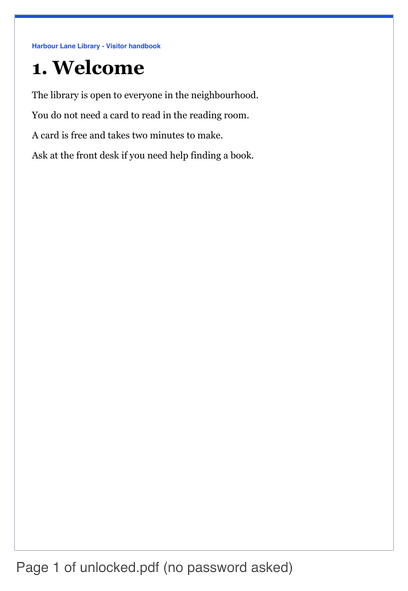
Cómo quitar la contraseña a un PDF, paso a paso
Para quitar la contraseña a un PDF con esta página, necesitas la contraseña que abre el archivo. Sube el PDF, escribe esa contraseña y ejecuta la tarea. La herramienta devuelve un PDF nuevo llamado unlocked.pdf sin contraseña y sin límites de permisos.
Al desbloquear un PDF se conserva el contenido: páginas, texto, imágenes, marcadores y campos de formulario se mantienen, y el número de páginas no cambia. Si una tarea falla, el panel de resultados o el mensaje te indica el motivo.
Qué contraseña necesita Desbloquear PDF
Para desbloquear un PDF necesitas uno de dos tipos de contraseña. La contraseña de usuario, también llamada contraseña de apertura, es la que abre el archivo. La contraseña de propietario también funciona, y además quita los límites de permisos.
Un PDF que se abre sin contraseña pero bloquea la impresión, la copia o la edición necesita su contraseña de propietario para quitar esos límites. Sin ella, el usuario no puede quitarlos.
- La contraseña que abre el archivo: sirve para desbloquear.
- La contraseña de propietario: sirve, y también quita los límites de permisos.
Desbloquear PDF no descifra, adivina ni recupera contraseñas
Desbloquear PDF usa solo la única contraseña que escribes en cada tarea. No descifra, adivina, busca ni recupera contraseñas, y no prueba variaciones de la contraseña que das.
Si no conoces la contraseña, la herramienta no puede abrir el archivo y no podemos ayudarte a abrirlo. La herramienta está pensada para archivos tuyos o que tengas derecho a abrir. Usarla para saltarse una protección que otra persona puso en un archivo no está permitido por nuestra Política de uso aceptable.
PDF que solo limitan la impresión, la copia o la edición
Algunos PDF se abren sin contraseña pero desactivan la impresión, la copia o la edición. Son límites de permisos, y para quitarlos se necesita la contraseña de propietario. Si das una contraseña incorrecta para este tipo de archivo, el mensaje dice: «Este PDF se abre sin contraseña pero limita la impresión, la copia o la edición, y para quitar esos límites se necesita su contraseña de propietario.»
Un PDF sin contraseña y sin límites recibe otro mensaje: «Este PDF no tiene contraseña, así que no hay nada que desbloquear.» En ese caso no se usan créditos.
Qué obtienes: sin contraseña y sin límites
El resultado es un PDF nuevo sin contraseña y sin límites de permisos. El panel de resultados muestra el cifrado que tenía el archivo (AES-256, AES-128, RC4-128 o RC4-40), qué contraseña se usó, si se quitaron los límites, el número de páginas, el tamaño y los créditos usados.
En nuestras pruebas usamos un manual generado de 6 páginas y 51 KB con texto inventado. Protegido con AES-256 pasó a 53 KB. Desbloqueado con la contraseña de usuario, se convirtió en un PDF de 52 KB con 6 páginas que indica Encrypted: no, y conservó el mismo texto de 1409 caracteres. Eran archivos de prueba generados, no documentos reales, así que los resultados varían según el archivo.
Firmas digitales: qué puede dejar de funcionar
Quitar la protección modifica el archivo, así que una firma digital del PDF puede quedar inválida. No mantenemos las firmas válidas. Comprueba la firma en el resultado si es importante para tu uso.
La herramienta no modifica tu archivo original. Guárdalo si necesitas la versión firmada como registro o para una comprobación posterior.
Qué pasa con tu contraseña
Tu contraseña se envía a nuestro servidor por HTTPS y se usa solo para esta tarea. Mientras la tarea espera en la cola, se guarda solo cifrada. Nunca se escribe en la base de datos ni en los registros, y no aparece en el resultado.
La contraseña se elimina cuando termina la tarea. El cuadro de código de esta página nunca muestra una contraseña que hayas escrito; muestra YOUR_PDF_PASSWORD en su lugar. El archivo subido se envía a nuestro servidor, y la copia de trabajo se elimina en cuanto termina la tarea, tanto si tiene éxito como si falla.
Contraseñas incorrectas: por qué un archivo puede rechazarse durante un tiempo
La herramienta prueba solo la única contraseña que das en cada tarea. No reintenta ni prueba variaciones, como otras mayúsculas o minúsculas, espacios extra o caracteres añadidos. Cada contraseña incorrecta cuenta para un límite sobre ese archivo.
Tras 10 contraseñas incorrectas para el mismo archivo en 24 horas, cada nuevo intento con ese archivo se rechaza con «Se han probado demasiadas contraseñas incorrectas para este archivo». Esto se aplica incluso con la contraseña correcta, hasta que pase el tiempo. Un archivo distinto no se ve afectado. En nuestra prueba, el 11.º intento con un mismo archivo fue rechazado, incluida la contraseña correcta.
Límites: tamaño, páginas y créditos
Estos son los límites de la herramienta de desbloquear PDF.
- Tamaño del PDF: un PDF, de hasta 10 MB sin cuenta y hasta 50 MB con sesión iniciada.
- Páginas: hasta 100 páginas sin cuenta y hasta 500 páginas con sesión iniciada.
- Tareas diarias: 20 tareas de PDF al día por visitante, compartidas con las otras herramientas de PDF de este sitio.
- Subidas: sin cuenta, cada archivo subido tiene su propia verificación de seguridad (Cloudflare Turnstile) y cuenta para 40 subidas al día por visitante.
- Créditos: las tareas con sesión iniciada usan 1 crédito, más 1 crédito por cada 20 MB iniciado del resultado a partir de los primeros 20 MB. Los precios son provisionales. Recibes 100 créditos gratuitos cada mes.
- Contraseñas: de 1 a 127 bytes en UTF-8, así que funcionan las letras acentuadas y de otros alfabetos.
- Los resultados se conservan 10 minutos en la herramienta web gratuita, y los enlaces de descarga tienen una vida corta.
Desbloquear un PDF desde código
Para desbloquear un PDF con la API, primero envía los bytes del archivo a https://api.aiipworld.com/v1/uploads con el Content-Type application/pdf. Envía un archivo por petición. La respuesta incluye un upload_id.
Después envía un POST a https://api.aiipworld.com/v1/pdf-jobs con JSON que contenga op con el valor pdf_unlock, params con password (obligatorio, de 1 a 127 bytes) y allow_repair, y files con el upload_id. Consulta GET /v1/jobs/:id hasta que la tarea termine con éxito, falle o supere el tiempo límite. El resultado incluye unlocked, encryption, password_type, restrictions_removed y pages, y download_url es un enlace firmado de vida corta.
Autoriza con Authorization: Bearer <clave de API> o x-api-key. Los errores incluyen 400 invalid_params, 413 file_too_large, 402 insufficient_credits, 429 demasiadas peticiones, 422 not_a_pdf y 404 upload_not_found. Una tarea fallida puede devolver códigos como wrong_password, not_encrypted, unsupported_encryption, too_many_attempts, corrupt_pdf, bad_params y too_many_pages. La página muestra ejemplos listos de cURL, Node y Python creados con tu configuración, y esos ejemplos usan YOUR_PDF_PASSWORD. Consulta /docs/ para la API general.
Preguntas frecuentes
¿Puedo desbloquear un PDF gratis?
Sí, puedes usar la herramienta web gratuita sin cuenta, dentro de los límites diarios. Cada archivo subido necesita una verificación de seguridad y cuenta para 40 subidas al día por visitante. Los usuarios con sesión iniciada usan créditos, y cada mes llegan 100 créditos gratuitos.
¿Cómo quito la contraseña de un PDF?
Escribe la contraseña que abre el archivo o su contraseña de propietario, ejecuta la tarea y descarga unlocked.pdf. Como herramienta para quitar contraseña pdf, eliminar contraseña pdf o desproteger pdf, solo funciona si conoces la contraseña. El archivo original no se modifica.
¿Se puede desbloquear un PDF si olvidé la contraseña?
No. La herramienta necesita la contraseña que escribes y no descifra, adivina, busca ni recupera contraseñas. Si no conoces la contraseña, la herramienta no puede abrir el archivo y no podemos ayudarte.
¿Necesito la contraseña de propietario o la de usuario?
La contraseña de usuario abre un archivo que necesita contraseña para abrirse, y la contraseña de propietario también sirve para ese archivo. La contraseña de propietario es la que necesitas para quitar los límites de impresión, copia y edición de un archivo que se abre sin contraseña.
¿Por qué la herramienta dice que mi PDF no tiene contraseña?
El archivo no tiene contraseña ni límites de permisos, así que no hay nada que desbloquear. No se usan créditos. Puedes usar el archivo tal cual.
¿Por qué se rechazó mi archivo tras contraseñas incorrectas?
Tras 10 contraseñas incorrectas para el mismo archivo en 24 horas, los nuevos intentos con ese archivo se rechazan durante un tiempo. El rechazo se aplica incluso a la contraseña correcta, y un archivo distinto no se ve afectado.
¿Puedo desbloquear un PDF que tiene firma digital?
Puedes ejecutar el desbloqueo, pero la firma puede quedar inválida porque quitar la protección modifica el archivo. No mantenemos las firmas válidas, así que guarda tu archivo original.
¿Se guarda mi contraseña?
Tu contraseña se envía por HTTPS, se usa solo para esa tarea y nunca se escribe en la base de datos ni en los registros. Se guarda solo cifrada mientras la tarea espera, y se elimina cuando la tarea termina.
¿Qué tipos de protección de PDF puede abrir la herramienta?
La herramienta admite contraseñas de usuario, contraseñas de propietario, RC4 de 40 bits, RC4 de 128 bits, AES-128 y AES-256. No admite el cifrado con certificado (cifrado de clave pública), y esa tarea falla con un mensaje que lo indica.
¿Puedo desbloquear un PDF desde mi propio código?
Sí, con la API y la op pdf_unlock. Sube el archivo a /v1/uploads, envía una tarea a /v1/pdf-jobs con el parámetro password y consulta la tarea hasta que termine. La página muestra ejemplos listos con YOUR_PDF_PASSWORD.
¿Cómo desbloqueo un archivo PDF protegido con contraseña?
Sube el archivo, escribe la contraseña que lo abre o la contraseña de propietario si el archivo solo limita la impresión, la copia o la edición, y descarga unlocked.pdf. Sin la contraseña, la herramienta no puede abrir el archivo.
¿Puedo usar esto como herramienta para eliminar la contraseña de un PDF?
Sí, cuando conoces la contraseña. La herramienta guarda una copia sin la contraseña y sin los límites de impresión, copia y edición, y tu archivo original no se modifica.
¿Lo necesitas en tu aplicación o por lotes?
Esta herramienta funciona sobre la misma plataforma que la API, así que la misma unión, división o rotación son dos peticiones HTTP desde tu código: sube cada PDF y luego inicia la tarea. Una cuenta gratuita incluye 100 créditos al mes.