
Pixeliser une image en ligne
Pixeliser une image en quelques étapes avec cet outil gratuit en ligne. Utilisez-le pour cacher un visage, couvrir un détail ou donner à une photo un rendu pixel rétro. Vous choisissez la taille des blocs de mosaïque et pouvez appliquer l'effet à toute l'image ou seulement aux zones que vous tracez.
- La mosaïque peut parfois être annulée ou devinée lorsque les blocs sont petits. Pour les informations sensibles, utilisez de grands blocs ou un bloc plein.
- La limite d'importation de l'outil web gratuit est de 5 MB par image, et de 30 tâches par jour et par visiteur sans compte.
- L'outil ne détecte pas seul les visages ni le texte. Vous tracez vous-même les zones.
Déposez une image ici
PNG, JPG, WebP, AVIF, GIF, BMP ou TIFF, jusqu'à 5 MB
Le flou n'est pas un moyen sûr de masquer des informations privées. Un flou peut être en partie annulé, surtout un flou léger sur un petit texte, des visages ou des chiffres, et une mosaïque aux petits blocs peut parfois être devinée. Pour couvrir un numéro d'identité, un numéro de carte ou une plaque d'immatriculation, utilisez un bloc plein.
Identique conserve le type de fichier (un GIF reste un GIF ; le BMP et le TIFF sont enregistrés en PNG, l'AVIF en WebP).
Effectuez la vérification de sécurité pour activer le bouton.
Résultat
Votre image apparaîtra ici.
L'outil web gratuit accepte des images jusqu'à 5 MB, 30 par jour. Connecté, la limite est de 10 MB. L'image conserve sa taille en pixels, sauf si vous choisissez « Réduire la taille ».
Conservation : les résultats des outils web sont supprimés après 10 minutes. Les résultats de l'API sont conservés 1 jour avec la formule gratuite et 7 jours avec Starter et Pro (30 jours avec Business et Scale). Un historique de chaque tâche (type, heure, statut et crédits, mais pas ce que vous avez envoyé) est conservé pendant 30 jours sans compte, ou tant que votre compte existe si vous êtes connecté.
Aucun compte nécessaire
30 images par jour gratuitement, sans filigrane.
Seule votre modification est appliquée
Le reste de l'image est conservé tel quel. Les balises de l'appareil photo et de localisation (EXIF, GPS) ne sont pas écrites dans le résultat.
Supprimés automatiquement
Les résultats de l'outil web sont supprimés après 10 minutes.
Confidentialité : ce que vous envoyez sert uniquement à créer ce fichier. Ce que vous envoyez est supprimé à la fin de la tâche, y compris de l'historique de la tâche, et le résultat est supprimé après 10 minutes. Voir la politique de confidentialité.
Faites la même chose depuis votre code
La même modification sous forme de requête API : envoyez les octets de l'image, puis interrogez la tâche. Elle nécessite une clé API ; un compte gratuit permet d'en créer une.
curl -X POST "https://api.aiipworld.com/v1/image-jobs?op=image_edit&action=blur&mode=pixelate&block=16" \
  -H "Authorization: Bearer $AIIPWORLD_API_KEY" \
  -H "Content-Type: image/png" \
  --data-binary @input.png

# returns {"job_id": "...", "status": "queued", "credits_reserved": 1}; then poll:
curl https://api.aiipworld.com/v1/jobs/JOB_ID -H "Authorization: Bearer $AIIPWORLD_API_KEY"
Lots
L'outil web traite 1 image à la fois. L'API prend une requête par image, vous pouvez donc automatiser autant de requêtes que votre formule le permet.
Conservation
Les résultats des outils web sont conservés 10 minutes ; les résultats gratuits de l'API 1 jour ; les résultats de Starter et Pro 7 jours ; Business et Scale 30 jours. L'outil web permet 10 conversions par minute et 50 par jour et par visiteur.
En une phrase
Outil gratuit en ligne qui pixélise (mosaïque) une image entière ou jusqu'à 10 zones que vous tracez, avec des blocs de 2 à 200 px, et l'enregistre en PNG, JPEG, WebP ou GIF ; seul le mode bloc plein masque les informations de façon sûre.
Points clés
- Entrée : une image jusqu'à 5 MB dans l'outil gratuit et 10 MB une fois connecté, et jusqu'à 16 MP (4096 x 4096) ; les GIF et WebP animés conservent leurs images dans les limites de l'animation.
- Réglages : la taille des blocs de mosaïque (2 à 200 px, 16 par défaut), toute l'image ou les zones tracées (les pixels hors des zones ne changent pas), enregistrement dans le même type, PNG, JPEG, WebP ou GIF, et qualité pour JPEG et WebP ; la liste Mode propose aussi le flou et le bloc plein.
- Une petite mosaïque peut être annulée ou devinée (l'outil prévient en dessous de 12 px), donc un visage, un numéro ou une plaque doit être couvert avec de grands blocs ou le mode bloc plein ; il n'y a aucune détection automatique des visages ou du texte.
- Dans notre test, une image PNG générée de 800 x 560 px et de 33 KB est devenue un PNG de 11 KB avec un bloc de 16 sur toute l'image, et de 22 KB avec un bloc de 20 dans une zone autour du visage ; les images de test ont été générées par nos scripts et les résultats varient.
- Gratuit sans compte : jusqu'à 10 conversions par minute et 50 par jour et par visiteur, sans filigrane. Connecté, chaque rendu coûte 1 crédit (100 crédits gratuits chaque mois).
- Les fichiers sont supprimés automatiquement : 10 minutes après la conversion sans compte, 1 jour avec un compte gratuit.
- Les développeurs peuvent lancer la même tâche avec POST https://api.aiipworld.com/v1/image-jobs?op=image_edit (l'image dans le corps de la requête, les paramètres dans la chaîne de requête) et une clé API (voir la page Documentation de l'API).
Sources
Dernière vérification:
Fonctionnement
- Déposez votre image dans la zone prévue, ou sélectionnez-la sur votre appareil. Vérifiez l'aperçu et la taille du fichier.
- Gardez le Mode réglé sur « Mosaïque (pixellisation) », ou choisissez « Flou » ou « Bloc plein ».
- Choisissez « Toute l'image », ou choisissez « Zones choisies » et tracez une ou plusieurs zones sur la partie que vous voulez modifier.
- Réglez la taille des blocs de mosaïque avec le curseur ou la case, puis cliquez sur « Pixeliser l'image ».
- Vérifiez le panneau de résultat et l'aperçu, puis enregistrez le fichier dans le format dont vous avez besoin.
Exemple de résultat
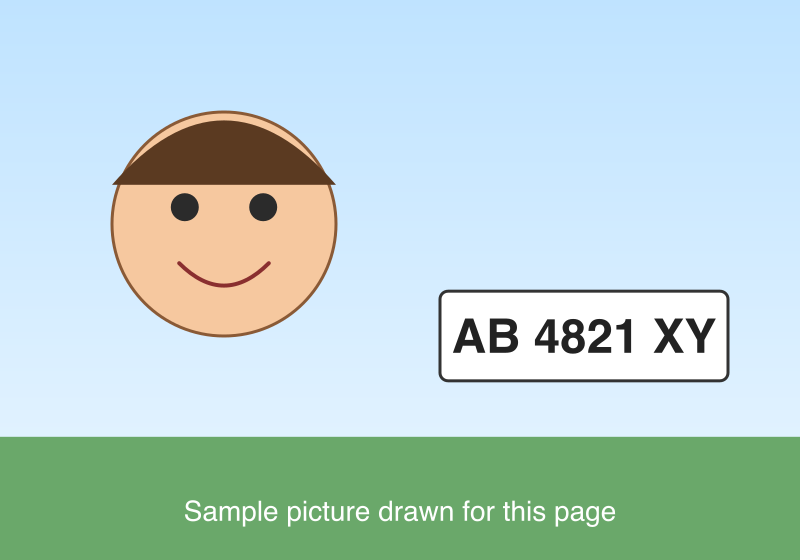
Original PNG, 800 x 560 px, 33 KB
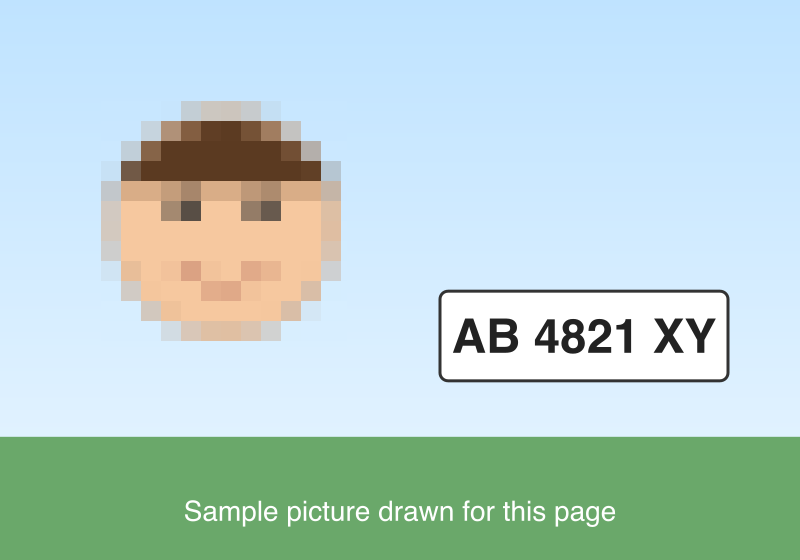
Face box pixelated, block 20: PNG, 800 x 560 px, 22 KB
Comment pixeliser une image avec cet outil
Commencez par l'image que vous voulez modifier. Déposez-la dans la zone prévue, et l'outil affiche un aperçu avec la taille du fichier. Les types acceptés sont PNG, JPG, WebP, AVIF, GIF, BMP et TIFF.
L'outil s'ouvre avec le Mode réglé sur « Mosaïque (pixellisation) ». Cliquez sur « Pixeliser l'image » lorsque vos réglages sont prêts. Le panneau de résultat affiche l'image, sa taille et les modifications appliquées.
Votre fichier original sur votre appareil n'est jamais modifié. Vous pouvez relancer l'outil avec d'autres réglages pour comparer les résultats.
Pixeliser une partie d'une image : tracer des zones
Sélectionnez « Zones choisies » sous « Appliquer à » si vous ne voulez modifier qu'une partie de l'image. Faites ensuite glisser sur l'aperçu pour tracer une zone. Vous pouvez déplacer une zone en la faisant glisser, la redimensionner en tirant sur un coin, ou saisir son Gauche, Haut, Largeur et Hauteur en pixels de l'original.
Vous pouvez ajouter jusqu'à 10 zones, et elles peuvent se chevaucher. Utilisez « Supprimer toutes les zones » pour recommencer. Le compteur indique combien de zones vous avez sur le maximum.
Une zone qui sort de l'image est refusée, non réduite. Au moins une zone est nécessaire lorsque « Zones choisies » est sélectionné. Les pixels en dehors des zones ne sont pas modifiés.
Taille des blocs de mosaïque : ce que font les chiffres
La taille des blocs définit la taille de chaque carré de couleur. Elle va de 2 à 200 px, et la valeur par défaut est 16 px. Chaque bloc prend la couleur moyenne des pixels qu'il contient.
Les petits blocs conservent plus de détails, mais ils peuvent laisser des formes reconnaissables. Lorsque le bloc est plus petit que 12 px, l'outil affiche un avertissement. Les blocs situés au bord droit ou bas qui ne rentrent pas sont réduits.
Dans nos tests sur une affiche que nous avons dessinée, un bloc de 16 px sur toute l'image a donné un PNG de 11 KB, alors qu'un bloc de 40 px a donné 9,5 KB. Les résultats varient selon l'image.
Pixeliser visage : comment cacher un visage
Tracez une zone uniquement autour du visage, puis choisissez une taille de bloc assez grande pour que le visage ne soit pas reconnaissable. Vérifiez vous-même le résultat avant de le partager. Un petit bloc peut laisser un visage reconnaissable.
Dans notre test, une zone de 246 x 246 px à x 101, y 101 avec un bloc de 20 px a été enregistrée en PNG de 22 KB. Le texte en dehors de la zone restait lisible. Votre propre image peut nécessiter des blocs plus grands.
Pour un nom ou un numéro sur une carte d'identité ou une plaque d'immatriculation, un bloc plein est le choix le plus sûr.
Censurer des détails d'image : mosaïque ou bloc plein
La mosaïque sert à adoucir un détail. Pour masquer des informations privées, un bloc plein supprime définitivement le contenu de la zone. La mosaïque avec de grands blocs, environ un tiers de la hauteur du texte ou plus, est l'autre option.
Le mode Bloc plein couvre la zone d'une seule couleur unie. Dans notre test, un bloc plein sur un panneau a donné un PNG de 26 KB.
L'outil affiche toujours un avertissement au-dessus de la liste Mode : le flou n'est pas un moyen sûr de masquer des informations privées. Utilisez un bloc plein pour couvrir un numéro d'identité, un numéro de carte ou une plaque d'immatriculation.
Pixeliser photo : un rendu pixel rétro
Laissez « Toute l'image » sélectionné et utilisez de grands blocs. Cela donne un style basse résolution, proche du pixel art. La taille de l'image en pixels ne change pas.
Des tailles de bloc comme 16 px ou 40 px donnent des blocs nets et unis. Essayez plusieurs valeurs et comparez les résultats dans l'aperçu.
Les mesures ont été faites sur des images que nous avons générées, et non sur de vraies photographies. Votre image peut donner des tailles de fichier différentes.
Choisir le format du fichier
« Identique à l'original » est la valeur par défaut et conserve le type de fichier de votre image. Un GIF reste un GIF. Les BMP et TIFF sont enregistrés en PNG, et les AVIF sont enregistrés en WebP.
Vous pouvez aussi choisir PNG, sans perte, JPEG, WebP ou GIF. Le curseur Qualité de 1 à 100 s'applique aux JPEG et WebP, et sa valeur par défaut est 90.
Dans notre test, un JPEG de 27 KB pixélisé sur toute l'image avec un bloc de 16 px a été enregistré en JPEG de 3,4 KB, à la même taille de 800 x 560 px.
GIF et WebP animés
Pour un GIF ou WebP animé, cochez « Conserver l'animation : toutes les images et la même durée » pour garder le mouvement. Chaque image utilise les mêmes zones.
Si vous laissez la case décochée, le résultat est une image unique. Vérifiez l'option dont vous avez besoin avant de lancer l'outil.
Les résultats varient selon le fichier. Consultez le panneau de résultat après chaque exécution.
Limites : taille du fichier et pixels
Chaque image peut aller jusqu'à 5 MB dans l'outil web gratuit, et jusqu'à 16 MP (4096 x 4096). Les utilisateurs connectés peuvent importer jusqu'à 10 MB par image.
Un résultat peut aller jusqu'à 40 MP pour une image, et 20 MB de fichier. Les résultats WebP peuvent atteindre 16 383 px de côté. Un résultat au-delà de ces limites est refusé, non réduit.
Les images dépassant la limite de pixels sont refusées avant d'être décodées. Les balises d'appareil photo et de localisation ne sont pas écrites dans le résultat.
Pixeliser des images depuis du code
Utilisez l'API lorsque vous voulez pixeliser des images dans vos propres logiciels. Envoyez une requête POST à https://api.aiipworld.com/v1/image-jobs?op=image_edit&action=blur avec les octets bruts de l'image comme corps, et non du JSON ou du multipart. Réglez le Content-Type sur image/png, image/jpeg, image/webp, image/gif, image/avif, image/bmp ou image/tiff.
Les réglages vont dans la chaîne de requête, et les noms inconnus sont refusés. Envoyez votre clé API dans l'en-tête Authorization avec Bearer, ou dans x-api-key. La réponse est 202 avec un job_id. Interrogez GET /v1/jobs/:id jusqu'à ce que la tâche soit terminée, puis téléchargez le résultat depuis le download_url à courte durée de vie.
La page de l'outil affiche en dessous des exemples prêts à l'emploi en cURL, Node et Python, construits à partir des réglages choisis. Une requête produit un résultat. Les erreurs incluent 400 invalid_params, 400 unsupported_image, 413 file_too_large, 402 insufficient_credits et 429 trop de requêtes. Le détail complet se trouve à /docs/#image-jobs.
Confidentialité : ce qui arrive à votre image
Votre image est envoyée à notre serveur, où elle est traitée avec sharp, basé sur la bibliothèque libvips. N'utilisez que des images dont vous avez le droit d'usage, comme le précise notre politique d'utilisation acceptable.
L'image importée ne sert qu'à produire le résultat. La copie de travail est supprimée dès la fin de la tâche, qu'elle réussisse ou échoue. Le résultat de l'outil web gratuit est supprimé après 10 minutes. Les liens de téléchargement ont une courte durée de vie.
Un enregistrement de chaque tâche est conservé. Les utilisateurs connectés voient leurs tâches dans le tableau de bord.
Questions
Puis-je pixeliser une image gratuitement ?
Oui, l'outil web gratuit permet de pixeliser une image sans formule payante. L'utilisation anonyme demande une vérification de sécurité, et vous pouvez lancer jusqu'à 30 tâches par jour et par visiteur sans compte.
Comment pixeliser une image ?
Déposez votre image dans l'outil, gardez le mode Mosaïque (pixellisation), et cliquez sur « Pixeliser l'image ». Vérifiez ensuite le panneau de résultat et enregistrez le fichier dans le format dont vous avez besoin.
Puis-je pixeliser une seule partie d'une image ?
Oui. Choisissez « Zones choisies » et tracez jusqu'à 10 zones sur la partie que vous voulez modifier. Les pixels en dehors des zones restent identiques.
Comment pixeliser un visage ?
Tracez une zone autour du visage et utilisez une taille de bloc assez grande pour que le visage ne soit pas reconnaissable. Vérifiez ensuite le résultat vous-même, car un petit bloc peut laisser un visage reconnaissable.
Pixeliser est-il sûr pour masquer des informations privées ?
Pas toujours. La mosaïque peut parfois être annulée ou devinée, surtout avec de petits blocs. Pour les cartes d'identité, numéros de carte ou plaques d'immatriculation, utilisez le mode Bloc plein.
Quelle taille de bloc utiliser ?
Commencez par la valeur par défaut de 16 px. Utilisez des blocs plus grands, comme 40 px ou plus, lorsque vous devez masquer un détail. Les blocs de moins de 12 px affichent un avertissement.
Quelle différence entre pixeliser et flouter ?
Pixeliser remplace chaque bloc carré par une seule couleur moyenne, alors que le flou adoucit l'image avec un flou gaussien. Les deux sont dans la liste Mode de cet outil, et la page flouter image s'ouvre avec « Flou » sélectionné.
L'outil trouve-t-il les visages tout seul ?
Non. Il n'y a aucune détection automatique des visages ou du texte. Vous tracez vous-même les zones.
Puis-je pixeliser un GIF animé ?
Oui. Cochez « Conserver l'animation : toutes les images et la même durée » pour un GIF ou WebP animé. Chaque image utilise les mêmes zones.
Puis-je pixeliser des images dans mon propre code ?
Oui. Utilisez l'opération image_edit de l'API des tâches d'image avec les octets bruts de l'image. La page de l'outil affiche des exemples prêts à l'emploi en cURL, Node et Python pour vos réglages.
Besoin de ceci dans votre application ou en masse ?
Cet outil fonctionne sur la même plateforme que l'API, donc le même image représente une seule requête HTTP depuis votre code. Un compte gratuit inclut 100 crédits par mois.