
Bild verpixeln online
Bild verpixeln in wenigen Schritten mit diesem kostenlosen Online-Tool. Damit verbergen Sie ein Gesicht, verdecken ein Detail oder geben einem Foto einen Retro-Pixel-Look. Sie wählen die Mosaik-Blockgröße und können den Effekt auf das ganze Bild oder nur auf gezeichnete Felder anwenden.
- Ein Mosaik kann bei kleinen Blöcken manchmal rückgängig gemacht oder erraten werden. Für sensible Informationen verwenden Sie große Blöcke oder einen einfarbigen Block.
- Das Upload-Limit des kostenlosen Web-Tools liegt bei 5 MB pro Bild und 30 Aufträge pro Tag und Besucher ohne Konto.
- Das Tool erkennt Gesichter oder Text nicht selbst. Die Felder zeichnen Sie selbst.
Ziehen Sie ein Bild hierher
PNG, JPG, WebP, AVIF, GIF, BMP oder TIFF, bis zu 5 MB
Weichzeichnen ist kein sicherer Weg, um private Informationen zu verbergen. Eine Unschärfe lässt sich teilweise rückgängig machen, besonders eine leichte Unschärfe bei kleinem Text, Gesichtern oder Zahlen, und ein Mosaik mit kleinen Blöcken lässt sich manchmal erraten. Um eine Ausweisnummer, eine Kartennummer oder ein Kennzeichen abzudecken, verwenden Sie einen vollflächigen Block.
Gleich behält den Dateityp bei (ein GIF bleibt ein GIF; BMP und TIFF werden als PNG gespeichert, AVIF als WebP).
Bestätigen Sie die Sicherheitsprüfung, um die Schaltfläche zu aktivieren.
Ergebnis
Ihr Bild erscheint hier.
Das kostenlose Web-Tool nimmt Bilder bis 5 MB an, 30 pro Tag. Angemeldet liegt die Grenze bei 10 MB. Das Bild behält seine Pixelgröße, außer Sie wählen „Verkleinern“.
Aufbewahrung: Ergebnisse der Web-Tools werden nach 10 Minuten gelöscht. API-Ergebnisse werden im kostenlosen Tarif 1 Tag aufbewahrt und bei Starter und Pro 7 Tage (bei Business und Scale 30 Tage). Ein Protokoll jedes Auftrags (Typ, Zeit, Status und Credits, nicht das, was Sie eingereicht haben) wird 30 Tage ohne Konto aufbewahrt oder, wenn Sie angemeldet sind, solange Ihr Konto besteht.
Kein Konto erforderlich
30 Bilder pro Tag kostenlos, ohne Wasserzeichen.
Nur Ihre Bearbeitung wird angewendet
Der Rest des Bildes bleibt unverändert. Kamera- und Standortdaten (EXIF, GPS) werden nicht in das Ergebnis geschrieben.
Automatisch gelöscht
Ergebnisse des Web-Tools werden nach 10 Minuten entfernt.
Datenschutz: Was Sie einreichen, wird nur für diese Datei verwendet. Es wird gelöscht, sobald der Auftrag endet, auch aus dem Auftragsprotokoll, und das Ergebnis nach 10 Minuten. Siehe die Datenschutzerklärung.
So machen Sie es in Ihrem Code
Dieselbe Bearbeitung als API-Anfrage: Senden Sie die Bild-Bytes und fragen Sie danach den Auftrag ab. Dafür wird ein API-Schlüssel benötigt; ein kostenloses Konto kann einen erstellen.
curl -X POST "https://api.aiipworld.com/v1/image-jobs?op=image_edit&action=blur&mode=pixelate&block=16" \
  -H "Authorization: Bearer $AIIPWORLD_API_KEY" \
  -H "Content-Type: image/png" \
  --data-binary @input.png

# returns {"job_id": "...", "status": "queued", "credits_reserved": 1}; then poll:
curl https://api.aiipworld.com/v1/jobs/JOB_ID -H "Authorization: Bearer $AIIPWORLD_API_KEY"
Stapel
Das Web-Tool verarbeitet 1 Bild auf einmal. Die API nimmt eine Anfrage pro Bild an, sodass Sie so viele per Skript senden können, wie Ihr Tarif erlaubt.
Aufbewahrung
Ergebnisse der Web-Tools werden 10 Minuten aufbewahrt; kostenlose API-Ergebnisse 1 Tag; Ergebnisse bei Starter und Pro 7 Tage; Business und Scale 30 Tage. Das Web-Tool erlaubt 10 Umwandlungen pro Minute und 50 pro Tag und Besucher.
In einem Satz
Ein kostenloses Online-Tool, das ein ganzes Bild oder bis zu 10 gezeichnete Felder verpixelt (Mosaik), mit Blöcken von 2 bis 200 px, und als PNG, JPEG, WebP oder GIF speichert; nur der Modus einfarbiger Block verbirgt Informationen sicher.
Die wichtigsten Fakten
- Eingabe: ein Bild bis 5 MB im kostenlosen Tool und 10 MB nach der Anmeldung, und bis 16 MP (4096 x 4096); animierte GIF- und WebP-Dateien behalten ihre Frames innerhalb der Animationsgrenzen.
- Einstellungen: die Mosaik-Blockgröße (2 bis 200 px, Standard 16), das ganze Bild oder gezeichnete Felder (Pixel außerhalb der Felder ändern sich nicht), Speichern im selben Typ, PNG, JPEG, WebP oder GIF, und Qualität für JPEG und WebP; die Liste Modus bietet außerdem Weichzeichnen und einfarbigen Block.
- Ein kleines Mosaik kann rückgängig gemacht oder erraten werden (das Tool warnt unter 12 px), daher sollten ein Gesicht, eine Zahl oder ein Kennzeichen mit großen Blöcken oder dem Modus einfarbiger Block verdeckt werden; eine automatische Erkennung von Gesichtern oder Text gibt es nicht.
- In unserem Test wurde ein erzeugtes PNG mit 800 x 560 px und 33 KB mit Block 16 auf dem ganzen Bild zu einem PNG mit 11 KB und mit Block 20 in einem Gesichtsfeld zu 22 KB; die Testbilder wurden von unseren Skripten erzeugt, die Ergebnisse können abweichen.
- Ohne Konto kostenlos: bis zu 10 Umwandlungen pro Minute und 50 pro Tag und Besucher, ohne Wasserzeichen. Angemeldet kostet jedes Rendering 1 Credit (100 kostenlose Credits jeden Monat).
- Dateien werden automatisch gelöscht: 10 Minuten nach der Umwandlung ohne Konto, 1 Tag mit einem kostenlosen Konto.
- Entwickler können denselben Auftrag mit POST https://api.aiipworld.com/v1/image-jobs?op=image_edit ausführen (das Bild als Anfragetext, Einstellungen im Abfragestring) und einem API-Schlüssel (siehe die Seite API-Dokumentation).
Quellen
Zuletzt geprüft:
So funktioniert es
- Ziehen Sie Ihr Bild in das Feld oder wählen Sie es auf Ihrem Gerät aus. Prüfen Sie die Vorschau und die Dateigröße.
- Lassen Sie den Modus auf „Mosaik (verpixeln)“ oder wählen Sie „Weichzeichnen“ oder „Einfarbiger Block“.
- Wählen Sie „Das ganze Bild“ oder wählen Sie „Ausgewählte Bereiche“ und zeichnen Sie ein oder mehrere Felder über den Teil, den Sie ändern möchten.
- Stellen Sie die Mosaik-Blockgröße mit dem Schieberegler oder dem Feld ein und klicken Sie dann auf „Bild verpixeln“.
- Prüfen Sie das Ergebnisfenster und die Vorschau und speichern Sie die Datei im benötigten Format.
Beispielergebnis
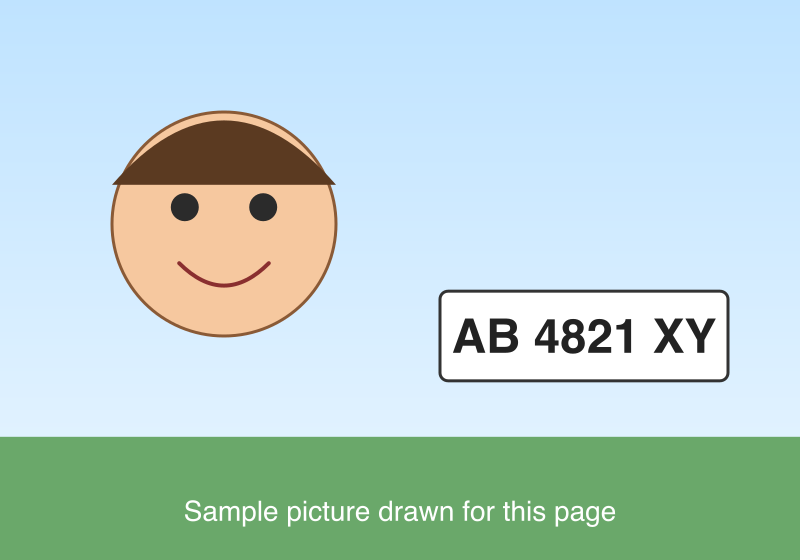
Original PNG, 800 x 560 px, 33 KB
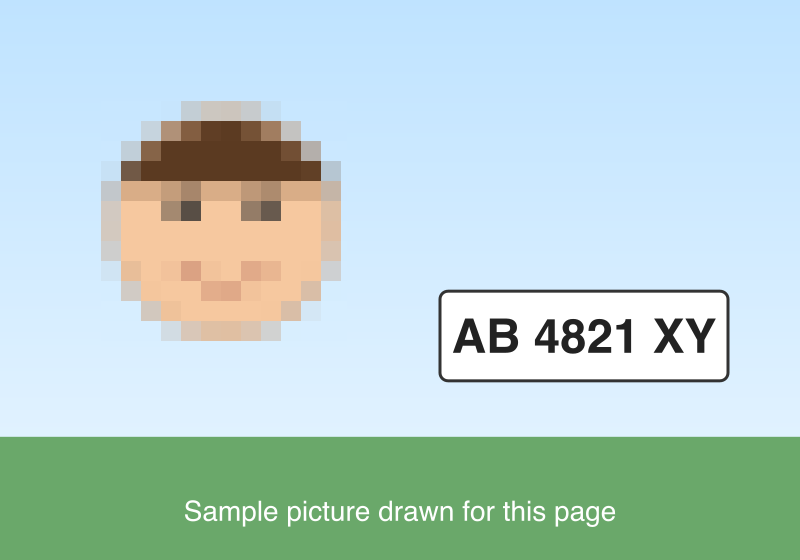
Face box pixelated, block 20: PNG, 800 x 560 px, 22 KB
So verpixeln Sie Bilddateien mit diesem Tool
Beginnen Sie mit dem Bild, das Sie ändern möchten. Ziehen Sie es in die Ablagefläche, dann zeigt das Tool eine Vorschau mit der Dateigröße. Akzeptierte Typen sind PNG, JPG, WebP, AVIF, GIF, BMP und TIFF.
Das Tool öffnet sich mit dem Modus „Mosaik (verpixeln)“. Klicken Sie auf „Bild verpixeln“, wenn Ihre Einstellungen fertig sind. Das Ergebnisfenster zeigt das Bild, seine Größe und die vorgenommene Änderung.
Ihre Originaldatei auf Ihrem Gerät wird nie verändert. Sie können das Tool mit anderen Einstellungen erneut ausführen, um Ergebnisse zu vergleichen.
Einen Teil eines Bildes verpixeln: Felder zeichnen
Wählen Sie unter „Anwenden auf“ die Option „Ausgewählte Bereiche“, wenn Sie nur einen Teil des Bildes ändern möchten. Ziehen Sie dann auf der Vorschau, um ein Feld zu zeichnen. Sie können ein Feld durch Ziehen verschieben, an einer Ecke die Größe ändern oder die Werte für Links, Oben, Breite und Höhe in Pixeln des Originals eingeben.
Sie können bis zu 10 Felder hinzufügen, und Felder dürfen sich überlappen. Verwenden Sie „Alle Felder entfernen“, um neu zu beginnen. Der Zähler zeigt, wie viele Felder Sie von der maximal möglichen Anzahl verwendet haben.
Ein Feld, das über den Bildrand hinausragt, wird abgelehnt, nicht verkleinert. Bei „Ausgewählte Bereiche“ ist mindestens ein Feld nötig. Pixel außerhalb der Felder werden nicht verändert.
Blockgröße beim Mosaik: was die Zahlen bewirken
Die Blockgröße legt fest, wie groß jedes Farbquadrat ist. Sie reicht von 2 bis 200 px, der Standard ist 16 px. Jeder Block wird zur Durchschnittsfarbe der Pixel darin.
Kleine Blöcke bewahren mehr Details, können aber Formen erkennbar lassen. Ist der Block kleiner als 12 px, zeigt das Tool eine Warnung. Blöcke am rechten oder unteren Rand, die nicht passen, werden kleiner.
In unseren Tests mit einem selbst gezeichneten Plakat ergab ein Block von 16 px auf dem ganzen Bild ein PNG mit 11 KB, ein Block von 40 px ein PNG mit 9,5 KB. Die Ergebnisse hängen vom Bild ab.
Gesicht verpixeln: so verbergen Sie ein Gesicht
Zeichnen Sie ein Feld nur um das Gesicht und wählen Sie dann eine Blockgröße, die groß genug ist, damit das Gesicht nicht erkannt werden kann. Prüfen Sie das Ergebnis selbst, bevor Sie es teilen. Ein kleiner Block kann ein Gesicht erkennbar lassen.
In unserem Test wurde ein Feld von 246 x 246 px bei x 101, y 101 mit einem Block von 20 px als PNG mit 22 KB gespeichert. Der Text außerhalb des Felds blieb lesbar. Ihr eigenes Bild braucht eventuell größere Blöcke.
Für einen Namen oder eine Nummer auf einem Ausweis oder Kennzeichen ist ein einfarbiger Block die sicherere Wahl.
Bilddetails schwärzen: Mosaik oder einfarbiger Block
Mosaik eignet sich, um ein Detail weicher zu machen. Zum Verbergen privater Informationen entfernt ein einfarbiger Block den Inhalt im Feld endgültig. Mosaik mit großen Blöcken, etwa einem Drittel der Texthöhe oder mehr, ist die andere Option.
Der Modus Einfarbiger Block deckt das Feld mit einer einheitlichen Farbe ab. In unserem Test ergab ein einfarbiger Block über einem Schild ein PNG mit 26 KB.
Das Tool zeigt über der Liste Modus immer eine Warnung: Weichzeichnen ist kein sicherer Weg, um private Informationen zu verbergen. Verwenden Sie einen einfarbigen Block, um eine Ausweisnummer, eine Kartennummer oder ein Kennzeichen zu verdecken.
Bild verpixeln für einen Retro-Pixel-Look
Lassen Sie „Das ganze Bild“ ausgewählt und verwenden Sie große Blöcke. So entsteht ein niedrig aufgelöster Pixel-Art-Stil. Die Bildgröße in Pixeln ändert sich nicht.
Blockgrößen wie 16 px oder 40 px ergeben klare, flache Blöcke. Probieren Sie einige Werte aus und vergleichen Sie die Ergebnisse in der Vorschau.
Die Messungen wurden an selbst erzeugten Bildern gemacht, nicht an echten Fotos. Ihr Bild kann andere Dateigrößen ergeben.
Dateiformat wählen
„Wie das Original“ ist der Standard und behält den Dateityp Ihres Bildes bei. Ein GIF bleibt ein GIF. BMP und TIFF werden als PNG gespeichert, AVIF als WebP.
Sie können auch PNG wählen, das verlustfrei ist, JPEG, WebP oder GIF. Der Schieberegler Qualität von 1 bis 100 gilt für JPEG und WebP, sein Standard ist 90.
In unserem Test wurde ein JPEG mit 27 KB, auf dem ganzen Bild mit Block 16 px verpixelt, als JPEG mit 3,4 KB in derselben Größe von 800 x 560 px gespeichert.
Animiertes GIF und WebP
Bei einem animierten GIF oder WebP setzen Sie den Haken bei „Animation behalten: alle Frames und dieselbe Zeitsteuerung“, um die Bewegung zu erhalten. Jeder Frame verwendet dieselben Felder.
Wenn Sie das Kästchen nicht anhaken, ist das Ergebnis ein einzelnes Bild. Prüfen Sie vor dem Start, welche Option Sie benötigen.
Die Ergebnisse hängen von der Datei ab. Prüfen Sie das Ergebnisfenster nach jedem Durchlauf.
Grenzen: Dateigröße und Pixel
Jedes Bild darf im kostenlosen Web-Tool bis zu 5 MB groß sein und bis zu 16 MP (4096 x 4096). Angemeldete Nutzer können bis zu 10 MB pro Bild hochladen.
Ein Ergebnis darf bei einem Bild bis zu 40 MP und 20 MB Datei groß sein. WebP-Ergebnisse dürfen bis zu 16.383 px pro Seite haben. Ein Ergebnis über diesen Grenzen wird abgelehnt, nicht verkleinert.
Bilder über dem Pixel-Limit werden abgelehnt, bevor sie dekodiert werden. Kamera- und Standortangaben werden nicht in das Ergebnis geschrieben.
Bildverpixelung aus dem Code
Verwenden Sie die API, wenn Sie Bilder in Ihrer eigenen Software verpixeln möchten. Senden Sie eine POST-Anfrage an https://api.aiipworld.com/v1/image-jobs?op=image_edit&action=blur mit den rohen Bilddaten als Body, nicht als JSON oder Multipart. Setzen Sie den Content-Type auf image/png, image/jpeg, image/webp, image/gif, image/avif, image/bmp oder image/tiff.
Einstellungen gehen in den Query-String, unbekannte Namen werden abgelehnt. Senden Sie Ihren API-Schlüssel im Header Authorization als Bearer oder in x-api-key. Die Antwort ist 202 mit einer job_id. Fragen Sie GET /v1/jobs/:id ab, bis der Auftrag fertig ist, und laden Sie das Ergebnis über die kurzlebige download_url herunter.
Die Tool-Seite zeigt unterhalb ein fertiges cURL-, Node- und Python-Beispiel, das aus Ihren gewählten Einstellungen erstellt wurde. Eine Anfrage erzeugt ein Ergebnis. Fehler sind unter anderem 400 invalid_params, 400 unsupported_image, 413 file_too_large, 402 insufficient_credits und 429 rate limited. Vollständige Details finden Sie unter /docs/#image-jobs.
Datenschutz: was mit Ihrem Bild geschieht
Ihr Bild wird an unseren Server gesendet und dort mit sharp verarbeitet, das auf der Bibliothek libvips aufbaut. Verwenden Sie nur Bilder, zu deren Nutzung Sie berechtigt sind, wie in unserer Richtlinie zur zulässigen Nutzung beschrieben.
Das hochgeladene Bild wird nur für das Ergebnis verwendet. Die Arbeitskopie wird gelöscht, sobald der Auftrag endet, ob erfolgreich oder fehlgeschlagen. Das Ergebnis im kostenlosen Web-Tool wird nach 10 Minuten gelöscht. Download-Links sind kurzlebig.
Von jedem Auftrag wird ein Protokoll geführt. Angemeldete Nutzer sehen ihre Aufträge im Dashboard.
Fragen
Kann ich ein Bild kostenlos verpixeln?
Ja, das kostenlose Web-Tool erlaubt es, ein Bild ohne bezahlten Tarif zu verpixeln. Die anonyme Nutzung erfordert eine Sicherheitsprüfung, und Sie können bis zu 30 Aufträge pro Tag und Besucher ohne Konto ausführen.
Wie verpixle ich ein Bild?
Ziehen Sie Ihr Bild in das Tool, lassen Sie den Modus Mosaik und klicken Sie auf „Bild verpixeln“. Prüfen Sie dann das Ergebnisfenster und speichern Sie die Datei im benötigten Format.
Kann ich nur einen Teil eines Bildes verpixeln?
Ja. Wählen Sie „Ausgewählte Bereiche“ und zeichnen Sie bis zu 10 Felder über den Teil, den Sie ändern möchten. Pixel außerhalb der Felder bleiben gleich.
Wie verpixle ich ein Gesicht?
Zeichnen Sie ein Feld um das Gesicht und verwenden Sie eine Blockgröße, die groß genug ist, damit das Gesicht nicht erkannt werden kann. Prüfen Sie das Ergebnis dann selbst, denn ein kleiner Block kann ein Gesicht erkennbar lassen.
Ist Verpixeln sicher, um private Informationen zu verbergen?
Nicht immer. Ein Mosaik kann manchmal rückgängig gemacht oder erraten werden, besonders bei kleinen Blöcken. Verwenden Sie für Ausweise, Kartennummern oder Kennzeichen den Modus Einfarbiger Block.
Welche Blockgröße sollte ich verwenden?
Beginnen Sie mit dem Standard von 16 px. Verwenden Sie größere Blöcke, etwa 40 px oder mehr, wenn Sie Details verbergen müssen. Blöcke unter 12 px zeigen eine Warnung.
Was ist der Unterschied zwischen Verpixeln und Weichzeichnen?
Verpixeln ersetzt jeden quadratischen Block durch eine Durchschnittsfarbe, während Weichzeichnen das Bild mit einem Gauß-Weichzeichner glättet. Beides steht in der Liste Modus dieses Tools, und die Seite „Bild unscharf machen“ öffnet mit ausgewähltem Weichzeichnen.
Erkennt das Tool Gesichter von selbst?
Nein. Eine automatische Erkennung von Gesichtern oder Text gibt es nicht. Die Felder zeichnen Sie selbst.
Kann ich ein animiertes GIF verpixeln?
Ja. Setzen Sie für ein animiertes GIF oder WebP den Haken bei „Animation behalten: alle Frames und dieselbe Zeitsteuerung“. Jeder Frame verwendet dieselben Felder.
Kann ich Bilder mit eigenem Code verpixeln?
Ja. Verwenden Sie die Operation image_edit der Image-Jobs-API mit den rohen Bilddaten. Die Tool-Seite zeigt ein fertiges cURL-, Node- und Python-Beispiel für Ihre Einstellungen.
Brauchen Sie das in Ihrer App oder in großen Mengen?
Dieses Tool läuft auf derselben Plattform wie die API, deshalb ist dasselbe Bild aus Ihrem Code eine HTTP-Anfrage. Ein kostenloses Konto enthält 100 Credits pro Monat.