
Écrire sur un GIF
Écrire sur un GIF est possible avec cet outil gratuit pour les animations GIF. Importez un GIF ou un WebP animé, saisissez votre légende, puis téléchargez le résultat. Vous pouvez régler la position, la taille, le contour et les couleurs du texte avant de lancer la tâche, et l'utilisation anonyme nécessite une courte vérification de sécurité.
- L'outil traite un GIF ou un WebP animé à la fois. Les fichiers PNG et JPG sont refusés.
- Le texte fait partie des images et ne peut pas être retiré ensuite. Conservez votre fichier d'origine.
- Un GIF contient au plus 256 couleurs par image, donc les dégradés et les photos peuvent apparaître en aplats après l'enregistrement.
Déposez une image ici
PNG, JPG, WebP, AVIF, GIF, BMP ou TIFF, jusqu'à 5 MB
0 caractères sur 200, 1 lignes sur 4.
De 8 à 400. Vide = 15 % de la hauteur de l'image. Les lignes trop longues sont réduites pour tenir.
De 0 à 20. Vide = environ 1/12 de la taille du texte. 0 = pas de contour.
Une police en gras. Le texte chinois, japonais et coréen est pris en charge ; les emoji et le texte de droite à gauche ne le sont pas. Le retour à la ligne n'est pas automatique : utilisez la touche Entrée pour commencer une nouvelle ligne.
Un GIF compte au maximum 256 couleurs, et chaque pixel est soit totalement transparent, soit totalement opaque. Les images sont décodées, modifiées puis encodées à nouveau, si bien qu'un GIF aux nombreuses couleurs peut être un peu différent. La sortie WebP est avec perte ; utilisez le curseur de qualité.
Effectuez la vérification de sécurité pour activer le bouton.
Résultat
Votre GIF apparaîtra ici.
L'outil web gratuit accepte des images jusqu'à 5 MB, 30 par jour. Connecté, la limite est de 10 MB.
Conservation : les résultats des outils web sont supprimés après 10 minutes. Les résultats de l'API sont conservés 1 jour avec la formule gratuite et 7 jours avec Starter et Pro (30 jours avec Business et Scale). Un historique de chaque tâche (type, heure, statut et crédits, mais pas ce que vous avez envoyé) est conservé pendant 30 jours sans compte, ou tant que votre compte existe si vous êtes connecté.
Aucun compte nécessaire
30 images par jour gratuitement, sans filigrane.
Modifié image par image
Les images de l'animation sont décodées une fois, modifiées puis encodées une fois. Le fichier d'origine n'est pas modifié, et le fichier importé est supprimé à la fin de la tâche.
Supprimés automatiquement
Les résultats de l'outil web sont supprimés après 10 minutes.
Confidentialité : ce que vous envoyez sert uniquement à créer ce fichier. Ce que vous envoyez est supprimé à la fin de la tâche, y compris de l'historique de la tâche, et le résultat est supprimé après 10 minutes. Voir la politique de confidentialité.
Faites la même chose depuis votre code
La même conversion sous forme de requête API : envoi des octets de l'image, puis interrogation de la tâche. Elle nécessite une clé API ; un compte gratuit permet d'en créer une.
curl -X POST "https://api.aiipworld.com/v1/image-jobs?op=gif_edit&action=text&text=Hello" \
  -H "Authorization: Bearer $AIIPWORLD_API_KEY" \
  -H "Content-Type: image/gif" \
  --data-binary @input.gif

# returns {"job_id": "...", "status": "queued", "credits_reserved": 1}; then poll:
curl https://api.aiipworld.com/v1/jobs/JOB_ID -H "Authorization: Bearer $AIIPWORLD_API_KEY"
Lots
L'outil web traite 1 image à la fois. L'API prend une requête par image, vous pouvez donc automatiser autant de requêtes que votre formule le permet.
Conservation
Les résultats des outils web sont conservés 10 minutes ; les résultats gratuits de l'API 1 jour ; les résultats de Starter et Pro 7 jours ; Business et Scale 30 jours. L'outil web permet 10 conversions par minute et 50 par jour et par visiteur.
En une phrase
Un outil gratuit en ligne qui dessine une légende de 200 caractères et 4 lignes au maximum sur chaque image, ou sur les images choisies, d'un GIF ou d'un WebP animé, avec une police grasse et un contour coloré.
Points clés
- Entrée : un GIF ou un WebP jusqu'à 5 MB dans l'outil gratuit et 10 MB une fois connecté, et jusqu'à 16 MP (4096 x 4096) par image ; une animation jusqu'à 100 images et 16 MP au total sans compte.
- Réglages : texte, position haut, milieu ou bas, taille du texte de 8 à 400 px, contour de 0 à 20 px, couleurs du texte et du contour, les images à utiliser, et le type d'enregistrement (GIF ou WebP animé).
- Une police grasse ; les lettres latines, grecques, cyrilliques, chinoises, japonaises et coréennes fonctionnent ; les emoji et les écritures de droite à gauche sont refusés ; le retour à la ligne n'est pas automatique, et une ligne trop large est réduite ou, si elle ne tient toujours pas, coupée.
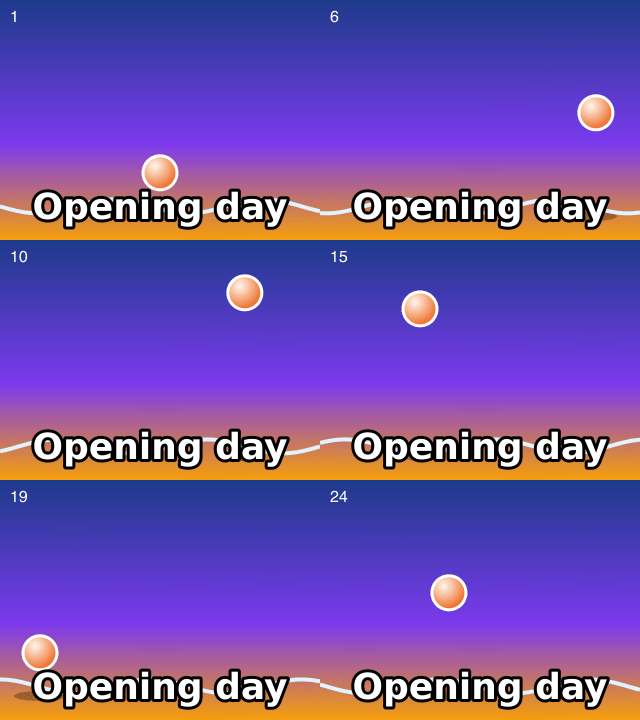
- Un résultat GIF comporte au plus 256 couleurs par image. Dans notre test, un GIF généré de 24 images et 88 KB avec la légende « Opening day » est devenu un GIF de 77 KB ; l'animation de test a été générée par nos scripts et les résultats varient.
- Le fichier envoyé est supprimé à la fin de la tâche et le résultat après 10 minutes ; les utilisateurs connectés paient 1 crédit par fichier, plus 1 crédit par tranche de 5 MB entamée de résultat au-delà des 5 MB initiaux et 1 crédit par tranche de 10 MP entamée d'images au-delà des 10 MP initiaux.
- Gratuit sans compte : jusqu'à 10 conversions par minute et 50 par jour et par visiteur, sans filigrane. Connecté, chaque rendu coûte 1 crédit (100 crédits gratuits chaque mois).
- Les fichiers sont supprimés automatiquement : 10 minutes après la conversion sans compte, 1 jour avec un compte gratuit.
- Les développeurs peuvent lancer la même tâche avec POST https://api.aiipworld.com/v1/image-jobs?op=gif_edit (l'image dans le corps de la requête, les paramètres dans la chaîne de requête) et une clé API (voir la page Documentation de l'API).
Sources
Dernière vérification:
Fonctionnement
- Importez un GIF ou un WebP animé. Un GIF ou un WebP d'une seule image fonctionne aussi. Les fichiers PNG et JPG sont refusés.
- Saisissez votre légende dans « Texte à ajouter ». Utilisez la touche Entrée pour commencer une nouvelle ligne, jusqu'à 4 lignes.
- Choisissez la position, la taille du texte, le contour et les couleurs, ou gardez les valeurs par défaut.
- Choisissez « Enregistrer en tant que » puis cliquez sur « Ajouter le texte ».
- Vérifiez l'aperçu dans le panneau de résultat, puis téléchargez votre fichier.
Exemple de résultat
Original GIF, 24 frames, 1.9 s, 88 KB

With the caption, 24 frames, 1.9 s, 77 KB
Comment écrire sur un GIF
Écrire sur un GIF prend quelques étapes, comme avec un créateur de légendes GIF. Importez d'abord votre fichier, puis saisissez la légende et réglez son apparence. L'outil dessine votre texte sur chaque image choisie et crée un nouveau fichier à télécharger. Votre fichier d'origine reste inchangé.
L'outil accepte un GIF ou un WebP animé par tâche. Un GIF d'une seule image fonctionne aussi. Les résultats peuvent varier d'un fichier à l'autre, vérifiez donc l'aperçu avant d'enregistrer.
- Fonctionne avec les fichiers GIF et WebP animés
- Conserve la durée des images et le nombre de boucles de votre original
Saisir la légende et choisir son emplacement
Commencez par saisir votre légende dans la zone « Texte à ajouter ». La zone accepte jusqu'à 200 caractères et 4 lignes. Utilisez la touche Entrée pour commencer une nouvelle ligne, car le retour à la ligne n'est pas automatique. Un compteur en direct indique la place restante.
Ensuite, choisissez la Position. Les choix sont Haut, Milieu et Bas. Bas est la valeur par défaut, et le texte est centré de gauche à droite dans chaque cas. Utilisez-le pour légender des fichiers GIF, comme des réactions ou des blagues. Haut ou Bas laisse généralement le centre de l'image libre pour le sujet de votre animation.
Taille du texte et contour
Réglez la Taille du texte en pixels, de 8 à 400. Si vous laissez le champ vide, l'outil utilise 15 % de la hauteur de l'image, comprise entre 12 et 160 px. Un texte plus grand occupe davantage l'image ; testez donc une taille sur votre propre fichier d'abord.
La largeur du contour va de 0 à 20 pixels. Laissez le champ vide et le contour fait environ un douzième de la taille du texte, avec au moins 1 pixel. Mettez 0 pour aucun contour. Dans notre test sur une animation générée de 320 x 240 px, l'outil a utilisé un texte de 36 px avec un contour de 3 px. Les résultats varient selon le fichier.
Couleur du texte
La couleur de texte par défaut est le blanc (#ffffff), et la couleur du contour par défaut est le noir (#000000). Vous pouvez modifier l'une ou l'autre couleur avant de lancer la tâche. Le contour aide les lettres à ressortir lorsque l'arrière-plan derrière elles est clair ou chargé.
Le texte sur les images GIF peut être difficile à lire lorsque l'arrière-plan change, choisissez donc des couleurs lisibles à la taille que vous avez choisie. Vérifiez l'aperçu de la première et de la dernière image, car l'arrière-plan peut changer pendant l'animation. Les couleurs choisies s'appliquent à chaque image qui porte le texte.
Ajouter le texte sur certaines images seulement
Cochez la case « Ajouter le texte sur certaines images seulement » lorsque vous voulez que la légende apparaisse sur une partie de l'animation. Réglez ensuite Première image et Dernière image. Les images en dehors de cette plage restent telles qu'elles étaient dans votre fichier d'origine.
Le panneau de résultat indique la plage utilisée, par exemple « sur les images A à B (N images) ». Utilisez-le lorsque la légende doit apparaître pendant un moment d'une boucle plus longue. Le panneau de résultat affiche aussi le nombre d'images et la durée de lecture.
- Réglez Première image et Dernière image après avoir coché la case
- Vérifiez la plage dans le panneau de résultat avant de télécharger
Quels caractères fonctionnent
L'outil prend en charge les lettres des écritures latine, grecque, cyrillique, chinoise, japonaise et coréenne. Les chiffres et la ponctuation et les symboles courants fonctionnent aussi. Si votre légende utilise l'un de ces caractères, vous pouvez la saisir directement dans la zone.
Les emoji, les caractères de contrôle et les écritures de droite à gauche comme l'arabe et l'hébreu sont refusés. L'outil affiche un message qui nomme le caractère à l'origine du problème. Dans notre test, un emoji et un mot arabe ont tous deux été refusés, et cinq lignes ont été refusées avec « at most 4 lines ».
Comment le texte est dessiné et ce que le GIF peut afficher
L'outil utilise une seule police grasse. DejaVu Sans Bold dessine les lettres latines, grecques et cyrilliques, et Noto Sans CJK Bold dessine les caractères chinois, japonais et coréens. Il n'existe pas de style italique ni d'autre choix de police.
Une ligne plus large que l'image est réduite pour tenir, jusqu'à une taille très petite. Si elle ne tient toujours pas, le texte est coupé au bord, et le panneau de résultat l'indique. Un GIF peut contenir au plus 256 couleurs par image, donc les dégradés et les photos peuvent apparaître en aplats après l'enregistrement. « Enregistrer en tant que WebP animé » est un autre choix qui peut conserver davantage de détails.
Limites : taille et images
Sans compte, une image peut aller jusqu'à 5 MB. Les utilisateurs connectés peuvent importer jusqu'à 10 MB. Chaque image peut compter jusqu'à 16 MP (4096 x 4096). Les visiteurs anonymes disposent de 30 tâches par jour.
Pour un GIF ou un WebP animé, l'utilisation anonyme permet jusqu'à 100 images et 16 MP au total (largeur x hauteur x images). Les utilisateurs connectés disposent de 300 images et de 64 MP. Les tâches des utilisateurs connectés consomment des crédits : 1 crédit, plus 1 crédit pour chaque tranche entamée de 5 MB du résultat au-delà des 5 MB initiaux, plus 1 crédit pour chaque tranche entamée de 10 MP d'images au-delà des 10 MP initiaux. Les tâches en échec ou dont le délai est dépassé sont remboursées intégralement.
Écrire sur un GIF depuis du code
L'API peut aussi écrire sur un GIF. Envoyez une requête POST à https://api.aiipworld.com/v1/image-jobs?op=<op>, avec les octets bruts du fichier dans le corps. N'envoyez pas de JSON ni de données de formulaire multipart. Définissez Content-Type sur image/gif ou image/webp, et placez les réglages dans la chaîne de requête. Les noms de paramètres inconnus sont refusés.
L'API répond avec le statut 202 et un job_id. Interrogez GET /v1/jobs/:id jusqu'à ce que la tâche réussisse, échoue ou dépasse le délai. Le download_url est un lien signé de courte durée. Authentifiez-vous avec l'en-tête Authorization avec Bearer et votre clé API, ou avec l'en-tête x-api-key. L'API place aussi le texte à une position x et y en pixels. Chaque requête traite une seule tâche, et il n'existe pas encore d'endpoint par lots ni de webhooks.
Erreurs possibles : 400 invalid_params, 413 file_too_large, 422 unsupported_image, 402 insufficient_credits et 429 trop de requêtes. Une tâche échouée peut renvoyer unsupported_image, image_too_large ou animation_too_large. Sous l'outil, la page affiche des exemples prêts à l'emploi en cURL, Node et Python, construits à partir des réglages choisis. Consultez /docs/ pour l'API en général.
Confidentialité : ce qui arrive à votre fichier
Votre fichier est envoyé à notre serveur, car rien n'est traité dans votre navigateur. Le fichier sert uniquement à produire votre résultat. La copie de travail de votre envoi est supprimée dès la fin de la tâche, qu'elle réussisse ou échoue.
Dans l'outil web gratuit, le résultat est supprimé après 10 minutes, et le panneau de résultat indique combien de temps il reste disponible. Les liens de téléchargement sont de courte durée. Nous ne conservons que les informations de base d'une tâche, comme l'opération, l'heure et le statut, pas le contenu de votre fichier, et les utilisateurs connectés peuvent voir leurs tâches dans le tableau de bord. Vous devez avoir le droit d'utiliser ce que vous importez, comme le prévoit notre politique d'utilisation acceptable. L'utilisation anonyme nécessite une vérification de sécurité de Cloudflare Turnstile.
Questions
Peut-on écrire sur un GIF gratuitement ?
Oui, l'outil web gratuit permet d'écrire sur un GIF, avec 30 tâches par jour et par visiteur sans compte. L'utilisation anonyme nécessite d'abord une vérification de sécurité.
Comment ajouter une légende à un GIF ?
Importez votre GIF, saisissez la légende dans « Texte à ajouter », choisissez une position, puis cliquez sur « Ajouter le texte ». Téléchargez ensuite le résultat depuis le panneau de résultat.
Comment écrire en haut d'un GIF ?
Réglez Position sur Haut avant de cliquer sur « Ajouter le texte ». Bas est la valeur par défaut, changez-la si vous voulez la légende en haut.
Peut-on écrire seulement sur une partie du GIF ?
Oui. Cochez « Ajouter le texte sur certaines images seulement », puis réglez Première image et Dernière image. Le panneau de résultat affiche la plage utilisée.
Le texte utilise-t-il la même police que mon appareil ?
Non. L'outil utilise une seule police grasse par écriture, DejaVu Sans Bold ou Noto Sans CJK Bold. Il ne propose ni italique ni autre choix de police.
Peut-on utiliser des emoji ou du texte arabe ?
Non. Les emoji, les caractères de contrôle et les écritures de droite à gauche comme l'arabe et l'hébreu sont refusés, et le message indique le caractère à l'origine du refus.
Pourquoi le texte a-t-il rétréci ?
Une ligne plus large que l'image est réduite pour tenir, jusqu'à une taille très petite. Si elle ne tient toujours pas, le texte est coupé au bord, et le panneau de résultat l'indique.
Ajouter du texte réduit-il la qualité du GIF ?
Un GIF contient au plus 256 couleurs par image, donc les dégradés et les photos peuvent apparaître en aplats après l'enregistrement. Les résultats varient selon le fichier, vérifiez donc l'aperçu. « Enregistrer en tant que WebP animé » est une autre option.
Peut-on modifier ou supprimer le texte plus tard ?
Non. Le texte fait partie des images, il ne peut donc plus être modifié ni retiré ensuite. Conservez votre fichier d'origine si vous voulez une nouvelle légende.
Peut-on écrire sur un GIF depuis son propre code ?
Oui. Envoyez les octets bruts du fichier à l'endpoint image-jobs avec le Content-Type correspondant, puis interrogez la tâche jusqu'à sa fin. La référence de l'API se trouve à /docs/.
Comment écrire une légende sur un GIF ou créer un GIF texte ?
Importez un GIF ou un WebP animé, saisissez votre légende, définissez la position, la taille, le contour et les couleurs, puis lancez la tâche. Le texte est dessiné sur les images.
Besoin de ceci dans votre application ou en masse ?
Cet outil fonctionne sur la même plateforme que l'API, donc le même image représente une seule requête HTTP depuis votre code. Un compte gratuit inclut 100 crédits par mois.