
Rogner un GIF : découper un GIF animé en ligne
Rogner un GIF consiste à découper chaque image d'un GIF animé sur la zone que vous gardez. L'outil applique le même cadre à chaque image, donc le nombre d'images, la durée et la boucle restent identiques. Pour recadrer un gif animé, vous pouvez l'utiliser sans compte ; il traite un fichier à la fois.
- Un cadre qui sort de l'image est refusé en mode Pixels. L'outil ne le réduit pas à votre place.
- Le rogneur ne modifie pas la durée, le nombre d'images ni la boucle. Pour couper dans le temps, utilisez le GIF Trimmer.
- Les tailles et durées de ce guide proviennent d'une animation de test générée, et non de vraies images. Vos résultats varieront selon le fichier.
Déposez une image ici
PNG, JPG, WebP, AVIF, GIF, BMP ou TIFF, jusqu'à 5 MB
Chaque image est découpée selon le même cadre. Les pixels situés dans le cadre sont copiés tels quels ; seul l'encodage final en GIF ou WebP peut modifier les couleurs.
Un GIF compte au maximum 256 couleurs, et chaque pixel est soit totalement transparent, soit totalement opaque. Les images sont décodées, modifiées puis encodées à nouveau, si bien qu'un GIF aux nombreuses couleurs peut être un peu différent. La sortie WebP est avec perte ; utilisez le curseur de qualité.
Effectuez la vérification de sécurité pour activer le bouton.
Résultat
Votre GIF apparaîtra ici.
L'outil web gratuit accepte des images jusqu'à 5 MB, 30 par jour. Connecté, la limite est de 10 MB.
Conservation : les résultats des outils web sont supprimés après 10 minutes. Les résultats de l'API sont conservés 1 jour avec la formule gratuite et 7 jours avec Starter et Pro (30 jours avec Business et Scale). Un historique de chaque tâche (type, heure, statut et crédits, mais pas ce que vous avez envoyé) est conservé pendant 30 jours sans compte, ou tant que votre compte existe si vous êtes connecté.
Aucun compte nécessaire
30 images par jour gratuitement, sans filigrane.
Modifié image par image
Les images de l'animation sont décodées une fois, modifiées puis encodées une fois. Le fichier d'origine n'est pas modifié, et le fichier importé est supprimé à la fin de la tâche.
Supprimés automatiquement
Les résultats de l'outil web sont supprimés après 10 minutes.
Confidentialité : ce que vous envoyez sert uniquement à créer ce fichier. Ce que vous envoyez est supprimé à la fin de la tâche, y compris de l'historique de la tâche, et le résultat est supprimé après 10 minutes. Voir la politique de confidentialité.
Faites la même chose depuis votre code
La même conversion sous forme de requête API : envoi des octets de l'image, puis interrogation de la tâche. Elle nécessite une clé API ; un compte gratuit permet d'en créer une.
curl -X POST "https://api.aiipworld.com/v1/image-jobs?op=gif_edit&action=crop&x=0&y=0&width=50&height=50&unit=percent" \
  -H "Authorization: Bearer $AIIPWORLD_API_KEY" \
  -H "Content-Type: image/gif" \
  --data-binary @input.gif

# returns {"job_id": "...", "status": "queued", "credits_reserved": 1}; then poll:
curl https://api.aiipworld.com/v1/jobs/JOB_ID -H "Authorization: Bearer $AIIPWORLD_API_KEY"
Lots
L'outil web traite 1 image à la fois. L'API prend une requête par image, vous pouvez donc automatiser autant de requêtes que votre formule le permet.
Conservation
Les résultats des outils web sont conservés 10 minutes ; les résultats gratuits de l'API 1 jour ; les résultats de Starter et Pro 7 jours ; Business et Scale 30 jours. L'outil web permet 10 conversions par minute et 50 par jour et par visiteur.
En une phrase
Un outil en ligne gratuit qui rogne un GIF ou un WebP animé sur un rectangle que vous tracez sur l'aperçu ou que vous saisissez en pixels ou en pourcentages, en gardant chaque image, la durée et le nombre de boucles.
Points clés
- Entrée : un GIF ou un WebP animé, jusqu'à 5 MB avec l'outil gratuit et 10 MB connecté, et jusqu'à 16 MP (4096 x 4096) par image ; le type est lu dans le contenu du fichier.
- Sortie : un GIF (ou un WebP animé) rogné au même cadre sur chaque image ; le cadre doit se trouver dans l'image, et un cadre qui dépasse de l'image est refusé et non réduit.
- Limites d'animation : jusqu'à 300 images et 64 MP au total si vous êtes connecté, 100 images et 16 MP sans compte.
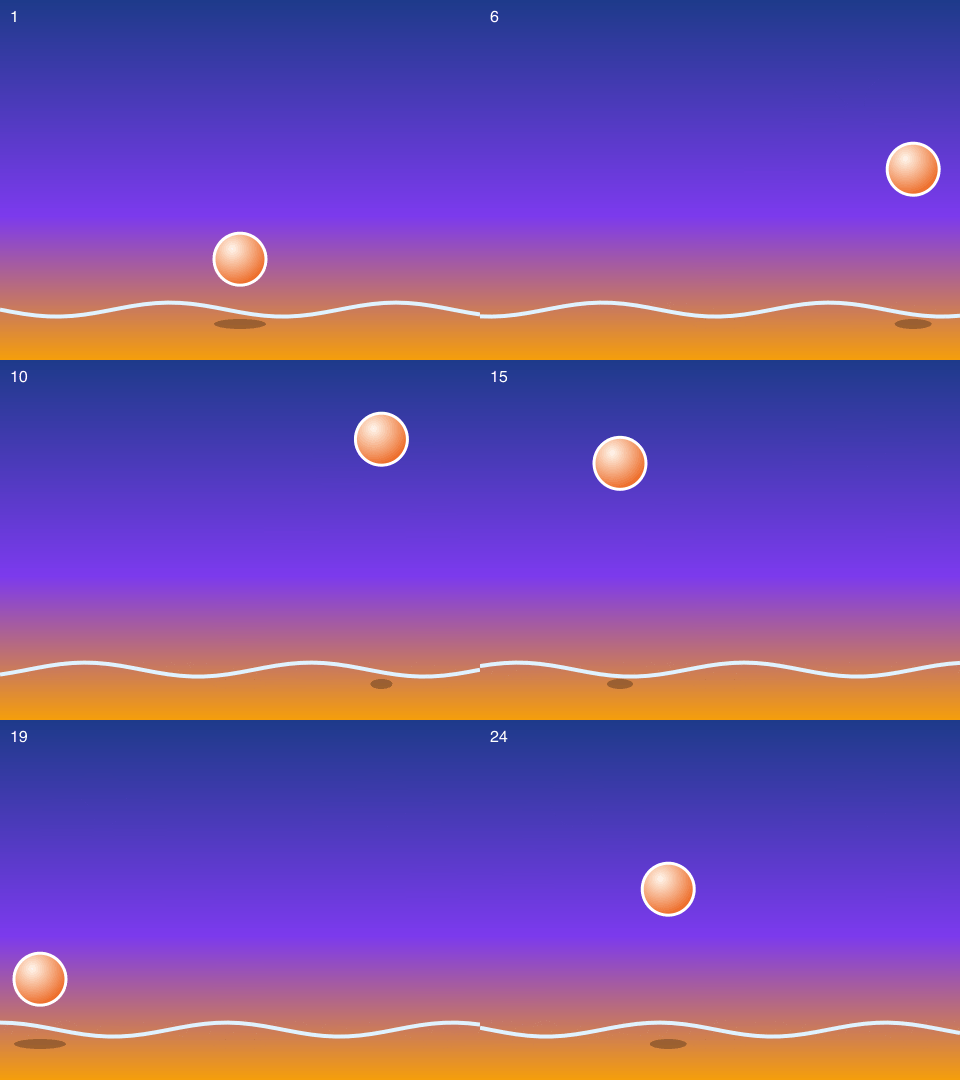
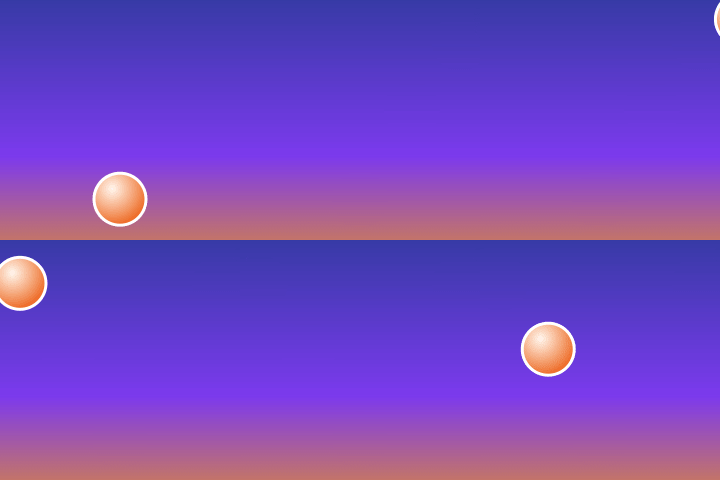
- Dans notre test, un GIF généré de 24 images, de 480 x 360 px et de 118 KB est devenu un GIF de 240 x 240 px de 41 KB, avec les mêmes images et 1,4 s ; l'animation de test a été générée par nos scripts et les résultats varient.
- Le fichier envoyé est supprimé à la fin de la tâche, et le résultat après 10 minutes ; les utilisateurs connectés paient 1 crédit par fichier, plus 1 crédit pour chaque tranche commencée de 5 MB de résultat au-delà des 5 MB initiaux, et 1 crédit pour chaque tranche commencée de 10 MP d'images au-delà des 10 MP initiaux.
- Gratuit sans compte : jusqu'à 10 conversions par minute et 50 par jour et par visiteur, sans filigrane. Connecté, chaque rendu coûte 1 crédit (100 crédits gratuits chaque mois).
- Les fichiers sont supprimés automatiquement : 10 minutes après la conversion sans compte, 1 jour avec un compte gratuit.
- Les développeurs peuvent lancer la même tâche avec POST https://api.aiipworld.com/v1/image-jobs?op=gif_edit (l'image dans le corps de la requête, les paramètres dans la chaîne de requête) et une clé API (voir la page Documentation de l'API).
Sources
Dernière vérification:
Fonctionnement
- Importez un fichier GIF ou WebP animé. Le navigateur affiche un aperçu et compte les images.
- Tracez le cadre de rognage sur l'aperçu, ou saisissez les valeurs de Gauche, Haut, Largeur et Hauteur.
- Choisissez Pixels ou Pourcentage, puis vérifiez la ligne récapitulative qui indique ce qui est conservé.
- Sous « Enregistrer en tant que », gardez « Identique à l'original » ou choisissez GIF ou « WebP animé ».
- Cliquez sur « Rogner le GIF » et téléchargez le résultat avant la fin de la durée de conservation.
Exemple de résultat
Original GIF, 480 x 360 px, 24 frames, 118 KB
Cropped GIF, 240 x 240 px, 41 KB
Comment utiliser le rogneur de GIF
Le rogneur de GIF sert à retirer les parties d'une animation dont vous n'avez pas besoin. Vous choisissez la zone à garder, et l'outil découpe cette zone dans chaque image. Les étapes sont courtes et les réglages se trouvent dans l'outil au-dessus de ce texte. L'usage anonyme demande une vérification de sécurité (Cloudflare Turnstile). Les utilisateurs connectés ne passent pas cette vérification et utilisent des crédits. Lisez les notes à côté de l'outil avant de commencer, car elles indiquent les limites qui s'appliquent à votre fichier.
Ce que fait ce rogneur de GIF
Ce rogneur de GIF conserve un rectangle de chaque image et supprime les pixels situés en dehors. Les pixels à l'intérieur du cadre sont copiés tels quels. Le résultat a le même nombre d'images, la même durée pour chaque image et le même nombre de boucles que votre fichier. L'outil n'arrondit pas l'image et ne la découpe pas en cercle, et il n'utilise pas de proportions prédéfinies. Il ne redimensionne pas l'image, n'ajoute pas de texte et ne la fait pas pivoter. Pour une nouvelle taille en pixels, utilisez la page Redimensionner un GIF. Pour un fichier plus léger, utilisez la page Compresser un GIF.
Tracez le cadre de rognage ou saisissez les valeurs
Vous pouvez définir le rognage de deux façons. Faites glisser sur l'aperçu pour tracer la zone à garder, faites glisser le cadre pour le déplacer et faites glisser un coin pour le redimensionner. Vous pouvez aussi saisir des valeurs dans les champs Gauche (x), Haut (y), Largeur et Hauteur. La ligne récapitulative indique ce qui sera conservé. Par exemple, elle peut afficher « Conserve L x H px de l'image de LS x HS px, à partir de X px depuis la gauche et Y px depuis le haut. » Vérifiez cette ligne avant de cliquer sur le bouton. Le cadre de rognage commence vide : vous devez donc le tracer ou saisir des valeurs d'abord.
Pixels ou pourcentage
En mode Pixels, x, y, largeur et hauteur sont des pixels entiers. Ils sont mesurés depuis le coin supérieur gauche de l'image. Le cadre doit se trouver entièrement dans l'image, et un cadre qui sort est refusé. Par exemple, un cadre en x 400 avec une largeur de 200 sur une image de 480 px a été refusé dans notre test. En mode Pourcentage, les quatre mêmes valeurs sont un pourcentage de la largeur et de la hauteur de l'image. L'outil les convertit en pixels et arrondit le résultat. Dans notre test, x 25, y 16,67, largeur 50 et hauteur 66,67 ont donné le même résultat de 240 x 240 px que le rognage en pixels en x 120, y 60.
Rogner des fichiers GIF animés : images, durée et boucle
Quand vous rognez des fichiers GIF animés, chaque image est découpée avec le même cadre. Le nombre d'images, la durée de chaque image et le nombre de boucles ne changent pas. Un résultat qui boucle sans fin boucle toujours sans fin après le rognage. Dans notre test, une animation générée de 480 x 360 px, de 24 images à 60 ms par image (1,4 s), a été rognée à 240 x 240 px en x 120, y 60. Le résultat avait toujours 24 images, la même durée de 1,4 s et bouclait sans fin. Le panneau de résultat affiche la nouvelle taille et les détails de l'animation, pour que vous puissiez les vérifier.
Ce qui change pour les couleurs et la taille du fichier
Les pixels à l'intérieur du cadre sont copiés sans modification. Seul l'encodage final peut changer les couleurs. Un GIF est écrit avec 256 couleurs au maximum, avec tramage, et chaque pixel est soit totalement transparent, soit totalement opaque. Le rognage ne rend pas toujours le fichier beaucoup plus léger. Dans notre test, le GIF de 480 x 360 px pesait 118 KB. Le rognage à 240 x 240 px pesait 41 KB, et un rognage de la moitié haute à 480 x 180 px pesait 50 KB. La taille de votre fichier dépend de l'image, donc mesurez le résultat avant de vous y fier.
Enregistrer en GIF ou en WebP animé
Sous « Enregistrer en tant que », vous pouvez garder le format d'origine, ou choisir GIF ou « WebP animé ». La sortie WebP animé est avec perte et dispose d'un curseur de qualité, réglé par défaut sur 80. Un GIF est écrit avec 256 couleurs et du tramage. Dans notre test, le même rognage enregistré en WebP animé pesait 11 KB, contre 41 KB pour le GIF. Le fichier WebP compte 16 images au lieu de 24, avec la même durée de lecture. L'encodeur WebP a fusionné les images identiques dans la zone rognée.
Transparence dans un GIF rogné
Si votre GIF contient des zones transparentes, le résultat rogné les conserve sous forme de pixels transparents. Un pixel GIF est soit totalement transparent, soit totalement opaque. Les bords partiellement transparents ne sont pas conservés dans un résultat GIF. La transparence dépend de l'encodage final, donc vérifiez l'aperçu du résultat. Si les bords d'une image transparente semblent incorrects, essayez l'option WebP animé et comparez les deux fichiers.
Limites pour les animations
Les limites d'une animation sont vérifiées à partir de l'en-tête du fichier, avant le décodage. Les limites portent sur les images et sur le total de pixels : largeur de l'image x hauteur de l'image x nombre d'images. Connecté, vous pouvez rogner jusqu'à 300 images et 64 MP au total. Sans compte, la limite est de 100 images et 16 MP au total. Chaque image peut aller jusqu'à 16 MP (4096 x 4096). Le prix de base est de 1 crédit par fichier. Le prix de base comprend 10 mégapixels d'animation, et chaque tranche commencée de 10 mégapixels au-delà ajoute 1 crédit. Un résultat de plus de 5 MB ajoute aussi 1 crédit pour chaque tranche commencée de 5 MB au-delà des 5 MB initiaux. Une tâche qui dépasse une limite échoue, et ses crédits sont restitués.
Les fichiers acceptés par le rogneur de GIF
Le rogneur de GIF accepte les fichiers GIF et WebP animés. Un GIF à une seule image fonctionne aussi. Un fichier PNG, JPG ou autre est refusé, avec un message qui l'indique. Le type de fichier est lu dans le contenu du fichier, et non dans son nom, donc un fichier texte ou corrompu renommé en .gif est refusé comme image non prise en charge. L'usage gratuit permet jusqu'à 5 MB par fichier, et jusqu'à 30 fichiers par jour pour chaque visiteur sans compte. Les utilisateurs connectés peuvent importer jusqu'à 10 MB par fichier. Chaque image peut aller jusqu'à 16 MP (4096 x 4096). Un résultat de plus de 20 MB échoue avec le message « output too large », pour que vous n'obteniez pas un fichier tronqué.
Rogner un GIF depuis du code
Vous pouvez lancer le même rognage depuis du code. Envoyez une requête POST à https://api.aiipworld.com/v1/image-jobs avec les octets bruts du fichier dans le corps, et non du JSON ni du multipart. Définissez Content-Type sur image/gif ou image/webp. Authentifiez-vous avec Authorization : Bearer <clé API> ou x-api-key. Ajoutez op=gif_edit et action=crop à la chaîne de requête, avec les paramètres de rognage listés dans la documentation. L'API renvoie 202 avec un job_id. Interrogez GET /v1/jobs/:id jusqu'à ce que la tâche réussisse ou échoue, puis téléchargez le résultat depuis le download_url de courte durée. Pour les animations, envoyez timeout_sec=60, qui est le maximum. Sous l'outil, la page affiche un exemple prêt à l'emploi en cURL, Node et Python qui suit vos réglages. La référence complète se trouve à /docs/#image-jobs.
Confidentialité : ce qui arrive à votre fichier
Votre fichier est envoyé à notre serveur, car il n'est pas modifié dans le navigateur. Le serveur utilise sharp, qui repose sur libvips. Il s'agit d'un traitement d'image classique, et non d'intelligence artificielle. Le fichier importé ne sert qu'à produire le résultat et il est supprimé dès la fin de la tâche, qu'elle réussisse ou échoue. Dans l'outil web gratuit, le résultat est supprimé après 10 minutes. Nous conservons uniquement les informations de base sur la tâche, comme l'opération, l'heure et le statut, et non le contenu de votre fichier. Les utilisateurs connectés peuvent voir leurs tâches dans le tableau de bord. Les liens de téléchargement sont de courte durée, donc enregistrez le fichier dès qu'il est prêt. Vous devez avoir le droit d'utiliser ce que vous importez, comme le précise la politique d'utilisation acceptable.
Questions
Puis-je rogner un GIF gratuitement ?
Oui, vous pouvez utiliser le rogneur de GIF sans compte, dans la limite quotidienne de 30 fichiers par visiteur. L'usage anonyme demande une vérification de sécurité. L'usage connecté est facturé en crédits.
Un GIF rogné est-il toujours animé ?
Oui. Chaque image est découpée avec le même cadre, donc l'animation garde son nombre d'images, sa durée et sa boucle. Le panneau de résultat affiche les images, la durée de lecture et la boucle.
Comment rogner un GIF à une taille exacte ?
Choisissez le mode Pixels et saisissez la Largeur et la Hauteur voulues. Définissez ensuite Gauche et Haut pour que le cadre se trouve entièrement dans l'image. Vérifiez la ligne récapitulative avant de cliquer sur « Rogner le GIF ».
Puis-je rogner un GIF en cercle ?
Non. L'outil rogne en rectangle. Il n'a pas de rognage rond ou circulaire, ni de proportions prédéfinies, ni d'options de forme.
Quelle est la différence entre rogner et redimensionner un GIF ?
Rogner conserve une partie de l'image et supprime le reste, donc les pixels à l'intérieur du cadre ne changent pas. Redimensionner modifie la taille en pixels de toute l'image. Utilisez la page Redimensionner un GIF pour cela.
Pourquoi le GIF rogné ne pèse-t-il pas beaucoup moins en KB ?
La taille du fichier dépend de ce qui reste dans l'image et de la façon dont le GIF est encodé. Dans notre test, un GIF de 480 x 360 px de 118 KB est passé à 41 KB après un rognage à 240 x 240 px. Les résultats varient selon le fichier.
Puis-je rogner un WebP animé ?
Oui. Les fichiers WebP animés sont acceptés pour le rognage. Vous pouvez enregistrer le résultat en GIF ou en WebP animé, avec le réglage de qualité pour le WebP.
Puis-je rogner seulement certaines images ?
Non. Le rognage applique le même cadre à chaque image, et le nombre d'images reste le même. Pour réduire la durée d'une animation, utilisez la page GIF Trimmer.
Que se passe-t-il si mon cadre sort de l'image ?
En mode Pixels, le cadre est refusé avec un message qui indique le problème de taille. L'outil ne réduit pas le cadre à votre place. Déplacez ou redimensionnez le cadre pour qu'il se trouve entièrement dans l'image.
Pourquoi mon GIF a-t-il été refusé car trop long ou trop lourd ?
Votre fichier dépasse peut-être une limite. Les limites sont de 5 MB par fichier en usage gratuit, de 10 MB en usage connecté, de 100 images et 16 MP au total sans compte, ou de 300 images et 64 MP connecté. Un GIF tronqué avant son marqueur de fin est aussi refusé.
Combien de temps mon fichier est-il conservé ?
Le fichier importé est supprimé dès la fin de la tâche. Dans l'outil web gratuit, le résultat est supprimé après 10 minutes. Les liens de téléchargement sont de courte durée. Nous conservons uniquement les informations de base sur la tâche, comme l'opération, l'heure et le statut, et non le contenu de votre fichier. Les utilisateurs connectés peuvent voir leurs tâches dans le tableau de bord.
Peut-on rogner des fichiers GIF avec du code ?
Oui. Envoyez une requête POST à l'endpoint image-jobs avec op=gif_edit et action=crop dans la chaîne de requête. L'API renvoie un identifiant de tâche que vous interrogez jusqu'à la fin du traitement. La référence se trouve à /docs/#image-jobs.
Peut-on rogner plusieurs GIF à la fois ?
Non. L'outil Rogner un GIF traite un fichier à la fois, il faut donc rogner les GIF les uns après les autres. Chaque image de chaque fichier est découpée avec le même cadre de rognage.
Besoin de ceci dans votre application ou en masse ?
Cet outil fonctionne sur la même plateforme que l'API, donc le même image représente une seule requête HTTP depuis votre code. Un compte gratuit inclut 100 crédits par mois.