
Text zu GIF hinzufügen
Mit diesem kostenlosen Tool können Sie Text zu GIF hinzufügen. Laden Sie ein GIF oder ein animiertes WebP hoch, geben Sie Ihre Beschriftung ein und laden Sie das Ergebnis herunter. Vor dem Start können Sie Position, Größe, Kontur und Farben des Textes festlegen. Für die Nutzung ohne Konto ist eine kurze Sicherheitsprüfung nötig.
- Das Tool verarbeitet jeweils ein GIF oder ein animiertes WebP. PNG- und JPG-Dateien werden abgelehnt.
- Der Text wird Teil der Bilder und kann später nicht mehr entfernt werden. Bewahren Sie Ihre Originaldatei auf.
- Ein GIF hat höchstens 256 Farben pro Bild. Verläufe und Fotos können nach dem Speichern deshalb Streifen zeigen.
Ziehen Sie ein Bild hierher
PNG, JPG, WebP, AVIF, GIF, BMP oder TIFF, bis zu 5 MB
0 von 200 Zeichen, 1 von 4 Zeilen.
8 bis 400. Leer = 15 % der Framehöhe. Lange Zeilen werden verkleinert, damit sie passen.
0 bis 20. Leer = etwa 1/12 der Textgröße. 0 = keine Kontur.
Eine fette Schriftart. Chinesischer, japanischer und koreanischer Text wird unterstützt; Emojis und Text von rechts nach links nicht. Zeilen werden nicht automatisch umgebrochen: Betätigen Sie die Eingabetaste, um eine neue Zeile zu beginnen.
Ein GIF hat höchstens 256 Farben, und jeder Pixel ist entweder vollständig transparent oder vollständig deckend. Die Frames werden dekodiert, bearbeitet und erneut kodiert, daher kann ein GIF mit vielen Farben etwas anders aussehen. Die WebP-Ausgabe ist verlustbehaftet; verwenden Sie dafür den Qualitätsregler.
Bestätigen Sie die Sicherheitsprüfung, um die Schaltfläche zu aktivieren.
Ergebnis
Ihr GIF erscheint hier.
Das kostenlose Web-Tool nimmt Bilder bis 5 MB an, 30 pro Tag. Angemeldet liegt die Grenze bei 10 MB.
Aufbewahrung: Ergebnisse der Web-Tools werden nach 10 Minuten gelöscht. API-Ergebnisse werden im kostenlosen Tarif 1 Tag aufbewahrt und bei Starter und Pro 7 Tage (bei Business und Scale 30 Tage). Ein Protokoll jedes Auftrags (Typ, Zeit, Status und Credits, nicht das, was Sie eingereicht haben) wird 30 Tage ohne Konto aufbewahrt oder, wenn Sie angemeldet sind, solange Ihr Konto besteht.
Kein Konto erforderlich
30 Bilder pro Tag kostenlos, ohne Wasserzeichen.
Bearbeitung Frame für Frame
Die Frames werden einmal dekodiert, bearbeitet und einmal kodiert. Die Originaldatei wird nicht verändert, und der Upload wird nach Abschluss des Auftrags gelöscht.
Automatisch gelöscht
Ergebnisse des Web-Tools werden nach 10 Minuten entfernt.
Datenschutz: Was Sie einreichen, wird nur für diese Datei verwendet. Es wird gelöscht, sobald der Auftrag endet, auch aus dem Auftragsprotokoll, und das Ergebnis nach 10 Minuten. Siehe die Datenschutzerklärung.
So machen Sie es in Ihrem Code
Dieselbe Umwandlung als API-Anfrage: Senden Sie die Bild-Bytes und fragen Sie anschließend den Auftrag ab. Dafür wird ein API-Schlüssel benötigt; ein kostenloses Konto kann einen erstellen.
curl -X POST "https://api.aiipworld.com/v1/image-jobs?op=gif_edit&action=text&text=Hello" \
  -H "Authorization: Bearer $AIIPWORLD_API_KEY" \
  -H "Content-Type: image/gif" \
  --data-binary @input.gif

# returns {"job_id": "...", "status": "queued", "credits_reserved": 1}; then poll:
curl https://api.aiipworld.com/v1/jobs/JOB_ID -H "Authorization: Bearer $AIIPWORLD_API_KEY"
Stapel
Das Web-Tool verarbeitet 1 Bild auf einmal. Die API nimmt eine Anfrage pro Bild an, sodass Sie so viele per Skript senden können, wie Ihr Tarif erlaubt.
Aufbewahrung
Ergebnisse der Web-Tools werden 10 Minuten aufbewahrt; kostenlose API-Ergebnisse 1 Tag; Ergebnisse bei Starter und Pro 7 Tage; Business und Scale 30 Tage. Das Web-Tool erlaubt 10 Umwandlungen pro Minute und 50 pro Tag und Besucher.
In einem Satz
Ein kostenloses Online-Tool, das eine Beschriftung mit bis zu 200 Zeichen und 4 Zeilen auf jedes Bild oder ausgewählte Bilder eines GIF oder animierten WebP zeichnet, mit fetter Schrift und farbiger Kontur.
Die wichtigsten Fakten
- Eingabe: ein GIF oder WebP bis zu 5 MB im kostenlosen Tool und bis zu 10 MB bei Anmeldung, und bis zu 16 MP (4096 x 4096) pro Bild; eine Animation mit bis zu 100 Bildern und 16 MP insgesamt ohne Konto.
- Einstellungen: Text, Position oben, Mitte oder unten, Textgröße 8 bis 400 px, Kontur 0 bis 20 px, Text- und Konturfarben, die zu verwendenden Bilder und der Speichertyp (GIF oder animiertes WebP).
- Eine fette Schriftart; lateinische, griechische, kyrillische, chinesische, japanische und koreanische Buchstaben funktionieren; Emojis und Schriften von rechts nach links werden abgelehnt; Zeilen werden nicht automatisch umgebrochen, und eine zu breite Zeile wird verkleinert oder, falls sie dann noch nicht passt, abgeschnitten.
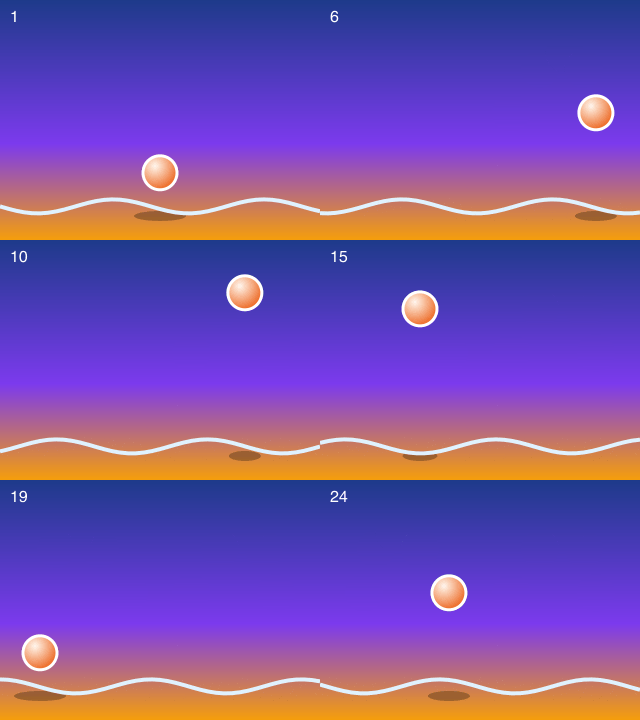
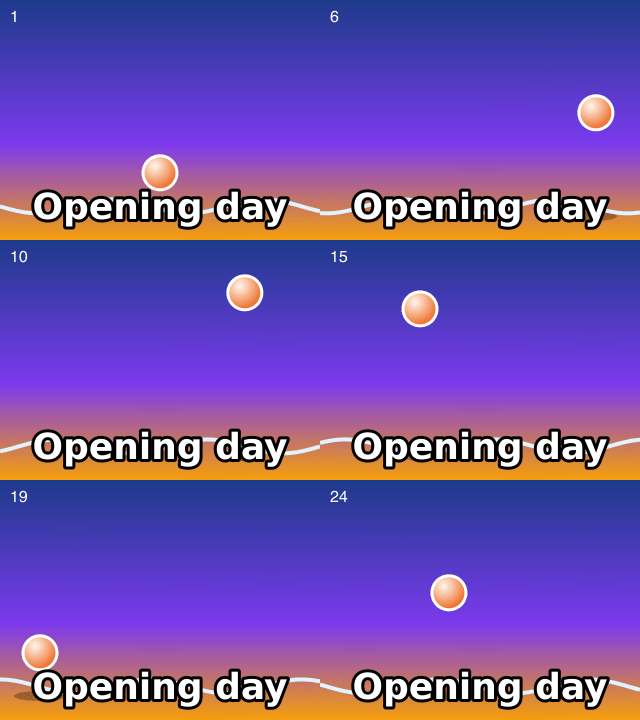
- Ein GIF-Ergebnis hat höchstens 256 Farben pro Bild. In unserem Test wurde ein erzeugtes GIF mit 24 Bildern und 88 KB mit der Beschriftung „Opening day“ zu einem GIF mit 77 KB; die Test-Animation wurde von unseren Skripten erzeugt, und die Ergebnisse variieren.
- Der Upload wird am Ende des Auftrags gelöscht, das Ergebnis nach 10 Minuten; angemeldete Nutzer zahlen 1 Credit pro Datei plus 1 Credit für je begonnene 5 MB Ergebnis über die ersten 5 MB hinaus und 1 Credit für je begonnene 10 MP Bilder über die ersten 10 MP hinaus.
- Ohne Konto kostenlos: bis zu 10 Umwandlungen pro Minute und 50 pro Tag und Besucher, ohne Wasserzeichen. Angemeldet kostet jedes Rendering 1 Credit (100 kostenlose Credits jeden Monat).
- Dateien werden automatisch gelöscht: 10 Minuten nach der Umwandlung ohne Konto, 1 Tag mit einem kostenlosen Konto.
- Entwickler können denselben Auftrag mit POST https://api.aiipworld.com/v1/image-jobs?op=gif_edit ausführen (das Bild als Anfragetext, Einstellungen im Abfragestring) und einem API-Schlüssel (siehe die Seite API-Dokumentation).
Quellen
Zuletzt geprüft:
So funktioniert es
- Laden Sie ein GIF oder ein animiertes WebP hoch. Auch ein GIF oder WebP mit einem einzigen Bild funktioniert. PNG- und JPG-Dateien werden abgelehnt.
- Geben Sie Ihre Beschriftung unter „Hinzuzufügender Text“ ein. Mit der Eingabetaste beginnen Sie eine neue Zeile, bis zu 4 Zeilen.
- Wählen Sie Position, Textgröße, Kontur und Farben oder behalten Sie die Standardwerte.
- Wählen Sie unter „Speichern als“ ein Format und klicken Sie auf „Text hinzufügen“.
- Prüfen Sie die Vorschau im Ergebnisbereich und laden Sie Ihre Datei herunter.
Beispielergebnis
Original GIF, 24 frames, 1.9 s, 88 KB
With the caption, 24 frames, 1.9 s, 77 KB
So fügen Sie GIF-Dateien Text hinzu
Text zu einem GIF hinzufügen geht in wenigen Schritten, ähnlich wie mit einem GIF-Beschriftungsgenerator. Laden Sie zuerst Ihre Datei hoch, dann geben Sie die Beschriftung ein und legen das Aussehen fest. Das Tool zeichnet Ihren Text auf jedes gewählte Bild und erstellt eine neue Datei zum Herunterladen. Ihre Originaldatei bleibt unverändert.
Das Tool nimmt pro Auftrag ein GIF oder ein animiertes WebP an. Ein GIF mit einem einzigen Bild funktioniert ebenfalls. Die Ergebnisse können von Datei zu Datei unterschiedlich ausfallen. Prüfen Sie deshalb die Vorschau, bevor Sie speichern.
- Funktioniert mit GIF- und animierten WebP-Dateien
- Behält die Bildtaktung und Schleifenanzahl Ihres Originals bei
Beschriftung eingeben und Position wählen
Geben Sie Ihre Beschriftung zuerst in das Feld „Hinzuzufügender Text“ ein. Das Feld nimmt bis zu 200 Zeichen und bis zu 4 Zeilen auf. Mit der Eingabetaste beginnen Sie eine neue Zeile, denn der Text wird nicht automatisch umgebrochen. Ein Zähler zeigt live, wie viel Platz noch bleibt.
Wählen Sie danach die „Position“. Zur Auswahl stehen Oben, Mitte und Unten. Unten ist die Standardeinstellung, und der Text wird in jedem Fall horizontal zentriert. Das eignet sich, um GIF-Dateien wie Reaktionen oder Witze zu beschriften. Oben oder Unten lässt meist die Mitte des Bildes für das Motiv Ihrer Animation frei.
Textgröße und Kontur
Legen Sie die Textgröße in Pixeln fest, von 8 bis 400. Lassen Sie das Feld leer, verwendet das Tool 15 % der Bildhöhe, begrenzt auf 12 bis 160 px. Größerer Text nimmt mehr vom Bild ein, testen Sie deshalb eine Größe zuerst mit Ihrer eigenen Datei.
Die Konturbreite reicht von 0 bis 20 Pixel. Lassen Sie das Feld leer, beträgt die Kontur etwa ein Zwölftel der Textgröße, mindestens 1 Pixel. Setzen Sie den Wert auf 0 für keine Kontur. In unserem Test mit einer erzeugten Animation von 320 x 240 px verwendete das Tool 36 px Text mit 3 px Kontur. Die Ergebnisse hängen von der Datei ab.
Textfarbe
Die Standardfarbe des Textes ist Weiß (#ffffff), die Standardfarbe der Kontur ist Schwarz (#000000). Sie können beide Farben vor dem Start ändern. Die Kontur hilft den Buchstaben, sich abzuheben, wenn der Hintergrund hell oder unruhig ist.
Text auf GIF-Bildern lässt sich schwer lesen, wenn sich der Hintergrund ändert. Wählen Sie deshalb Farben, die in der gewählten Größe gut lesbar sind. Prüfen Sie die Vorschau für das erste und das letzte Bild, denn der Hintergrund kann sich während der Animation ändern. Die gewählten Farben gelten für jedes Bild mit Text.
Text nur auf einzelne Bilder setzen
Setzen Sie das Häkchen bei „Text nur auf einige Bilder hinzufügen“, wenn die Beschriftung nur für einen Teil der Animation erscheinen soll. Legen Sie dann Erstes Bild und Letztes Bild fest. Bilder außerhalb dieses Bereichs bleiben so, wie sie in Ihrer Originaldatei waren.
Der Ergebnisbereich zeigt den verwendeten Bereich an, zum Beispiel „auf Bildern A bis B (N Bilder)“. Nutzen Sie das, wenn die Beschriftung nur während eines Moments einer längeren Schleife erscheinen soll. Der Ergebnisbereich zeigt außerdem Bildanzahl und Abspieldauer.
- Legen Sie Erstes Bild und Letztes Bild fest, nachdem Sie das Häkchen gesetzt haben
- Prüfen Sie den Bereich im Ergebnisbereich, bevor Sie herunterladen
Welche Zeichen funktionieren
Das Tool unterstützt Buchstaben aus lateinischer, griechischer, kyrillischer, chinesischer, japanischer und koreanischer Schrift. Ziffern sowie gängige Satzzeichen und Symbole funktionieren ebenfalls. Wenn Ihre Beschriftung eines davon verwendet, können Sie sie direkt in das Feld eingeben.
Emojis, Steuerzeichen und Schriften von rechts nach links wie Arabisch und Hebräisch werden abgelehnt. Das Tool zeigt eine Meldung, die das verursachende Zeichen nennt. In unserem Test wurden ein Emoji und ein arabisches Wort abgelehnt, und fünf Zeilen wurden mit „at most 4 lines“ abgelehnt.
Wie der Text gezeichnet wird und was GIF darstellen kann
Das Tool verwendet eine fette Schriftart. DejaVu Sans Bold zeichnet lateinische, griechische und kyrillische Buchstaben, Noto Sans CJK Bold zeichnet chinesische, japanische und koreanische Zeichen. Es gibt keinen kursiven Stil und keine andere Schriftauswahl.
Eine Zeile, die breiter als das Bild ist, wird bis auf eine sehr kleine Größe verkleinert, damit sie passt. Passt sie danach immer noch nicht, wird der Text am Rand abgeschnitten, und der Ergebnisbereich weist darauf hin. Ein GIF kann höchstens 256 Farben pro Bild enthalten, daher können Verläufe und Fotos nach dem Speichern Farbstufen (Banding) zeigen. „Als animiertes WebP speichern“ ist eine weitere Option, die mehr Details erhalten kann.
Grenzen: Größe und Bilder
Ohne Konto darf ein Bild bis zu 5 MB groß sein. Angemeldete Nutzer können bis zu 10 MB hochladen. Jedes Bild darf bis zu 16 MP (4096 x 4096) haben. Anonyme Besucher erhalten 30 Aufträge pro Tag.
Für ein animiertes GIF oder WebP sind bei Nutzung ohne Konto bis zu 100 Bilder und 16 MP insgesamt erlaubt (Breite x Höhe x Bilder). Angemeldete Nutzer erhalten 300 Bilder und 64 MP. Aufträge angemeldeter Nutzer verbrauchen Credits: 1 Credit, plus 1 Credit für je begonnene 5 MB des Ergebnisses über die ersten 5 MB hinaus, plus 1 Credit für je begonnene 10 MP Bilder über die ersten 10 MP hinaus. Fehlgeschlagene Aufträge und Aufträge mit Zeitüberschreitung werden vollständig erstattet.
Text zu GIF hinzufügen per Code
Die API kann ebenfalls Text zu einem GIF hinzufügen. Senden Sie eine POST-Anfrage an https://api.aiipworld.com/v1/image-jobs?op=<op>, wobei die rohen Dateibytes den Body bilden. Senden Sie keine JSON- oder Multipart-Formulardaten. Setzen Sie Content-Type auf image/gif oder image/webp und geben Sie die Einstellungen im Query-String an. Unbekannte Parameternamen werden abgelehnt.
Die API antwortet mit Status 202 und einer job_id. Fragen Sie GET /v1/jobs/:id ab, bis der Auftrag erfolgreich ist, fehlschlägt oder eine Zeitüberschreitung auftritt. Die download_url ist ein kurzlebiger signierter Link. Autorisieren Sie mit „Authorization: Bearer <API-Schlüssel>“ oder dem Header x-api-key. Die API platziert den Text außerdem an einer x- und y-Position in Pixeln. Jede Anfrage verarbeitet einen Auftrag; einen Stapel-Endpoint und Webhooks gibt es noch nicht.
Mögliche Fehler sind 400 invalid_params, 413 file_too_large, 422 unsupported_image, 402 insufficient_credits und 429 (zu viele Anfragen). Ein fehlgeschlagener Auftrag kann unsupported_image, image_too_large oder animation_too_large zurückgeben. Unter dem Tool zeigt die Seite fertige cURL-, Node- und Python-Beispiele mit Ihren gewählten Einstellungen. Die allgemeine API finden Sie unter /docs/.
Datenschutz: was mit Ihrer Datei geschieht
Ihre Datei wird an unseren Server gesendet, denn nichts wird in Ihrem Browser verarbeitet. Die Datei wird nur verwendet, um Ihr Ergebnis zu erstellen. Die Arbeitskopie Ihres Uploads wird gelöscht, sobald der Auftrag endet, egal ob erfolgreich oder fehlgeschlagen.
Im kostenlosen Web-Tool wird das Ergebnis nach 10 Minuten gelöscht, und der Ergebnisbereich zeigt an, wie lange es bleibt. Download-Links sind kurzlebig. Wir speichern nur grundlegende Auftragsdetails wie Vorgang, Zeit und Status, nicht den Inhalt Ihrer Datei, und angemeldete Nutzer können ihre Aufträge im Dashboard einsehen. Sie müssen das Recht haben, die hochgeladenen Inhalte zu nutzen, wie es in unserer Richtlinie zur zulässigen Nutzung festgelegt ist. Die Nutzung ohne Konto erfordert eine Sicherheitsprüfung durch Cloudflare Turnstile.
Fragen
Kann ich kostenlos Text zu einem GIF hinzufügen?
Ja, das kostenlose Web-Tool erlaubt es, Text zu einem GIF hinzuzufügen, mit 30 Aufträgen pro Tag und Besucher ohne Konto. Für die Nutzung ohne Konto ist zuerst eine Sicherheitsprüfung nötig.
Wie erstelle ich eine GIF-Beschriftung?
Laden Sie Ihr GIF hoch, geben Sie die Beschriftung unter „Hinzuzufügender Text“ ein, wählen Sie eine Position und klicken Sie auf „Text hinzufügen“. Laden Sie das Ergebnis dann im Ergebnisbereich herunter.
Wie setze ich Text oben auf ein GIF?
Stellen Sie Position auf Oben, bevor Sie auf „Text hinzufügen“ klicken. Unten ist die Standardeinstellung, ändern Sie sie also, wenn die Beschriftung oben stehen soll.
Kann ich Text nur auf einen Teil des GIF setzen?
Ja. Setzen Sie das Häkchen bei „Text nur auf einige Bilder hinzufügen“ und legen Sie dann Erstes Bild und Letztes Bild fest. Der Ergebnisbereich zeigt den verwendeten Bereich an.
Verwendet der Text dieselbe Schrift wie mein Gerät?
Nein. Das Tool verwendet pro Schriftsystem eine fette Schriftart, DejaVu Sans Bold oder Noto Sans CJK Bold. Es gibt keine kursive Variante und keine andere Schriftauswahl.
Kann ich Emojis oder arabischen Text verwenden?
Nein. Emojis, Steuerzeichen und Schriften von rechts nach links wie Arabisch und Hebräisch werden abgelehnt, und die Meldung nennt das Zeichen, das die Ablehnung verursacht hat.
Warum wurde der Text kleiner?
Eine Zeile, die breiter als das Bild ist, wird verkleinert, damit sie passt, bis auf eine sehr kleine Größe. Passt sie danach immer noch nicht, wird der Text am Rand abgeschnitten, und der Ergebnisbereich weist darauf hin.
Verringert das Hinzufügen von Text die Qualität des GIF?
Ein GIF hat höchstens 256 Farben pro Bild, daher können Verläufe und Fotos nach dem Speichern Farbstufen (Banding) zeigen. Die Ergebnisse hängen von der Datei ab, prüfen Sie deshalb die Vorschau. „Als animiertes WebP speichern“ ist eine weitere Option.
Kann ich den Text später bearbeiten oder entfernen?
Nein. Der Text wird Teil der Bilder und kann daher später nicht mehr geändert oder entfernt werden. Bewahren Sie Ihre Originaldatei auf, falls Sie eine neue Beschriftung wünschen.
Kann ich Text zu einem GIF in meinem eigenen Code hinzufügen?
Ja. Senden Sie die rohen Dateibytes mit dem passenden Content-Type an den Endpoint image-jobs und fragen Sie den Auftrag ab, bis er fertig ist. Die API-Referenz finden Sie unter /docs/.
Wie erstelle ich eine Textbeschriftung für ein GIF oder ein Text-GIF?
Laden Sie ein GIF oder eine animierte WebP-Datei hoch, geben Sie Ihre Beschriftung ein, legen Sie Position, Größe, Umriss und Farben fest und starten Sie den Auftrag. Der Text wird auf die Frames gezeichnet.
Brauchen Sie das in Ihrer App oder in großen Mengen?
Dieses Tool läuft auf derselben Plattform wie die API, deshalb ist dasselbe Bild aus Ihrem Code eine HTTP-Anfrage. Ein kostenloses Konto enthält 100 Credits pro Monat.