
Aplanar PDF
Aplanar PDF en esta página convierte los campos de formulario y las anotaciones en contenido fijo de la página. Aplanar no se puede deshacer, así que guarda tu archivo original. No es una función de seguridad ni una forma de censurar u ocultar información; no elimina contenido. Los enlaces siguen siendo clicables, y cualquier anotación sin imagen propia se deja como está y se cuenta en el panel de resultados.
- Aplanar no se puede deshacer. El resultado no tiene campos rellenables ni anotaciones editables, así que guarda tu PDF original.
- Las anotaciones sin imagen propia, como algunas notas de comentario, se dejan como están. El panel de resultados indica cuántas son.
- Aplanar no es una función de seguridad ni una forma de censurar información. Los resultados varían según el archivo.
Suelta un archivo aquí o elige uno. Hasta 10 MB por archivo sin cuenta.
El aplanado no se puede deshacer. Los campos de formulario y las anotaciones pasan a formar parte fija de la página, así que conserva tu archivo original.
Completa la verificación de seguridad para activar el botón.
Resultado
Tu PDF aparecerá aquí.
Sin cuenta: 20 tareas al día, hasta 10 MB por archivo, 100 páginas. Con la sesión iniciada: hasta 50 MB por archivo, 500 páginas.
Conservación: los resultados de la herramienta web se eliminan tras 10 minutos, y se guarda un registro de cada tarea. Los resultados de la API se conservan 1 día en el plan gratuito y 7 días en Starter y Pro (30 días en Business y Scale). El registro de cada tarea (tipo, hora, estado y créditos, no lo que enviaste) se guarda 30 días sin cuenta, o mientras exista tu cuenta si has iniciado sesión.
No necesitas cuenta
20 tareas PDF al día por visitante.
Los enlaces se mantienen
Los enlaces siguen siendo clicables. Los campos y las anotaciones pasan a formar parte de la página.
Eliminación automática
Los resultados de la herramienta web se eliminan tras 10 minutos.
Privacidad: lo que envías solo se usa para crear este archivo. La copia de trabajo se elimina al terminar la tarea, también del registro de la tarea, y el resultado, tras 10 minutos. Consulta la política de privacidad.
Hazlo desde tu código
La misma tarea como peticiones a la API: sube cada PDF, inicia la tarea con los ids de subida y consúltala hasta que termine. Necesita una clave de API; una cuenta gratuita puede crearla.
curl -X POST "https://api.aiipworld.com/v1/uploads" \
  -H "Authorization: Bearer $AIIPWORLD_API_KEY" \
  -H "Content-Type: application/pdf" \
  --data-binary @input.pdf   # returns {"upload_id": "UPLOAD_ID_1", ...}

curl -X POST "https://api.aiipworld.com/v1/pdf-jobs" \
  -H "Authorization: Bearer $AIIPWORLD_API_KEY" \
  -H "Content-Type: application/json" \
  -d '{"op":"pdf_flatten","params":{},"files":["UPLOAD_ID_1"]}'
# returns {"job_id": "...", "status": "queued"}; then poll:
curl https://api.aiipworld.com/v1/jobs/JOB_ID -H "Authorization: Bearer $AIIPWORLD_API_KEY"
Lotes
La herramienta web trabaja con un PDF a la vez. Para muchos archivos usa la API; cada tarea admite un PDF.
Conservación
Los resultados de la herramienta web se conservan 10 minutos; los de la API gratuita, 1 día; los de Starter y Pro, 7 días; los de Business y Scale, 30 días.
En una frase
Una herramienta gratuita en línea que convierte los campos de formulario y las anotaciones de un PDF (sellos, resaltados, formas) en contenido fijo de la página, mantiene los enlaces clicables y no se puede deshacer.
Datos clave
- Entrada: un PDF de hasta 10 MB sin cuenta (50 MB con sesión iniciada), de hasta 100 páginas (500 con sesión iniciada), con hasta 20.000 campos de formulario y anotaciones; los PDF protegidos con contraseña se rechazan.
- Ajustes: aplanar campos de formulario y anotaciones (por defecto), solo campos de formulario o solo anotaciones; el resultado es flattened.pdf con las mismas páginas. Los enlaces siempre siguen siendo clicables.
- Aplanar no se puede deshacer y no es una forma de censurar información ni una función de seguridad; una anotación sin imagen propia, y una que mantiene su dirección en una página girada, se deja como está y se cuenta en el panel de resultados; una firma digital puede dejar de ser válida.
- En nuestra prueba, un formulario generado de 2 páginas de 10 KB con 9 campos de formulario y 5 anotaciones pasó a ser un PDF de 8,7 KB con 9 campos y 3 anotaciones aplanados, 1 enlace conservado y 1 nota de comentario dejada porque no tenía imagen; un PDF sin nada que aplanar se devolvió sin cambios y gratis; los resultados varían según el archivo.
- API: envía el PDF con POST a https://api.aiipworld.com/v1/uploads, luego envía POST a https://api.aiipworld.com/v1/pdf-jobs con op pdf_flatten, what (all, forms o annotations) y el id de la subida, y consulta GET /v1/jobs/:id.
- Gratis sin cuenta: 20 tareas de PDF al día por visitante, sin marca de agua. Con sesión iniciada, cada tarea cuesta 1 crédito, más 1 crédito por cada 20 MB iniciado del resultado a partir de los primeros 20 MB, y un PDF sin nada que aplanar no cuesta nada (100 créditos gratuitos cada mes).
- Los archivos se eliminan automáticamente: 10 minutos tras la conversión sin cuenta, 1 día con una cuenta gratuita.
Fuentes
Última revisión:
Cómo funciona
- Sube el PDF que quieres aplanar. Tu navegador comprueba el tipo de archivo antes de subirlo, y nuestro servidor lo vuelve a comprobar.
- Elige qué aplanar: campos de formulario y anotaciones, solo campos de formulario o solo anotaciones.
- Deja activada la opción «Reparar automáticamente un PDF ligeramente dañado» salvo que quieras que se rechacen los archivos dañados.
- Inicia la tarea y espera al panel de resultados.
- Descarga flattened.pdf y guarda tu archivo original.
Ejemplo de resultado
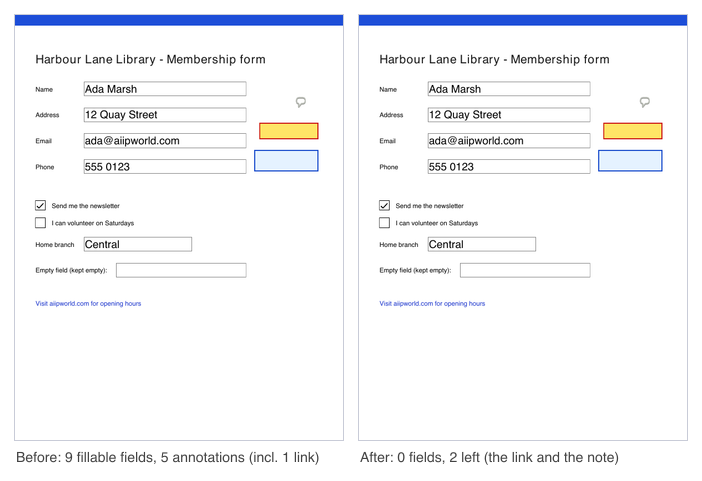
Cómo aplanar un PDF
Aplana archivos PDF en cuatro pasos: sube el archivo, elige qué aplanar, ejecuta la tarea y descarga el resultado. La herramienta devuelve un PDF nuevo llamado flattened.pdf con las mismas páginas en el mismo orden. Tu archivo original no se modifica, así que siempre puedes volver a él.
Puedes aplanar PDF en línea con esta herramienta sin instalar nada. El uso anónimo necesita una verificación de seguridad con Cloudflare Turnstile. Los usuarios con sesión iniciada la omiten y usan créditos.
- Guarda el archivo original antes de empezar.
- Revisa el panel de resultados cuando termine la tarea.
Qué hace Aplanar PDF con los campos de formulario y las anotaciones
Como aplanador de PDF, esta herramienta dibuja la imagen de cada campo de formulario y anotación en la página. Después se elimina el objeto del campo o de la anotación, de modo que el contenido queda fijo. El texto sigue siendo texto y, en nuestra prueba, los valores escritos en los campos de formulario todavía se podían encontrar como texto en el resultado. Una tarea de aplanar PDF cambia el formulario y las anotaciones; no cambia el aspecto de la página.
Las razones habituales para aplanar un archivo son evitar que un formulario rellenado se edite por error, hacer que cualquier visor muestre los mismos valores y imprimir o enviar un formulario rellenado como documento fijo.
Formularios, anotaciones o ambos
Tú eliges qué aplanar. Campos de formulario y anotaciones (todo) es la opción por defecto. Solo campos de formulario convierte los cuadros de texto, las casillas, los botones de opción y las listas desplegables en contenido fijo y mantiene las anotaciones. Solo anotaciones (sellos, resaltados, formas) aplana esas y mantiene los campos de formulario rellenables.
Cuando se aplanan todos los campos de formulario, el formulario completo, incluida su lista de campos y sus scripts, se elimina del archivo. Los campos de formulario ocultos y las anotaciones ocultas también se eliminan, y el panel de resultados los cuenta.
Los enlaces siguen siendo clicables
Los enlaces siempre siguen siendo clicables en todos los modos. El panel de resultados indica cuántos enlaces se han mantenido. No necesitas volver a añadirlos después de aplanar.
Aplanar no elimina los enlaces, así que un enlace de tu formulario sigue funcionando en el archivo aplanado.
Aplanar no se puede deshacer
Una vez aplanado un archivo, los campos de formulario y las anotaciones editables desaparecen. El resultado no tiene campos rellenables ni anotaciones editables. Guarda tu archivo original si puede que necesites cambiar algo más adelante.
Aplanar no es una función de seguridad ni una forma de censurar información. No elimina contenido y no impide que una persona decidida modifique el archivo.
Anotaciones que no se pueden aplanar
Algunas anotaciones no tienen imagen propia. Algunos programas guardan solo una posición y un texto de nota, y estas no se pueden aplanar. Se dejan como están y el panel de resultados indica cuántas son. En nuestra prueba, una nota de comentario sin imagen se mantuvo en el archivo.
Las anotaciones marcadas para mantener su tamaño y su dirección al girar la página también se dejan como están. Los iconos de nota de comentario suelen ser así. La ventana emergente de un comentario desaparece junto con su comentario.
Cuando Aplanar PDF no tiene nada que aplanar
Un PDF sin campos de formulario ni anotaciones se procesa correctamente. El archivo se devuelve sin cambios, con los mismos bytes, y el panel de resultados indica «Este PDF no tiene campos de formulario ni anotaciones que aplanar». No se usan créditos.
Ejecutar la herramienta sobre un archivo que ya no tiene nada que aplanar da el mismo resultado. En nuestra prueba, un PDF de texto de 6 páginas sin campos (51 KB) se devolvió sin cambios y sin créditos, y lo mismo ocurrió con el formulario aplanado cuando se ejecutó por segunda vez.
Firmas digitales, formularios XFA y PDF protegidos
Aplanar cambia el archivo, así que una firma digital puede dejar de ser válida. Los formularios XFA dinámicos también son un límite: solo se pueden aplanar los campos de formulario estándar.
Esta herramienta rechaza los PDF protegidos con contraseña. Si conoces la contraseña, usa primero Desbloquear PDF y luego aplana el archivo.
Límites: tamaño, páginas y créditos
Los campos de formulario y las anotaciones juntos pueden ser hasta 20.000 en un PDF. Si hay más, la tarea falla. Un PDF puede tener hasta 10 MB sin cuenta y 50 MB con sesión iniciada, y hasta 100 páginas sin cuenta y 500 con sesión iniciada.
Una tarea usa 1 crédito, más 1 crédito por cada 20 MB iniciado del resultado a partir de los primeros 20 MB. Las tareas fallidas y las que superan el tiempo límite se reembolsan por completo. El uso gratuito de la herramienta web está limitado a 20 tareas de PDF al día por visitante. Los resultados se conservan durante 10 minutos en la herramienta web gratuita.
Aplanar un PDF desde código
Sube primero el archivo. Envía un POST a https://api.aiipworld.com/v1/uploads con los bytes sin procesar y Content-Type application/pdf. La respuesta incluye un upload_id. Después envía un POST a https://api.aiipworld.com/v1/pdf-jobs con JSON {op, params, files: [upload_id]}, usando op pdf_flatten. Consulta GET /v1/jobs/:id hasta que la tarea termine con éxito, falle o agote el tiempo.
Los params son what (all por defecto, forms o annotations) y allow_repair. La página muestra ejemplos listos en cURL, Node y Python creados con tus ajustes. Los errores incluyen 422 not_a_pdf, 404 upload_not_found, y errores de tarea como encrypted_pdf, corrupt_pdf y too_many_annotations.
Preguntas frecuentes
¿Puedo aplanar un PDF gratis?
Sí, puedes aplanar un PDF gratis en la herramienta web, sin registro. El uso anónimo necesita una verificación de seguridad y está limitado al día por visitante.
¿Qué significa aplanar PDF?
Aplanar PDF significa convertir los campos de formulario y las anotaciones de un PDF en contenido fijo de la página. Los campos y las anotaciones dejan de ser editables, pero la página tiene el mismo aspecto.
¿Cómo aplano un PDF?
Sube el archivo, elige qué aplanar, ejecuta la tarea y descarga flattened.pdf. Guarda tu archivo original, porque el resultado no se puede volver a editar.
¿Puedo deshacer el aplanado?
No, aplanar no se puede deshacer. Guarda tu archivo original si más adelante puedes necesitar los campos rellenables o las anotaciones editables.
¿Los enlaces siguen funcionando después de aplanar?
Sí, los enlaces siempre se mantienen y siguen siendo clicables en todos los modos. El panel de resultados indica cuántos enlaces se han conservado.
¿Por qué se dejaron algunas anotaciones como están?
Algunas anotaciones no tienen imagen propia, así que no se pueden aplanar. Las anotaciones marcadas para mantener su tamaño y su dirección en páginas giradas también se dejan como están. El panel de resultados las cuenta.
¿El texto sigue siendo seleccionable?
El texto sigue siendo texto en el archivo aplanado. En nuestra prueba, los valores escritos en los campos de formulario todavía se podían encontrar como texto en el resultado.
¿Qué pasa si mi PDF no tiene nada que aplanar?
El archivo se devuelve sin cambios, y el panel de resultados indica que no hay nada que aplanar. No se usan créditos.
¿Puedo aplanar un PDF protegido con contraseña?
No, esta herramienta rechaza los PDF protegidos con contraseña. Si conoces la contraseña, usa primero Desbloquear PDF.
¿Puedo aplanar un PDF desde mi propio código?
Sí, puedes usar la API con op pdf_flatten. Sube el archivo, crea una tarea y consulta hasta que termine.
¿Lo necesitas en tu aplicación o por lotes?
Esta herramienta funciona sobre la misma plataforma que la API, así que la misma unión, división o rotación son dos peticiones HTTP desde tu código: sube cada PDF y luego inicia la tarea. Una cuenta gratuita incluye 100 créditos al mes.