
Bild invertieren
Mit diesem kostenlosen Online-Tool können Sie ein Bild invertieren, jeweils ein Bild nach dem anderen. Jede Farbe wird zu ihrem Gegenteil: Weiß wird zu Schwarz, ein rotes Feld wird zu Cyan. Sie können es für eine Farbinvertierung eines Fotos, einen Negativ-Bild-Effekt oder um zu prüfen, wie ein Bild mit umgekehrten Farben wirkt, nutzen. Mit diesem Tool können Sie auch ein negativ Bild erstellen.
- Jeder Upload ist ein Bild. Für animierte GIF- und WebP-Dateien gelten die Animationsgrenzen, die auf dieser Seite angezeigt werden.
- Das Invertieren ändert nur die Farben. Belichtung, Weißabgleich oder Filmfarben werden dabei nicht korrigiert.
- Das Ergebnis hängt von der Datei ab. Speichern Sie als PNG, wenn Sie die exakten Pixel zurückbekommen möchten.
Ziehen Sie ein Bild hierher
PNG, JPG, WebP, AVIF, GIF, BMP oder TIFF, bis zu 5 MB
„Wie das Original“ behält den Dateityp bei (ein GIF bleibt ein GIF; BMP und TIFF werden als PNG gespeichert, AVIF als WebP).
Wird für JPEG- und WebP-Dateien verwendet.
Bestätigen Sie die Sicherheitsprüfung, um die Schaltfläche zu aktivieren.
Ergebnis
Ihr PNG erscheint hier.
Das kostenlose Web-Tool nimmt Bilder bis 5 MB an, 30 pro Tag. Angemeldet liegt die Grenze bei 10 MB. Das Bild behält seine Pixelgröße, außer Sie wählen „Verkleinern“.
Aufbewahrung: Ergebnisse der Web-Tools werden nach 10 Minuten gelöscht. API-Ergebnisse werden im kostenlosen Tarif 1 Tag aufbewahrt und bei Starter und Pro 7 Tage (bei Business und Scale 30 Tage). Ein Protokoll jedes Auftrags (Typ, Zeit, Status und Credits, nicht das, was Sie eingereicht haben) wird 30 Tage ohne Konto aufbewahrt oder, wenn Sie angemeldet sind, solange Ihr Konto besteht.
Kein Konto erforderlich
30 Bilder pro Tag kostenlos, ohne Wasserzeichen.
Standardmäßig Originalgröße
Das Bild wird in seiner vollen Pixelgröße neu kodiert, sofern Sie nicht „Kleiner machen“ wählen. Kamera- und Standortdaten werden nicht in das Ergebnis übernommen.
Automatisch gelöscht
Ergebnisse des Web-Tools werden nach 10 Minuten entfernt.
Datenschutz: Was Sie einreichen, wird nur für diese Datei verwendet. Es wird gelöscht, sobald der Auftrag endet, auch aus dem Auftragsprotokoll, und das Ergebnis nach 10 Minuten. Siehe die Datenschutzerklärung.
So machen Sie es in Ihrem Code
Dieselbe Umwandlung als API-Anfrage: Senden Sie die Bild-Bytes und fragen Sie anschließend den Auftrag ab. Dafür wird ein API-Schlüssel benötigt; ein kostenloses Konto kann einen erstellen.
curl -X POST "https://api.aiipworld.com/v1/image-jobs?op=image_invert&format=png" \
  -H "Authorization: Bearer $AIIPWORLD_API_KEY" \
  -H "Content-Type: image/png" \
  --data-binary @input.png

# returns {"job_id": "...", "status": "queued", "credits_reserved": 1}; then poll:
curl https://api.aiipworld.com/v1/jobs/JOB_ID -H "Authorization: Bearer $AIIPWORLD_API_KEY"
Stapel
Das Web-Tool verarbeitet 1 Bild auf einmal. Die API nimmt eine Anfrage pro Bild an, sodass Sie so viele per Skript senden können, wie Ihr Tarif erlaubt.
Aufbewahrung
Ergebnisse der Web-Tools werden 10 Minuten aufbewahrt; kostenlose API-Ergebnisse 1 Tag; Ergebnisse bei Starter und Pro 7 Tage; Business und Scale 30 Tage. Das Web-Tool erlaubt 10 Umwandlungen pro Minute und 50 pro Tag und Besucher.
In einem Satz
Ein kostenloses Online-Tool, das die Farben eines PNG-, JPG-, WebP-, AVIF-, GIF-, BMP- oder TIFF-Bildes invertiert, sodass jeder Farbkanal zu 255 minus seinem Wert wird, ohne die Größe des Bildes zu ändern.
Die wichtigsten Fakten
- Eingabe: ein Bild bis zu 5 MB im kostenlosen Tool und 10 MB bei Anmeldung, sowie bis zu 16 MP (4096 x 4096); animierte GIF- und WebP-Dateien werden Bild für Bild innerhalb der Animationsgrenzen invertiert.
- Einstellungen: Speichern im selben Typ, PNG, JPEG, WebP oder GIF, Qualität für JPEG und WebP sowie ob transparente Bereiche transparent bleiben (standardmäßig ja) oder mit einer Hintergrundfarbe gefüllt werden.
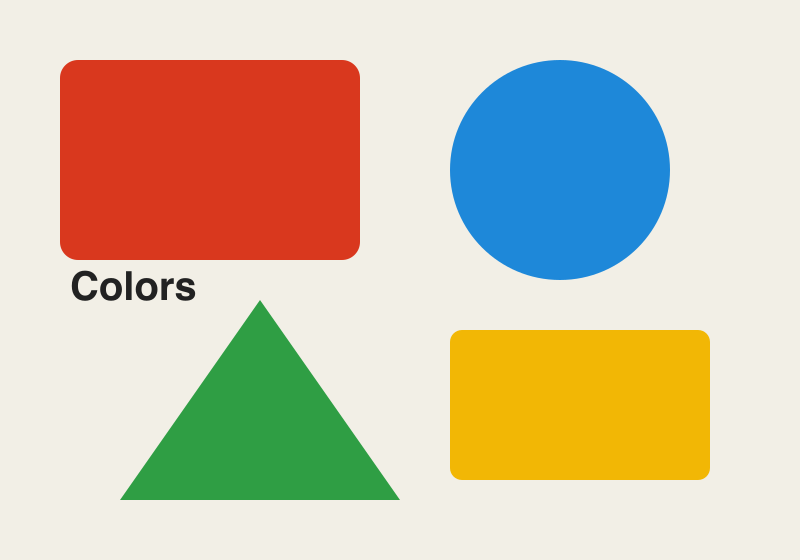
- In unserem Test blieb eine transparente Ecke eines PNG vollständig transparent, und ein deckendes Rot von 217, 56, 30 wurde zu 38, 199, 225; das zweimalige Invertieren eines PNG ergab dieselben Pixel, bei JPEG-Ausgabe ist das nicht der Fall.
- Der Upload wird am Ende des Auftrags gelöscht, das Ergebnis nach 10 Minuten; angemeldete Nutzer zahlen 1 Credit pro Datei plus 1 Credit pro angefangene 5 MB Ergebnis über die ersten 5 MB hinaus und bei einer Animation 1 Credit pro angefangene 10 MP an Frames über die ersten 10 MP hinaus.
- Ohne Konto kostenlos: bis zu 10 Umwandlungen pro Minute und 50 pro Tag und Besucher, ohne Wasserzeichen. Angemeldet kostet jedes Rendering 1 Credit (100 kostenlose Credits jeden Monat).
- Dateien werden automatisch gelöscht: 10 Minuten nach der Umwandlung ohne Konto, 1 Tag mit einem kostenlosen Konto.
- Entwickler können denselben Auftrag mit POST https://api.aiipworld.com/v1/image-jobs?op=image_invert ausführen (das Bild als Anfragetext, Einstellungen im Abfragestring) und einem API-Schlüssel (siehe die Seite API-Dokumentation).
Quellen
Zuletzt geprüft:
So funktioniert es
- Laden Sie ein Bild hoch. PNG-, JPG-, WebP-, AVIF-, GIF-, BMP- und TIFF-Dateien werden akzeptiert.
- Wählen Sie „Speichern als“. Behalten Sie „Wie das Original“ bei oder wählen Sie PNG, JPEG, WebP oder GIF.
- Passen Sie den Qualitätsregler an, wenn Sie als JPEG oder WebP speichern. Der Standardwert ist 80.
- Legen Sie fest, wie mit transparenten Bereichen umgegangen wird, und klicken Sie dann auf „Farben invertieren“.
- Prüfen Sie das umgewandelte Bild im Ergebnisbereich und laden Sie es anschließend herunter.
Beispielergebnis
Original PNG, 800 x 560 px, 21 KB
Inverted PNG, 800 x 560 px, 21 KB
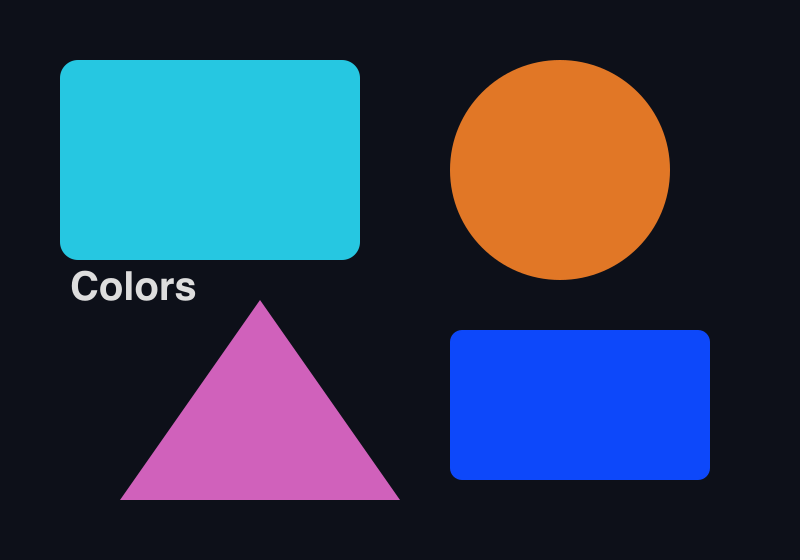
Bild invertieren Schritt für Schritt
Das Tool nimmt jeweils ein Bild entgegen. Ihr Browser sendet es an unseren Server, und der Server führt die Umwandlung durch. Um Fotofarben zu invertieren, beginnen Sie mit der Datei, die Sie umkehren möchten, und folgen Sie dann den Schritten oben. Die Standardeinstellungen behalten das ursprüngliche Format und die Transparenz bei, sodass Sie den Button oft ohne weitere Änderungen anklicken können.
Nach Ende des Auftrags zeigt der Ergebnisbereich das umgewandelte Bild, seine Größe in Pixeln, was umgewandelt wurde und die verbrauchten Credits. Speichern Sie die Datei aus diesem Bereich, wenn Sie mit dem Ergebnis zufrieden sind.
Was das Invertieren mit den Farben macht
Beim Invertieren wird jeder Farbkanal (Rot, Grün und Blau) pixelweise durch 255 minus seinen Wert ersetzt. Weiß wird zu Schwarz, Schwarz wird zu Weiß, und jede Farbe wird zu ihrem Gegenteil. Das Bild wird nicht verkleinert, und sonst wird nichts im Bild verändert.
Dies ist eine reine mathematische Umkehrung, keine Korrektur. Ein Scan eines Farbfilmnegativs muss nach dem Invertieren unter Umständen noch weiter bearbeitet werden.
Transparente Bereiche
Standardmäßig bleiben transparente Bereiche transparent, und nur die Farben werden invertiert. In unserem Test mit einem erzeugten PNG blieb eine vollständig transparente Ecke nach dem Invertieren vollständig transparent. Ein deckendes rotes Feld mit dem Wert #d9381e (217, 56, 30) wurde zu #26c7e1 (38, 199, 225).
Wenn Sie „Transparente Bereiche transparent lassen“ deaktivieren, erscheint eine Auswahl für die Hintergrundfarbe. Transparente Bereiche werden dann mit dieser Farbe gefüllt, die Weiß ist, solange Sie sie nicht ändern, und die Füllung wird nicht invertiert. JPEG-Ausgaben haben keine Transparenz, daher gilt dieselbe Füllung dort.
Dateiformat auswählen
„Wie das Original“ ist die Standardeinstellung. Eine GIF-Datei bleibt ein GIF, BMP- und TIFF-Dateien werden als PNG gespeichert und AVIF-Dateien als WebP. Sie können auch selbst PNG, JPEG, WebP oder GIF wählen.
- PNG behält jeden Pixel exakt bei und unterstützt Transparenz.
- JPEG ist bei Fotos kleiner, arbeitet aber verlustbehaftet, sodass sich Farben leicht verschieben können.
- WebP und GIF sind nützlich, wenn Sie einen bestimmten Ausgabetyp wünschen.
Qualität und Dateigröße
Der Qualitätsregler reicht von 1 bis 100 und ist standardmäßig auf 80 eingestellt. Er gilt nur für die Ausgabe als JPEG oder WebP. Niedrigere Werte ergeben meist kleinere Dateien und stärker sichtbare Artefakte, höhere Werte bewahren mehr Details.
Die Dateigröße hängt vom Bild ab. Ein großes Foto, als PNG gespeichert, kann sehr groß werden. Wechseln Sie daher zu JPEG oder WebP, wenn das Ergebnis zu groß ist. Das Ergebnis hängt von der Datei ab.
Animiertes GIF oder WebP invertieren
Animierte GIF- und WebP-Dateien werden Bild für Bild invertiert. Die Frame-Verzögerungen und die Anzahl der Schleifen bleiben gleich, und ein Kontrollkästchen lässt die Animation standardmäßig aktiv. Wenn Sie die Animation ausschalten oder als PNG oder JPEG speichern, wird nur der erste Frame verwendet.
Animationen haben eigene Grenzen. Ohne Konto erlaubt das Web-Tool bis zu 100 Frames und insgesamt 16 MP (Breite x Höhe x Frames). Angemeldete Nutzer erhalten 300 Frames und 64 MP.
Grenzen: Größe und Pixel
Ohne Konto darf jedes Bild bis zu 5 MB groß sein. Angemeldete Nutzer können bis zu 10 MB hochladen. Jedes Bild darf bis zu 16 MP (4096 x 4096) haben.
Besucher ohne Konto erhalten 30 Aufträge pro Tag für Bildtools. Das Ergebnis kann bis zu 20 MB groß sein, und ein großes Foto als PNG kann diese Grenze überschreiten. Verwenden Sie dann JPEG oder WebP. Größen werden mit KB = 1024 Byte und MB = 1024 x 1024 Byte angegeben, so wie der Ergebnisbereich sie anzeigt.
Was Sie im Ergebnis prüfen sollten
Öffnen Sie das umgewandelte Bild in voller Größe und vergleichen Sie es mit dem Original. Prüfen Sie, ob die Farben so umgekehrt sind, wie Sie es erwarten, und ob transparente Bereiche auf Ihrem Hintergrund richtig aussehen. Wirkt ein Foto seltsam, muss die Datei nach dem Invertieren unter Umständen bearbeitet werden.
Zweimaliges Invertieren ergibt nicht immer das Original. Ein zweimal invertiertes PNG ergab in unserem Test exakt dieselben Pixel. Bei JPEG-Ausgabe unterschieden sich nach zwei Speicherungen mit Qualität 90 etwa 13 von 100 Farbwerten. Die Messungen erfolgten an erzeugten Testdateien, nicht an echten Dokumenten oder Fotos.
Bild invertieren mit Code
Die API nimmt die Rohdaten eines Bildes als Anfragetext entgegen, nicht JSON oder Multipart-Formulardaten. Senden Sie einen POST an https://api.aiipworld.com/v1/image-jobs?op=<op> mit den Einstellungen im Query-String. Setzen Sie Content-Type auf image/png, image/jpeg, image/webp, image/gif, image/avif, image/bmp oder image/tiff, passend zur Datei. Authentifizieren Sie sich mit Authorization: Bearer <API-Schlüssel> oder dem Header x-api-key.
Die Antwort ist 202 mit einer job_id. Fragen Sie GET /v1/jobs/:id ab, bis der Auftrag erfolgreich ist, fehlschlägt oder eine Zeitüberschreitung auftritt, und verwenden Sie dann die download_url, einen kurzlebigen signierten Link. Unbekannte Parameternamen werden abgelehnt. Fehler sind unter anderem 400 invalid_params, 413 file_too_large, 422 unsupported_image und 402 insufficient_credits. Unter dem Tool zeigt die Seite ein fertiges cURL-, Node- und Python-Beispiel, das aus den gewählten Einstellungen erstellt wird. Allgemeines zur API finden Sie unter /docs/.
Datenschutz: Was mit Ihrem Bild geschieht
Ihre Datei wird an unseren Server gesendet, im Browser wird nichts verarbeitet. Wir verwenden die hochgeladene Datei nur, um das Ergebnis zu erstellen. Die Arbeitskopie wird gelöscht, sobald der Auftrag endet, egal ob erfolgreich oder fehlgeschlagen.
Das Ergebnis wird im kostenlosen Web-Tool nach 10 Minuten gelöscht. Wir speichern nur grundlegende Auftragsdaten wie Vorgang, Zeitpunkt und Status, nicht den Inhalt Ihrer Datei, und angemeldete Nutzer können ihre Aufträge im Dashboard einsehen. Download-Links sind kurzlebig, speichern Sie die Datei daher, sobald sie fertig ist. Kamera- und Standortdaten (EXIF und GPS) werden nicht in das Ergebnis übernommen. Sie müssen gemäß der Richtlinie zur zulässigen Nutzung das Recht haben, die hochgeladenen Inhalte zu verwenden.
Fragen
Kann ich Bilder kostenlos invertieren?
Ja, mit dem kostenlosen Web-Tool können Sie Bildfarben ohne Anmeldung invertieren. Die anonyme Nutzung ist auf 30 Aufträge pro Besucher und Tag begrenzt und verlangt eine Sicherheitsprüfung über Cloudflare Turnstile.
Wie sieht ein invertiertes Bild aus?
Jede Farbe wird zu ihrem Gegenteil, sodass Weiß zu Schwarz und ein roter Bereich zu Cyan wird. Fotos und Illustrationen sehen aus wie ein Farbnegativ.
Ändert das Invertieren die Größe des Bildes?
Nein. Das Bild behält seine Pixelmaße, und nur die Farbwerte ändern sich.
Was passiert mit einem transparenten PNG?
Standardmäßig bleiben transparente Bereiche transparent, und nur die Farben werden invertiert. Sie können diese Option deaktivieren, um transparente Bereiche mit einer Hintergrundfarbe zu füllen.
Kann ich das Original durch erneutes Invertieren zurückholen?
Bei PNG-Ausgabe ergab zweimaliges Invertieren in unserem Test exakt dieselben Pixel wie das Original. Bei JPEG-Ausgabe kam das Original durch die zweite Invertierung nicht zurück. Speichern Sie daher als PNG, wenn Sie eine exakte Übereinstimmung brauchen.
Kann ich ein Foto invertieren und als JPEG speichern?
Ja, wählen Sie unter „Speichern als“ JPEG und stellen Sie den Qualitätsregler ein. JPEG arbeitet verlustbehaftet, daher ist das Ergebnis nicht pixelgleich mit dem Original.
Kann ich ein animiertes GIF invertieren?
Ja. Animierte GIF- und WebP-Dateien werden Bild für Bild invertiert, wobei Bildverzögerungen und Anzahl der Schleifen erhalten bleiben. Es gelten Animationsgrenzen.
Ist das dasselbe wie ein Filmnegativ?
Nicht ganz. Beim Invertieren werden die Farben eines Bildes umgekehrt, aber ein Scan eines Farbfilmnegativs muss unter Umständen weiter bearbeitet werden, damit er richtig aussieht.
Welche Dateitypen kann ich hochladen?
Sie können PNG, JPG, WebP, AVIF, GIF, BMP und TIFF hochladen. SVG-, HEIC- und RAW-Kameradateien werden nicht akzeptiert.
Kann ich Bildfarben in meinem eigenen Code invertieren?
Ja. Senden Sie die Rohdaten des Bildes mit dem passenden Content-Type an den Endpoint image-jobs, fragen Sie dann den Auftrag ab und laden Sie das Ergebnis herunter. Details finden Sie unter /docs/.
Brauchen Sie das in Ihrer App oder in großen Mengen?
Dieses Tool läuft auf derselben Plattform wie die API, deshalb ist dasselbe Bild aus Ihrem Code eine HTTP-Anfrage. Ein kostenloses Konto enthält 100 Credits pro Monat.