
Convertir HTML en JPG
Utilisez cet outil pour convertir HTML en JPG : il transforme votre HTML et votre CSS en image JPEG. Collez votre code, réglez la largeur, la hauteur et la qualité, puis téléchargez le fichier. L'outil est gratuit et ne demande pas d'inscription ; une utilisation anonyme commence par une vérification de sécurité. Chromium dessine la page sur nos serveurs, vous voyez donc ce qu'un navigateur affiche.
- L'utilisation anonyme demande une vérification de sécurité. Les utilisateurs connectés passent cette étape et utilisent des crédits.
- Le JPEG ne gère pas la transparence. L'arrière-plan est blanc, sauf si votre CSS en définit un.
- L'outil web gratuit accepte jusqu'à 256 KB de HTML par conversion.
602 B sur 256 KB autorisés dans l'outil web gratuit.
Le JPG ne gère pas la transparence : l'arrière-plan de la page est blanc, sauf si votre HTML définit une couleur. La qualité 80 est la valeur par défaut ; une valeur plus élevée donne un fichier plus lourd.
Effectuez la vérification de sécurité pour activer le bouton.
Résultat
Votre image apparaîtra ici.
L'outil web gratuit capture au maximum 2000px de hauteur. Pour les captures plus hautes, utilisez l'API.
Conservation : les résultats des outils web sont supprimés après 10 minutes. Les résultats de l'API sont conservés 1 jour avec la formule gratuite et 7 jours avec Starter et Pro (30 jours avec Business et Scale). Un historique de chaque tâche (type, heure, statut et crédits, mais pas ce que vous avez envoyé) est conservé pendant 30 jours sans compte, ou tant que votre compte existe si vous êtes connecté.
Aucun compte nécessaire
10 par minute et 50 par jour gratuitement.
Rendu dans un vrai navigateur
Chromium sans interface (headless), le même moteur que l'API.
Supprimés automatiquement
Les résultats de l'outil web sont supprimés après 10 minutes.
Confidentialité : ce que vous envoyez sert uniquement à créer ce fichier. Ce que vous envoyez est supprimé à la fin de la tâche, y compris de l'historique de la tâche, et le résultat est supprimé après 10 minutes. Voir la politique de confidentialité.
Faites la même chose depuis votre code
La même requête, construite à partir de l'entrée et des options ci-dessus. Créez un compte pour obtenir une clé API.
curl -X POST https://api.aiipworld.com/v1/render \
  -H "Authorization: Bearer $AIIPWORLD_API_KEY" \
  -H "Content-Type: application/json" \
  -d '{"html":"","output":"pdf","options":{}}'

# returns {"job_id": "...", "status": "queued"}; then poll:
curl https://api.aiipworld.com/v1/jobs/JOB_ID -H "Authorization: Bearer $AIIPWORLD_API_KEY"
Lots
L'outil web traite 1 document à la fois. L'API prend une requête par document, vous pouvez donc automatiser autant de requêtes que votre formule le permet.
Plus de contrôle
La capture de la page entière (full_page), le recadrage sur une zone, les en-têtes de requête et un user agent personnalisé sont des options de l'API. Voir la documentation.
Conservation
Les résultats des outils web sont conservés 10 minutes ; les résultats gratuits de l'API 1 jour ; les résultats de Starter et Pro 7 jours ; Business et Scale 30 jours. L'outil web permet 10 conversions par minute et 50 par jour et par visiteur.
En une phrase
Un outil gratuit en ligne qui convertit le HTML et le CSS collés en image JPG (JPEG), à la largeur, à la hauteur, à la densité de pixels et à la qualité que vous choisissez, dessinée par Chromium sans interface (headless).
Points clés
- Entrée : HTML et CSS collés dans l'éditeur, jusqu'à 256 KB ; largeur de 100 à 4000 px, hauteur jusqu'à 2000 px dans l'outil gratuit, densité de pixels 1x, 2x ou 3x.
- Sortie : un JPG (JPEG) avec un réglage de qualité de 1 à 100, 80 par défaut ; le JPEG ne gère pas la transparence, donc les zones que la page ne dessine pas sont blanches.
- Dans notre test, une carte unie a eu à peu près la même taille en PNG à la qualité 80 (41 KB en JPG et 42 KB en PNG), tandis qu'une bannière en dégradé de 1200 x 630 px faisait 27 KB en JPG à la qualité 80 et 493 KB en PNG.
- L'appel API est POST https://api.aiipworld.com/v1/render avec output jpeg et options.quality ; la version PNG de cet outil est la page HTML en PNG.
- Gratuit sans compte : jusqu'à 10 conversions par minute et 50 par jour et par visiteur, sans filigrane. Connecté, chaque rendu coûte 1 crédit (100 crédits gratuits chaque mois).
- Les fichiers sont supprimés automatiquement : 10 minutes après la conversion sans compte, 1 jour avec un compte gratuit.
- Les développeurs peuvent effectuer le même rendu avec POST https://api.aiipworld.com/v1/render et une clé API (voir la page API de capture d'écran).
Sources
Dernière vérification:
Fonctionnement
- Collez votre HTML et votre CSS dans l'éditeur. JPG est déjà sélectionné à l'ouverture de la page.
- Réglez la largeur et la hauteur de la zone de l'image en pixels.
- Choisissez la densité de pixels : 1x, 2x ou 3x.
- Réglez la qualité JPG de 1 à 100. La valeur par défaut est 80.
- Cliquez sur « Créer l'image » puis téléchargez le fichier.
Exemple de résultat
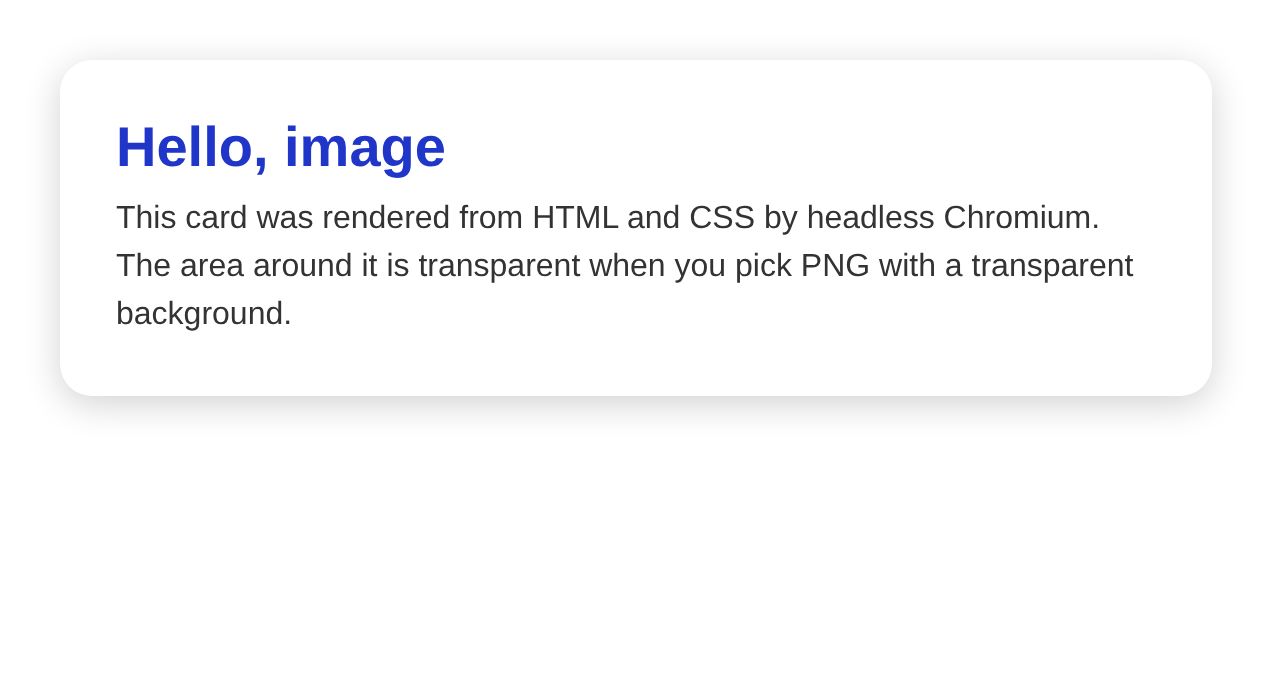
Comment convertir HTML en JPG
Pour convertir HTML en JPG, collez votre HTML et votre CSS dans l'éditeur ci-dessus. JPG est déjà sélectionné à l'ouverture de cette page. Réglez la largeur et la hauteur de la zone de l'image, puis cliquez sur « Créer l'image » et téléchargez le fichier. L'outil dessine la page dans Chromium sans interface (headless) et enregistre le résultat en JPEG.
Les étapes sont courtes, mais les réglages de taille comptent le plus. L'image obtenue correspond à la zone que vous définissez, multipliée par la densité de pixels. Si des parties de votre création manquent, agrandissez la zone ou vérifiez que votre CSS tient dans cette zone. Contrôlez le fichier en taille réelle avant de l'utiliser.
- Collez le HTML complet, y compris tout bloc de style ou lien vers une feuille de style publique.
- Ouvrez le fichier téléchargé en taille réelle pour vérifier la mise en page.
Ce que fait le convertisseur HTML en JPG
Le convertisseur prend le HTML et le CSS que vous collez et les dessine avec Chromium sans interface (headless) sur nos serveurs de rendu. Chaque conversion s'exécute dans un contexte de navigation neuf, à l'intérieur d'un conteneur aux ressources limitées et avec une durée maximale stricte. Le résultat est enregistré dans un fichier JPEG que vous pouvez télécharger.
C'est le même moteur que celui de la page HTML en PNG : la mise en page et les polices sont donc identiques d'un format à l'autre. Seul le format de sortie change. L'outil travaille sur le code collé, et non sur un site en ligne. JavaScript s'exécute par défaut, et les images et feuilles de style ne se chargent que depuis des adresses publiques http ou https.
- HTML et CSS collés : pris en charge.
- Un site en ligne par son adresse : utilisez plutôt l'outil de capture d'écran de site web.
Qualité JPG et taille du fichier
La qualité JPG définit le niveau de détail conservé par l'encodeur. La plage va de 1 à 100, et la valeur par défaut est 80. Des valeurs basses donnent des fichiers plus petits avec des défauts plus visibles. Des valeurs élevées conservent plus de détails et produisent des fichiers plus lourds. Pour modifier la taille du fichier HTML en JPG, ajustez le réglage de qualité avant chaque conversion.
Nous avons mesuré une carte de test unie, une zone de 640 x 340 px en 2x (1280 x 680 px), avec des couleurs unies et du texte. Sa taille était de 23,5 KB à la qualité 30, 29,0 KB à 50, 41,0 KB à 80, 65,2 KB à 95 et 88,8 KB à 100. Vos chiffres dépendront de votre création : testez deux ou trois réglages sur votre propre HTML.
- La qualité 80 est la valeur par défaut et un bon point de départ pour la plupart des créations.
- Une qualité de 95 ou plus donne des fichiers plus lourds lorsque le détail compte davantage que la taille.
JPG ou PNG : lequel choisir
Le bon format dépend de l'image. Le JPEG est avec perte et n'a pas de canal alpha : c'est souvent un bon choix pour les photographies. Le PNG est sans perte et gère la transparence complète. Le guide des formats d'image de MDN indique que la compression avec perte peut donner des résultats insatisfaisants sur des contenus qui exigent de la netteté, comme les schémas ou les graphiques.
Nos deux cas de test le montrent. Une carte unie en 2x faisait 41,6 KB en PNG et 41,0 KB en JPEG à la qualité 80, soit des tailles proches. Une bannière de 1200 x 630 px faite de dégradés doux faisait 493 KB en PNG, mais 26,8 KB en JPEG à la qualité 80 et 14,3 KB à la qualité 50. Les dégradés ont donné le plus fort gain dans nos tests.
Convertissez le même HTML dans les deux formats et comparez les fichiers. Si votre image exige des bords transparents ou des lignes nettes, utilisez plutôt la page HTML en PNG. Nos mesures viennent de notre moteur de test local, le 2026-10-11 : considérez-les comme des exemples, et non comme une règle.
JPG et arrière-plans
Le JPEG ne gère pas la transparence. Lorsque votre page ne peint aucun arrière-plan, le JPG affiche du blanc. Les coins arrondis et les bords transparents deviennent aussi blancs dans un JPG.
Pour utiliser une autre couleur, définissez un arrière-plan sur l'élément html ou body de votre CSS, par exemple background : #f5f1e8. Appliquez la couleur à un élément qui couvre toute l'image afin que la zone entière soit remplie. Si votre image doit garder des bords transparents, utilisez plutôt le PNG.
- Définissez l'arrière-plan sur html ou body pour remplir toute l'image.
- Utilisez le PNG lorsque vous avez besoin de transparence.
Taille de l'image et densité de pixels
La taille de l'image en pixels est la largeur multipliée par la hauteur, puis multipliée par la densité de pixels. Une zone de 640 x 340 px en 2x donne 1280 x 680 px. La densité peut être 1x, 2x ou 3x. Une densité plus élevée dessine plus de pixels pour la même zone, ce qui alourdit le fichier.
L'outil gratuit accepte des largeurs de 100 à 4000 px et des hauteurs de 100 à 2000 px. Réglez la zone à la taille dont vous avez besoin pour l'usage final, comme une carte pour les réseaux sociaux ou un en-tête d'e-mail. Changer la densité ne modifie pas la mise en page, seulement le nombre de pixels dessinés.
- Réglez la zone à la taille exacte que vous publierez.
- Utilisez 2x lorsque vous voulez plus de pixels pour le texte et les détails fins.
HTML en JPEG en ligne : cartes sociales, bannières et images d'e-mail
Cette page sert à créer des cartes pour les réseaux sociaux, des bannières web et des images pour les e-mails. Les arrière-plans en dégradé et les bannières proches de la photo se compressent bien en JPEG, comme le montrent les mesures ci-dessus. Si vous cherchiez un convertisseur HTML en JPEG, c'est celui-ci. Pour convertir HTML en JPEG, utilisez le même formulaire, car seule la valeur de l'API s'écrit jpeg. Un texte net ou des schémas peuvent demander une qualité plus élevée ou le PNG.
L'outil ne connaît pas les règles d'une plateforme. Il dessine ce que votre HTML dessine et vous donne un JPEG à la taille que vous avez réglée. Vérifiez les dimensions et la taille du fichier par rapport à ce qu'exige le site ou votre client e-mail avant de l'importer. Vous n'avez rien à installer pour utiliser cet outil en ligne de HTML en JPG.
- Carte pour les réseaux sociaux : un grand titre sur un arrière-plan en dégradé.
- Bannière : réglez la taille exacte en pixels dont vous avez besoin.
- Image d'e-mail : baissez la qualité pour réduire la taille du fichier, puis vérifiez le résultat dans votre e-mail.
Polices, images et scripts dans votre HTML
Les polices de votre appareil ne sont pas présentes sur le serveur de rendu. Le serveur dispose des familles Liberation, Noto Sans et Noto Serif, de Noto Sans CJK pour le chinois, le japonais et le coréen, et de Noto Color Emoji. Nos tests du 2026-10-11 ont confirmé que le texte CJK et les emojis s'affichent correctement. Pour les autres polices, chargez-les avec @font-face depuis une URL publique ou une URL de données.
Les images et les feuilles de style ne se chargent que depuis des adresses publiques http ou https. Les réseaux privés, localhost et les adresses de métadonnées cloud sont bloqués. JavaScript s'exécute par défaut : un script qui modifie la page modifiera donc le résultat. Si une image ne se charge pas, le JPG affiche le vide ; vérifiez donc le fichier avant de l'utiliser.
- Utilisez une adresse https publique pour chaque image.
- Utilisez @font-face avec une URL de données pour une police personnalisée.
Limites de taille et de fichier
L'outil web gratuit accepte jusqu'à 256 KB de HTML par conversion. La hauteur de la zone de l'image peut atteindre au maximum 2000 px. Chaque visiteur peut lancer 10 conversions par minute et 50 par jour. Ces limites s'appliquent à l'outil web gratuit. L'API a ses propres limites selon la formule.
L'utilisation anonyme demande une vérification de sécurité (Cloudflare Turnstile). Les utilisateurs connectés passent cette étape et paient 1 crédit par rendu simple. Les comptes gratuits reçoivent 100 crédits gratuits chaque mois. Le résultat ne porte pas de filigrane. Si votre HTML dépasse la limite, supprimez le CSS inutilisé ou placez les grandes images à une adresse publique.
- Limite : 256 KB de HTML par conversion dans l'outil web gratuit.
- Limite : 2000 px de hauteur maximale dans l'outil web gratuit.
HTML en JPG depuis du code
Vous pouvez lancer la même conversion depuis votre propre code avec l'API. Envoyez une requête POST à https://api.aiipworld.com/v1/render avec votre HTML, output défini sur "jpeg" et options.quality de 1 à 100 (80 par défaut). Authentifiez-vous avec votre clé API dans un en-tête Authorization : Bearer. Des exemples cURL, Node et Python prêts à l'emploi apparaissent sous l'outil.
L'API renvoie 202 avec un job_id. Interrogez GET /v1/jobs/:id jusqu'à ce que le statut soit succeeded, failed ou timeout, puis téléchargez le fichier depuis download_url. Ce lien est de courte durée : enregistrez donc le fichier dès réception. Les tâches en échec ou dont le délai est dépassé sont remboursées. Les noms d'options inconnus sont refusés : vérifiez l'orthographe de chacun. La « Documentation de l'API » se trouve à /docs/ et la page de l'API de capture d'écran à /screenshot-api/.
- Parmi les autres options : largeur et hauteur de la fenêtre d'affichage, device_scale_factor de 1 à 3, full_page et clip.
- Le format se définit avec output "jpeg". Le WebP n'est pas pris en charge par les outils HTML.
Confidentialité : ce qui arrive à votre fichier
Votre HTML est envoyé à notre serveur de rendu pour être dessiné. Les résultats de l'outil web gratuit sont supprimés après 10 minutes. Un historique de chaque tâche est conservé, et les utilisateurs connectés peuvent voir leurs tâches dans le tableau de bord. La page rendue transite par nos serveurs pendant la conversion : ne collez donc que du contenu que vous êtes autorisé à partager.
La « politique d'utilisation acceptable » s'applique à cet outil. Utilisez-le uniquement pour de vrais fichiers et de vraies pages.
- Ne collez pas de secrets, comme des clés API, dans votre HTML.
- Enregistrez le JPG dont vous avez besoin, car il est supprimé après la durée de conservation.
Questions
Comment convertir HTML en JPG ?
Collez votre HTML et votre CSS dans l'éditeur, réglez la largeur et la hauteur de la zone de l'image, gardez JPG sélectionné, puis cliquez sur « Créer l'image » et téléchargez le fichier. Vous pouvez aussi régler la densité de pixels et la qualité JPG avant la conversion.
HTML en JPEG, est-ce la même chose que HTML en JPG ?
Oui. JPG et JPEG sont deux noms du même format. La liste des formats de l'outil affiche JPG (JPEG), et l'API utilise la valeur jpeg.
Pourquoi mon arrière-plan JPG est-il blanc ?
Le JPEG ne gère pas la transparence : toute zone que la page ne dessine pas apparaît en blanc. Définissez une couleur d'arrière-plan sur l'élément html ou body de votre CSS pour la modifier.
Quelle qualité JPG faut-il utiliser ?
Commencez par la valeur par défaut, 80. Augmentez-la si vous voyez des marques en blocs autour du texte ou des bords, et baissez-la si le fichier doit être plus petit. Comparez quelques réglages sur votre propre HTML avant de choisir.
Un JPG est-il plus petit qu'un PNG ?
Pas toujours. Dans notre test de carte unie, le JPEG à la qualité 80 avait à peu près la même taille que le PNG. Dans notre test de bannière en dégradé, le JPEG était bien plus léger : le résultat dépend donc de la création.
Puis-je convertir un document HTML en JPG ?
Oui, si le document est du HTML et du CSS que vous pouvez coller. Ouvrez le fichier .html dans un éditeur de texte, copiez son contenu et collez-le dans l'éditeur. L'outil prend du code collé, et non un fichier importé.
Puis-je transformer une page web en ligne en JPG avec cet outil ?
Non. Cet outil dessine le HTML que vous collez, et non une page à une adresse. Pour capturer une page en ligne par son adresse, utilisez l'outil de capture d'écran de site web, qui peut produire du JPEG.
Pourquoi le texte paraît-il flou ou en blocs ?
Le JPEG est avec perte, et une qualité basse crée des marques en blocs autour du texte et des bords nets. Augmentez la qualité JPG pour les réduire, ce qui alourdit aussi le fichier. Si le texte doit rester net, utilisez la page HTML en PNG.
Puis-je obtenir un JPG d'un seul élément ?
Pas dans l'outil web gratuit, qui dessine le HTML que vous collez. Collez seulement l'élément et le CSS dont il a besoin. Dans l'API, les options de capture incluent clip avec x, y, width et height, ce qui permet de capturer une zone.
Quelle taille peut avoir le JPG ?
L'outil gratuit accepte des largeurs de 100 à 4000 px et des hauteurs allant jusqu'à 2000 px. La taille finale est la largeur multipliée par la hauteur et par la densité de pixels, donc une densité plus élevée agrandit l'image. Les captures pleine page de l'API sont limitées à 16 384 px de hauteur.
HTML en JPG est-il gratuit ?
Oui, l'outil web gratuit ne demande aucun compte. L'utilisation anonyme demande une vérification de sécurité. Les utilisateurs connectés passent cette étape, reçoivent 100 crédits gratuits chaque mois et paient 1 crédit par rendu simple.
Peut-on convertir HTML en JPG dans du code ?
Oui. Envoyez une requête POST à /v1/render avec output défini sur "jpeg" et une valeur options.quality, puis interrogez la tâche jusqu'à sa fin et téléchargez le fichier. Des exemples cURL, Node et Python prêts à l'emploi apparaissent sous l'outil.
Besoin de ceci dans votre application ou en masse ?
Cet outil fonctionne sur l'API de rendu, donc le même image représente une seule requête HTTP depuis votre code. Un compte gratuit inclut 100 crédits par mois.