
Code en image
Utilisez cet outil code en image pour transformer un extrait de code en image à partager. Collez votre code, choisissez un langage et un thème de couleurs, puis téléchargez l'image. Vous n'avez pas besoin de compte pour utiliser l'outil gratuit.
- Les lignes ne sont pas renvoyées à la ligne. Une ligne longue rend l'image plus large, et les tabulations deviennent 4 espaces.
- La police est uniquement Liberation Mono. Les caractères qu'elle ne contient pas sont dessinés avec une police de secours et peuvent ne pas être alignés.
- Dans l'outil gratuit, la hauteur de l'image est limitée à 2000 px en 1x. L'outil l'indique lorsque votre code est plus haut.
3 KB sur 256 KB autorisés dans l'outil web gratuit.
Langage détecté : javascript. 7 lignes. Image : 516 x 346 px à 1x.
Aperçu
Dessiné avec les polices de votre navigateur, l'espacement peut donc différer légèrement du résultat du serveur.
Effectuez la vérification de sécurité pour activer le bouton.
Résultat
Votre image apparaîtra ici.
L'outil web gratuit capture au maximum 2000px de hauteur. Pour les captures plus hautes, utilisez l'API.
Conservation : les résultats des outils web sont supprimés après 10 minutes. Les résultats de l'API sont conservés 1 jour avec la formule gratuite et 7 jours avec Starter et Pro (30 jours avec Business et Scale). Un historique de chaque tâche (type, heure, statut et crédits, mais pas ce que vous avez envoyé) est conservé pendant 30 jours sans compte, ou tant que votre compte existe si vous êtes connecté.
Aucun compte nécessaire
10 par minute et 50 par jour gratuitement.
Rendu dans un vrai navigateur
Chromium sans interface (headless), le même moteur que l'API.
Supprimés automatiquement
Les résultats de l'outil web sont supprimés après 10 minutes.
Confidentialité : ce que vous envoyez sert uniquement à créer ce fichier. Ce que vous envoyez est supprimé à la fin de la tâche, y compris de l'historique de la tâche, et le résultat est supprimé après 10 minutes. Voir la politique de confidentialité.
Faites la même chose depuis votre code
La même requête, construite à partir de l'entrée et des options ci-dessus. Créez un compte pour obtenir une clé API.
curl -X POST https://api.aiipworld.com/v1/render \
  -H "Authorization: Bearer $AIIPWORLD_API_KEY" \
  -H "Content-Type: application/json" \
  -d '{"html":"","output":"pdf","options":{}}'

# returns {"job_id": "...", "status": "queued"}; then poll:
curl https://api.aiipworld.com/v1/jobs/JOB_ID -H "Authorization: Bearer $AIIPWORLD_API_KEY"
Lots
L'outil web traite 1 document à la fois. L'API prend une requête par document, vous pouvez donc automatiser autant de requêtes que votre formule le permet.
Plus de contrôle
La capture de la page entière (full_page), le recadrage sur une zone, les en-têtes de requête et un user agent personnalisé sont des options de l'API. Voir la documentation.
Conservation
Les résultats des outils web sont conservés 10 minutes ; les résultats gratuits de l'API 1 jour ; les résultats de Starter et Pro 7 jours ; Business et Scale 30 jours. L'outil web permet 10 conversions par minute et 50 par jour et par visiteur.
En une phrase
Un outil gratuit en ligne qui transforme un extrait de code en image à partager, avec des couleurs de syntaxe, un thème et un cadre de fenêtre facultatif.
Points clés
- Entrée : du code, avec détection automatique du langage ou un choix parmi 21 langages.
- Thèmes : Midnight, Paper et Graphite ; arrière-plans : dégradés Ocean, Sunset et Mint, Ardoise, Blanc ou Transparent (PNG uniquement).
- Sortie : PNG ou JPG en 1x, 2x ou 3x (2x par défaut), jusqu'à 4000 px de large et 2000 px de haut en 1x ; le code est composé en Liberation Mono et les lignes ne sont pas renvoyées à la ligne.
- Gratuit sans compte : jusqu'à 10 conversions par minute et 50 par jour et par visiteur, sans filigrane. Connecté, chaque rendu coûte 1 crédit (100 crédits gratuits chaque mois).
- Les fichiers sont supprimés automatiquement : 10 minutes après la conversion sans compte, 1 jour avec un compte gratuit.
- Les développeurs peuvent effectuer le même rendu avec POST https://api.aiipworld.com/v1/render et une clé API (voir la page API de capture d'écran).
Sources
Dernière vérification:
Fonctionnement
- Collez votre code dans la zone de saisie, ou laissez l'exemple par défaut pour essayer l'outil.
- Choisissez un langage dans la liste, ou laissez la détection automatique.
- Choisissez un thème de couleurs et un arrière-plan. Activez les numéros de ligne ou un titre de fenêtre si vous le souhaitez.
- Réglez la taille du texte, les marges intérieures, le format (PNG ou JPG) et la densité de pixels (1x, 2x ou 3x).
- Effectuez la vérification de sécurité si elle apparaît, créez l'image, puis téléchargez le fichier.
Exemple de résultat
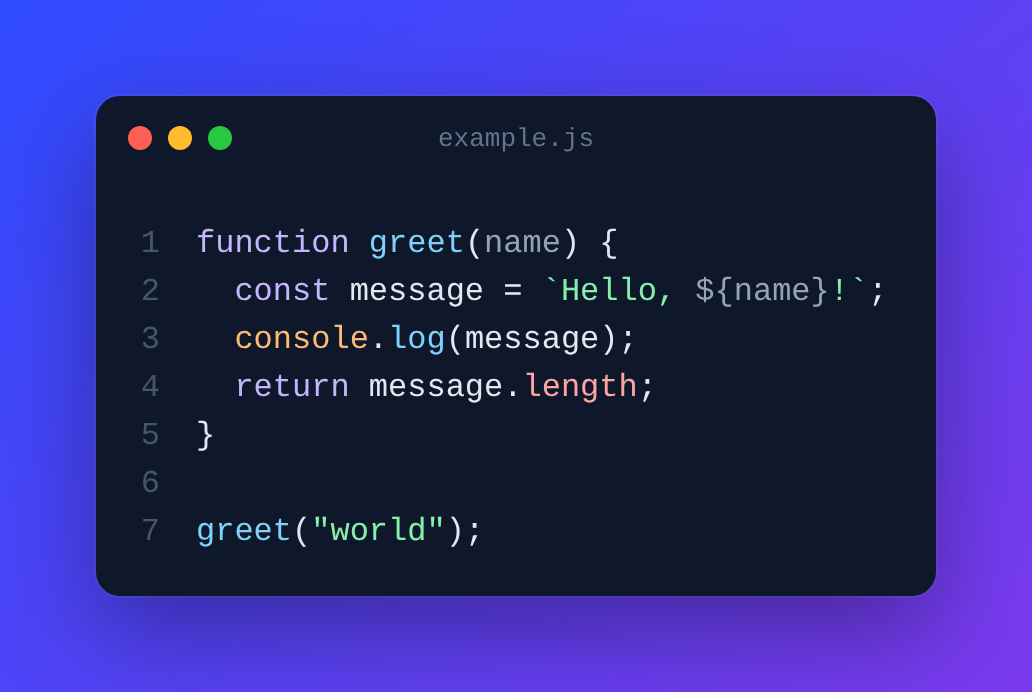
Comment transformer du code en image
Collez le code que vous voulez montrer, et l'outil le dessine sous forme d'image. Vous n'avez pas besoin d'installer de logiciel ni de créer un compte. Une utilisation anonyme demande d'abord une vérification de sécurité rapide.
L'image est dimensionnée selon le code. La largeur suit la ligne la plus longue, et la hauteur suit le nombre de lignes. Vous pouvez ajouter une marge autour du code.
Les usages courants sont la documentation, les publications sur les réseaux sociaux et les diapositives.
Langages et couleurs
Choisissez le langage dans la liste, ou laissez l'outil le détecter. Les 21 langages sont JavaScript, TypeScript, Python, JSON, Shell, CSS, HTML/XML, SQL, Go, Rust, Java, C, C++, C#, PHP, Ruby, YAML, Markdown, Diff, Kotlin et Swift.
Le thème de couleurs définit l'apparence de la fenêtre. Midnight est sombre, Paper est clair et Graphite est gris foncé.
Arrière-plans, fenêtre et numéros de ligne
Choisissez un arrière-plan : le dégradé Ocean, Sunset ou Mint, un arrière-plan uni Ardoise ou Blanc, ou Transparent.
- Transparent fonctionne uniquement pour le PNG. Le JPG n'a pas de transparence, donc un arrière-plan transparent est enregistré en blanc.
- Points de fenêtre : trois points colorés sont dessinés en CSS pour donner à l'image un cadre de fenêtre.
- Titre de la fenêtre : ajoutez un court texte dans la barre de titre de la fenêtre.
- Numéros de ligne : activez-les pour le code que vous commentez ligne par ligne.
Taille et netteté de l'image
Réglez la taille du texte en pixels. La plage va de 10 à 32 px. La marge extérieure se règle aussi en pixels.
La densité de pixels est 1x, 2x ou 3x. La valeur par défaut est 2x. Choisissez 3x lorsque l'image sera affichée en grand.
Choisissez PNG ou JPG. Utilisez le PNG lorsque vous avez besoin d'un arrière-plan transparent.
Dans l'outil gratuit, la hauteur est limitée à 2000 px en 1x. L'outil affiche un message lorsque l'image dépasse cette limite.
Polices
L'image utilise Liberation Mono, une police à chasse fixe. Elle couvre les lettres latines, grecques et cyrilliques.
Les caractères absents de la police, comme les caractères chinois, sont dessinés avec une police de secours. Ces caractères peuvent ne pas être alignés sur la grille à chasse fixe.
Vous ne pouvez pas choisir une autre police dans cet outil. Les polices de votre appareil ne sont pas présentes sur le serveur de rendu. Pour utiliser une autre police, créez l'image avec l'outil HTML en image et chargez la police avec @font-face depuis une URL publique ou une URL de données.
Lignes longues et fichiers volumineux
Les lignes ne sont pas renvoyées à la ligne. Une ligne longue rend l'image plus large. Coupez les lignes longues dans votre source avant de les coller si l'image devient trop large.
Les tabulations deviennent 4 espaces, donc l'indentation de l'image peut différer de celle de votre éditeur.
Un fichier long donne une image haute. L'outil gratuit limite la hauteur à 2000 px en 1x. Pour un fichier plus long, découpez-le en parties et créez une image pour chaque partie.
Code en image depuis un script
Si vous créez beaucoup d'images, utilisez l'API au lieu de l'outil en ligne. L'API propose une opération de capture d'écran qui accepte du HTML. Encapsulez votre code dans du HTML, échappez-le pour que des caractères comme < et & s'affichent correctement, puis envoyez-le à l'opération de capture d'écran.
Créez une clé API dans le tableau de bord. Envoyez-la dans l'en-tête Authorization avec Bearer suivi de la clé, ou dans l'en-tête x-api-key. Gardez la clé secrète et ne la publiez pas.
Les requêtes sont asynchrones. Envoyez un POST vers /v1/render et vous recevez un identifiant de tâche avec une réponse 202. Interrogez GET /v1/jobs/ avec cet identifiant jusqu'à ce que le statut soit succeeded, failed ou timeout. Téléchargez ensuite le fichier depuis le lien de téléchargement, qui est de courte durée. Les crédits des tâches en échec ou dont le délai est dépassé sont restitués. Il n'existe pas d'endpoint par lots, donc envoyez une requête pour chaque image.
Avant de partager une image de code
Une image d'extrait de code est une image : toute personne qui la voit peut lire chaque ligne. Retirez les clés, mots de passe et informations personnelles du code avant de le coller.
Cet outil de code en image convient aux guides et aux présentations. Vérifiez le langage choisi, décidez si vous avez besoin des numéros de ligne, et choisissez une densité de pixels adaptée à l'endroit où l'image sera affichée.
Si vous voulez un fichier PNG de code qui s'insère sur une diapositive sans boîte derrière, choisissez PNG et l'arrière-plan Transparent. Transparent fonctionne uniquement pour le PNG.
Extrait de code en image, en ligne
La conversion d'un extrait de code en image commence par un collage : placez le code dans la zone de saisie, choisissez le langage et le thème, puis téléchargez l'image. Ce générateur de code en image ne nécessite ni installation ni compte.
Utilisez l'outil de code en image en ligne lorsqu'un bloc de code n'est pas autorisé à l'endroit où vous publiez, par exemple sur une diapositive ou dans une publication sur les réseaux sociaux. Gardez l'extrait court, car les lignes longues rendent l'image large.
Questions
Comment transformer du code en image ?
Collez votre code dans l'outil, choisissez un langage et un thème de couleurs, puis téléchargez l'image en PNG ou JPG. Vous n'avez pas besoin de compte pour utiliser l'outil gratuit. Une vérification de sécurité rapide peut apparaître d'abord.
Quels langages sont pris en charge ?
Vous pouvez choisir parmi 21 langages : JavaScript, TypeScript, Python, JSON, Shell, CSS, HTML/XML, SQL, Go, Rust, Java, C, C++, C#, PHP, Ruby, YAML, Markdown, Diff, Kotlin et Swift. Vous pouvez aussi laisser le langage en détection automatique.
Puis-je obtenir un PNG transparent ?
Oui. Choisissez l'arrière-plan Transparent et enregistrez le fichier en PNG. La transparence n'est pas disponible pour le JPG, car le JPG n'a pas de canal de transparence et un arrière-plan transparent est enregistré en blanc.
Pourquoi le texte n'est-il pas renvoyé à la ligne ?
Les lignes ne sont pas renvoyées à la ligne. L'image est dimensionnée selon la ligne la plus longue, donc une ligne longue rend l'image plus large. Coupez les lignes longues de votre code si vous avez besoin d'une image plus étroite.
Puis-je utiliser ma propre police ?
Pas dans cet outil. L'image utilise toujours Liberation Mono. Pour utiliser une autre police, créez l'image avec l'outil HTML en image et chargez la police avec @font-face depuis une URL publique ou une URL de données.
Quelle est la taille de l'image ?
La taille dépend de votre code. La largeur provient de la ligne la plus longue et la hauteur du nombre de lignes. Dans l'outil gratuit, la hauteur est limitée à 2000 px en 1x, et la densité de pixels 1x, 2x ou 3x met à l'échelle le résultat.
Mon code est-il conservé ?
Les résultats sont supprimés après 10 minutes. Un enregistrement de chaque tâche est conservé, et les utilisateurs connectés peuvent voir leurs tâches dans le tableau de bord. Ne collez pas de clés, de mots de passe ni d'autres secrets dans un outil en ligne.
Puis-je créer un JPG ?
Oui. Choisissez JPG comme format. Le JPG n'a pas de transparence, donc un arrière-plan transparent est enregistré en blanc. Choisissez PNG si vous avez besoin d'un arrière-plan transparent.
Comment faire cela depuis un script ?
Utilisez l'API. Son opération de capture d'écran accepte du HTML, donc encapsulez votre code dans du HTML et envoyez-le avec votre clé API. Interrogez ensuite la tâche jusqu'à ce qu'elle réussisse, puis téléchargez le fichier.
L'image comporte-t-elle un filigrane ?
Non. Nous n'ajoutons aucun filigrane aux images de l'outil gratuit. Une utilisation anonyme demande une vérification de sécurité, et les utilisateurs connectés passent cette vérification.
L'outil est-il gratuit ?
Oui. L'outil de code en image est gratuit et s'utilise sans compte. L'API nécessite une clé API et utilise une formule avec des crédits.
Puis-je faire une capture de code sans installer de logiciel ?
Oui. Collez le code, choisissez un langage et un thème de couleurs, puis téléchargez l'image. L'outil fonctionne dans votre navigateur et sur notre serveur de rendu, donc il n'y a rien à installer. Vous n'avez pas besoin de compte pour l'outil gratuit, même si une vérification de sécurité rapide peut apparaître d'abord.
Puis-je utiliser une image de code dans un article de blog ou sur des diapositives ?
Oui. Insérez le PNG ou le JPG dans un article de blog, une présentation ou une publication sur les réseaux sociaux. Nous n'ajoutons aucun filigrane aux images de l'outil gratuit. Avant de partager l'image, vérifiez que le code ne contient aucune clé ni aucun mot de passe, car toute personne qui la voit peut le lire.
Puis-je transformer une courte fonction en image pour une publication sur les réseaux sociaux ?
Oui. Quelques lignes donnent une bonne image, car l'image est dimensionnée selon le code et un fichier long donne une image haute. Choisissez un thème et un arrière-plan adaptés à votre fil, puis téléchargez le PNG. Choisissez une densité 2x si la publication sera affichée en grand.
Besoin de ceci dans votre application ou en masse ?
Cet outil fonctionne sur l'API de rendu, donc le même image représente une seule requête HTTP depuis votre code. Un compte gratuit inclut 100 crédits par mois.