
Redimensionar imagen a 1080x1920
Para redimensionar imagen a 1080x1920, sube la foto, elige cómo encaja en el recuadro y descarga el resultado. La herramienta es gratuita, funciona en línea y no necesitas crear una cuenta para empezar. Nunca hace una imagen más grande de lo que ya es. El tamaño 1080 x 1920 px tiene proporción 9:16 en vertical.
- Rellenar el recuadro recorta los lados de las imágenes anchas desde el centro.
- La herramienta nunca amplía una imagen. Una imagen más pequeña que el recuadro no se estira hasta llenar 1080 x 1920 px.
- Los resultados dependen de cada imagen. Las medidas de esta página se hicieron con imágenes que generamos, no con fotos reales.
Suelta una imagen aquí
PNG, JPG, WebP, AVIF, GIF, BMP o TIFF, de hasta 5 MB
La imagen conserva sus proporciones y se recorta desde el centro con la forma del recuadro. No se deforma nada. Una imagen menor que el recuadro no se amplía: el recuadro se reduce al recorte más grande de esa forma que cabe. El coste en créditos es el mismo que el de una conversión normal.
Un valor más bajo significa un archivo más pequeño y más pérdida visible (de 1 a 100).
JPEG no puede guardar transparencia. Las zonas transparentes se rellenan con el color de fondo indicado abajo.
Completa la verificación de seguridad para activar el botón.
Resultado
Tu JPEG aparecerá aquí.
La herramienta web gratuita acepta imágenes de hasta 5 MB, 30 al día. Con sesión iniciada, el límite es 10 MB. La imagen conserva su tamaño en píxeles salvo que elijas Reducir.
Conservación: los resultados de la herramienta web se eliminan tras 10 minutos, y se guarda un registro de cada tarea. Los resultados de la API se conservan 1 día en el plan gratuito y 7 días en Starter y Pro (30 días en Business y Scale). El registro de cada tarea (tipo, hora, estado y créditos, no lo que enviaste) se guarda 30 días sin cuenta, o mientras exista tu cuenta si has iniciado sesión.
No necesitas cuenta
30 imágenes al día gratis, sin marca de agua.
Tamaño original por defecto
La imagen se recodifica con su tamaño de píxeles completo, salvo que elijas Reducir. Las etiquetas de cámara y ubicación no se copian en el resultado.
Eliminación automática
Los resultados de la herramienta web se eliminan tras 10 minutos.
Privacidad: lo que envías solo se usa para crear este archivo. La copia de trabajo se elimina al terminar la tarea, también del registro de la tarea, y el resultado, tras 10 minutos. Consulta la política de privacidad.
Hazlo desde tu código
La misma conversión como petición de API: envía los bytes de la imagen y, después, consulta la tarea. Necesitas una clave de API; con una cuenta gratis puedes crear una.
curl -X POST "https://api.aiipworld.com/v1/image-jobs?op=image_resize&width=800" \
  -H "Authorization: Bearer $AIIPWORLD_API_KEY" \
  -H "Content-Type: image/png" \
  --data-binary @input.png

# returns {"job_id": "...", "status": "queued", "credits_reserved": 1}; then poll:
curl https://api.aiipworld.com/v1/jobs/JOB_ID -H "Authorization: Bearer $AIIPWORLD_API_KEY"
Lotes
La herramienta web procesa 1 imagen a la vez. La API acepta una petición por cada imagen, así que puedes automatizar tantas como permita tu plan.
Conservación
Los resultados de la herramienta web se conservan 10 minutos; los resultados de la API gratuita, 1 día; los de Starter y Pro, 7 días; los de Business y Scale, 30 días. La herramienta web permite 10 conversiones por minuto y 50 al día por visitante.
En una frase
Herramienta gratuita en línea que ajusta una imagen a 1080 x 1920 px (9:16, vertical), recortándola desde el centro, encajándola dentro del recuadro o añadiendo espacio vacío, y nunca la amplía.
Datos clave
- Entrada: una imagen PNG, JPG, WebP, AVIF, GIF, BMP o TIFF de hasta 5 MB en la herramienta gratuita y de hasta 10 MB con sesión iniciada, y de hasta 16 MP (4096 x 4096); una imagen a la vez.
- Ajustes: el recuadro (1080 x 1920 px al principio), cómo encaja la imagen (rellenar y recortar, ajustar dentro o tamaño exacto con espacio vacío) y guardar como JPEG, PNG, WebP o GIF; una imagen más pequeña que el recuadro no se amplía (un cuadrado de 1080 x 1080 px da 608 x 1080 px con rellenar).
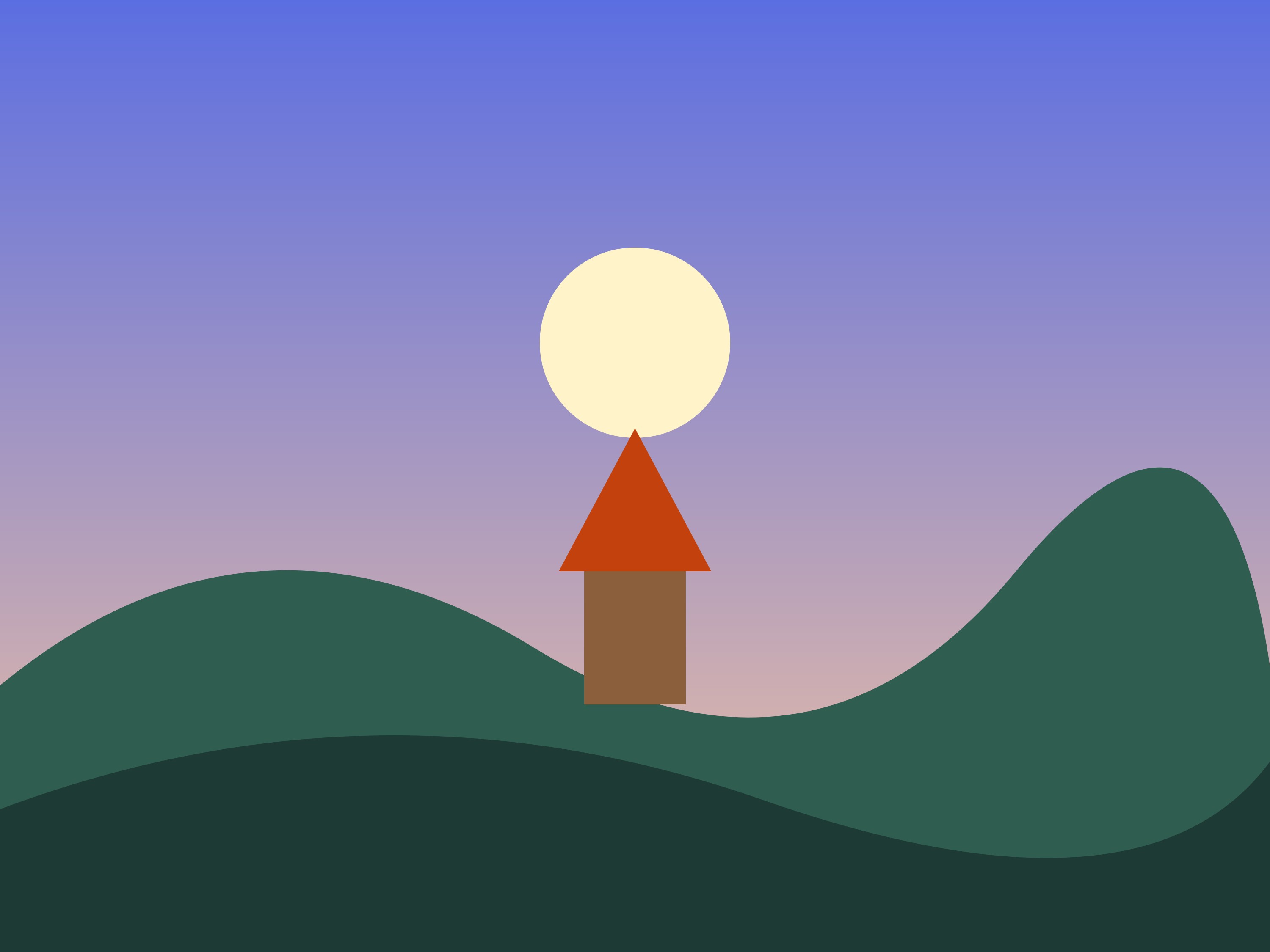
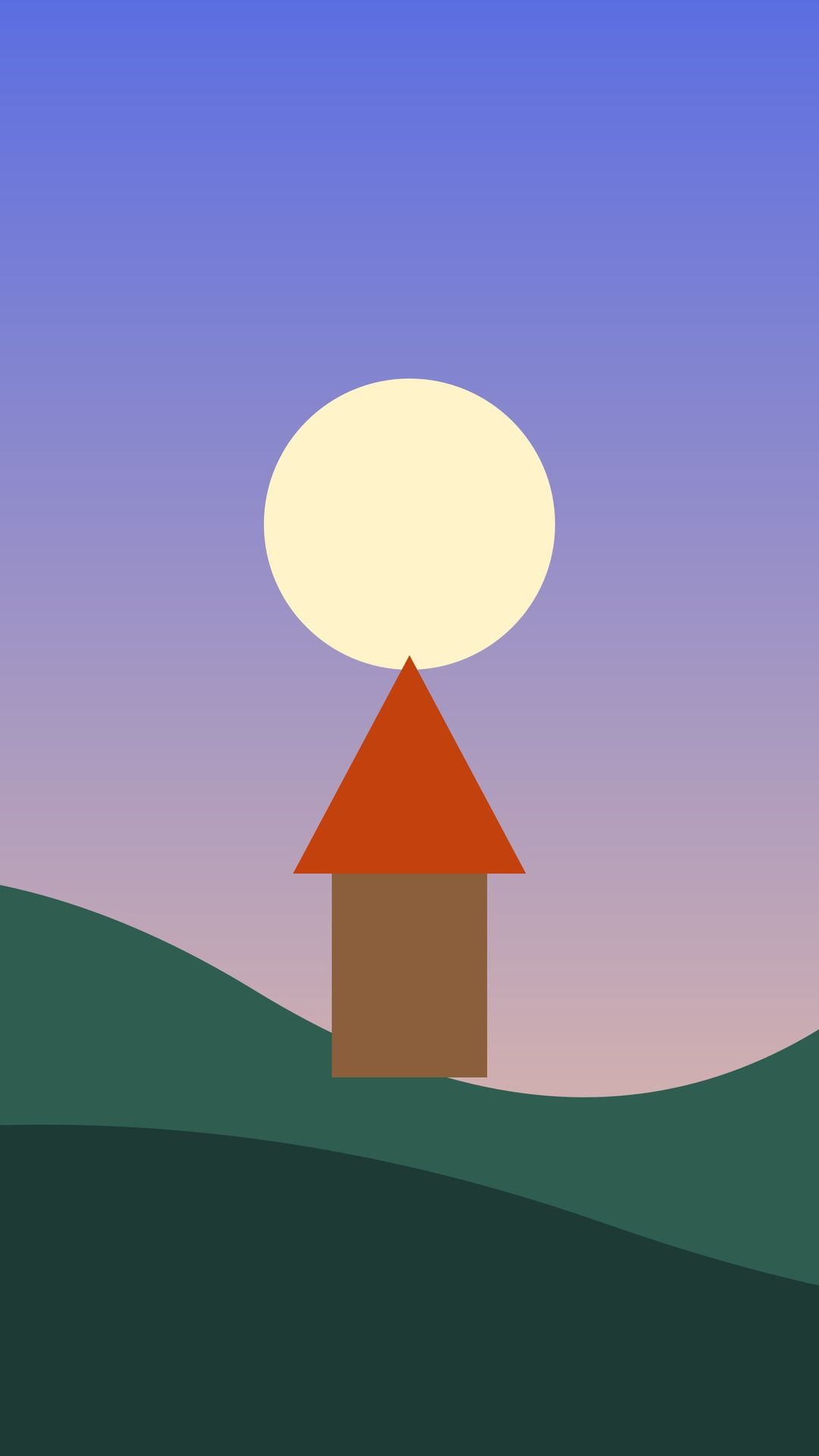
- En nuestra prueba, un JPG horizontal generado de 3000 x 2250 px y 105 KB se convirtió en un JPEG de 1080 x 1920 px y 30 KB con Rellenar el recuadro; la imagen de prueba la generaron nuestros scripts y los resultados varían.
- Gratis sin cuenta: hasta 10 conversiones por minuto y 50 al día por visitante, sin marca de agua. Con sesión iniciada, cada renderizado cuesta 1 crédito (100 créditos gratuitos cada mes).
- Los archivos se eliminan automáticamente: 10 minutos tras la conversión sin cuenta, 1 día con una cuenta gratuita.
- Puedes ejecutar la misma tarea con POST https://api.aiipworld.com/v1/image-jobs?op=image_resize (la imagen como cuerpo de la petición y los ajustes en la cadena de consulta) y una clave de API (consulta la página Documentación de la API).
Fuentes
Última revisión:
Cómo funciona
- Elige la imagen que quieres redimensionar. La herramienta trabaja con un archivo cada vez.
- Comprueba que el recuadro marque 1080 de ancho y 1920 de alto.
- Elige cómo encaja la imagen en el recuadro: Rellenar el recuadro, Ajustar dentro o Tamaño exacto del recuadro (añadir espacio vacío).
- Elige el formato en la lista Guardar como. JPEG es el predeterminado.
- Haz clic en Redimensionar imagen y revisa en el panel de resultado el nuevo tamaño en píxeles y el tamaño del archivo antes de descargar.
Ejemplo de resultado
Original JPG, 3000 x 2250 px, 105 KB
Resized JPEG, 1080 x 1920 px, 30 KB
Pasos para redimensionar imagen a 1080x1920
Carga una imagen en la herramienta de arriba. El recuadro ya marca 1080 de ancho y 1920 de alto, y la opción de ajuste está en Rellenar el recuadro.
Cuando estés listo, haz clic en Redimensionar imagen. El panel de resultado muestra el nuevo tamaño en píxeles y el tamaño del archivo. Si necesitas otro tamaño, cambia los números del recuadro. Cada imagen es una tarea aparte, así que repite los pasos con el siguiente archivo.
Qué significa 1080 x 1920
1080 x 1920 px, también escrito 1080x1920, es una forma vertical con proporción 9:16. Es la forma de una pantalla de teléfono sostenida en vertical.
Una imagen con la misma proporción llena el recuadro sin perder mucho. Las imágenes horizontales o cuadradas tienen otra proporción, así que hay que recortarlas, reducirlas o añadirles franjas. Revisa la forma de tu imagen antes de elegir el ajuste.
Las imágenes anchas se recortan
Con Rellenar el recuadro, la imagen se escala para cubrir 1080 x 1920 px. El sobrante se corta desde el centro y nada se estira. Por eso puede perderse la mayor parte de los laterales de una imagen ancha.
En nuestra prueba, un dibujo horizontal generado de 3000 x 2250 px se convirtió en una franja vertical del centro, de 1080 x 1920 px y 30 KB. El recorte siempre sale del centro. Si el sujeto está cerca de un borde, usa otra opción de ajuste.
Mantener la imagen completa con franjas
Tamaño exacto del recuadro (añadir espacio vacío) conserva la imagen entera. La imagen cabe dentro de 1080 x 1920 px sin recortarse y se coloca en un lienzo de ese tamaño exacto.
El espacio vacío usa el color de fondo, que es blanco por defecto. Las franjas son de un solo color y no se añade un fondo desenfocado. Con Ajustar dentro, la imagen mantiene sus proporciones, pero no se crea lienzo ni franjas. En nuestra prueba, el mismo dibujo quedó en 1080 x 810 px dentro del lienzo, con franjas blancas arriba y abajo. Con Ajustar dentro salió 1080 x 810 px y 19 KB.
Imágenes más pequeñas que 1080 x 1920
La herramienta nunca amplía una imagen. Con Rellenar el recuadro, una imagen pequeña conserva su propio tamaño. En nuestra prueba, una imagen de 720 x 1280 px se quedó en 720 x 1280 px.
Para obtener exactamente 1080 x 1920 px a partir de una imagen pequeña, usa Tamaño exacto del recuadro (añadir espacio vacío). La imagen se coloca en el centro del lienzo con su tamaño original, y el resto se rellena con el color de fondo.
Imágenes cuadradas
Una imagen cuadrada es más ancha que la forma 9:16. Con Rellenar el recuadro, el recuadro se reduce al mayor recorte 9:16 que cabe. En nuestra prueba, un cuadrado de 1080 x 1080 px dio 608 x 1080 px y 15 KB. No se amplía hasta el recuadro completo.
Para obtener un lienzo completo de 1080 x 1920 px, usa Tamaño exacto del recuadro (añadir espacio vacío). El cuadrado queda en el centro con franjas a los lados. Los resultados dependen de la imagen.
Elegir entre JPEG, PNG o WebP
JPEG es el formato predeterminado y sirve para la mayoría de fotos e ilustraciones. PNG y WebP pueden conservar la transparencia, que viene activada por defecto en esos dos formatos. JPEG no tiene transparencia, así que las zonas transparentes se rellenan con el color de fondo.
El tamaño del archivo cambia según el formato. En nuestra prueba, la misma imagen generada ocupó 170 KB en PNG y 13 KB en WebP. Los resultados dependen de la imagen, así que revisa el tamaño en el panel de resultado.
Límites de tamaño y de píxeles
Sin cuenta, el conversor gratuito admite hasta 5 MB por imagen. El uso gratuito permite 30 imágenes al día por visitante. Con sesión iniciada, el límite sube a 10 MB por imagen. Cada imagen puede tener hasta 16 MP (4096 x 4096).
Con sesión iniciada, cada imagen cuesta 1 crédito, y se añade 1 crédito más por cada 5 MB de resultado después de los primeros 5 MB. Las tareas fallidas o que superaron el tiempo límite se devuelven. Si el resultado pesa más de 20 MB, la tarea falla con el mensaje «output too large». Los tamaños se muestran en KB y MB; 1 MB es 1024 x 1024 bytes.
Redimensionar imagen a 1080x1920 desde código con la API
Envía una petición POST a https://api.aiipworld.com/v1/image-jobs?op=image_resize. El cuerpo es el contenido binario de la imagen, no JSON ni multipart. Pon Content-Type con el tipo de imagen, como image/jpeg.
Envía la clave en la cabecera Authorization como Bearer seguido de tu clave de API, o en la cabecera x-api-key. Para 1080 x 1920, usa width=1080 y height=1920. Con fit=cover se recorta y se rellena el recuadro; con fit=contain se añade espacio vacío. Ambos necesitan width y height.
La API responde 202 con un job_id. Consulta GET /v1/jobs/:id hasta que la tarea tenga éxito, falle o supere el tiempo límite, y descarga el resultado desde el download_url, que caduca pronto. La página muestra ejemplos listos de cURL, Node.js y Python con los ajustes que elijas. Los errores habituales son 400 invalid_params, 400 o 422 unsupported_image, 413 file_too_large, 402 insufficient_credits y 429 para demasiadas peticiones. Hay una petición por imagen y no existe endpoint por lotes. Consulta /docs/#image-resize.
Privacidad: qué pasa con tu imagen
Tu imagen se envía a nuestro servidor, donde se hace el redimensionado. La imagen subida solo se usa para crear el resultado. Se elimina en cuanto termina la tarea, tanto si tiene éxito como si falla.
En la herramienta web gratuita, el resultado se elimina tras 10 minutos. Se guarda un registro de cada tarea, y los usuarios que han iniciado sesión pueden ver sus tareas en el panel. Los enlaces de descarga son de corta duración. Las etiquetas de cámara y de ubicación (EXIF y GPS) no se copian en el resultado. Debes tener derecho a usar la imagen que subes, según lo establecido en nuestra Política de uso aceptable.
Preguntas frecuentes
¿Puedo redimensionar una imagen a 1080x1920 gratis?
Sí. El conversor gratuito admite hasta 30 imágenes al día por visitante, cada una de hasta 5 MB, sin cuenta. El uso anónimo necesita una verificación de seguridad rápida (Cloudflare Turnstile). Los usuarios con sesión iniciada no pasan por esa verificación y usan créditos.
¿Qué forma tiene 1080 x 1920?
1080 x 1920 px tiene forma vertical 9:16. Es la forma de una pantalla de teléfono sostenida en vertical. La imagen queda alta y estrecha.
¿Se recorta una foto horizontal?
Sí, con la opción predeterminada Rellenar el recuadro. La imagen se escala para cubrir el recuadro y el sobrante se corta desde el centro.
¿Cómo mantengo la imagen completa?
Elige Tamaño exacto del recuadro (añadir espacio vacío). La imagen cabe dentro de 1080 x 1920 px sin recortarse. Las franjas usan el color de fondo, que es blanco por defecto.
¿Por qué mi resultado es más pequeño que 1080 x 1920?
Porque la herramienta nunca amplía una imagen. Una imagen pequeña conserva su tamaño. Con Rellenar el recuadro, el recuadro puede reducirse hasta el mayor recorte que quepa, algo que pasa con las imágenes cuadradas.
¿Puedo convertir una imagen pequeña en 1080 x 1920?
Sí, con Tamaño exacto del recuadro (añadir espacio vacío). La imagen queda en el centro de un lienzo de 1080 x 1920 px con su tamaño original. El resto se rellena con el color de fondo y la imagen no se estira ni se amplía.
¿Qué formato debo elegir?
JPEG es el predeterminado y sirve para la mayoría de fotos. Usa PNG o WebP cuando necesites transparencia. En nuestra prueba, la misma imagen generada ocupó 13 KB en WebP y 170 KB en PNG. Los resultados dependen de la imagen.
¿Puedo elegir qué parte de la imagen se conserva?
No. Rellenar el recuadro siempre recorta desde el centro. Para conservar otra parte, recorta primero la imagen y luego redimensiónala.
¿Puedo redimensionar varias imágenes a la vez?
No. La herramienta web trabaja con una imagen cada vez. La API admite una petición por imagen y no tiene endpoint por lotes.
¿Puedo redimensionar una imagen a 1080 x 1920 desde mi propio código?
Sí, con la API. Envía los bytes de la imagen al endpoint image-jobs con op=image_resize, width=1080 y height=1920. La página muestra ejemplos listos de cURL, Node.js y Python.
¿Lo necesitas en tu aplicación o por lotes?
Esta herramienta funciona en la misma plataforma que la API, así que generar lo mismo (imagen) es una sola petición HTTP desde tu código. Una cuenta gratuita incluye 100 créditos al mes.