
GIF in JPG umwandeln: Ihr GIF kostenlos konvertieren
GIF in JPG umwandeln bedeutet, ein GIF-Bild als JPG-Datei zu speichern. Sie brauchen kein Konto, um zu starten. Laden Sie ein Bild hoch, belassen Sie die Qualität bei 80 oder ändern Sie sie, und laden Sie das Ergebnis herunter. Ist Ihr GIF animiert, wird nur der erste Frame umgewandelt. Das Ergebnis hängt vom Bild ab.
- Nur der erste Frame eines animierten GIF wird umgewandelt. Das Ergebnis ist ein einzelnes Standbild.
- Die kostenlose Nutzung ist auf 5 MB pro Bild und 30 Bilder pro Tag für jeden Besucher ohne Konto begrenzt.
- JPG kann keine Transparenz speichern. Transparente Bereiche werden mit der Hintergrundfarbe gefüllt.
Ziehen Sie ein Bild hierher
PNG, JPG, WebP, AVIF, GIF, BMP oder TIFF, bis zu 5 MB
Niedriger bedeutet eine kleinere Datei und sichtbareren Verlust (1 bis 100).
JPEG kann keine Transparenz speichern. Transparente Bereiche werden mit der unten gewählten Hintergrundfarbe gefüllt.
Bestätigen Sie die Sicherheitsprüfung, um die Schaltfläche zu aktivieren.
Ergebnis
Ihr JPEG erscheint hier.
Das kostenlose Web-Tool nimmt Bilder bis 5 MB an, 30 pro Tag. Angemeldet liegt die Grenze bei 10 MB. Das Bild behält seine Pixelgröße, außer Sie wählen „Verkleinern“.
Aufbewahrung: Ergebnisse der Web-Tools werden nach 10 Minuten gelöscht. API-Ergebnisse werden im kostenlosen Tarif 1 Tag aufbewahrt und bei Starter und Pro 7 Tage (bei Business und Scale 30 Tage). Ein Protokoll jedes Auftrags (Typ, Zeit, Status und Credits, nicht das, was Sie eingereicht haben) wird 30 Tage ohne Konto aufbewahrt oder, wenn Sie angemeldet sind, solange Ihr Konto besteht.
Kein Konto erforderlich
30 Bilder pro Tag kostenlos, ohne Wasserzeichen.
Standardmäßig Originalgröße
Das Bild wird in seiner vollen Pixelgröße neu kodiert, sofern Sie nicht „Kleiner machen“ wählen. Kamera- und Standortdaten werden nicht in das Ergebnis übernommen.
Automatisch gelöscht
Ergebnisse des Web-Tools werden nach 10 Minuten entfernt.
Datenschutz: Was Sie einreichen, wird nur für diese Datei verwendet. Es wird gelöscht, sobald der Auftrag endet, auch aus dem Auftragsprotokoll, und das Ergebnis nach 10 Minuten. Siehe die Datenschutzerklärung.
So machen Sie es in Ihrem Code
Dieselbe Umwandlung als API-Anfrage: Senden Sie die Bild-Bytes und fragen Sie anschließend den Auftrag ab. Dafür wird ein API-Schlüssel benötigt; ein kostenloses Konto kann einen erstellen.
curl -X POST "https://api.aiipworld.com/v1/image-jobs?op=image_convert&format=jpeg" \
  -H "Authorization: Bearer $AIIPWORLD_API_KEY" \
  -H "Content-Type: image/png" \
  --data-binary @input.png

# returns {"job_id": "...", "status": "queued", "credits_reserved": 1}; then poll:
curl https://api.aiipworld.com/v1/jobs/JOB_ID -H "Authorization: Bearer $AIIPWORLD_API_KEY"
Stapel
Das Web-Tool verarbeitet 1 Bild auf einmal. Die API nimmt eine Anfrage pro Bild an, sodass Sie so viele per Skript senden können, wie Ihr Tarif erlaubt.
Aufbewahrung
Ergebnisse der Web-Tools werden 10 Minuten aufbewahrt; kostenlose API-Ergebnisse 1 Tag; Ergebnisse bei Starter und Pro 7 Tage; Business und Scale 30 Tage. Das Web-Tool erlaubt 10 Umwandlungen pro Minute und 50 pro Tag und Besucher.
In einem Satz
Ein kostenloses Online-Tool, das ein GIF nur anhand seines ersten Frames in ein JPG umwandelt, mit einer Einstellung für die Qualität, einer Hintergrundfarbe für transparente Bereiche und einer optionalen kleineren Größe.
Die wichtigsten Fakten
- Eingabe: GIF, PNG, JPG, WebP, AVIF, BMP oder TIFF, bis zu 5 MB im kostenlosen Tool und 10 MB im angemeldeten Zustand, und bis zu 16 MP (4096 x 4096); der Typ wird aus dem Dateiinhalt gelesen, HEIC-, SVG-, PDF- und Kamera-RAW-Dateien werden nicht akzeptiert.
- Nur der erste Frame eines animierten GIF wird in JPG umgewandelt, die Animation bleibt nicht erhalten (WebP-Ausgabe oder der GIF-Kompressor behalten sie); das Ergebnisfenster zeigt, wie viele Frames die Datei hatte. JPEG hat keine Transparenz, daher werden transparente Bereiche mit einer Hintergrundfarbe gefüllt (standardmäßig Weiß).
- In unserem Test wurde ein erzeugtes animiertes GIF mit 3 Frames, 480 x 360 px und 45 KB bei Qualität 80 zu einer JPG-Datei mit 48 KB. Die Testbilder wurden von unseren Skripten erzeugt.
- Der Upload wird nach Ende des Auftrags gelöscht, das Ergebnis nach 10 Minuten; angemeldete Nutzer zahlen 1 Credit pro Bild.
- Ohne Konto kostenlos: bis zu 10 Umwandlungen pro Minute und 50 pro Tag und Besucher, ohne Wasserzeichen. Angemeldet kostet jedes Rendering 1 Credit (100 kostenlose Credits jeden Monat).
- Dateien werden automatisch gelöscht: 10 Minuten nach der Umwandlung ohne Konto, 1 Tag mit einem kostenlosen Konto.
- Entwickler können denselben Auftrag mit POST https://api.aiipworld.com/v1/image-jobs?op=image_convert ausführen (das Bild als Anfragetext, Einstellungen im Abfragestring) und einem API-Schlüssel (siehe die Seite API-Dokumentation).
Quellen
Zuletzt geprüft:
So funktioniert es
- Wählen Sie die GIF-Datei aus, die Sie umwandeln möchten.
- Lassen Sie „Umwandeln in“ auf JPEG eingestellt. Sie können auch PNG oder WebP wählen.
- Stellen Sie die Qualität von 1 bis 100 ein. Der Standardwert ist 80.
- Wenn Ihr GIF transparente Bereiche hat, legen Sie die Hintergrundfarbe fest. Der Standardwert ist Weiß, #ffffff.
- Wandeln Sie die Datei um und laden Sie das Ergebnis als .jpg-Datei herunter.
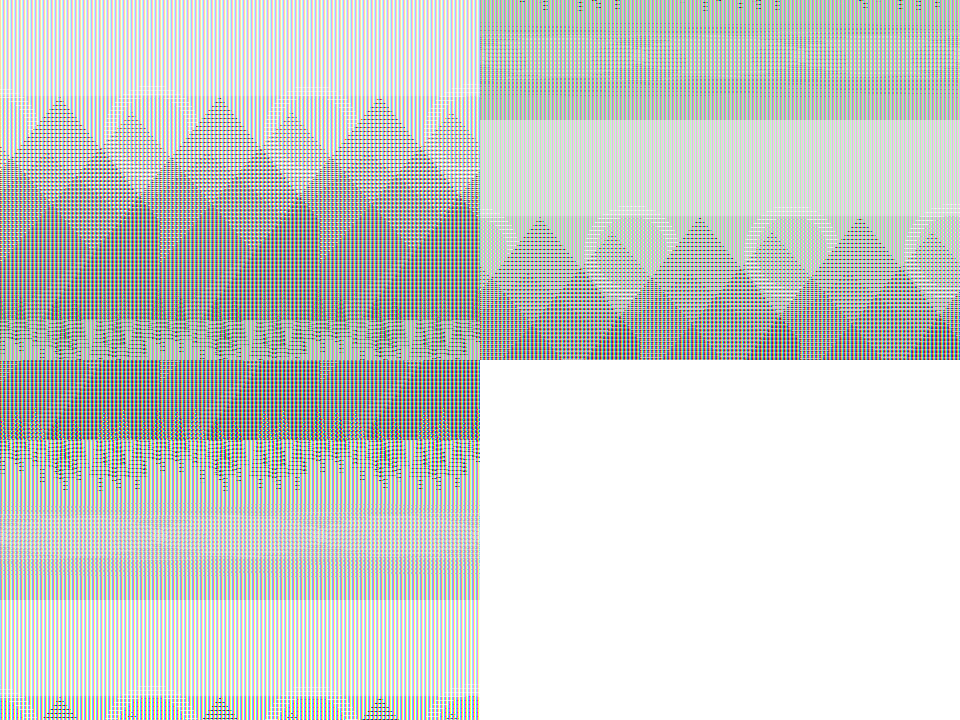
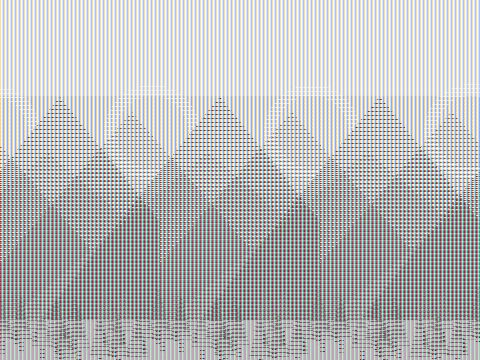
Beispielergebnis
Original animated GIF, 3 frames, 480 x 360 px, 45 KB
Converted JPG (first frame), quality 80, 48 KB
So wandeln Sie GIF in JPG um
Beginnen Sie mit der GIF-Datei auf Ihrem Gerät. Wählen Sie sie über die Upload-Schaltfläche auf dieser Seite aus. Das Tool prüft Dateityp, Größe und Pixelanzahl, bevor es das Bild sendet. Lassen Sie „Umwandeln in“ auf JPEG eingestellt, wenn Sie eine .jpg-Datei möchten. Klicken Sie dann auf die Schaltfläche zum Umwandeln und warten Sie auf das Ergebnisfenster.
Die heruntergeladene Datei hat die Endung .jpg. Wenn Sie ein anderes Format brauchen, können Sie stattdessen unter „Umwandeln in“ PNG oder WebP wählen. Die Schritte sind für jedes Format gleich.
Was die GIF-in-JPG-Umwandlung bewirkt
Dieses Tool ist derselbe Konverter, der auf den PNG-, JPEG- und WebP-Seiten verwendet wird, hier mit JPEG als Zielformat. Er liest das GIF, dekodiert das Bild und schreibt eine neue JPG-Datei. Die Pixelgröße bleibt gleich, daher wird ein GIF mit 480 x 360 zu einem JPG mit 480 x 360.
Ein GIF kann höchstens 256 Farben enthalten. Beim Umwandeln in JPG kommen keine Farben hinzu. JPEG speichert dasselbe Bild verlustbehaftet, das heißt, es werden Details verworfen, damit die Datei kleiner wird. Flache Grafiken und Text sehen als GIF oder PNG oft sauberer aus, während sich Fotos meist besser für JPG eignen.
Animiertes GIF: nur das erste Bild
Ein animiertes GIF enthält mehrere Bilder. Dieses Tool wandelt nur das erste Bild um, daher ist das Ergebnis ein einzelnes Standbild. Die Animation bleibt nicht erhalten, und Sie können kein anderes Bild wählen. Eine JPG-Datei kann keine Animation enthalten. Wenn Sie sie behalten möchten, wählen Sie unter „Umwandeln in“ WebP oder nutzen Sie den GIF-Kompressor oder den GIF-Größenänderer, die jedes Bild behalten.
Das Ergebnisfenster zeigt „Nur das erste von N Bildern wurde verwendet“, damit Sie sehen, wie viele Bilder die Datei hatte. In einem Test wurde ein animiertes GIF mit 3 Bildern, 480 x 360 px und 45 KB bei Qualität 80 zu einem JPG mit 480 x 360 px und 48 KB. Wenn Sie ein bestimmtes Bild brauchen, exportieren Sie dieses Bild zuerst in einem anderen Tool und wandeln Sie es dann hier um.
Transparentes GIF in JPG umwandeln
Ein GIF kann transparente Pixel haben. JPG kann keine Transparenz speichern, daher füllt der Konverter diese Bereiche mit der Hintergrundfarbe. Der Standardhintergrund ist Weiß, #ffffff, und Sie können ihn auf jede gewünschte Farbe ändern.
In einem Test wurde ein transparentes GIF-Logo mit 1024 x 1024 px und 14 KB zu einem JPG mit 26 KB und weißem Hintergrund. Dasselbe Logo mit rotem Hintergrund, #ff0000, ergab ein JPG mit 22 KB. Das Ergebnisfenster zeigt an, wann die Transparenz gefüllt wurde. Wenn Sie transparente Bereiche behalten möchten, nutzen Sie stattdessen die Ausgabe als PNG oder WebP.
Warum GIF in JPG umgewandelt wird
Manche Nutzer wandeln GIF in JPG um, um eine Fotodatei zu erhalten, die ein Programm, ein Formular oder eine Website akzeptiert. Ein JPG ist ein einzelnes Standbild, es gibt also keine Animation, die abgespielt werden könnte.
Der GIF-in-JPG-Konverter auf dieser Seite verarbeitet jeweils eine Datei. Nutzen Sie ihn, wenn Sie aus einem GIF ein Standbild als JPG brauchen.
Die JPG-Qualität wählen
Die Qualität legt fest, wie viele Details JPG behält. Der Bereich reicht von 1 bis 100, der Standardwert ist 80. Höhere Werte behalten mehr Details und ergeben größere Dateien. Niedrigere Werte ergeben kleinere Dateien und können bei scharfen Linien oder Text blockige Kanten zeigen.
Beginnen Sie mit 80 und prüfen Sie das Ergebnis. Wirkt das JPG zu weich, erhöhen Sie die Qualität. Ist die Datei größer als nötig, senken Sie den Wert Schritt für Schritt. Da JPG verlustbehaftet ist, liefert keine Qualitätseinstellung die exakten GIF-Pixel zurück.
GIF in JPG: Dateigröße
Die Größe hängt vom Bild ab. In einem Test wurde ein animiertes GIF mit 480 x 360 px und 45 KB bei Qualität 80 zu einem JPG mit 48 KB. Die Datei wurde größer, das Ergebnis ist also nicht immer kleiner.
Ist das JPG größer als gewünscht, senken Sie die Qualität. Sie können auch die optionale Einstellung „Größe“ nutzen, um das Bild prozentual, nach der längsten Seite oder in einem Rahmen zu verkleinern. Die Einstellung „Größe“ vergrößert ein Bild nie.
GIF in JPG oder GIF in PNG
Wählen Sie JPG, wenn das Bild ein Foto ist oder sanfte Farbübergänge hat. Wählen Sie PNG, wenn das Bild eine flache Grafik, Text oder ein Logo ist, dessen Kanten scharf bleiben müssen. PNG ist verlustfrei und behält daher die exakten Pixel.
WebP ist eine weitere Option unter „Umwandeln in“. Die Ergebnisse hängen vom Bild ab. Testen Sie daher jedes Format mit Ihrer eigenen Datei und vergleichen Sie die Größen im Ergebnisfenster. Wenn ein GIF Transparenz braucht, passt PNG oder WebP besser als JPG.
Gedrehte Fotos, Kamera-Tags und Farbe
Ist ein Foto mit einem EXIF-Orientierungs-Tag gedreht gespeichert, richtet der Konverter es auf. Kamera- und Standortangaben, etwa EXIF- und GPS-Daten, werden nicht in das JPG-Ergebnis übernommen. Sie müssen sie nicht selbst entfernen.
Die Farbe im Ergebnis hängt vom Ausgangs-GIF ab. Ein GIF hat eine Palette mit höchstens 256 Farben. Das JPG speichert dieselben Farben verlustbehaftet, daher können kleine Unterschiede auftreten. Prüfen Sie das Ergebnis auf Ihrem Bildschirm, bevor Sie es verwenden.
Welche Dateien der Konverter akzeptiert
Dieses Tool akzeptiert GIF-Dateien als Eingabe. Derselbe Konverter akzeptiert außerdem PNG, JPG (einschließlich .jpeg und .jfif), WebP, AVIF, BMP und TIFF. Er akzeptiert keine SVG-, PDF-, HEIC- oder HEIF-Dateien, kein BigTIFF und keine Kamera-RAW-Dateien.
Das kostenlose Web-Tool akzeptiert bis zu 5 MB pro Bild. Angemeldete Nutzer können bis zu 10 MB pro Bild hochladen. Bilder können bis zu 16 MP (4096 x 4096) pro Bild haben. Ohne Konto kann jeder Besucher 30 Bilder pro Tag umwandeln. Angemeldete Nutzer zahlen 1 Credit pro Bild, zusätzlich 1 Credit für je 5 MB Ergebnis nach den ersten 5 MB, und das Ergebnis muss unter 20 MB bleiben. Wäre das Ergebnis größer als 20 MB, schlägt der Auftrag mit der Meldung „output too large“ fehl, statt Ihnen eine abgeschnittene Datei zu geben.
GIF in JPG per Code umwandeln
Die API nimmt die rohen Bilddaten als Anfragetext entgegen, nicht JSON oder Multipart-Formulardaten. Senden Sie einen POST an https://api.aiipworld.com/v1/image-jobs mit einem Content-Type wie image/gif für die Eingabe. Authentifizieren Sie sich mit einem Authorization-Bearer-Header oder einem x-api-key-Header.
Setzen Sie für diese Umwandlung op auf image_convert und format auf jpeg. Optionale Einstellungen sind quality von 1 bis 100, mit dem Standardwert 80, und background als Hex-Farbe. Die Antwort ist 202 mit einer job_id, danach fragen Sie den Auftrag ab, bis er erfolgreich ist oder fehlschlägt. Die Seite zeigt unter dem Tool fertige cURL-, Node- und Python-Beispiele.
Datenschutz: Was mit Ihrer Datei geschieht
Ihr Bild wird an unseren Server gesendet. Es wird nicht im Browser verarbeitet. Die Umwandlung nutzt sharp, das auf der libvips-Bibliothek aufbaut. Dabei handelt es sich um gewöhnliche Bildverarbeitung, nicht um künstliche Intelligenz.
Das hochgeladene Bild wird nur für das Ergebnis verwendet. Es wird gelöscht, sobald der Auftrag endet, ob erfolgreich oder nicht. Das Ergebnis wird im kostenlosen Web-Tool nach 10 Minuten gelöscht. Download-Links sind nur kurz gültig. Ein Protokoll jedes Auftrags wird gespeichert, und angemeldete Nutzer können ihre Aufträge im Dashboard einsehen. Sie müssen das Recht haben, das hochgeladene Bild zu nutzen, wie in der Richtlinie zur zulässigen Nutzung festgelegt.
Fragen
Kann ich GIF kostenlos in JPG umwandeln?
Ja, Sie können GIF auf dieser Seite kostenlos in JPG umwandeln. Eine Anmeldung ist nicht nötig, die Nutzung ohne Konto umfasst aber eine Sicherheitsprüfung.
Was passiert mit einem animierten GIF?
Nur der erste Frame wird umgewandelt, das Ergebnis ist also ein einzelnes JPG-Standbild. Die Animation bleibt nicht erhalten. Um sie zu behalten, wählen Sie unter „Umwandeln in“ WebP oder nutzen Sie den GIF-Kompressor.
Kann ich wählen, welcher Frame zum JPG wird?
Nein, der Konverter verwendet immer den ersten Frame. Um einen anderen Frame zu erhalten, exportieren Sie ihn zuerst in einem anderen Tool und wandeln Sie dann diese Datei um.
Bewegt sich das JPG noch?
Nein, ein JPG ist immer ein Standbild. Das Ergebnisfenster zeigt Ihnen, wie viele Frames das GIF hatte.
Was passiert mit einem transparenten GIF?
Die transparenten Bereiche werden mit der Hintergrundfarbe gefüllt, die standardmäßig Weiß ist. Sie können die Farbe auf jeden Hex-Wert ändern.
Ist GIF in JPG verlustfrei?
Nein, JPG ist verlustbehaftet, daher werden Details verworfen. Nutzen Sie PNG, wenn die exakten Pixel erhalten bleiben sollen.
Warum ist mein JPG größer als das GIF?
JPG speichert das Bild anders, und manche Bilder werden dadurch größer. In einem Test wurde ein animiertes GIF mit 45 KB bei Qualität 80 zu einem JPG mit 48 KB.
Welche Qualität sollte ich wählen?
Beginnen Sie mit dem Standardwert 80. Erhöhen Sie ihn, wenn das Bild weich wirkt, und senken Sie ihn, wenn die Datei zu groß ist.
Kann ich GIF stattdessen in PNG oder WebP umwandeln?
Ja, wählen Sie vor dem Umwandeln unter „Umwandeln in“ PNG oder WebP. PNG behält die exakten Pixel, und WebP ist eine weitere Option zum Vergleich.
Wird das Bild in Pixeln kleiner?
Nein, die Pixelgröße bleibt gleich, außer Sie nutzen die optionale Einstellung „Größe“. Die Einstellung „Größe“ vergrößert ein Bild nie.
Kann ich GIF in JPG oder GIF in JPEG umwandeln?
Ja. JPG und JPEG sind dasselbe Format, daher wandelt dieses Tool eine .gif-Datei in JPG um, und die Datei endet auf .jpg.
Wie lange wird meine Datei gespeichert?
Das Ergebnis wird im kostenlosen Web-Tool nach 10 Minuten gelöscht. Ihr hochgeladenes Bild wird gelöscht, sobald der Auftrag endet.
Kann ich GIF per Code in JPG umwandeln?
Ja, die API nimmt einen POST mit den rohen Bilddaten entgegen, mit op auf image_convert und format auf jpeg. Die Seite zeigt fertige cURL-, Node- und Python-Beispiele.
Brauchen Sie das in Ihrer App oder in großen Mengen?
Dieses Tool läuft auf derselben Plattform wie die API, deshalb ist dasselbe Bild aus Ihrem Code eine HTTP-Anfrage. Ein kostenloses Konto enthält 100 Credits pro Monat.