
Taille bannière Discord et convertisseur de taille emoji (discord banner size)
La taille bannière Discord dépend de l'endroit où la bannière s'affiche ; choisissez donc la taille dont vous avez besoin dans la liste et redimensionnez votre image en une seule étape. La même liste sert de convertisseur de taille emoji Discord : elle propose des tailles pour les bannières de serveur, les bannières de profil, les emoji, les stickers et les icônes de serveur, et vous pouvez aussi saisir votre propre taille. Vérifiez la largeur, la hauteur et la taille du fichier dans le panneau de résultat avant d'importer.
- L'outil n'agrandit jamais une image. Une source plus petite reste à sa taille d'origine ; partez donc d'une image plus grande.
- Les règles de Discord peuvent changer. Consultez la page d'aide intitulée « Server Banners » ou la page correspondant à votre élément avant d'importer.
- Les résultats varient selon l'image. Nos mesures ont été faites avec des images que nous avons dessinées nous-mêmes, et non avec de vraies photographies.
Déposez une image ici
PNG, JPG, WebP, AVIF, GIF, BMP ou TIFF, jusqu'à 5 MB
Discord asks for at least 960 x 540 px in 16:9. A GIF keeps its animation. A picture smaller than the box is not enlarged.
L'image conserve ses proportions et est recadrée depuis le centre pour correspondre à la forme du cadre. Rien n'est étiré. Une image plus petite que le cadre n'est pas agrandie : le cadre se réduit à la plus grande zone recadrée de cette forme qui tient. Le coût en crédits est le même qu'une conversion simple.
Plus la valeur est basse, plus le fichier est léger et plus la perte est visible (1 à 100).
Le JPEG ne peut pas stocker la transparence. Les zones transparentes sont remplies avec la couleur d'arrière-plan ci-dessous.
Effectuez la vérification de sécurité pour activer le bouton.
Résultat
Votre JPEG apparaîtra ici.
L'outil web gratuit accepte des images jusqu'à 5 MB, 30 par jour. Connecté, la limite est de 10 MB. L'image conserve sa taille en pixels, sauf si vous choisissez « Réduire la taille ».
Conservation : les résultats des outils web sont supprimés après 10 minutes. Les résultats de l'API sont conservés 1 jour avec la formule gratuite et 7 jours avec Starter et Pro (30 jours avec Business et Scale). Un historique de chaque tâche (type, heure, statut et crédits, mais pas ce que vous avez envoyé) est conservé pendant 30 jours sans compte, ou tant que votre compte existe si vous êtes connecté.
Aucun compte nécessaire
30 images par jour gratuitement, sans filigrane.
Taille d'origine par défaut
L'image est réencodée à sa taille complète en pixels, sauf si vous choisissez « Réduire la taille ». Les balises de l'appareil photo et de localisation ne sont pas copiées dans le résultat.
Supprimés automatiquement
Les résultats de l'outil web sont supprimés après 10 minutes.
Confidentialité : ce que vous envoyez sert uniquement à créer ce fichier. Ce que vous envoyez est supprimé à la fin de la tâche, y compris de l'historique de la tâche, et le résultat est supprimé après 10 minutes. Voir la politique de confidentialité.
Faites la même chose depuis votre code
La même conversion sous forme de requête API : envoi des octets de l'image, puis interrogation de la tâche. Elle nécessite une clé API ; un compte gratuit permet d'en créer une.
curl -X POST "https://api.aiipworld.com/v1/image-jobs?op=image_resize&width=800" \
  -H "Authorization: Bearer $AIIPWORLD_API_KEY" \
  -H "Content-Type: image/png" \
  --data-binary @input.png

# returns {"job_id": "...", "status": "queued", "credits_reserved": 1}; then poll:
curl https://api.aiipworld.com/v1/jobs/JOB_ID -H "Authorization: Bearer $AIIPWORLD_API_KEY"
Lots
L'outil web traite 1 image à la fois. L'API prend une requête par image, vous pouvez donc automatiser autant de requêtes que votre formule le permet.
Conservation
Les résultats des outils web sont conservés 10 minutes ; les résultats gratuits de l'API 1 jour ; les résultats de Starter et Pro 7 jours ; Business et Scale 30 jours. L'outil web permet 10 conversions par minute et 50 par jour et par visiteur.
En une phrase
Outil gratuit en ligne qui redimensionne une image à une taille Discord de la liste (bannière de serveur, bannière de profil, emoji, sticker, icône de serveur) ou à une taille saisie, en recadrant depuis le centre ou en ajustant ; il n'agrandit jamais une image.
Points clés
- Entrée : une image PNG, JPG, WebP, AVIF, GIF, BMP ou TIFF jusqu'à 5 MB dans l'outil gratuit et jusqu'à 10 MB une fois connecté, et jusqu'à 16 MP (4096 x 4096) ; une image et une taille par exécution.
- Tailles de la liste issues des pages d'aide de Discord consultées le 2026-10-13 : bannière de serveur d'au moins 960 x 540 px en 16:9, bannière de profil d'au moins 680 x 240 px, emoji jusqu'à 128 x 128 px et moins de 256 KB, sticker exactement 320 x 320 px en PNG ou APNG de 512 KB maximum, icône de serveur d'au moins 128 x 128 px ; les pages de Discord ne donnent pas de taille en pixels pour les avatars, il n'y a donc pas d'entrée avatar. Une image plus petite que la taille n'est pas agrandie, et l'outil ne peut pas créer de PNG animé (APNG).
- Lors de notre test, une image JPG générée de 3000 x 2000 px et de 130 KB est devenue un JPEG de 960 x 540 px et de 21 KB avec Remplir le cadre ; un PNG de 512 x 512 px et de 44 KB est devenu un PNG de 128 x 128 px et de 16 KB. Les images de test ont été générées par nos scripts et les résultats varient.
- Gratuit sans compte : jusqu'à 10 conversions par minute et 50 par jour et par visiteur, sans filigrane. Connecté, chaque rendu coûte 1 crédit (100 crédits gratuits chaque mois).
- Les fichiers sont supprimés automatiquement : 10 minutes après la conversion sans compte, 1 jour avec un compte gratuit.
- Les développeurs peuvent lancer la même tâche avec POST https://api.aiipworld.com/v1/image-jobs?op=image_resize (l'image dans le corps de la requête, les paramètres dans la chaîne de requête) et une clé API (voir la page Documentation de l'API).
Sources
Dernière vérification:
Fonctionnement
- Ouvrez la liste « Taille pour » et choisissez l'entrée dont vous avez besoin, par exemple Bannière de serveur 960 x 540.
- Vérifiez l'option d'ajustement. « Remplir le cadre (recadrer le surplus) » est la valeur par défaut pour chaque entrée de cette page.
- Choisissez le format de fichier dans la liste « Enregistrer en tant que » si vous en voulez un autre.
- Cliquez sur « Redimensionner l'image » et lisez la largeur, la hauteur et la taille dans le panneau de résultat.
- Pour obtenir une autre taille, choisissez l'entrée suivante et cliquez à nouveau sur « Redimensionner l'image ». Votre image reste chargée.
Exemple de résultat
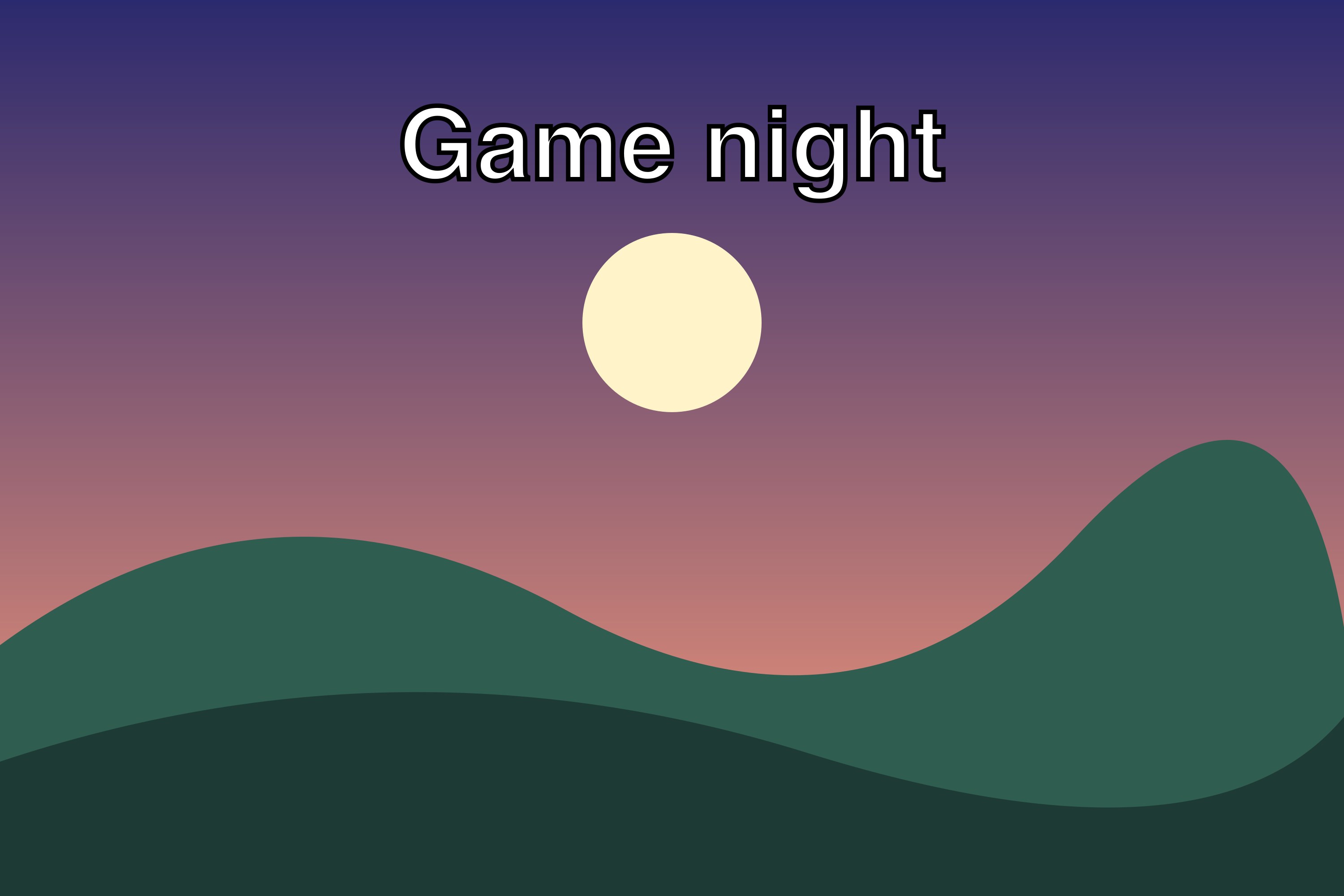
Original JPG, 3000 x 2000 px, 130 KB
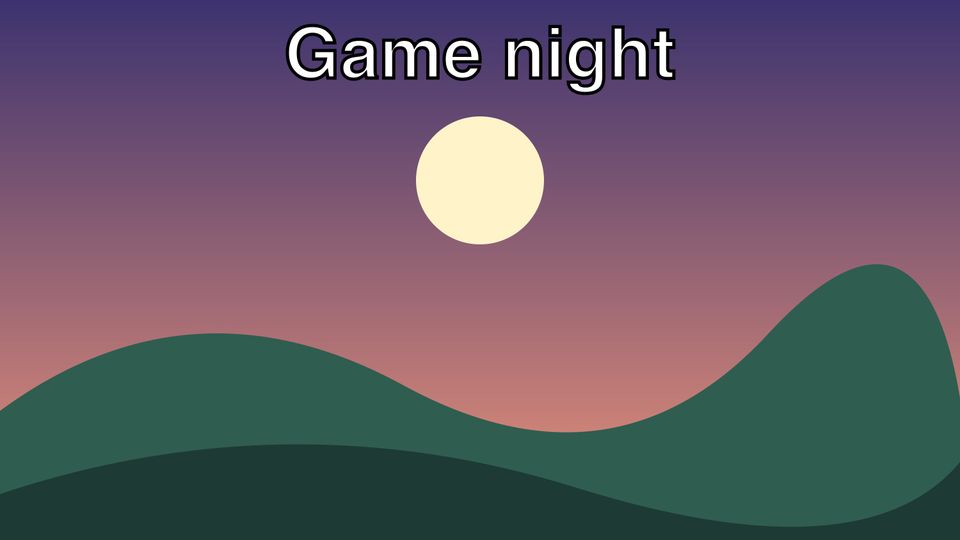
Resized JPEG, 960 x 540 px, 21 KB
Comment utiliser le redimensionneur de taille bannière Discord
Commencez par la liste « Taille pour ». Chaque entrée renseigne la largeur, la hauteur, l'ajustement et le format pour un élément Discord. Choisir une entrée ne modifie pas votre image tant que vous ne cliquez pas sur « Redimensionner l'image ».
Vous pouvez aussi saisir vos propres valeurs. Choisissez « Taille personnalisée (utilisez les cadres ci-dessous) » et saisissez la largeur et la hauteur souhaitées. Modifier les cadres ou l'ajustement fait passer la liste sur l'entrée personnalisée.
- Chaque exécution produit une taille à partir d'une image.
- Le panneau de résultat affiche la largeur, la hauteur et la taille du fichier.
Taille bannière Discord : la bannière de serveur
La page d'aide « Server Banners » de Discord indique d'importer une image ou un GIF d'au moins 960x540 pixels, au format 16:9. Elle précise aussi qu'une image de 1920x1080 est redimensionnée automatiquement par Discord. Ce sont la taille et la forme de la bannière de serveur Discord. Notre entrée « Bannière de serveur 960 x 540 » fonctionne comme un redimensionneur de bannière Discord : elle utilise « Remplir le cadre (recadrer le surplus) », l'image est donc recadrée depuis le centre au format 16:9 sans être déformée.
Lors de nos tests, une image JPG de 3000 x 2000 px a donné un JPEG de 960 x 540 px de 21 KB, et une image JPEG de 1920 x 1080 px de 53 KB. Vos résultats varieront selon l'image. Utilisez une source au moins aussi grande que la bannière, car l'outil ne peut pas atteindre le minimum à partir d'une image plus petite.
- Entrées : Bannière de serveur 960 x 540 et Bannière de serveur 1920 x 1080.
- Les bannières animées conservent le format GIF lorsque l'image est animée.
Taille de bannière de profil Discord
Beaucoup de personnes recherchent les dimensions de bannière Discord d'un profil, qui diffèrent de celles de la bannière de serveur. La page d'aide « Custom Profiles » de Discord indique que les bannières de profil doivent être des fichiers PNG, JPG ou GIF animés de moins de 10 MB, avec un minimum de 680x240 pixels. La même page précise que seuls les membres Nitro peuvent importer une bannière de profil. La page « Per-Server Profiles » donne un minimum recommandé de 600x240 pour une bannière propre à un serveur, et cet outil utilise 680x240.
Utilisez l'entrée « Bannière de profil 680 x 240 ». Lors de notre test, une image de 3000 x 2000 px a donné 680 x 240 px pour 6,7 KB. Une image de 700 x 200 px a donné 567 x 200 px, soit en dessous du minimum, car l'outil n'agrandit pas. Utilisez une source plus grande pour cette bannière.
Taille d'emoji Discord et redimensionneur d'emoji
La page d'aide « How to Add Emojis on Discord » de Discord indique que les emoji peuvent être importés jusqu'à 128x128 pixels et qu'ils s'affichent en 32x32 pixels. Le fichier doit faire moins de 256 KB. Utilisez l'entrée « Emoji 128 x 128 » comme redimensionneur d'emoji Discord. Elle enregistre en PNG, ou en GIF lorsque votre image est animée.
Lors de notre test, un PNG transparent de 512 x 512 px a donné un PNG de 128 x 128 px de 16 KB, avec la transparence conservée. Un GIF animé de 24 images a donné un GIF de 128 x 128 px de 47 KB avec toutes les images. Vérifiez la taille dans le panneau de résultat par rapport à la limite de 256 KB. Si elle est trop grande, choisissez une taille plus petite ou retirez des images avec l'outil « Couper un GIF ».
Taille de sticker Discord
La page « Tips for Sticker Creators FAQ » de Discord indique qu'un sticker doit mesurer exactement 320px x 320px. Un sticker fixe est un PNG, et la taille maximale du fichier est de 512 KB. L'entrée « Sticker 320 x 320 » enregistre un PNG à cette taille.
Lors de notre test, un PNG transparent de 1024 x 1024 px a donné un PNG de 320 x 320 px de 42 KB. Une image plus petite que 320 px n'est pas agrandie : elle n'atteindra donc pas exactement 320 x 320. Utilisez une source d'au moins 320 px de chaque côté.
Taille d'icône de serveur Discord
La page d'aide « How do I create a server ? » de Discord indique que la taille minimale des icônes est de 128x128. Vous pouvez recadrer une grande image par multiples de 128, par exemple 256 ou 384. L'entrée « Icône de serveur 128 x 128 » recadre l'image en carré depuis le centre et enregistre un PNG.
Lors de notre test, une image de 1000 x 600 px a donné un PNG de 128 x 128 px de 8,5 KB. Le carré est recadré depuis le centre ; vérifiez donc le résultat dans le panneau avant d'importer.
Taille de pfp Discord : ce que Discord ne précise pas
Les pages d'aide de Discord que nous avons consultées ne donnent ni taille en pixels pour les avatars, ni limite de taille de fichier pour les avatars d'utilisateur. Discord indique que les avatars d'utilisateur sont au format PNG ou GIF, et que le GIF nécessite Nitro. Pour un avatar propre à un serveur, Discord indique JPG, PNG ou GIF, jusqu'à 8 MB.
Comme il n'existe pas de taille officielle en pixels, cette page ne propose pas d'entrée avatar. Pour une photo de profil carrée, saisissez le même nombre en largeur et en hauteur et conservez « Remplir le cadre (recadrer le surplus) ». Consultez les pages d'aide de Discord avant d'importer, car les règles peuvent changer.
Images plus petites que la taille, et images animées
L'outil ne fait que réduire les images. Si votre image est déjà plus petite que le cadre, le panneau de résultat indique qu'elle n'a pas été redimensionnée, et l'image garde sa taille. Une image plus petite que le cadre de « Taille exacte du cadre (ajout d'espace vide) » est placée au centre du canevas à sa taille d'origine.
Les GIF animés et les fichiers WebP animés conservent chaque image et la durée de chaque image lorsqu'ils sont enregistrés en GIF ou en WebP. L'enregistrement en PNG ou en JPEG ne donne que la première image. L'outil ne peut pas supprimer d'images ; utilisez donc d'abord l'outil « Couper un GIF » si votre animation est trop longue. L'outil ne peut pas créer de PNG animé.
- Une bannière animée de 960 x 540 contient beaucoup de pixels par image ; seule une courte animation tient donc dans la limite totale.
Limites : taille de fichier et pixels
Les envois web gratuits sont limités à 5 MB par image. Les utilisateurs connectés peuvent envoyer jusqu'à 10 MB par image. Chaque image ou image d'animation peut atteindre 16 MP (4096 x 4096). Sans compte, vous pouvez convertir 30 images par jour et par visiteur.
Chaque image coûte 1 crédit au tarif de base. Le redimensionnement coûte le même prix que la conversion, et la ligne de coût est affichée avant de commencer. Les tâches échouées ou dont le délai est dépassé sont remboursées. Si le résultat dépasse 20 MB, la tâche échoue avec le message « output too large ».
Pour les animations sans compte, la limite est de 100 images et de 16 MP au total. Connecté, la limite est de 300 images et de 64 MP au total. Pour réduire la taille d'un fichier, utilisez une taille plus petite, ou l'outil « Compresser un GIF » ou « Compresser un PNG ».
Redimensionneur de bannière Discord depuis du code
Le point de terminaison de l'API est POST https://api.aiipworld.com/v1/image-jobs?op=image_resize. Envoyez les octets bruts de l'image dans le corps de la requête, et non du JSON ni du multipart. Définissez Content-Type sur image/png, image/jpeg, image/webp, image/gif, image/avif, image/bmp ou image/tiff. Authentifiez-vous avec Authorization : Bearer <clé API> ou x-api-key.
Utilisez width et/ou height, fit (inside, cover ou contain ; cover et contain demandent à la fois width et height), et format (same, png, jpeg, webp ou gif). Une requête produit une taille à partir d'une image, et il n'existe pas de point de terminaison par lots. La page affiche un exemple prêt à l'emploi en cURL, Node et Python, construit à partir de vos réglages. Les erreurs comprennent 400 invalid_params, 400 ou 422 unsupported_image, 413 file_too_large, 402 insufficient_credits et 429 trop de requêtes.
Confidentialité : ce qu'il advient de votre image
Votre image est envoyée à notre serveur, où le traitement est effectué. L'image importée ne sert qu'à produire le résultat et elle est supprimée dès la fin de la tâche, qu'elle réussisse ou échoue. Le résultat est supprimé après 10 minutes dans l'outil web gratuit. Une trace de chaque tâche est conservée, et les utilisateurs connectés peuvent voir leurs tâches dans le tableau de bord. Les liens de téléchargement ont une durée de vie courte.
Les étiquettes de caméra et de localisation ne sont pas copiées dans le résultat. Importez uniquement des images que vous avez le droit d'utiliser, comme le prévoit la politique d'utilisation acceptable.
Questions
Puis-je redimensionner une image pour Discord gratuitement ?
Oui. L'outil est gratuit sur cette page, et l'utilisation anonyme demande une vérification de sécurité (Cloudflare Turnstile).
Quelle est la taille de bannière Discord ?
La page d'aide « Server Banners » de Discord recommande 960x540 pixels au format 16:9 pour une bannière de serveur. L'outil propose les entrées 960 x 540 et 1920 x 1080.
La bannière de serveur est-elle la même que la bannière de profil ?
Non. La taille de bannière de serveur Discord est de 960 x 540 en 16:9, et la bannière de profil a un minimum de 680x240 pixels selon la page « Custom Profiles » de Discord.
Quelle est la taille d'emoji Discord ?
La page « How to Add Emojis on Discord » de Discord indique que les emoji peuvent mesurer jusqu'à 128x128 pixels, et que le fichier doit faire moins de 256 KB. Pour respecter cette taille emoji Discord, utilisez l'entrée « Emoji 128 x 128 ».
Quelle doit être la taille d'un sticker Discord ?
La page « Tips for Sticker Creators FAQ » de Discord indique qu'un sticker doit mesurer exactement 320px x 320px. Utilisez l'entrée « Sticker 320 x 320 ».
Puis-je créer un sticker Discord animé ?
Non, pas avec cet outil. L'outil ne peut pas écrire d'APNG, et l'enregistrement d'une image animée en PNG ne donne que la première image.
Quelle est la taille d'icône de serveur Discord ?
La page d'aide de Discord donne 128x128 comme minimum pour les icônes de serveur. L'entrée « Icône de serveur 128 x 128 » produit un carré de cette taille.
Quelle est la taille de pfp Discord ?
Les pages d'aide de Discord que nous avons consultées ne donnent pas de taille en pixels pour les avatars, donc pas de taille photo de profil Discord officielle. Pour une image carrée, saisissez le même nombre en largeur et en hauteur et conservez « Remplir le cadre (recadrer le surplus) ».
Pourquoi mon résultat est-il plus petit que la taille choisie ?
L'outil n'agrandit jamais une image. Si votre source est plus petite que le cadre, le résultat garde la taille inférieure, et le panneau de résultat indique qu'elle n'a pas été redimensionnée.
Puis-je redimensionner des images pour Discord dans mon propre code ?
Oui. Envoyez une requête POST à l'endpoint image_resize avec les octets bruts de l'image, une requête par taille. La page affiche des exemples prêts à l'emploi en cURL, Node et Python.
Besoin de ceci dans votre application ou en masse ?
Cet outil fonctionne sur la même plateforme que l'API, donc le même image représente une seule requête HTTP depuis votre code. Un compte gratuit inclut 100 crédits par mois.