
Spritesheet to GIF
Cet outil spritesheet to GIF gratuit découpe une planche de sprites en images de taille égale, par colonnes et lignes ou par taille d'image, puis les lit dans l'ordre sous forme de GIF ou WebP animé, avec le délai et la répétition que vous réglez.
- Les tailles et durées affichées sur cette page ont été mesurées sur une animation de test générée, pas sur une vidéo réelle. Vos résultats varieront selon votre fichier.
- L'outil traite un fichier à la fois. Les animations sont limitées par le nombre d'images et le total de pixels.
- Un GIF compte au maximum 256 couleurs, les détails de couleur peuvent donc changer. Le WebP animé est avec perte.
Déposez une image ici
PNG, JPG, WebP, AVIF, GIF, BMP ou TIFF, jusqu'à 5 MB
Laissez le champ vide pour utiliser chaque cellule. Utilisez-le lorsque les dernières cellules de la planche sont vides.
De 20 à 60000 ms. Chaque image reçoit ce délai, pour que l'animation se joue à une cadence régulière.
Les cellules sont lues de gauche à droite, puis de haut en bas. La planche doit être une image fixe : PNG, JPG, WebP, AVIF, GIF (première image), BMP ou TIFF.
Un GIF compte au maximum 256 couleurs, et chaque pixel est soit totalement transparent, soit totalement opaque. Les images sont décodées, modifiées puis encodées à nouveau, si bien qu'un GIF aux nombreuses couleurs peut être un peu différent. La sortie WebP est avec perte ; utilisez le curseur de qualité.
Effectuez la vérification de sécurité pour activer le bouton.
Résultat
Votre GIF apparaîtra ici.
L'outil web gratuit accepte des images jusqu'à 5 MB, 30 par jour. Connecté, la limite est de 10 MB.
Conservation : les résultats des outils web sont supprimés après 10 minutes. Les résultats de l'API sont conservés 1 jour avec la formule gratuite et 7 jours avec Starter et Pro (30 jours avec Business et Scale). Un historique de chaque tâche (type, heure, statut et crédits, mais pas ce que vous avez envoyé) est conservé pendant 30 jours sans compte, ou tant que votre compte existe si vous êtes connecté.
Aucun compte nécessaire
30 images par jour gratuitement, sans filigrane.
Modifié image par image
Les images de l'animation sont décodées une fois, modifiées puis encodées une fois. Le fichier d'origine n'est pas modifié, et le fichier importé est supprimé à la fin de la tâche.
Supprimés automatiquement
Les résultats de l'outil web sont supprimés après 10 minutes.
Confidentialité : ce que vous envoyez sert uniquement à créer ce fichier. Ce que vous envoyez est supprimé à la fin de la tâche, y compris de l'historique de la tâche, et le résultat est supprimé après 10 minutes. Voir la politique de confidentialité.
Faites la même chose depuis votre code
La même conversion sous forme de requête API : envoi des octets de l'image, puis interrogation de la tâche. Elle nécessite une clé API ; un compte gratuit permet d'en créer une.
curl -X POST "https://api.aiipworld.com/v1/image-jobs?op=gif_edit&action=unsprite&columns=4&rows=2&delay_ms=100" \
  -H "Authorization: Bearer $AIIPWORLD_API_KEY" \
  -H "Content-Type: image/png" \
  --data-binary @input.png

# returns {"job_id": "...", "status": "queued", "credits_reserved": 1}; then poll:
curl https://api.aiipworld.com/v1/jobs/JOB_ID -H "Authorization: Bearer $AIIPWORLD_API_KEY"
Lots
L'outil web traite 1 image à la fois. L'API prend une requête par image, vous pouvez donc automatiser autant de requêtes que votre formule le permet.
Conservation
Les résultats des outils web sont conservés 10 minutes ; les résultats gratuits de l'API 1 jour ; les résultats de Starter et Pro 7 jours ; Business et Scale 30 jours. L'outil web permet 10 conversions par minute et 50 par jour et par visiteur.
En une phrase
Un outil en ligne gratuit qui découpe une planche de sprites en cellules égales, lues de gauche à droite puis de haut en bas, et les joue en GIF ou WebP animé avec le délai et le nombre de répétitions réglés.
Points clés
- Entrée : une image fixe (PNG, JPG, WebP, AVIF, première image d'un GIF, BMP ou première page d'un TIFF), jusqu'à 5 MB dans l'outil gratuit et 10 MB une fois connecté ; une animation est refusée.
- Réglages : colonnes et lignes ou largeur et hauteur d'image, un nombre d'images facultatif, un délai de 20 à 60000 ms par image, et un nombre de répétitions ou en boucle sans fin.
- L'animation créée doit respecter les limites d'animation : jusqu'à 300 images et 64 MP au total une fois connecté, 100 images et 16 MP sans compte.
- Dans notre test, une planche de 800 x 600 px de 5 x 5 cellules, dont 24 remplies, a donné un GIF de 24 images de 160 x 120 px à 80 ms, soit 1,9 s et 61 KB ; la planche de test a été générée par nos scripts et les résultats varient.
- Le fichier envoyé est supprimé à la fin de la tâche et le résultat après 10 minutes ; les utilisateurs connectés paient 1 crédit par fichier, plus 1 crédit pour chaque tranche entamée de 5 MB de résultat au-delà des 5 MB initiaux et 1 crédit pour chaque tranche entamée de 10 MP d'images au-delà des 10 MP initiaux.
- Gratuit sans compte : jusqu'à 10 conversions par minute et 50 par jour et par visiteur, sans filigrane. Connecté, chaque rendu coûte 1 crédit (100 crédits gratuits chaque mois).
- Les fichiers sont supprimés automatiquement : 10 minutes après la conversion sans compte, 1 jour avec un compte gratuit.
- Les développeurs peuvent lancer la même tâche avec POST https://api.aiipworld.com/v1/image-jobs?op=gif_edit (l'image dans le corps de la requête, les paramètres dans la chaîne de requête) et une clé API (voir la page Documentation de l'API).
Sources
Dernière vérification:
Fonctionnement
- Importez votre planche de sprites. Utilisez un fichier PNG, JPG, WebP, AVIF, GIF (première image), BMP ou TIFF qui est une seule image.
- Choisissez comment découper la planche. Utilisez les colonnes et les lignes, ou saisissez la largeur et la hauteur d'une image en pixels.
- Réglez le délai par image en millisecondes. La valeur par défaut est de 100 ms.
- Choisissez « En boucle » ou un nombre de répétitions dans « Répéter », puis choisissez GIF ou « WebP animé » dans « Enregistrer en tant que ».
- Cliquez sur « Créer le GIF » et vérifiez le panneau de résultat avant de télécharger.
Exemple de résultat
Sprite sheet, 800 x 600 px, 5 x 5 cells, 24 used, 56 KB
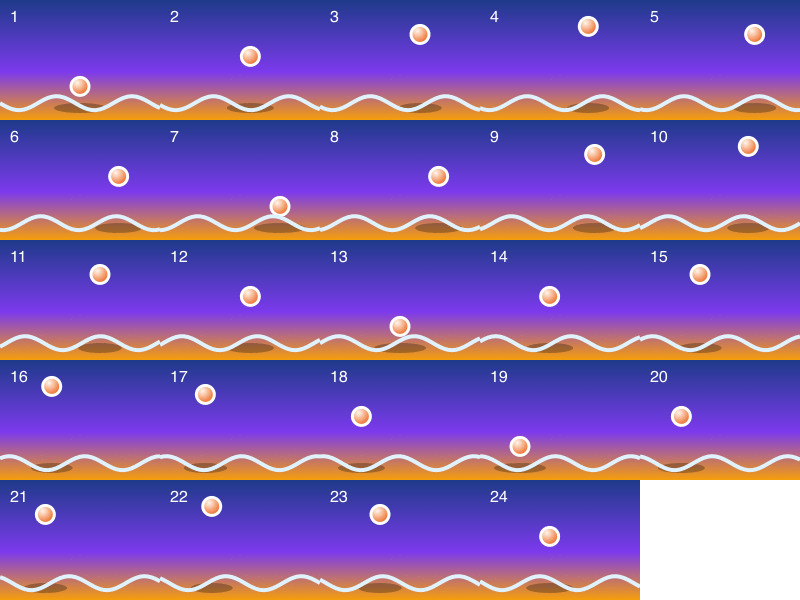
GIF, 24 frames of 160 x 120 px, 80 ms each, 61 KB

Comment transformer une planche de sprites en GIF
Partez d'une planche de sprites dont les cellules ont la même taille dans une grille. Chaque cellule devient une image de votre animation. L'outil lit les cellules de gauche à droite, puis de haut en bas.
Envoyez le fichier, choisissez comment le découper et cliquez sur « Créer le GIF ». Le panneau de résultat affiche alors le nombre d'images, la durée de lecture et le réglage de boucle.
Ce que fait cet outil spritesheet to GIF
Cet outil spritesheet to GIF prend une image fixe et transforme sa grille de cellules en animation. Les pixels de chaque cellule sont copiés tels quels. Seul l'encodage final modifie les couleurs ou la qualité.
L'outil ne dessine pas, ne redimensionne pas et n'ajoute pas d'arrière-plan. Il n'ajoute pas d'espace entre les cellules : la marge doit donc être nulle ou faire partie de la taille de l'image.
Découper par colonnes et lignes, ou par taille d'image
Vous pouvez découper la planche de deux façons. Saisissez le nombre de colonnes et de lignes, ou saisissez la largeur et la hauteur d'une image en pixels. Les deux méthodes donnent le même résultat lorsque les nombres correspondent à la grille.
Si vous utilisez la largeur et la hauteur d'une image, l'outil utilise autant d'images entières qu'il en tient. Les pixels restants à droite et en bas sont ignorés, et le panneau de résultat indique combien.
Lorsque la planche ne se divise pas exactement
La largeur de la planche doit être divisible par le nombre de colonnes, et la hauteur par le nombre de lignes. Sinon, la page le signale et demande plutôt la taille d'image.
Une image plus grande que la planche est refusée. Un nombre d'images supérieur au nombre de cellules est aussi refusé.
Délai, vitesse et répétition
Le délai par image règle la vitesse. Saisissez une valeur de 20 à 60000 ms. La valeur par défaut est de 100 ms, et toutes les images utilisent le même délai.
Dans « Répéter », choisissez « En boucle » ou un nombre de fois de 1 à 65535. L'outil enregistre ce nombre de boucles dans le fichier. Il n'existe pas d'option de lecture inversée ou en va-et-vient.
- Délai par image : 20 à 60000 ms, 100 ms par défaut
- « Répéter » : « En boucle », ou 1 à 65535 fois
Cellules vides à la fin de la planche
Certaines planches ont des cellules vides sur la dernière ligne. Saisissez un nombre d'images dans « Nombre d'images » pour les ignorer. Laissez le champ vide pour utiliser toutes les cellules.
Dans notre test, une planche de 25 cellules dont la dernière était vide a donné une animation de 25 images de 2,0 s.
Enregistrer en GIF ou en WebP animé
Choisissez GIF ou « WebP animé » dans « Enregistrer en tant que ». Un GIF est écrit avec au maximum 256 couleurs et du tramage. Le WebP animé est avec perte, et vous pouvez régler sa qualité avec le curseur. La qualité par défaut est 80.
Dans notre test, la même animation de 24 images pesait 61 KB en GIF et 35 KB en WebP animé. Vos tailles seront différentes.
Transparence et couleurs
Un GIF conserve la transparence, mais chaque pixel est soit totalement transparent, soit totalement opaque. Les bords partiellement transparents peuvent paraître plus durs que dans la source.
La sortie GIF utilise une palette de 256 couleurs avec tramage. Si vos sprites ont beaucoup de nuances, utilisez le WebP animé et vérifiez le résultat.
Limites de l'animation créée
L'outil vérifie l'animation qu'il créerait avant de l'exécuter. Les limites portent sur les images et sur le total de pixels, qui correspond à la largeur x la hauteur de l'image x le nombre d'images.
Une fois connecté, vous pouvez créer jusqu'à 300 images et 64 MP pixels au total. Sans compte, la limite est de 100 images et 16 MP pixels au total. Chaque image est limitée à 16 MP (4096 x 4096).
Le tarif de base est de 1 crédit par fichier. Il comprend 10 mégapixels d'animation. Chaque tranche entamée de 10 mégapixels au-delà ajoute 1 crédit. Un résultat de plus de 5 MB ajoute aussi 1 crédit pour chaque tranche entamée de 5 MB au-delà des 5 MB initiaux. Les tâches qui dépassent une limite échouent, et leurs crédits sont restitués.
Quels fichiers l'outil accepte
Importez un PNG, JPG, WebP, AVIF, GIF (première image), BMP ou TIFF (première page). Le fichier doit être une seule image. Une animation est refusée avec le message « Ce fichier est déjà une animation. »
Sans compte, vous pouvez importer jusqu'à 5 MB par fichier et 30 fichiers par jour. Les utilisateurs connectés peuvent importer jusqu'à 10 MB par fichier. Les résultats de plus de 20 MB échouent avec le message « Sortie trop volumineuse ».
Le type de fichier est lu d'après son contenu, et non d'après son nom. Un fichier texte renommé en .gif est refusé.
Créer un GIF à partir d'une planche de sprites en code
Envoyez une requête POST à https://api.aiipworld.com/v1/image-jobs avec les octets bruts du fichier comme corps de requête. Définissez le Content-Type sur le type d'image de votre fichier. Ajoutez op=gif_edit et action=unsprite à la chaîne de requête, avec vos réglages de découpage et de délai.
Authentifiez-vous avec Authorization : Bearer ou x-api-key. Envoyez timeout_sec=60 pour les animations, la valeur maximale. L'API renvoie 202 avec un job_id, puis vous interrogez GET /v1/jobs/:id. La page affiche un exemple prêt à l'emploi en cURL, Node et Python qui suit les réglages choisis. Voir /docs/#image-jobs pour plus de détails.
Confidentialité : ce qui arrive à votre fichier
Votre fichier est envoyé à notre serveur, où il est traité avec sharp, une bibliothèque d'images open source construite sur libvips. Il s'agit d'un traitement d'image classique, et non d'intelligence artificielle.
Le fichier envoyé ne sert qu'à produire votre résultat. Il est supprimé à la fin de la tâche, qu'elle réussisse ou échoue. Dans l'outil web gratuit, le résultat est supprimé après 10 minutes. Un historique de chaque tâche est conservé, et les utilisateurs connectés peuvent voir leurs tâches dans le tableau de bord. Les liens de téléchargement sont de courte durée.
Questions
Peut-on transformer une planche de sprites en GIF gratuitement ?
Oui, vous pouvez utiliser cet outil gratuitement sans compte, dans la limite quotidienne. Une utilisation connectée est facturée en crédits.
Dans quel ordre les cellules sont-elles lues ?
Les cellules sont lues de gauche à droite, puis de haut en bas. Chaque cellule devient une image.
Comment régler la taille d'une image ?
Choisissez la largeur et la hauteur d'image au lieu des colonnes et des lignes, puis saisissez la taille en pixels. L'outil utilise autant d'images entières qu'il en tient.
Que se passe-t-il si la planche ne se divise pas en images entières ?
Avec les colonnes et les lignes, la planche doit se diviser exactement, sinon la page vous demande plutôt la taille d'image. Avec une largeur et une hauteur d'image, les pixels restants à droite et en bas sont ignorés, et le panneau de résultat indique combien.
Comment régler la vitesse ?
Saisissez le délai par image en millisecondes, de 20 à 60000. La valeur par défaut est de 100 ms.
Peut-on ignorer les cellules vides ?
Oui, saisissez un nombre dans « Nombre d'images ». Laissez-le vide pour utiliser toutes les cellules.
Peut-on faire jouer le GIF une seule fois ?
Oui, choisissez un nombre de fois dans « Répéter », de 1 à 65535. Le fichier enregistre ce nombre de boucles.
Le GIF conserve-t-il la transparence ?
La sortie GIF conserve la transparence, mais chaque pixel est soit totalement transparent, soit totalement opaque. Les pixels partiellement transparents deviennent l'un ou l'autre.
Peut-on plutôt enregistrer un WebP animé ?
Oui, choisissez « WebP animé » dans « Enregistrer en tant que ». Il est avec perte, et vous pouvez ajuster le curseur de qualité.
Pourquoi mon animation est-elle trop longue ou trop lourde ?
L'animation dépasse peut-être la limite d'images ou de pixels au total. Utilisez moins d'images ou une taille d'image plus petite, puis réessayez.
Combien de temps mon fichier est-il conservé ?
Dans l'outil web gratuit, votre résultat est supprimé après 10 minutes. Le fichier envoyé est supprimé à la fin de la tâche.
Peut-on transformer une planche de sprites en GIF par le code ?
Oui, envoyez le fichier brut à l'API des tâches d'image avec op=gif_edit et action=unsprite. La documentation à /docs/#image-jobs décrit les paramètres.
Besoin de ceci dans votre application ou en masse ?
Cet outil fonctionne sur la même plateforme que l'API, donc le même image représente une seule requête HTTP depuis votre code. Un compte gratuit inclut 100 crédits par mois.