
Spritesheet to GIF
Dieses kostenlose Spritesheet to GIF Tool teilt ein Sprite-Sheet nach Spalten und Zeilen oder nach Frame-Größe in gleich große Frames und spielt sie in der Reihenfolge als animiertes GIF oder WebP ab, mit der Verzögerung und Wiederholung, die Sie einstellen.
- Größen und Zeiten auf dieser Seite wurden an einer erzeugten Test-Animation gemessen, nicht an echtem Material. Ihre Ergebnisse hängen von Ihrer Datei ab.
- Das Tool verarbeitet jeweils eine Datei. Animationen sind durch die Anzahl der Bilder und die Gesamtpixel begrenzt.
- Ein GIF hat höchstens 256 Farben, daher kann sich die Farbdetailtreue ändern. Animiertes WebP ist verlustbehaftet.
Ziehen Sie ein Bild hierher
PNG, JPG, WebP, AVIF, GIF, BMP oder TIFF, bis zu 5 MB
Lassen Sie das Feld leer, um alle Zellen zu verwenden. Nutzen Sie es, wenn die letzten Zellen des Sheets leer sind.
Von 20 bis 60000 ms. Jeder Frame erhält diese Verzögerung, sodass die Animation mit einer gleichmäßigen Geschwindigkeit abläuft.
Die Zellen werden von links nach rechts und dann von oben nach unten gelesen. Das Sprite-Sheet muss ein einzelnes Standbild sein: PNG, JPG, WebP, AVIF, GIF (erster Frame), BMP oder TIFF.
Ein GIF hat höchstens 256 Farben, und jeder Pixel ist entweder vollständig transparent oder vollständig deckend. Die Frames werden dekodiert, bearbeitet und erneut kodiert, daher kann ein GIF mit vielen Farben etwas anders aussehen. Die WebP-Ausgabe ist verlustbehaftet; verwenden Sie dafür den Qualitätsregler.
Bestätigen Sie die Sicherheitsprüfung, um die Schaltfläche zu aktivieren.
Ergebnis
Ihr GIF erscheint hier.
Das kostenlose Web-Tool nimmt Bilder bis 5 MB an, 30 pro Tag. Angemeldet liegt die Grenze bei 10 MB.
Aufbewahrung: Ergebnisse der Web-Tools werden nach 10 Minuten gelöscht. API-Ergebnisse werden im kostenlosen Tarif 1 Tag aufbewahrt und bei Starter und Pro 7 Tage (bei Business und Scale 30 Tage). Ein Protokoll jedes Auftrags (Typ, Zeit, Status und Credits, nicht das, was Sie eingereicht haben) wird 30 Tage ohne Konto aufbewahrt oder, wenn Sie angemeldet sind, solange Ihr Konto besteht.
Kein Konto erforderlich
30 Bilder pro Tag kostenlos, ohne Wasserzeichen.
Bearbeitung Frame für Frame
Die Frames werden einmal dekodiert, bearbeitet und einmal kodiert. Die Originaldatei wird nicht verändert, und der Upload wird nach Abschluss des Auftrags gelöscht.
Automatisch gelöscht
Ergebnisse des Web-Tools werden nach 10 Minuten entfernt.
Datenschutz: Was Sie einreichen, wird nur für diese Datei verwendet. Es wird gelöscht, sobald der Auftrag endet, auch aus dem Auftragsprotokoll, und das Ergebnis nach 10 Minuten. Siehe die Datenschutzerklärung.
So machen Sie es in Ihrem Code
Dieselbe Umwandlung als API-Anfrage: Senden Sie die Bild-Bytes und fragen Sie anschließend den Auftrag ab. Dafür wird ein API-Schlüssel benötigt; ein kostenloses Konto kann einen erstellen.
curl -X POST "https://api.aiipworld.com/v1/image-jobs?op=gif_edit&action=unsprite&columns=4&rows=2&delay_ms=100" \
  -H "Authorization: Bearer $AIIPWORLD_API_KEY" \
  -H "Content-Type: image/png" \
  --data-binary @input.png

# returns {"job_id": "...", "status": "queued", "credits_reserved": 1}; then poll:
curl https://api.aiipworld.com/v1/jobs/JOB_ID -H "Authorization: Bearer $AIIPWORLD_API_KEY"
Stapel
Das Web-Tool verarbeitet 1 Bild auf einmal. Die API nimmt eine Anfrage pro Bild an, sodass Sie so viele per Skript senden können, wie Ihr Tarif erlaubt.
Aufbewahrung
Ergebnisse der Web-Tools werden 10 Minuten aufbewahrt; kostenlose API-Ergebnisse 1 Tag; Ergebnisse bei Starter und Pro 7 Tage; Business und Scale 30 Tage. Das Web-Tool erlaubt 10 Umwandlungen pro Minute und 50 pro Tag und Besucher.
In einem Satz
Das kostenlose Online-Tool Spritesheet to GIF zerschneidet ein Spritesheet in gleich große Zellen, liest sie von links nach rechts und von oben nach unten und spielt sie als animiertes GIF oder WebP mit der von Ihnen eingestellten Verzögerung und Wiederholungsanzahl ab.
Die wichtigsten Fakten
- Eingabe: ein einzelnes Standbild (PNG, JPG, WebP, AVIF, erstes Bild eines GIF, BMP oder erste Seite eines TIFF), bis zu 5 MB im kostenlosen Tool und 10 MB bei Anmeldung; eine Animation wird abgelehnt.
- Einstellungen: Spalten und Zeilen oder eine Bildbreite und -höhe, optional eine Bildanzahl, eine Verzögerung von 20 bis 60000 ms pro Bild sowie eine Wiederholungsanzahl oder Endlos.
- Die erzeugte Animation muss innerhalb der Animationsgrenzen liegen: bis zu 300 Bilder und 64 MP insgesamt bei Anmeldung, 100 Bilder und 16 MP ohne Konto.
- In unserem Test wurde ein Sheet mit 800 x 600 px und 5 x 5 Zellen, davon 24 gefüllt, zu einem GIF mit 24 Bildern à 160 x 120 px und 80 ms, 1,9 s und 61 KB; das Test-Sheet wurde von unseren Skripten erzeugt, und die Ergebnisse variieren.
- Der Upload wird am Ende des Auftrags gelöscht und das Ergebnis nach 10 Minuten; angemeldete Nutzer zahlen 1 Credit pro Datei plus 1 Credit für je angefangene 5 MB Ergebnis über die ersten 5 MB hinaus und 1 Credit für je angefangene 10 MP Bilder über die ersten 10 MP hinaus.
- Ohne Konto kostenlos: bis zu 10 Umwandlungen pro Minute und 50 pro Tag und Besucher, ohne Wasserzeichen. Angemeldet kostet jedes Rendering 1 Credit (100 kostenlose Credits jeden Monat).
- Dateien werden automatisch gelöscht: 10 Minuten nach der Umwandlung ohne Konto, 1 Tag mit einem kostenlosen Konto.
- Entwickler können denselben Auftrag mit POST https://api.aiipworld.com/v1/image-jobs?op=gif_edit ausführen (das Bild als Anfragetext, Einstellungen im Abfragestring) und einem API-Schlüssel (siehe die Seite API-Dokumentation).
Quellen
Zuletzt geprüft:
So funktioniert es
- Laden Sie Ihr Spritesheet hoch. Verwenden Sie eine PNG-, JPG-, WebP-, AVIF-, GIF-Datei (erstes Bild), BMP- oder TIFF-Datei, die ein einzelnes Bild enthält.
- Wählen Sie, wie das Sheet aufgeteilt werden soll. Verwenden Sie Spalten und Zeilen oder geben Sie Bildbreite und -höhe in Pixel ein.
- Legen Sie die Verzögerung pro Bild in Millisekunden fest. Der Standardwert ist 100 ms.
- Wählen Sie unter „Wiederholen“ die Option „Endlos“ oder eine Anzahl von Wiederholungen, und wählen Sie unter „Speichern als“ GIF oder „Animiertes WebP“.
- Klicken Sie auf „GIF erstellen“ und prüfen Sie das Ergebnisfeld, bevor Sie herunterladen.
Beispielergebnis
Sprite sheet, 800 x 600 px, 5 x 5 cells, 24 used, 56 KB
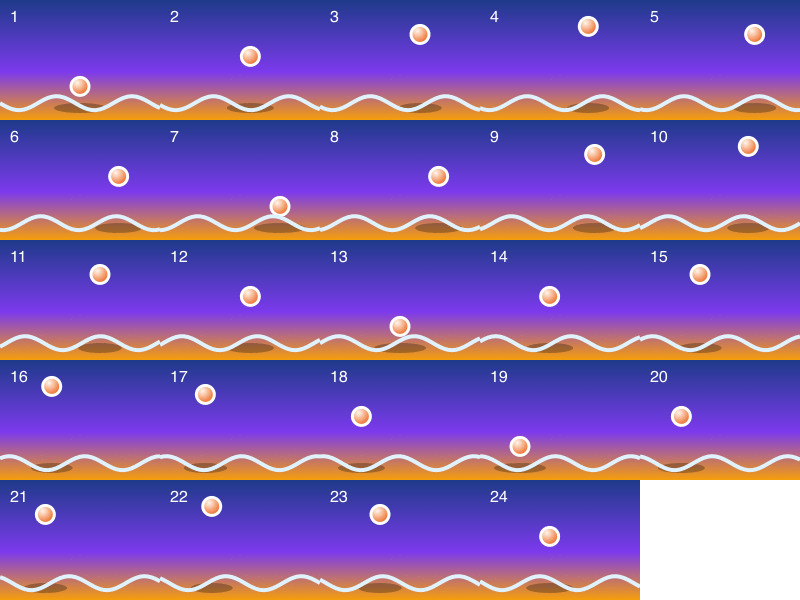
GIF, 24 frames of 160 x 120 px, 80 ms each, 61 KB

Spritesheet to GIF: So wandeln Sie ein Spritesheet in ein GIF um
Beginnen Sie mit einem Spritesheet, dessen Zellen in einem Raster gleich groß sind. Jede Zelle wird zu einem Bild Ihrer Animation. Das Tool liest die Zellen von links nach rechts und dann von oben nach unten.
Laden Sie die Datei hoch, wählen Sie, wie sie aufgeteilt werden soll, und klicken Sie auf „GIF erstellen“. Das Ergebnisfeld zeigt danach die Anzahl der Bilder, die Abspielzeit und die Schleifeneinstellung.
Was dieses Spritesheet-to-GIF-Tool macht
Dieses Spritesheet-to-GIF-Tool nimmt ein Standbild und wandelt sein Raster aus Zellen in eine Animation um. Die Pixel jeder Zelle werden unverändert übernommen. Nur die abschließende Kodierung ändert Farben oder Qualität.
Das Tool zeichnet nichts, skaliert nichts und fügt keinen Hintergrund hinzu. Es fügt keinen Abstand zwischen den Zellen ein, daher muss das Padding null sein oder Teil der Bildgröße.
Aufteilen nach Spalten und Zeilen oder nach Bildgröße
Sie können das Sheet auf zwei Arten aufteilen. Geben Sie die Anzahl der Spalten und Zeilen ein oder die Bildbreite und -höhe in Pixel. Beide Methoden ergeben dasselbe Ergebnis, wenn die Zahlen zum Raster passen.
Wenn Sie Bildbreite und -höhe verwenden, nutzt das Tool so viele ganze Bilder, wie hineinpassen. Übrige Pixel rechts und unten werden ignoriert, und das Ergebnisfeld zeigt an, wie viele es sind.
Wenn das Sheet nicht gleichmäßig aufgeht
Die Breite des Sheets muss durch die Anzahl der Spalten teilbar sein, und die Höhe durch die Anzahl der Zeilen. Ist das nicht der Fall, weist die Seite darauf hin und fordert stattdessen die Bildgröße an.
Ein Bild, das größer als das Sheet ist, wird abgelehnt. Eine Anzahl von Bildern, die größer ist als die Anzahl der Zellen, wird ebenfalls abgelehnt.
Verzögerung, Geschwindigkeit und Wiederholung
Die Verzögerung pro Bild bestimmt die Geschwindigkeit. Geben Sie einen Wert von 20 bis 60000 ms ein. Der Standardwert ist 100 ms, und jedes Bild verwendet dieselbe Verzögerung.
Wählen Sie unter „Wiederholen“ die Option „Endlos“ oder eine Anzahl von 1 bis 65535 Wiederholungen. Das Tool speichert diese Schleifenanzahl in der Datei. Eine Rückwärts- oder Ping-Pong-Option gibt es nicht.
- Verzögerung pro Bild: 20 bis 60000 ms, Standard 100 ms
- Wiederholen: Endlos oder 1 bis 65535 Mal
Leere Zellen am Ende des Sheets
Manche Sheets haben leere Zellen in der letzten Zeile. Geben Sie unter „Anzahl der Bilder“ eine Zahl ein, um sie zu überspringen. Lassen Sie das Feld leer, um jede Zelle zu verwenden.
In unserem Test ergab ein Sheet mit 25 Zellen, bei dem die letzte leer war, eine Animation mit 25 Bildern und 2,0 s.
Als GIF oder animiertes WebP speichern
Wählen Sie unter „Speichern als“ GIF oder „Animiertes WebP“. Ein GIF wird mit höchstens 256 Farben und Dithering geschrieben. Animiertes WebP ist verlustbehaftet, und Sie können die Qualität mit dem Schieberegler einstellen. Die Standardqualität ist 80.
In unserem Test war dieselbe Animation mit 24 Bildern als GIF 61 KB groß und als animiertes WebP 35 KB. Ihre Größen werden abweichen.
Transparenz und Farben
Ein GIF behält Transparenz bei, doch jedes Pixel ist entweder vollständig transparent oder vollständig deckend. Teiltransparente Kanten können härter wirken als im Original.
Die GIF-Ausgabe verwendet eine Palette mit 256 Farben und Dithering. Wenn Ihre Sprites viele Schattierungen haben, verwenden Sie animiertes WebP und prüfen Sie das Ergebnis.
Grenzen für die erzeugte Animation
Das Tool prüft die Animation, die es erzeugen würde, bevor es läuft. Die Grenzen gelten für Bilder und für Gesamtpixel, also Bildbreite x Bildhöhe x Anzahl der Bilder.
Angemeldet können Sie bis zu 300 Bilder und 64 MP Gesamtpixel erzeugen. Ohne Konto liegt die Grenze bei 100 Bildern und 16 MP Gesamtpixeln. Jedes Bild ist auf 16 MP (4096 x 4096) begrenzt.
Der Grundpreis beträgt 1 Credit pro Datei. Er enthält 10 Megapixel Animation. Je angefangene 10 Megapixel darüber kommt 1 Credit hinzu. Ein Ergebnis über 5 MB kostet zusätzlich 1 Credit für je angefangene 5 MB über die ersten 5 MB hinaus. Aufträge über einer Grenze schlagen fehl, und ihre Credits werden zurückgebucht.
Welche Dateien das Tool akzeptiert
Laden Sie eine PNG-, JPG-, WebP-, AVIF-, GIF-Datei (erstes Bild), BMP- oder TIFF-Datei (erste Seite) hoch. Die Datei muss ein einzelnes Bild sein. Eine Animation wird mit der Meldung „Diese Datei ist bereits eine Animation.“ abgelehnt.
Ohne Konto können Sie bis zu 5 MB pro Datei und 30 Dateien pro Tag hochladen. Angemeldete Nutzer können bis zu 10 MB pro Datei hochladen. Ergebnisse größer als 20 MB schlagen mit der Meldung „output too large“ fehl.
Der Dateityp wird anhand des Dateiinhalts erkannt, nicht am Namen. Eine Textdatei, die in .gif umbenannt wurde, wird abgelehnt.
GIF aus einem Spritesheet per Code erstellen
Senden Sie eine POST-Anfrage an https://api.aiipworld.com/v1/image-jobs mit den rohen Dateibytes als Body. Setzen Sie den Content-Type auf den Bildtyp Ihrer Datei. Fügen Sie op=gif_edit und action=unsprite zum Query-String hinzu, zusammen mit Ihren Einstellungen für Aufteilung und Verzögerung.
Authentifizieren Sie sich mit Authorization: Bearer oder x-api-key. Senden Sie für Animationen timeout_sec=60, den Maximalwert. Die API antwortet mit 202 und einer job_id, und Sie fragen GET /v1/jobs/:id ab. Die Seite zeigt ein fertiges Beispiel für cURL, Node und Python, das Ihren gewählten Einstellungen folgt. Details finden Sie unter /docs/#image-jobs.
Datenschutz: Was mit Ihrer Datei geschieht
Ihre Datei wird auf unseren Server gesendet und dort mit sharp verarbeitet, einer Open-Source-Bildbibliothek auf Basis von libvips. Das ist gewöhnliche Bildverarbeitung, keine künstliche Intelligenz.
Die hochgeladene Datei dient nur dazu, Ihr Ergebnis zu erstellen. Sie wird gelöscht, wenn der Auftrag endet, egal ob erfolgreich oder fehlgeschlagen. Im kostenlosen Web-Tool wird das Ergebnis nach 10 Minuten gelöscht. Download-Links sind nur kurz gültig. Ein Protokoll jedes Auftrags wird gespeichert, und angemeldete Nutzer sehen ihre Aufträge im Dashboard.
Fragen
Kann ich ein Spritesheet kostenlos in ein GIF umwandeln?
Ja, Sie können dieses Tool kostenlos ohne Konto nutzen, innerhalb des täglichen Limits. Die Nutzung im angemeldeten Zustand wird in Credits berechnet.
In welcher Reihenfolge werden die Zellen gelesen?
Die Zellen werden von links nach rechts und dann von oben nach unten gelesen. Jede Zelle wird zu einem Bild.
Wie lege ich die Bildgröße fest?
Wählen Sie Bildbreite und -höhe statt Spalten und Zeilen und geben Sie dann die Größe in Pixel ein. Das Tool nutzt so viele ganze Bilder, wie hineinpassen.
Was passiert, wenn das Sheet nicht in ganze Bilder aufgeht?
Bei Spalten und Zeilen muss das Sheet gleichmäßig aufgehen, sonst fordert die Seite stattdessen die Bildgröße an. Bei Bildbreite und -höhe werden übrige Pixel rechts und unten ignoriert, und das Ergebnisfeld zeigt, wie viele es sind.
Wie stelle ich die Geschwindigkeit ein?
Geben Sie die Verzögerung pro Bild in Millisekunden ein, von 20 bis 60000. Der Standardwert ist 100 ms.
Kann ich leere Zellen überspringen?
Ja, geben Sie unter „Anzahl der Bilder“ eine Zahl ein. Lassen Sie das Feld leer, um jede Zelle zu verwenden.
Kann ich das GIF nur einmal abspielen lassen?
Ja, wählen Sie unter „Wiederholen“ eine Anzahl von 1 bis 65535. Die Datei speichert diese Schleifenanzahl.
Behält das GIF die Transparenz?
Die GIF-Ausgabe behält Transparenz bei, doch jedes Pixel ist entweder vollständig transparent oder vollständig deckend. Teiltransparente Pixel werden zu einem von beiden.
Kann ich stattdessen ein animiertes WebP speichern?
Ja, wählen Sie unter „Speichern als“ die Option „Animiertes WebP“. Es ist verlustbehaftet, und Sie können den Qualitäts-Schieberegler anpassen.
Warum ist meine Animation zu lang oder zu groß?
Die Animation liegt möglicherweise über der Grenze für Bilder oder Gesamtpixel. Verwenden Sie weniger Bilder oder eine kleinere Bildgröße und versuchen Sie es erneut.
Wie lange wird meine Datei aufbewahrt?
Im kostenlosen Web-Tool wird Ihr Ergebnis nach 10 Minuten gelöscht. Ihre hochgeladene Datei wird gelöscht, wenn der Auftrag endet.
Kann ich ein Spritesheet per Code in ein GIF umwandeln?
Ja, senden Sie die rohe Datei an die Image-Jobs-API mit op=gif_edit und action=unsprite. Die Dokumentation unter /docs/#image-jobs beschreibt die Parameter.
Brauchen Sie das in Ihrer App oder in großen Mengen?
Dieses Tool läuft auf derselben Plattform wie die API, deshalb ist dasselbe Bild aus Ihrem Code eine HTTP-Anfrage. Ein kostenloses Konto enthält 100 Credits pro Monat.