
Convertir PNG en SVG
Utilisez cet outil pour convertir PNG en SVG : il trace une image PNG en fichier SVG composé de chemins vectoriels. L'outil regroupe les pixels de couleurs proches en formes et ajuste des courbes lisses autour d'elles, afin que le résultat s'adapte à toutes les tailles. Il est conçu pour les logos, les icônes et les illustrations à aplats.
- Chaque image peut peser jusqu'à 5 MB et son nombre de pixels est limité à 16 MP (4096 x 4096). Les utilisateurs connectés peuvent importer des fichiers allant jusqu'à 10 MB.
- La vectorisation ne restitue pas les détails absents de l'original. Les photos et les dégradés deviennent des aplats de couleur, et une source floue donne des contours irréguliers.
- Le résultat SVG est supprimé après 10 minutes dans l'outil web gratuit : téléchargez le fichier avant ce délai.
Déposez une image ici
PNG, JPG, WebP, AVIF, GIF, BMP ou TIFF, jusqu'à 5 MB
Conserve les couleurs et les formes. Idéal pour les visuels comportant peu de couleurs.
Paramètres avancés
Le noir et blanc donne une seule couche noire.
Les contours droits donnent un fichier plus léger.
Une valeur plus élevée supprime davantage de bruit (0 à 16)
Plus la valeur est basse, moins il y a de couleurs (1 à 8)
Plus la valeur est élevée, moins il y a de couches (0 à 255)
Plus la valeur est élevée, plus les angles sont arrondis (0 à 180)
Effectuez la vérification de sécurité pour activer le bouton.
Résultat
Votre SVG apparaîtra ici.
L'outil web gratuit accepte des images jusqu'à 5 MB, 10 par jour. Connecté, la limite est de 10 MB. Les images plus grandes sont réduites avant le tracé.
Conservation : les résultats des outils web sont supprimés après 10 minutes. Les résultats de l'API sont conservés 1 jour avec la formule gratuite et 7 jours avec Starter et Pro (30 jours avec Business et Scale). Un historique de chaque tâche (type, heure, statut et crédits, mais pas ce que vous avez envoyé) est conservé pendant 30 jours sans compte, ou tant que votre compte existe si vous êtes connecté.
Aucun compte nécessaire
10 images par jour gratuitement, sans filigrane.
Moteur de vectorisation open source
VTracer, le même moteur que l'API, transforme les pixels en tracés vectoriels.
Supprimés automatiquement
Les résultats de l'outil web sont supprimés après 10 minutes.
Confidentialité : ce que vous envoyez sert uniquement à créer ce fichier. Ce que vous envoyez est supprimé à la fin de la tâche, y compris de l'historique de la tâche, et le résultat est supprimé après 10 minutes. Voir la politique de confidentialité.
Faites la même chose depuis votre code
La même conversion sous forme de requête API : envoi des octets de l'image, puis interrogation de la tâche. Elle nécessite une clé API ; un compte gratuit permet d'en créer une.
curl -X POST "https://api.aiipworld.com/v1/image-jobs" \
  -H "Authorization: Bearer $AIIPWORLD_API_KEY" \
  -H "Content-Type: image/png" \
  --data-binary @input.png

# returns {"job_id": "...", "status": "queued", "credits_reserved": 5}; then poll:
curl https://api.aiipworld.com/v1/jobs/JOB_ID -H "Authorization: Bearer $AIIPWORLD_API_KEY"
Lots
L'outil web traite 1 image à la fois. L'API prend une requête par image, vous pouvez donc automatiser autant de requêtes que votre formule le permet.
Conservation
Les résultats des outils web sont conservés 10 minutes ; les résultats gratuits de l'API 1 jour ; les résultats de Starter et Pro 7 jours ; Business et Scale 30 jours. L'outil web permet 10 conversions par minute et 50 par jour et par visiteur.
En une phrase
Un outil gratuit en ligne qui trace une image PNG, JPG, WebP, AVIF, GIF, BMP ou TIFF en fichier SVG composé de chemins vectoriels, à l'aide du programme open source VTracer.
Points clés
- Entrée : PNG, JPG, WebP, AVIF, GIF, BMP ou TIFF, jusqu'à 5 MB dans l'outil gratuit et 10 MB si connecté, et jusqu'à 16 MP (4096 x 4096) ; le type est lu dans le contenu du fichier.
- Sortie : un SVG de chemins remplis avec un viewBox, sans image intégrée, texte ni script ; la transparence du PNG est conservée.
- Idéal pour les logos, les icônes, les illustrations à aplats et les dessins au trait ; les photos deviennent de nombreux aplats de couleur. Il s'agit d'un programme de vectorisation, pas d'une IA.
- Le fichier importé est supprimé à la fin de la tâche et le SVG après 10 minutes ; les utilisateurs connectés paient 5 crédits par image.
- Gratuit sans compte : jusqu'à 10 conversions par minute et 50 par jour et par visiteur, sans filigrane. Connecté, chaque rendu coûte 1 crédit (100 crédits gratuits chaque mois).
- Les fichiers sont supprimés automatiquement : 10 minutes après la conversion sans compte, 1 jour avec un compte gratuit.
- Les développeurs peuvent lancer la même tâche avec POST https://api.aiipworld.com/v1/image-jobs (l'image dans le corps de la requête, les paramètres dans la chaîne de requête) et une clé API (voir la page Documentation de l'API).
Sources
- VisionCortex: VTracer (raster to vector)
- W3C: Scalable Vector Graphics (SVG) 2
- W3C: Portable Network Graphics (PNG) Specification
Dernière vérification:
Fonctionnement
- Choisissez votre image. L'outil accepte les fichiers PNG, JPG, WebP, AVIF, GIF, BMP et TIFF, jusqu'à 5 MB par image dans l'outil web gratuit.
- Choisissez le type d'image : « Logo, icône ou illustration à aplats » (par défaut), « Dessin au trait en noir et blanc » ou « Photo ».
- Si besoin, ouvrez les paramètres avancés et modifiez les couleurs, le style des courbes, les taches, la précision des couleurs, la différence entre couches ou le seuil des angles.
- Si vous n'êtes pas connecté, effectuez la vérification de sécurité. Cliquez ensuite sur « Convertir en SVG ».
- Vérifiez l'aperçu du SVG sur le fond en damier, puis cliquez sur « Télécharger le SVG ».
Exemple de résultat
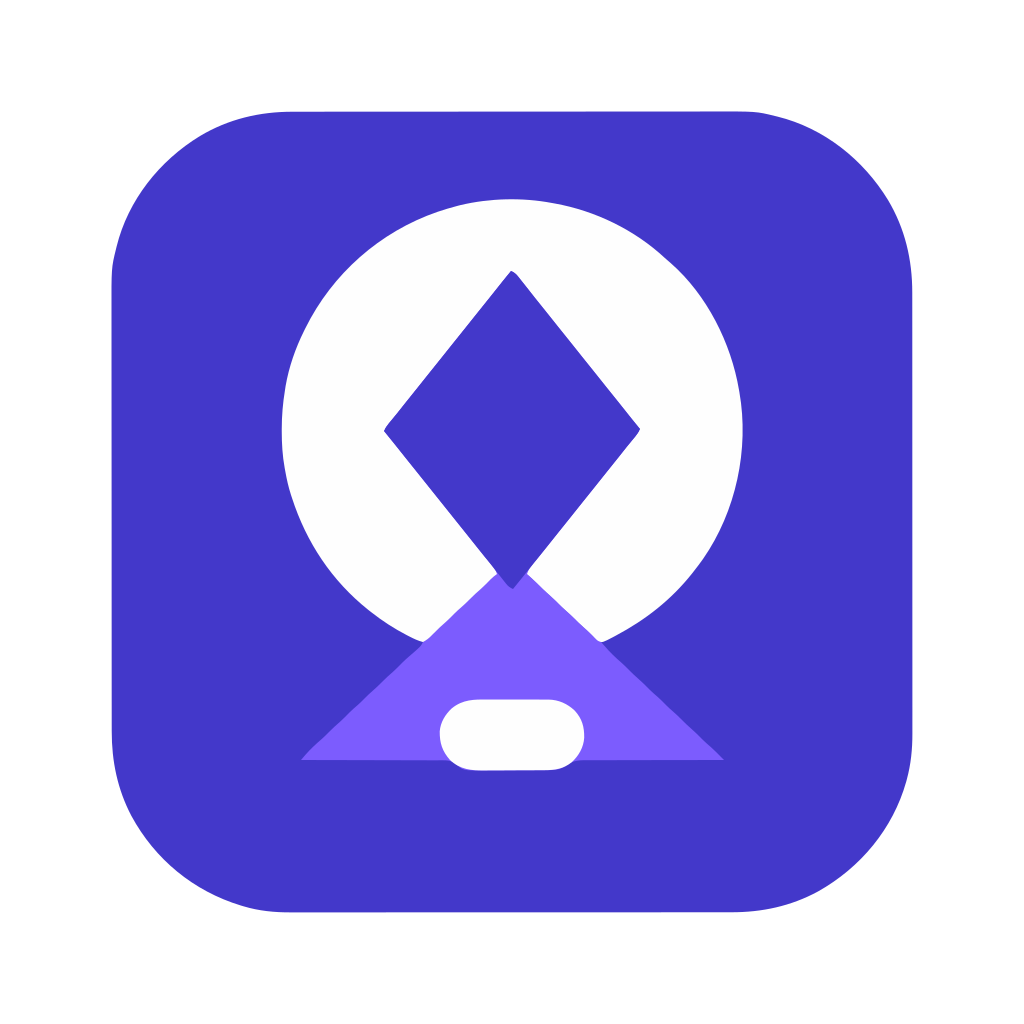
Original PNG, 1024 x 1024 px, 37 KB
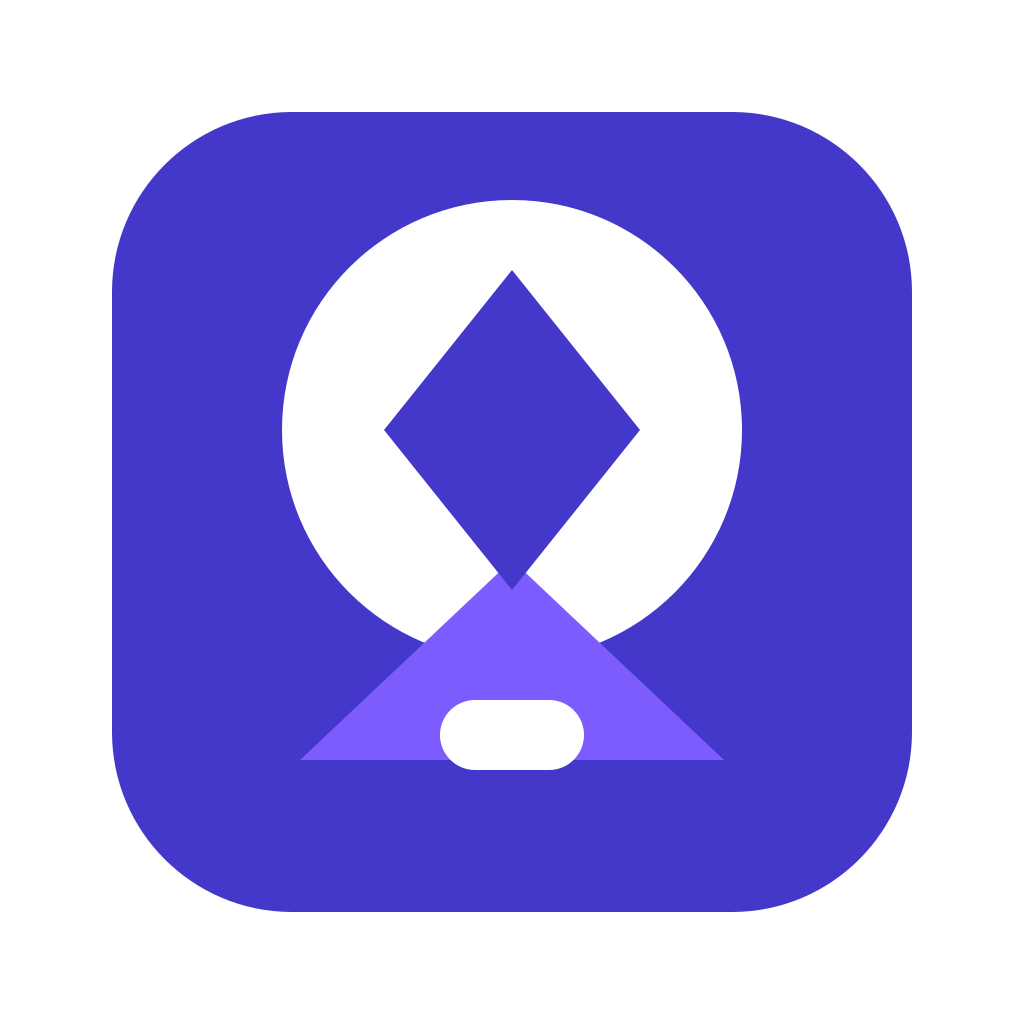
Traced SVG, 5 paths, 16 KB
Original, agrandi 6 fois
SVG, agrandi 6 fois
Comment convertir PNG en SVG
Ouvrez l'outil PNG en SVG et choisissez votre image. Avant le début de l'import, le navigateur vérifie le type de fichier, sa taille et le nombre de pixels. Il affiche ensuite un aperçu avec la taille de l'image.
Choisissez ensuite le type d'image. Par défaut, c'est « Logo, icône ou illustration à aplats ». Choisissez « Dessin au trait en noir et blanc » pour les dessins au stylo et les signatures, ou « Photo » pour les images avec beaucoup de nuances.
Si vous n'êtes pas connecté, effectuez la vérification de sécurité. Cliquez ensuite sur « Convertir en SVG ». Une fois la tâche terminée, le panneau de résultat affiche le SVG sur un fond en damier pour vérifier le tracé.
Cliquez sur « Télécharger le SVG » pour enregistrer le fichier. Conservez votre PNG d'origine, car vous voudrez peut-être modifier les paramètres et convertir à nouveau.
Ce que fait la conversion PNG en SVG (vectorisation)
La conversion d'un PNG en SVG est une vectorisation, et non un simple enrobage du fichier : l'outil redessine l'image sous forme de formes. Le PNG n'est pas placé dans un SVG. L'outil lit les pixels et dessine les formes qu'ils forment sous forme de chemins vectoriels.
VTracer, un programme de vectorisation open source sous licence MIT, effectue le travail sur nos serveurs. Il regroupe les pixels de couleurs proches en formes et ajuste des courbes autour d'elles. Ce n'est pas de l'intelligence artificielle, et il ne comprend pas ce que représente l'image.
Le résultat est un SVG simple composé de chemins remplis. Il ne contient aucune image matricielle intégrée, aucun élément texte, aucun script et aucun lien. Il possède une largeur, une hauteur et un viewBox, il s'adapte donc à toutes les tailles.
- Chemins remplis uniquement. Aucun PNG n'est intégré au fichier.
- Aucun élément texte. Les lettres deviennent des formes.
- Aucun script et aucun lien.
- Largeur, hauteur et viewBox sont définis, donc le fichier s'adapte à la taille.
Quels fichiers PNG donnent un bon résultat
L'outil convient aux logos, icônes, illustrations à aplats, dessins au trait, signatures, silhouettes et dessins numérisés. Ces images ont peu de couleurs unies et des contours nets, et leur vectorisation donne en général les formes les plus nettes.
Les photos et les images avec dégradés doux, ombres ou texture fine deviennent de nombreux aplats de couleur, d'aspect postérisé. Avec les réglages par défaut, une photo peut produire un SVG très volumineux, de plusieurs mégaoctets avec des milliers de chemins. Le préréglage Photo donne un fichier beaucoup plus petit, mais perd en détails.
Une source floue ou de faible résolution donne des contours irréguliers : partez donc de la version la plus grande et la plus propre dont vous disposez. Le bruit de compression JPEG autour des contours peut apparaître sous forme de taches. Augmentez « Supprimer les taches de moins de » pour le nettoyer.
Les dessins techniques précis, qui doivent être cotés exactement, ne sont pas adaptés. L'outil ne détecte ni calques, ni objets, ni texte.
- Bon choix : logos, icônes, dessins à aplats, dessins au trait et signatures.
- Mauvais choix : photographies, dégradés doux, ombres et texture fine.
Fichiers PNG transparents
La transparence est conservée. Un PNG transparent reste transparent dans le SVG, et l'outil n'ajoute aucune forme d'arrière-plan derrière le dessin. Un logo à arrière-plan transparent garde cet arrière-plan.
Les fichiers WebP et GIF avec transparence sont conservés de la même façon. Un JPG n'a pas de transparence : son arrière-plan devient donc une forme colorée derrière le dessin.
Si vous voulez supprimer un arrière-plan, faites-le dans votre éditeur d'images avant de convertir le fichier, puis convertissez à nouveau l'image modifiée.
Réglages expliqués
Le menu « De quel type d'image s'agit-il ? » définit un groupe de valeurs. « Logo, icône ou illustration à aplats » est le choix par défaut. Il utilise les couleurs complètes, supprime les taches de moins de 4 px, règle la précision des couleurs sur 6, la différence entre couches de couleur sur 16, le seuil des angles sur 60 degrés et utilise des courbes lisses.
« Dessin au trait en noir et blanc » crée un seul calque noir sur un arrière-plan transparent. « Photo » utilise moins de couleurs pour un fichier plus petit. Il supprime les taches jusqu'à 16 px, règle la précision des couleurs sur 5 et la différence entre couches de couleur sur 32.
Ouvrez les paramètres avancés pour modifier des valeurs isolées. Toute modification fait passer le menu sur « Paramètres personnalisés ». Les paramètres avancés sont les suivants :
- Couleurs : couleurs complètes ou noir et blanc.
- Style des courbes : courbes lisses ou bords droits.
- Supprimer les taches de moins de : 0 à 16 px.
- Précision des couleurs : 1 à 8. Plus la valeur est basse, moins il y a de couleurs.
- Différence entre couches de couleur : 0 à 255. Plus la valeur est élevée, moins il y a de couches.
- Seuil des angles : 0 à 180 degrés. Plus la valeur est élevée, plus les angles sont arrondis.
Une précision des couleurs plus basse et une différence entre couches plus élevée donnent un SVG plus petit, avec moins de formes. Elles font aussi perdre des détails : comparez donc l'aperçu avant de télécharger.
PNG en vectoriel gratuit, sans inscription
L'outil web est gratuit : il convertit jusqu'à 10 images par jour, chacune pouvant peser jusqu'à 5 MB, sans compte. L'usage anonyme demande d'abord une vérification de sécurité, et le SVG ne comporte aucun filigrane.
Le fichier vectoriel obtenu est un SVG composé de chemins remplis, qui s'adaptent à toutes les tailles. Cet outil ne produit que du SVG : c'est donc un convertisseur de PNG en vectoriel pour le format SVG. Pour des conseils sur d'autres types d'images, consultez le vectoriseur d'images.
Limites de taille et de fichier
L'outil web gratuit accepte des images allant jusqu'à 5 MB par image, et 10 images par jour. Les utilisateurs connectés peuvent importer jusqu'à 10 MB par image. Le nombre de pixels de chaque image est limité à 16 MP (4096 x 4096).
Une image de plus de 4 MP (for example 2000 x 2000) pixels est réduite avant la vectorisation. Le SVG reste vectoriel. Le panneau de résultat indique la taille du tracé et si l'image a été réduite.
Si le SVG dépasse 20 MB, la tâche échoue avec un message de sortie trop volumineuse. L'outil ne renvoie pas de fichier tronqué. Pour réduire le fichier, augmentez « Supprimer les taches de moins de » ou baissez la « Précision des couleurs ».
Les utilisateurs connectés paient 5 crédits par image, plus 1 crédit pour chaque tranche de 5 MB de SVG au-delà des 5 MB initiaux. Les tâches en échec ou dont le délai est dépassé sont remboursées. La sortie ne comporte aucun filigrane.
- Outil web gratuit : jusqu'à 5 MB par image et 10 images par jour.
- Utilisateurs connectés : jusqu'à 10 MB par image.
- Images de plus de 4 MP (for example 2000 x 2000) pixels : réduites avant la vectorisation.
- Un SVG de plus de 20 MB échoue avec un message de sortie trop volumineuse.
Modifier le SVG ensuite
Comme le fichier est composé de chemins, vous pouvez le modifier dans un éditeur vectoriel. Vous pouvez changer les couleurs, déplacer une forme ou supprimer une tache isolée.
Les lettres sont des formes, pas du texte. Vous ne pouvez pas modifier le texte ni la police d'un mot vectorisé dans le SVG. Retapez les mots dans votre éditeur si vous avez besoin de texte modifiable.
Un tracé détaillé comporte beaucoup de petites formes, donc la retouche manuelle prend du temps. Si le premier tracé ne vous convient pas, convertissez à nouveau le PNG d'origine avec d'autres réglages.
PNG en SVG depuis du code
Vous pouvez lancer la même vectorisation via l'API de rendu. Envoyez une requête POST à /v1/image-jobs sur l'hôte de l'API, avec les octets bruts de l'image dans le corps de la requête, et non du JSON ni des données de formulaire multipart. Réglez Content-Type sur image/png, image/jpeg, image/webp, image/gif ou image/bmp.
Envoyez votre clé API dans l'en-tête Authorization avec Bearer suivi de la clé, ou dans x-api-key. Placez les réglages dans la chaîne de requête. Le réglage op est image_to_svg, valeur par défaut et unique. Les autres réglages sont colormode (color ou binary), hierarchical (stacked ou cutout), mode (spline ou polygon), filter_speckle (0 à 16), color_precision (1 à 8), layer_difference (0 à 255), corner_threshold (0 à 180), segment_length (3.5 à 10), splice_threshold (0 à 180), path_precision (0 à 4) et timeout_sec (1 à 60). Les noms inconnus sont rejetés.
La requête renvoie 202 avec un job_id, un statut queued et les crédits réservés. Interrogez GET /v1/jobs/:id jusqu'à ce que le statut soit succeeded, failed ou timeout. En cas de succès, téléchargez le SVG depuis download_url, un lien signé de courte durée qui sert le fichier en pièce jointe : téléchargez-le donc peu après la fin de la tâche. Le résultat liste aussi bytes, width, height, paths, src_width, src_height et downscaled.
Les erreurs renvoient 400 pour une image non prise en charge, 413 pour un fichier trop volumineux, 402 pour des crédits insuffisants et 429 lorsque vous dépassez la limite de requêtes. La limite de l'API est de 10 MB par image, avec la même limite de pixels. Il n'existe pas d'endpoint par lots : envoyez donc une requête par image. Les webhooks ne sont pas encore disponibles.
Confidentialité : ce qui arrive à votre fichier
L'image est envoyée à notre serveur. Elle n'est pas traitée dans votre navigateur. L'image importée sert uniquement à créer le SVG, et elle est supprimée dès la fin de la tâche, que celle-ci réussisse ou échoue.
Le résultat SVG est supprimé après 10 minutes pour l'outil web gratuit. Un historique de chaque tâche est conservé, et les utilisateurs connectés peuvent voir leurs tâches dans le tableau de bord. Les liens de téléchargement sont de courte durée. Téléchargez le fichier avant ce délai.
Vous devez avoir le droit d'utiliser l'image que vous importez. Vectoriser un logo ou une illustration que vous ne possédez pas ne vous en donne pas les droits. La politique d'utilisation acceptable fixe les règles applicables.
Convertir PNG en SVG : outils associés
Si vous avez besoin du sens inverse, l'outil SVG vers PNG transforme un fichier SVG en image PNG à la largeur de votre choix. L'outil SVG vers PDF transforme un fichier SVG en fichier PDF.
Si votre fichier de départ est une photo ou un scan JPG, l'outil JPG vers SVG propose la même vectorisation, avec des conseils adaptés aux fichiers JPG. Le vectoriseur d'images couvre la même vectorisation pour tout type d'image.
Questions
Peut-on convertir un PNG en SVG en ligne gratuitement ?
Oui. L'outil web gratuit convertit jusqu'à 10 images par jour, et chaque image peut peser jusqu'à 5 MB. L'usage anonyme demande d'abord une vérification de sécurité, et le résultat ne comporte aucun filigrane.
Le PNG en SVG conserve-t-il l'arrière-plan transparent ?
Oui. La transparence d'un PNG, d'un WebP ou d'un GIF est conservée, et aucune forme d'arrière-plan n'est ajoutée. Un JPG n'a pas de transparence : son arrière-plan devient une forme colorée derrière le dessin.
Pourquoi le SVG est-il plus lourd que le PNG ?
La vectorisation crée de nombreuses formes, et une photo ou un dégradé peut en créer des milliers. Augmentez « Supprimer les taches de moins de », baissez la « Précision des couleurs » ou utilisez le préréglage Photo pour réduire la taille du fichier.
Le SVG ressemblera-t-il exactement à mon PNG ?
Pas toujours. La vectorisation approche l'image, donc la réduction des couleurs et les couches peuvent la modifier. Les dégradés deviennent des bandes d'aplats, et les détails absents de l'original restent absents.
Puis-je modifier le texte dans le SVG ?
Non. Le petit texte de l'image devient des formes, et non du texte modifiable. Retapez les mots dans un éditeur vectoriel si vous avez besoin d'un texte modifiable.
Quels fichiers PNG donnent un bon résultat ?
Les logos, icônes, illustrations à aplats, dessins au trait, signatures et silhouettes avec peu de couleurs unies et des contours nets. Les photos et les dégradés doux ne conviennent pas à l'outil.
Quelle différence y a-t-il entre un PNG et un SVG ?
Un PNG est une grille fixe de pixels : il perd en netteté lorsqu'on l'agrandit. Un SVG est composé de chemins vectoriels et s'adapte à toutes les tailles.
Quelle taille peut avoir le PNG ?
L'outil web gratuit accepte jusqu'à 5 MB par image, avec un nombre de pixels allant jusqu'à 16 MP (4096 x 4096). Les utilisateurs connectés peuvent importer jusqu'à 10 MB par image.
Faut-il un compte ?
Non. Les utilisateurs anonymes effectuent la vérification de sécurité, puis convertissent. Les utilisateurs connectés passent la vérification et utilisent 5 crédits par image.
Combien de temps mon fichier est-il conservé ?
L'image importée est supprimée dès la fin de la tâche. Le résultat SVG est supprimé après 10 minutes dans l'outil web gratuit. Un historique de chaque tâche est conservé, et les utilisateurs connectés peuvent voir leurs tâches dans le tableau de bord.
Peut-on convertir un PNG en SVG avec du code ?
Oui. Envoyez les octets bruts de l'image à l'endpoint des tâches d'image de l'API, interrogez la tâche jusqu'à sa réussite, puis téléchargez le SVG depuis le lien de téléchargement.
Est-ce de l'IA ?
Non. Il s'agit d'un programme de vectorisation qui regroupe les pixels de couleurs proches en formes et ajuste des courbes autour d'elles. Il ne comprend pas ce que représente l'image.
Besoin de ceci dans votre application ou en masse ?
Cet outil fonctionne sur la même plateforme que l'API, donc le même SVG représente une seule requête HTTP depuis votre code. Un compte gratuit inclut 100 crédits par mois.